As traduções são geradas por tradução automática. Em caso de conflito entre o conteúdo da tradução e da versão original em inglês, a versão em inglês prevalecerá.
Atualize as configurações da sua instância Connect Customer
Para atualizar as configurações da instância:
-
Abra o console Connect Customer em https://console.aws.amazon.com/connect/
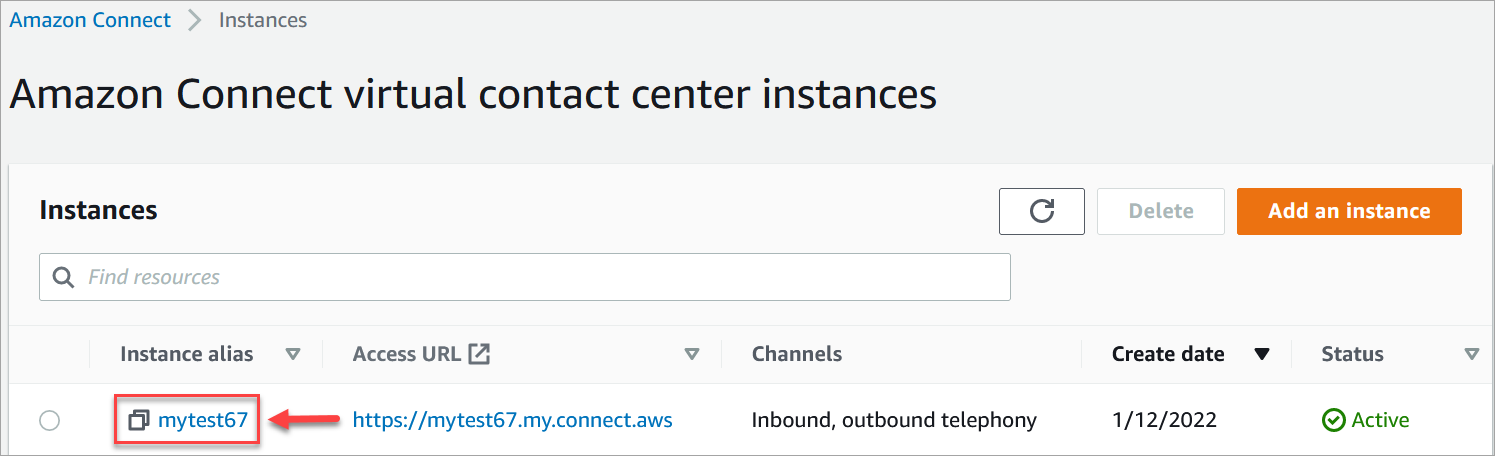
. Na página Instâncias, escolha o alias da instância. O alias da instância também é o nome da sua instância, que aparece na URL do cliente do Connect. A imagem a seguir mostra a página de instâncias do contact center virtual Connect Customer, com uma caixa ao redor do alias da instância.
-
Conclua os seguintes procedimentos.
Atualizar as opções de telefonia e chat
-
No painel de navegação, escolha o estágio Telephony (Telefonia). Isso abre a página de opções Telefonia e chat.
-
Para permitir que os clientes liguem para sua central de atendimento, escolha Receber chamadas recebidas com o Connect Customer.
-
Para ativar chamadas de saída do seu contact center, escolha Fazer chamadas de saída com o Connect Customer.
-
Para habilitar campanhas externas, escolha Habilitar campanhas de saída.
-
Ao habilitar o áudio de mídia antecipada, os atendentes podem ouvir o áudio pré-conexão, como sinais de ocupado, erros de falha na conexão ou outras mensagens informativas de provedores de telefonia, ao fazer chamadas. Escolha Habilitar mídia antecipada.
nota
O recurso de mídia antecipada não é compatível com transferências que são discadas por meio do bloco Transfer to phone number (Transferir para número de telefone) em fluxos.
-
Por padrão, você pode ter três participantes em uma chamada de voz (por exemplo, dois atendentes e um cliente, ou um atendente, um cliente e uma parte externa). Você habilita esse recurso padrão de três partes adicionando e configurando um bloco Definir comportamento de gravação e analytics ao seu fluxo.
No entanto, em vez de adicionar o bloco, você pode escolher as seguintes opções para permitir que mais participantes entrem em um contato de voz ou chat, fornecer aos seus atendentes uma experiência de conferência aprimorada e permitir que os supervisores interrompam:
-
Ative Multi-Party chamadas e monitoramento aprimorado de voz. Escolha essa opção para habilitar os recursos de interrupção. Esse recurso está disponível somente no CCPv2. Para acessar mais informações sobre esse recurso, consulte Habilitar o monitoramento aprimorado de contatos com vários participantes.
-
Ative Multi-Party os bate-papos e o monitoramento aprimorado do bate-papo. Escolha essa opção para permitir até seis participantes em chats e para interromper chats.
Para ver uma comparação de como a experiência dos atendentes difere entre os recursos padrão de três participantes e os recursos de vários participantes aprimorados, consulte Comparação do recurso com vários participantes e três participantes.
Importante
Se você habilitou a interrupção de chat antes do lançamento de chats com vários participantes em dezembro de 2024, é necessário desativar e ativar essa configuração para habilitar os chats com vários participantes.
Para obter mais informações, consulte Interromper conversas de voz e chat ao vivo entre atendentes da central de atendimento e clientes.
-
-
Escolha Salvar.
Atualizar armazenamento de dados
-
No painel de navegação, escolha Data storage (Armazenamento físico de dados). Escolha uma das seguintes opções:
-
Gravações de chamadas: escolha Editar, especifique o bucket e a chave KMS para gravações de conversas de voz e escolha Salvar.
Quando esse bucket é criado, a gravação de chamadas é habilitada no nível da instância. A próxima etapa de configuração dessa funcionalidade é configurar o comportamento de gravação em um fluxo.
-
Transcrições de chat: escolha Editar, especifique o bucket e a chave KMS para gravações (transcrições) de conversas de chat e escolha Salvar.
Quando esse bucket é criado, as transcrições de bate-papo são habilitadas no nível da instância. Agora todas as transcrições de bate-papo serão armazenadas aqui.
-
Streaming de mídia ao vivo: escolha Editar para ativar o streaming de mídia ao vivo, escolha Editar. Para obter mais informações, consulte Configure a transmissão de mídia ao vivo do áudio do cliente no Connect Customer.
-
Relatórios exportados: escolha Editar, especifique o bucket e a chave KMS para os relatórios exportados e escolha Salvar.
-
Anexos: escolha Editar e, em seguida, Ativar compartilhamento de anexos para permitir o compartilhamento de arquivos tanto para atendentes quanto para clientes. Para obter mais informações sobre essa opção e etapas adicionais, consulte Habilitar anexos no CCP para que os clientes e atendentes compartilhem e façam upload de arquivos.
Importante
Se você escolher Habilitar compartilhamento do Attachments para sua instância, deverá configurar uma política de CORS no seu bucket de anexos. Se você não fizer isso, o canal de e-mail não funcionará para sua instância. Para instruções, consulte Etapa 5: configurar uma política CORS em seu bucket de anexos.
-
Avaliações de contato: escolha Editar, especifique o bucket e a chave KMS para avaliações de desempenho e escolha Salvar.
Quando esse bucket é criado, as avaliações são habilitadas no nível da instância. A próxima etapa para configurar esse recurso é criar um formulário de avaliação.
-
Gravações de telas: escolha Editar, especifique o bucket e a chave KMS para gravações de telas do atendente e escolha Salvar.
Quando esse bucket é criado, a gravação de telas é habilitada no nível da instância. A próxima etapa para configurar essa funcionalidade é baixar e instalar o aplicativo do atendente e, em seguida, ativar a gravação de telas no bloco Definir comportamento de gravação e análise. Para obter mais informações, consulte Ative a gravação de tela para sua instância do Connect Customer.
-
Mensagens de e-mail: escolha Editar, especifique o bucket e a chave do KMS para mensagens de e-mail e escolha Salvar.
Quando esse bucket é criado, o canal de e-mail é habilitado em nível de instância.
Importante
Se você escolher Habilitar compartilhamento do Attachments para sua instância, deverá configurar uma política de CORS no seu bucket de anexos. Se você não fizer isso, o canal de e-mail não funcionará para sua instância. Para instruções, consulte Etapa 5: configurar uma política CORS em seu bucket de anexos.
-
Atualizar as opções de streaming de dados
-
No painel de navegação, escolha Data streaming (Streaming de dados).
-
Escolha Enable data streaming (Habilitar streaming de dados). Para obter mais informações, consulte Ative o streaming de dados para sua instância Connect Customer.
-
Em Registros de contato, realize uma das seguintes ações:
-
Escolha Kinesis Firehose e selecione um fluxo de entrega existente ou escolha Criar um Firehose Kinesis para abrir o console do Kinesis Firehose e criar o fluxo de entrega.
-
Escolha Kinesis Stream e selecione um fluxo existente ou escolha Criar um Firehose Kinesis para abrir o console do Kinesis e criar o fluxo.
-
-
Para Eventos do agente, selecione um fluxo do Kinesis existente ou escolha Criar um novo Kinesis Stream para abrir o console do Kinesis e criar o fluxo.
-
Escolha Salvar.
Atualizar as opções das ferramentas de análise
-
No painel de navegação, escolha Ferramentas de análise.
-
Escolha Habilitar análise conversacional. Para obter mais informações, consulte Analise conversas usando análise conversacional na análise conversacional do Connect Customer.
-
Escolha Salvar.
Atualizar configurações de fluxo
-
No painel de navegação, escolha Fluxos.
-
(Opcional) Para adicionar uma chave de assinatura para uso em fluxos, escolha Adicionar a chave. Para obter mais informações, consulte Criptografe informações confidenciais do cliente no Connect Customer.
-
(Opcional) Para integrar com Amazon Lex, selecione um bot do Lex. Para obter mais informações, consulte Crie bots de IA conversacionais no Connect Customer.
-
(Opcional) Para integrar com AWS Lambda, selecione uma função do Lambda. Para obter mais informações, consulte Conceda ao Connect Customer acesso ao seu AWS Lambda funções.
-
(Opcional) Para habilitar os logs de fluxo, escolha Habilitar logs de fluxo. Para obter mais informações, consulte Use registros de fluxo para rastrear eventos nos fluxos do Connect Customer.
-
(Opcional) Para usar a melhor voz disponível do Amazon Polly, escolha Usar a melhor voz disponível. Para obter mais informações, consulte A voz com melhor som do Amazon Polly.
-
(Opcional) Use as vozes disponíveis no Amazon Polly.
-
(Opcional) Para habilitar registros de interações automatizadas usando transcrições e análises de bots IVR e Lex como parte da página de detalhes de contato e dos painéis de análise do Connect, você precisa selecionar Ativar análise e transcrições de bots no Connect Customer.
