As traduções são geradas por tradução automática. Em caso de conflito entre o conteúdo da tradução e da versão original em inglês, a versão em inglês prevalecerá.
Crie um formulário de avaliação no Connect Customer
No Connect Customer, você pode criar vários formulários de avaliação diferentes. Por exemplo, você pode precisar de um formulário de avaliação diferente para cada unidade de negócios e para filas diferentes. Você também pode criar diferentes formulários de avaliação para avaliar a interação do agente e a interação de autoatendimento com um bot Lex ou um agente de IA.
Cada formulário pode conter várias seções e perguntas.
-
Você pode atribuir pesos a cada pergunta e seção para indicar o quanto sua pontuação afeta a pontuação geral do formulário de avaliação.
-
É possível configurar a automação em cada pergunta, para que as respostas a essas perguntas sejam preenchidas automaticamente usando insights e métricas de analytics de conversação do .
Este tópico explica como criar um formulário e configurar a automação usando o site de Connect Customer administração. Para criar e gerenciar formulários de forma programática, consulte Ações de avaliação na Referência da API Connect Customer.
Conteúdo
Antes de começar, verifique se você tem as permissões de perfil de segurança necessárias. Para obter mais informações, consulte Atribua permissões de perfil de segurança para avaliações de desempenho e treinamento.
Etapa 1: criar um formulário de avaliação com um título
As etapas a seguir explicam como criar ou duplicar um formulário de avaliação e definir um título.
-
Faça login no Connect Customer com uma conta de usuário que tenha a seguinte permissão de perfil de segurança: Análise e otimização - Formulários de avaliação - gerenciar definições de formulários - Criar.
-
Escolha Análise e otimização e, em seguida, escolha Formulários de avaliação.
-
Na página Formulários de avaliação, escolha Criar formulário.
—ou—
Selecione um formulário existente e escolha Duplicar.
-
Insira um título para o formulário, como Avaliação de vendas, ou altere o título existente. Adicione quaisquer tags ao formulário para controlar o acesso ao formulário (consulte Configurar controles de acesso baseados em tags nas avaliações de desempenho) Ao terminar, escolha Ok.
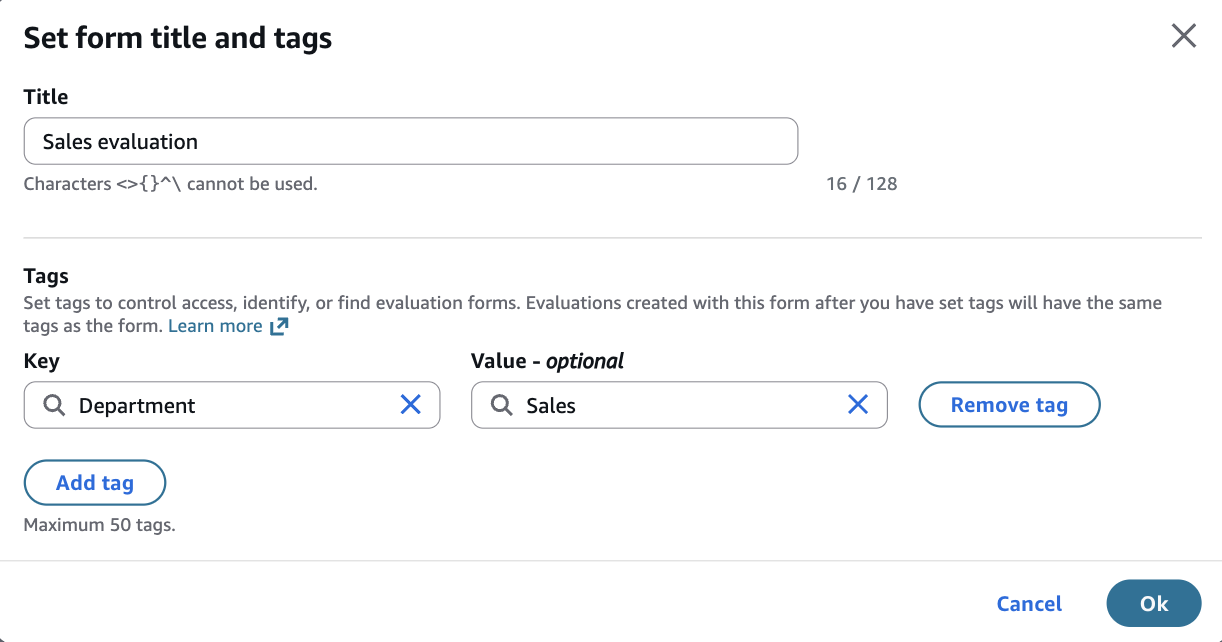
As seguintes guias são exibidas na parte superior da página de formulários de avaliação:
-
Seções e perguntas. Adicione seções, perguntas e respostas ao formulário.
-
Pontuação Habilite a pontuação no formulário. Também é possível pode aplicar pontuação a seções ou perguntas.
-
-
Escolha Salvar a qualquer momento ao criar o formulário. Depois de salvar, você pode sair da página e retornar ao formulário mais tarde.
-
Prossiga para a próxima etapa para adicionar seções e perguntas.
Importar formulários de avaliação de outra instância
Você pode exportar um formulário de avaliação de uma instância do Connect Customer (por exemplo, uma instância de teste) e importá-lo para outra instância (digamos, uma instância de produção).
Para importar um formulário de avaliação do JSON
-
Ao visualizar um formulário de avaliação existente, escolha Ações, Exportar como JSON.

-
Abra a instância em que você deseja importar esse formulário.
-
Na página Formulários de avaliação, escolha Importar formulário. Escolha Escolher arquivo para carregar o JSON exportado anteriormente e escolha Importar.

O formulário é criado incluindo perguntas, instruções, respostas, pontuação e configuração de automação. Instance-specific configurações como categorias de regras e tags não estão presentes no arquivo exportado.
Importe um formulário de avaliação de um PDF usando IA
Você pode importar um formulário de avaliação de qualquer sistema de gestão da qualidade fazendo o upload de um PDF. O Connect Customer usa a IA para extrair as seções, perguntas, opções de resposta e pontuação do PDF e criar um rascunho de formulário de avaliação que você pode revisar e editar.
Para importar um formulário de avaliação de um PDF
-
Na página Formulários de avaliação, escolha Importar formulário e escolha Do PDF.
A imagem a seguir mostra o menu Importar formulário com a opção Do PDF.

-
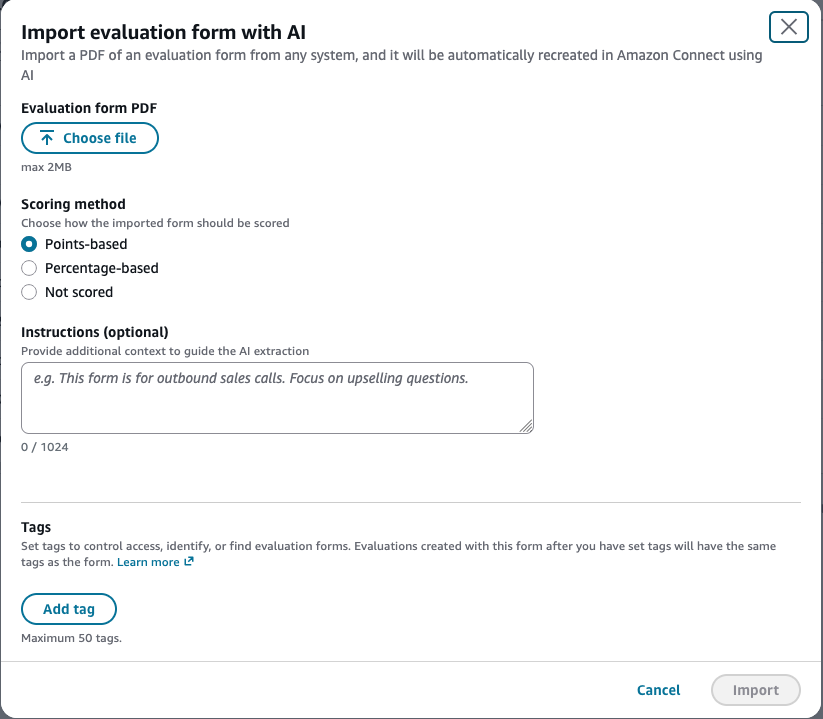
Na caixa de diálogo Importar formulário de avaliação com IA:
-
Formulário de avaliação em PDF — Escolha um arquivo PDF (máx. 2 MB).
-
Método de pontuação — Escolha Points-based Percentage-based, ou Não pontuado.
-
Instruções (opcional) — Forneça contexto para orientar a extração, por exemplo: “Este formulário é para chamadas de vendas externas. Concentre-se nas perguntas de vendas adicionais.”
-
-
Escolha Importar. A importação normalmente é concluída em um minuto.
-
Depois que a importação for concluída, o formulário aparecerá como rascunho. Abra-o para verificar se as seções, as perguntas e a pontuação foram extraídas corretamente.
-
Edite o formulário conforme necessário e, em seguida, ative-o.
Etapa 2: Adicionar seções e perguntas
-
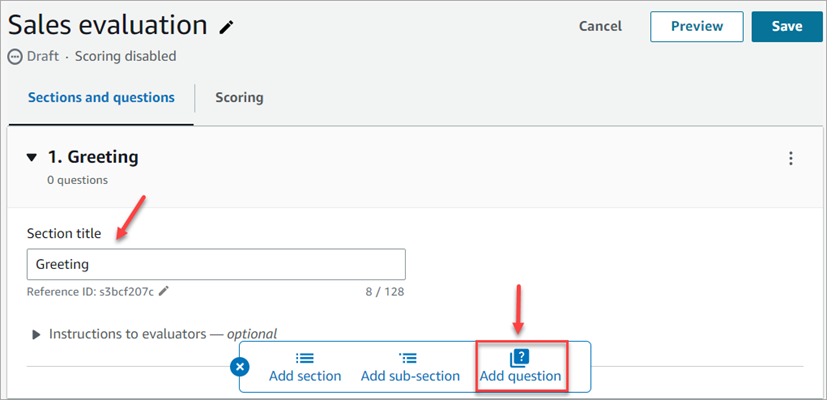
Na guia Seções e perguntas, adicione um título à seção 1; por exemplo, Cumprimento.
-
Escolha Adicionar pergunta para adicionar uma pergunta.
-
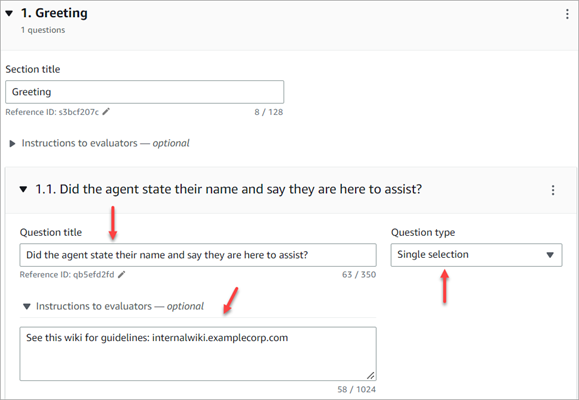
Na caixa Título da pergunta, insira a pergunta que aparecerá no formulário de avaliação. Por exemplo, O atendente disse o nome dele e que está ali para ajudar?.
-
Na caixa Instruções para avaliadores, adicione informações para ajudar os avaliadores ou a IA generativa a responder à pergunta.
Por exemplo, para a pergunta O agente tentou validar a identidade do cliente? você pode fornecer instruções adicionais, como: O agente deve sempre perguntar ao cliente seu ID de membro e código postal antes de responder às perguntas do cliente.
-
Na caixa Tipo de pergunta, escolha uma das seguintes opções para que apareça no formulário:
-
Seleção única: o avaliador pode escolher entre uma lista de opções, como Sim, Não ou Bom, Justo ou Ruim.
-
Seleção múltipla: o avaliador pode escolher várias respostas de uma lista de opções, como lista de produtos que o cliente estava interessado em comprar ou comportamentos de agentes não compatíveis.
-
Campo de texto: o avaliador pode inserir texto em formato livre.
-
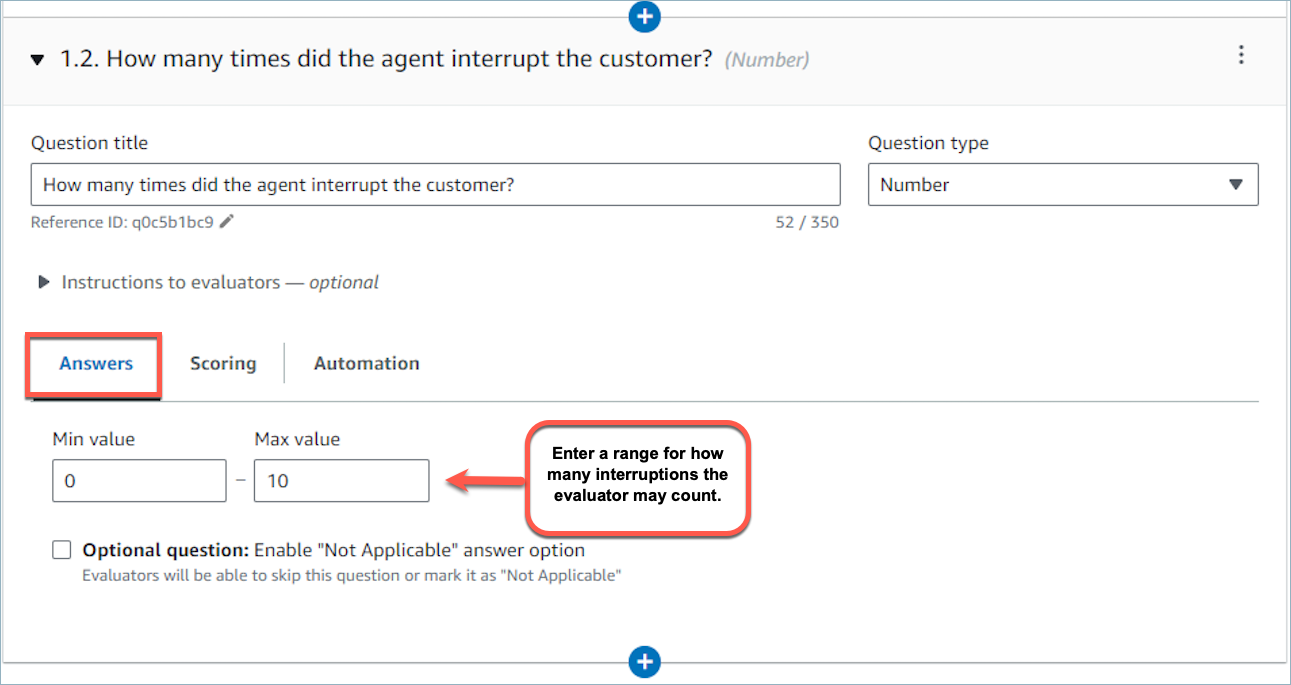
Número: o avaliador pode inserir um número de um intervalo especificado por você, como de 1 a 10.
-
Data: O avaliador pode escolher uma data como resposta.
-
-
Prossiga para a próxima etapa para adicionar respostas.
Etapa 3: Adicionar respostas
-
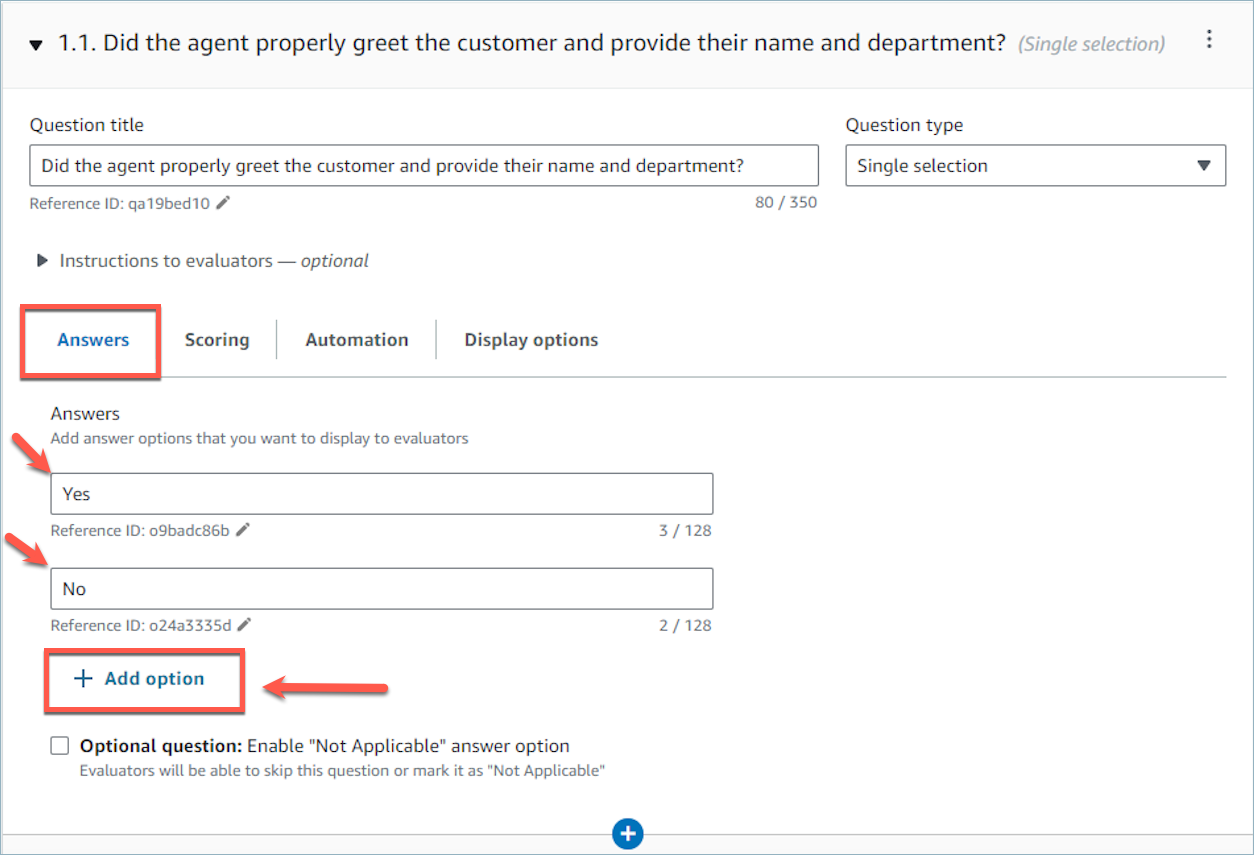
Na guia Respostas, adicione as opções de resposta que você deseja exibir aos avaliadores, como Sim e Não.
-
Para adicionar mais respostas, escolha a opção Adicionar.
A imagem a seguir mostra exemplos de respostas para uma pergunta de Seleção única.
A imagem a seguir mostra um intervalo de respostas para uma pergunta do tipo Número.
-
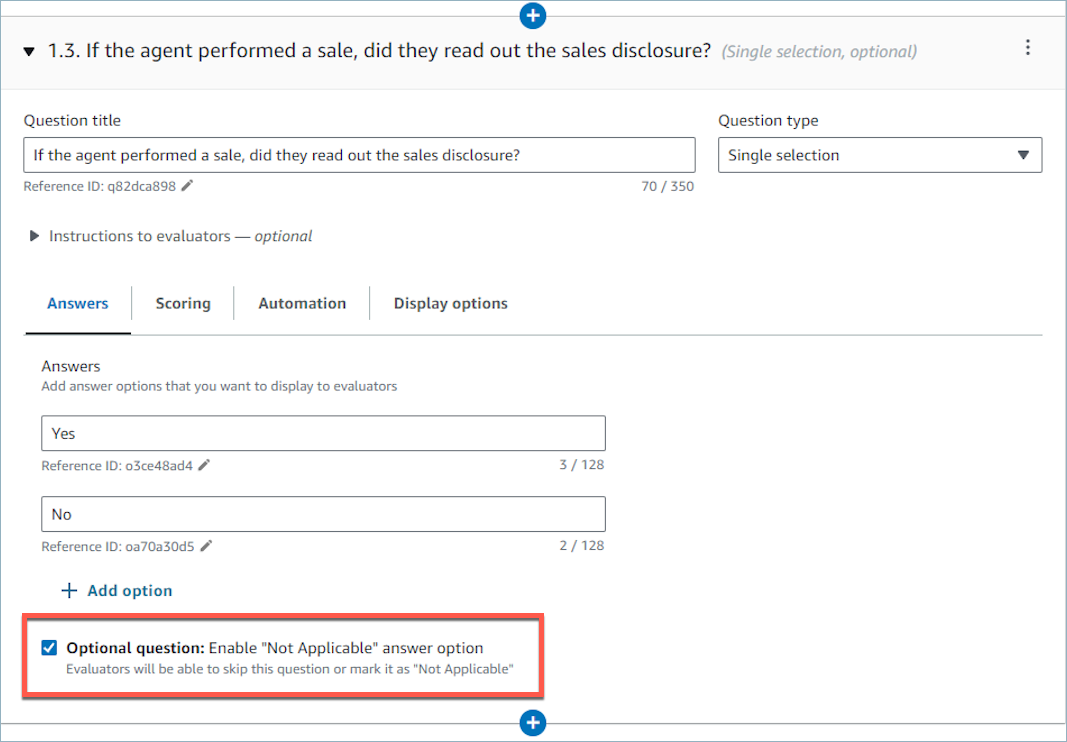
Também é possível marcar uma pergunta como opcional. Isso possibilita que os gerentes ignorem a pergunta (ou a marquem como Não aplicável) enquanto realizam uma avaliação.
Etapa 4: habilitar perguntas condicionalmente
Os formulários de avaliação podem ter perguntas habilitadas ou desabilitadas condicionalmente, com base nas respostas a outras perguntas. Por exemplo, é possível configurar uma pergunta de acompanhamento para que apareça no formulário somente se for necessário.
-
Escolha uma pergunta que precise de uma pergunta de acompanhamento. O tipo de pergunta deve ser Seleção única ou Seleção múltipla e não deve ser uma pergunta opcional (não marque a caixa de seleção Pergunta opcional).
Por exemplo, na imagem a seguir, a pergunta 1.1 é Qual foi o motivo da ligação? e a caixa de seleção Pergunta opcional não está marcada.

-
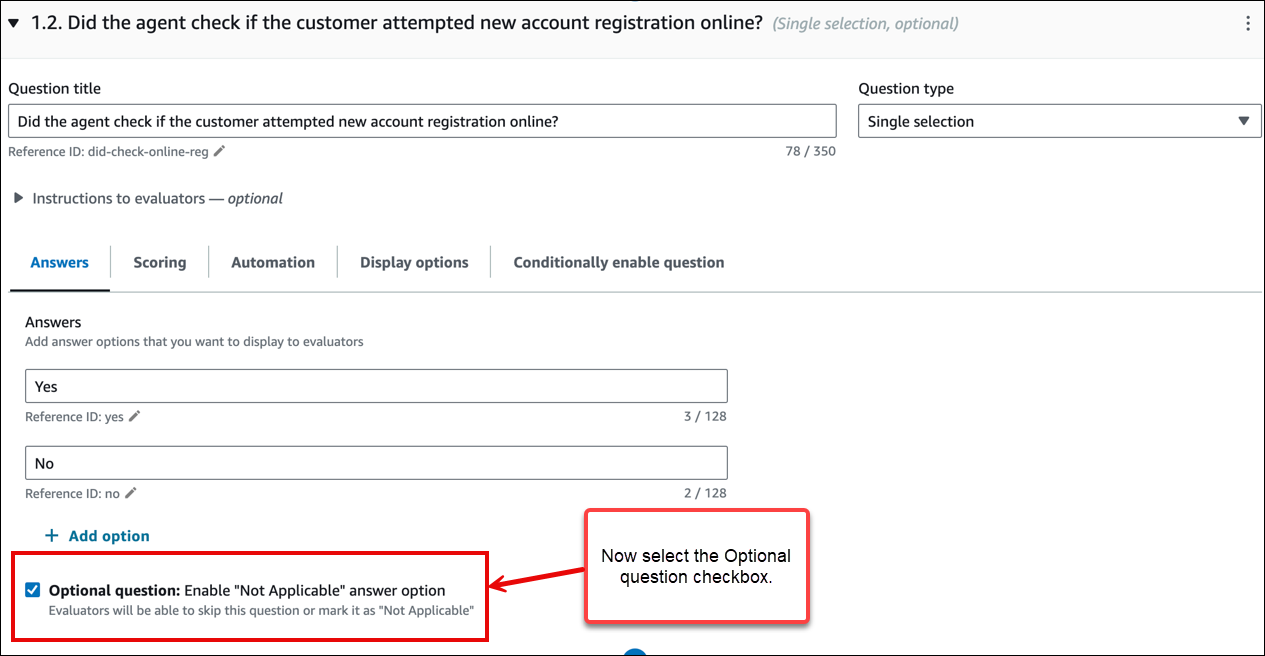
Adicione uma pergunta de acompanhamento e agora marque a caixa de seleção Pergunta opcional.
Na imagem a seguir, a pergunta de acompanhamento é a pergunta 1.2 O atendente conferiu se o cliente tentou registrar uma nova conta on-line? e a caixa de seleção Pergunta opcional está marcada.
-
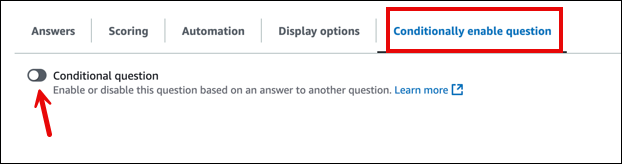
Escolha a guia Habilitar condicionalmente pergunta e, depois, ative a Pergunta condicional. O botão é mostrado na imagem a seguir.
-
Configure a pergunta de acompanhamento para ser habilitada somente se a resposta for à pergunta 1.1. Qual foi o motivo da ligação? é o registro de uma nova conta. Essas opções são mostradas na imagem a seguir.

Com essa configuração, a pergunta de acompanhamento O atendente conferiu se o cliente tentou registrar uma nova conta on-line? será adicionada dinamicamente ao formulário somente se a resposta para Qual foi o motivo da chamada? for Registro de uma nova conta. Em todos os outros casos, essa pergunta não estará presente no formulário e não precisará ser respondida.
-
Para verificar se essa configuração funciona conforme o esperado, use a ação Pré-visualização.
Veja alguns fatores que você deve ter em mente ao criar perguntas condicionais:
-
Quando uma pergunta é habilitada condicionalmente, ela é desabilitada por padrão.
-
Quando uma pergunta é desabilitada condicionalmente, ela é habilitada por padrão.
-
Você só pode usar perguntas de seleção única ou de seleção múltipla para ativar ou desativar condicionalmente outras perguntas. A pergunta não pode ser opcional.
-
É possível selecionar uma ou mais opções de resposta para acionar a condição de uma pergunta condicional.
nota
Se a AI-powered automação generativa estiver ativada em uma pergunta que está condicionalmente ativada, o uso de IA generativa nessa pergunta conta para o limite de uso de perguntas que podem ser avaliadas em um contato usando IA generativa. Isso conta mesmo que a pergunta tenha sido desabilitada condicionalmente.
Para saber o limite padrão do número de perguntas de avaliação que podem ser respondidas automaticamente em um contato usando IA generativa, consulte Cotas de serviços de análise conversacional.
Etapa 5: atribuir pontuações e intervalos às respostas
-
Vá para a parte superior do formulário. Escolha a guia Pontuação e marque a caixa de seleção Habilitar pontuação.
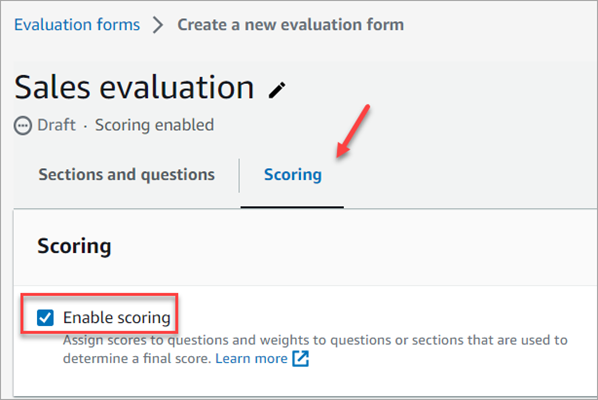
Isso habilita a pontuação de todo o formulário. Você também pode usá-lo para adicionar intervalos de respostas aos tipos de perguntas numéricas.
-
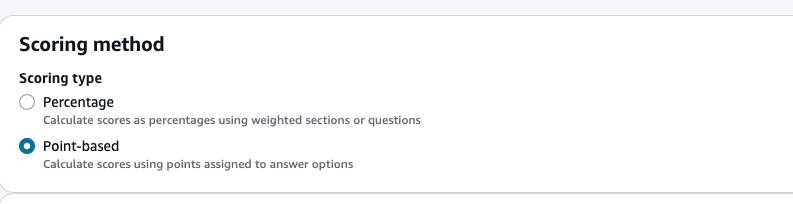
Para o modo Pontuação, escolha uma das seguintes opções:
-
Porcentagem — Calcule as pontuações como porcentagens usando seções ou perguntas ponderadas.
-
Point-based— Calcule as pontuações usando os pontos atribuídos às opções de resposta.
Importante
Recomendamos criar um novo formulário de avaliação em vez de mudar o modo de pontuação em um formulário existente. Alterar o modo de pontuação redefine todos os valores de pontuação configurados anteriormente, e as avaliações históricas concluídas com o modo de pontuação anterior não podem ser comparadas diretamente às avaliações que usam o novo modo.
-
Etapa 5.1: Percentage-based pontuação
Se você selecionou o modo de pontuação percentual, siga estas etapas para configurar a pontuação para seu formulário de avaliação.
-
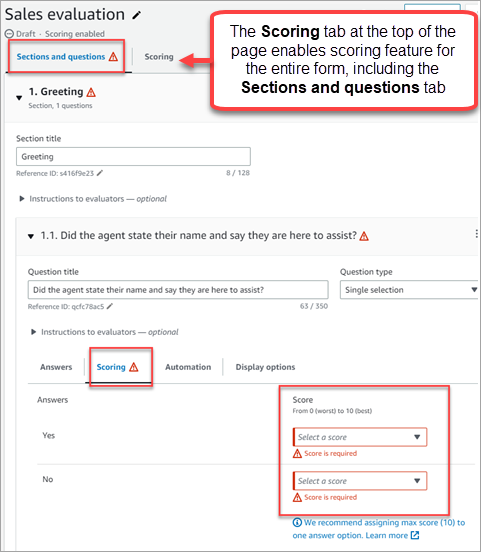
Volte para a guia Seções e perguntas. Você pode atribuir pontuações a Seleção única , Seleção múltipla e adicionar intervalos para os tipos de perguntas numéricas.
-
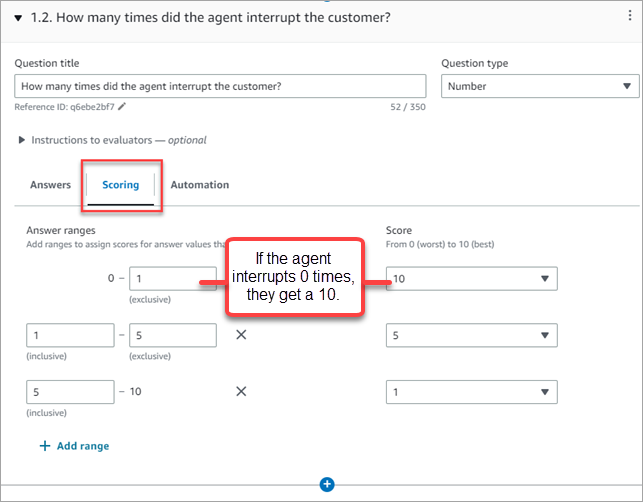
Ao criar uma pergunta do tipo Número, na guia Pontuação, escolha Adicionar intervalo para inserir um intervalo de valores. Indique uma pontuação entre pior e melhor para a resposta.
A imagem a seguir mostra um exemplo de intervalos e pontuações para uma pergunta do tipo Número.
-
Se o atendente não interrompeu o cliente nenhuma vez, ele recebe uma pontuação de 10 (melhor).
-
Se o atendente interrompeu o cliente de uma a quatro vezes, ele recebe uma pontuação de 5.
-
Se o atendente interrompeu o cliente de cinco a dez vezes, ele recebe uma pontuação de 1 (pior).
-
-
Para perguntas de seleção múltipla, atribua um valor de pontuação (0-10) a cada opção. Quando várias opções são selecionadas, a pontuação total é a soma das pontuações das opções selecionadas, limitada a 10.
-
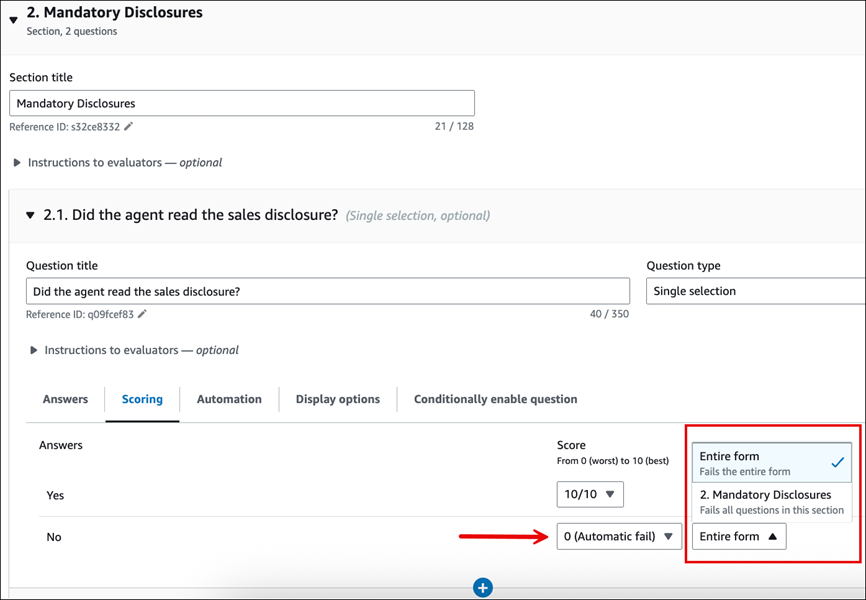
(Opcional) Configure a falha automática para uma opção de resposta. Você pode optar por aplicar a falha automática à seção, à subseção ou ao formulário inteiro. Quando o avaliador seleciona essa resposta durante uma avaliação, a pontuação do escopo afetado é definida como zero.
-
(Opcional) Exclua perguntas individuais ou seções inteiras da pontuação. Quando uma pergunta ou seção é excluída, ela recebe automaticamente um peso de 0%, semelhante a uma pergunta sem pontuação. O peso restante é redistribuído entre os outros itens pontuados.

-
Depois de atribuir pontuações a todas as respostas, escolha Salvar.
Atualização de formulários existentes com várias perguntas de seleção
Se você tiver formulários de avaliação existentes que foram criados com várias perguntas de seleção antes da adição do suporte à pontuação, você receberá um erro de validação ao criar uma nova versão ou ativar o formulário. Para resolver isso, siga estas etapas:
-
Abra o formulário de avaliação e navegue até a pergunta de seleção múltipla.
-
Escolha a guia Pontuação para a pergunta.
-
Execute um destes procedimentos:
-
Atribua valores de pontuação a cada opção de resposta (0-10) ou
-
Marque a caixa de seleção Excluir da pontuação para remover a pergunta do cálculo da pontuação.
-
-
Escolha Salvar e ative o formulário.
Etapa 5.2: pontuação Point-based
Se você selecionou Point-based o modo de pontuação, siga estas etapas para configurar a pontuação para seu formulário de avaliação.
-
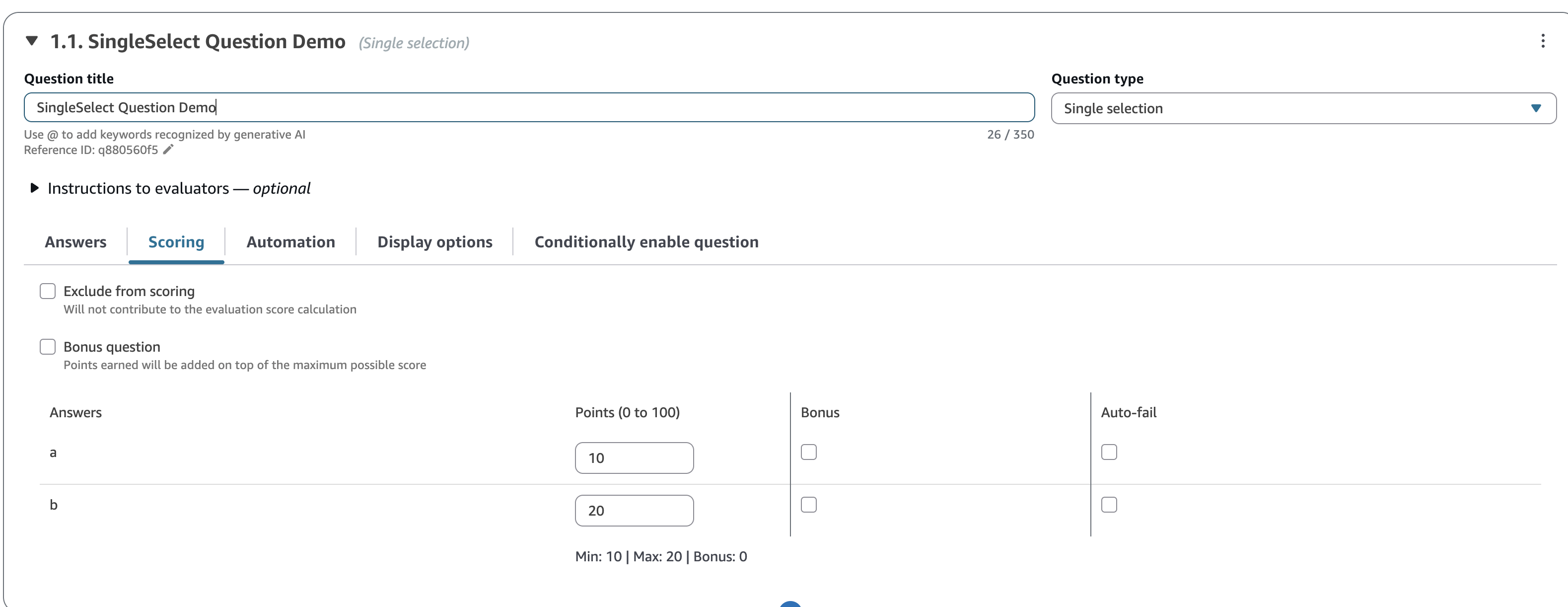
Volte para a guia Seções e perguntas. Para cada pergunta, escolha a guia Pontuação e atribua valores de pontos a cada opção de resposta. Os valores dos pontos podem variar de 0 a 100.
A imagem a seguir mostra um exemplo de valores de pontos atribuídos a uma pergunta de seleção única.
-
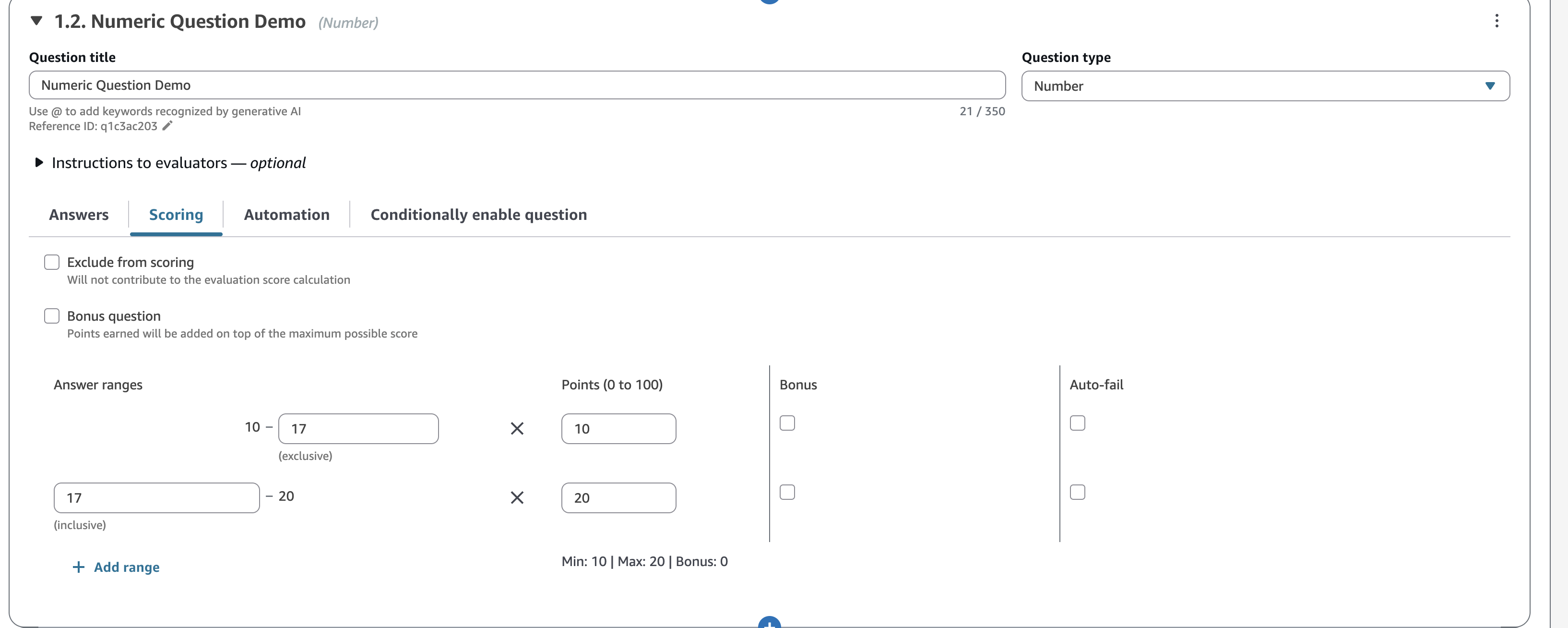
Para perguntas do tipo Número, escolha Adicionar intervalo para definir intervalos de respostas e atribuir um valor de pontos a cada intervalo.
-
Para perguntas de seleção múltipla, atribua valores de pontos a cada opção. Quando várias opções são selecionadas, seus valores de pontos são somados. Opcionalmente, selecione Definir limite para configurar um limite máximo de valor de pontos para a pergunta.
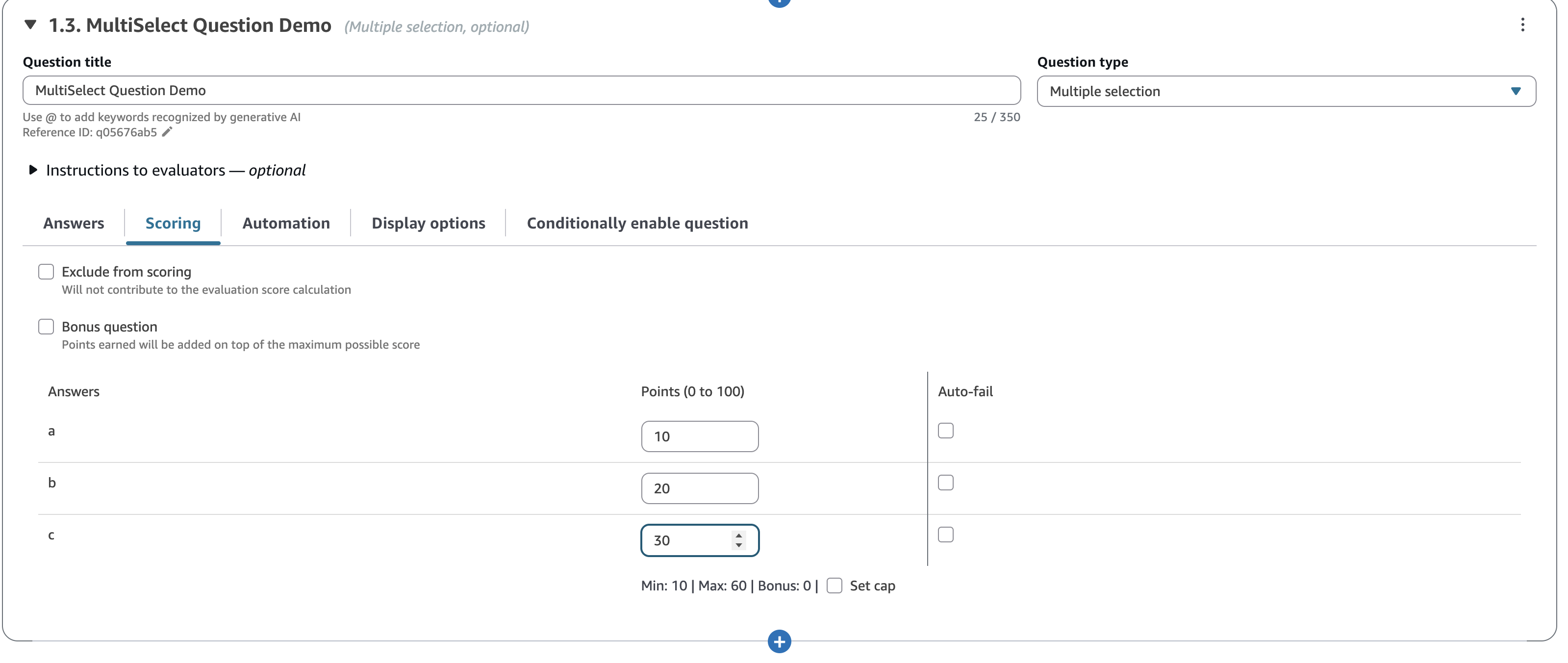
-
(Opcional) Configure opções de bônus ou perguntas de bônus. Com pontos de bônus, você pode conceder crédito extra sem aumentar a pontuação máxima possível.
-
Opções de bônus — Uma opção de resposta individual que concede pontos extras além da pontuação básica máxima da pergunta. Quando uma opção de bônus é selecionada, os pontos ganhos podem exceder o máximo normal da pergunta. As opções de bônus só são suportadas em perguntas numéricas e de seleção única.
-
Perguntas bônus — Uma pergunta inteira que não contribui para a pontuação máxima possível. Os pontos ganhos em uma pergunta bônus são adicionados ao total, mas os pontos máximos da pergunta não são contados no total base. As perguntas bônus não podem ter opções de falha automática.
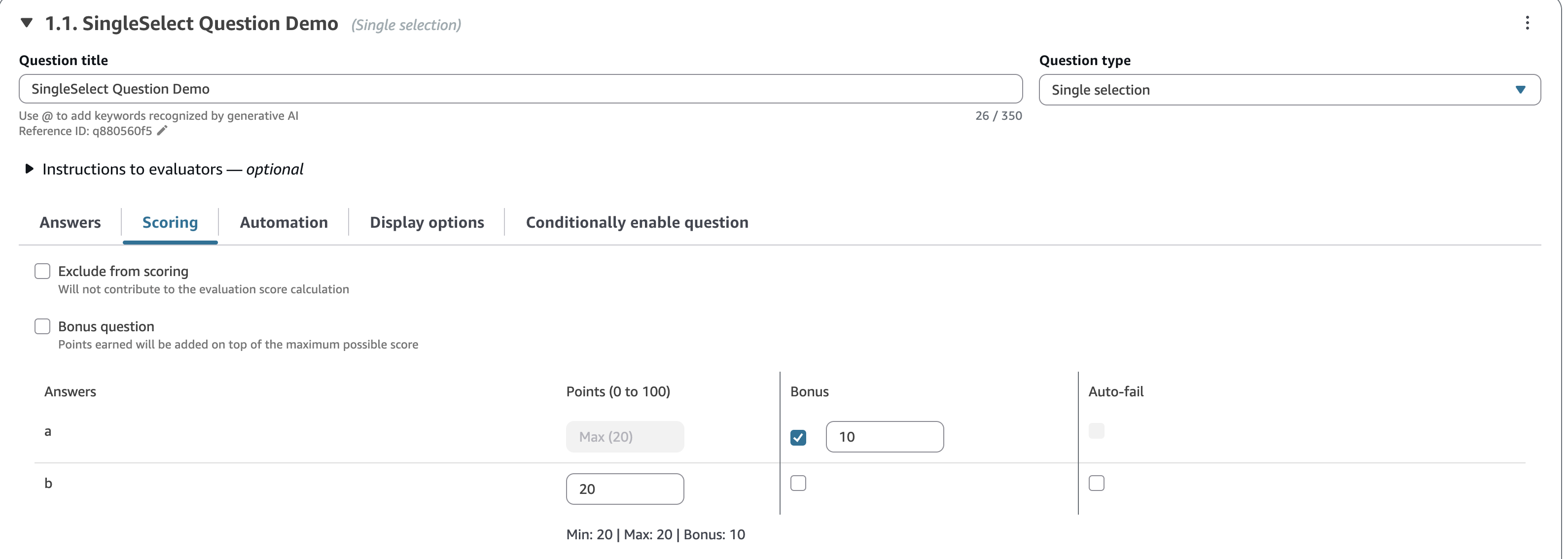
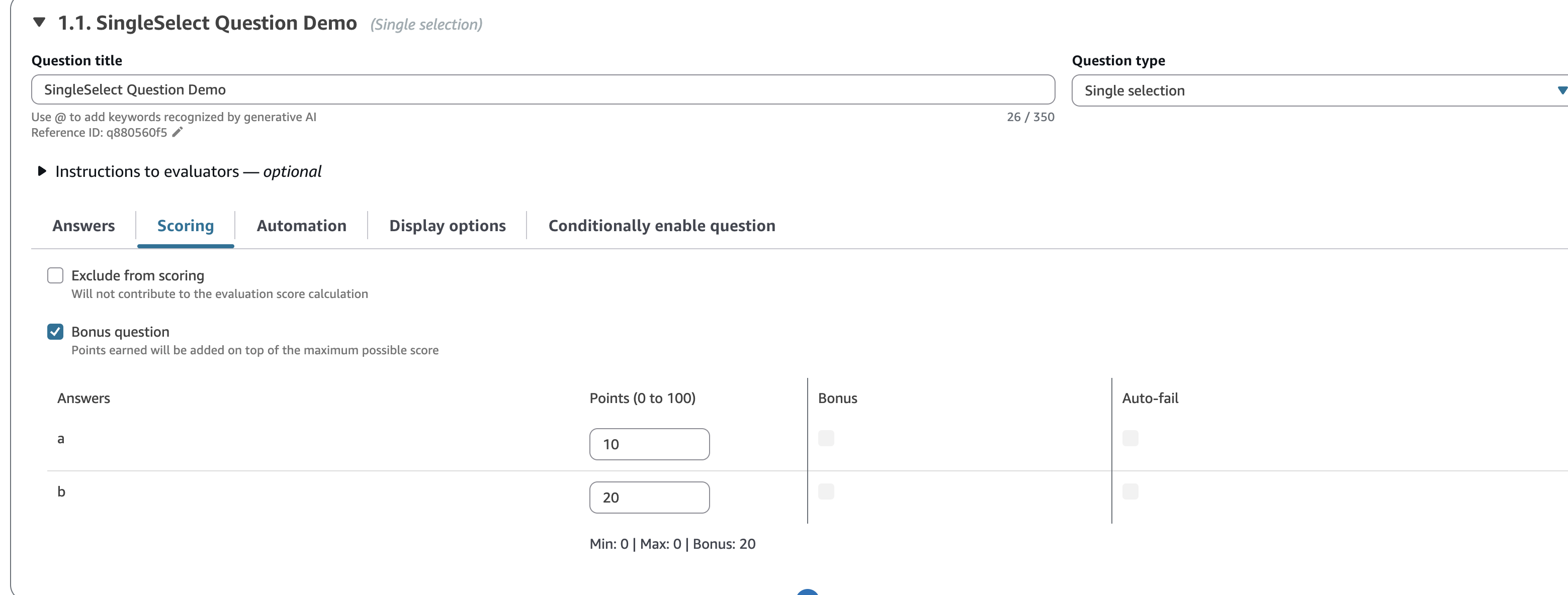
-
-
(Opcional) Configure a falha automática. Quando uma opção de falha automática é selecionada durante uma avaliação, a pontuação do escopo afetado é definida como zero. Você pode optar por aplicar a falha automática à seção ou ao formulário inteiro. A falha automática é suportada em perguntas de seleção única, numéricas e de seleção múltipla. As perguntas e opções de bônus não podem falhar automaticamente.
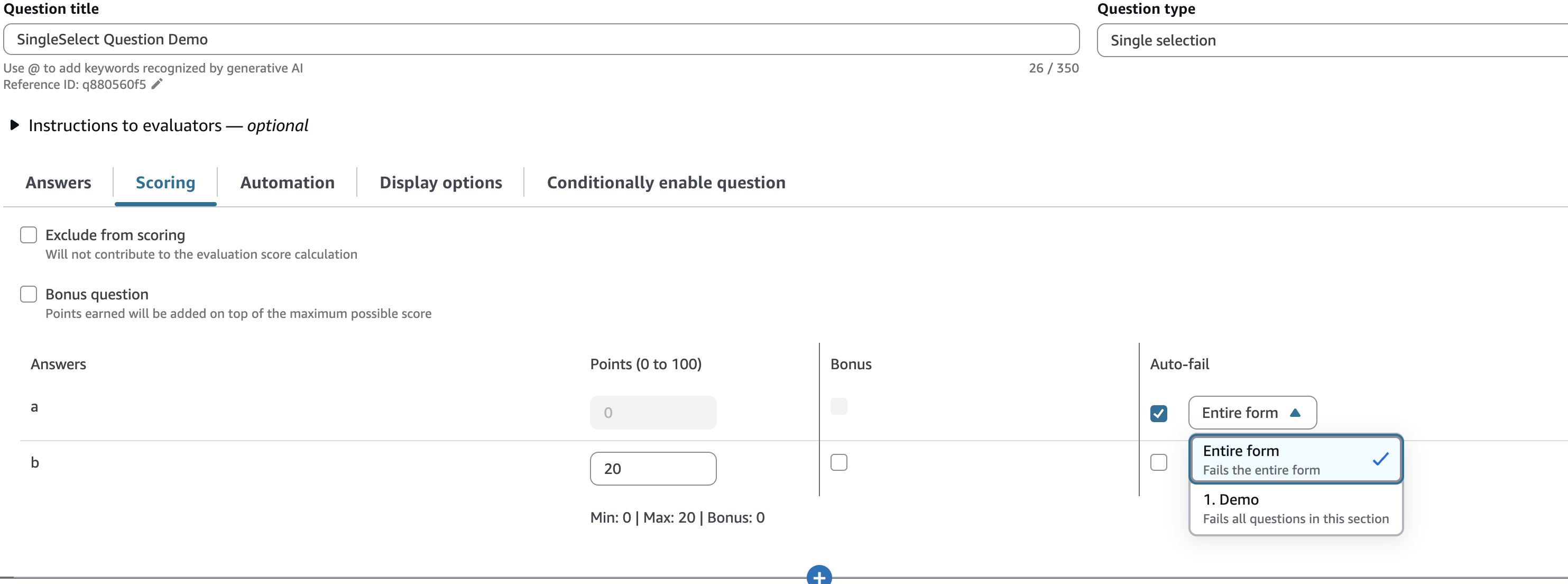
-
(Opcional) Exclua perguntas individuais ou seções inteiras da pontuação. Os itens excluídos não contribuem para a pontuação total ou para a pontuação máxima possível.
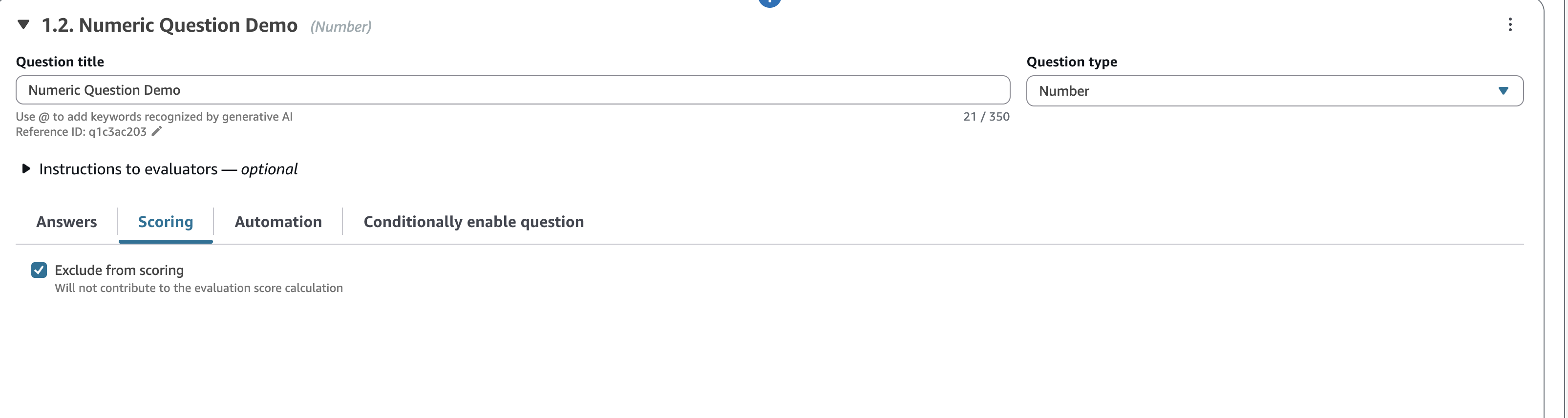
-
Depois de atribuir pontuações a todas as respostas, escolha Salvar.
-
Quando terminar de atribuir pontuações, continue com a próxima etapa para automatizar a resposta de determinadas perguntas ou continue visualizando o formulário de avaliação.
Etapa 5.3: Atribuir limites de desempenho
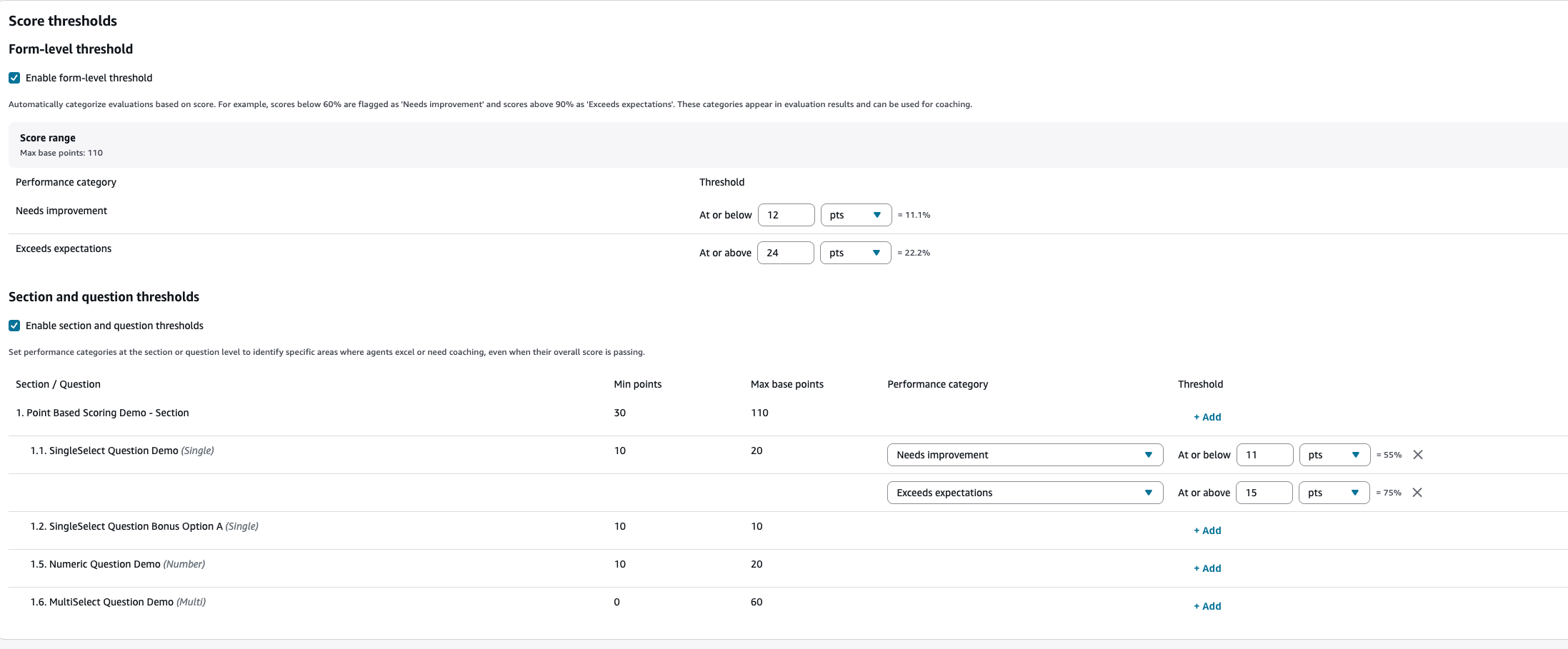
Com os limites de desempenho, você pode classificar os resultados da avaliação em categorias como “Precisa melhorar” ou “Supera as expectativas” com base nos limites de pontuação. Esse recurso é suportado nos modos de pontuação baseado em porcentagem e em pontos.
Você pode configurar limites de desempenho no nível do formulário, da seção ou da pergunta.
Os limites de desempenho não são herdados. Se você definir limites no nível do formulário, esses limites se aplicarão somente à pontuação geral do formulário. As seções e perguntas não herdam automaticamente os limites no nível do formulário. Você deve configurar explicitamente os limites em cada nível em que deseja que eles se apliquem.
Etapa 6: habilitar avaliações automatizadas
Com o Connect Customer, você pode responder automaticamente às perguntas nos formulários de avaliação (por exemplo, o agente aderiu ao roteiro de saudação?) usando insights e métricas da análise conversacional. A automação pode ser usada para:
-
Auxiliar os avaliadores nas avaliações de desempenho: os avaliadores recebem respostas automáticas às perguntas nos formulários de avaliação enquanto realizam as avaliações. Os avaliadores podem substituir as respostas automáticas antes do envio.
-
Preencher e enviar avaliações automaticamente: os administradores podem configurar formulários de avaliação para automatizar as respostas a todas as perguntas em um formulário de avaliação e enviar automaticamente avaliações para até 100% das interações com os clientes. Os avaliadores podem editar e reenviar avaliações (se necessário).
As formas de automação variam de acordo com a avaliação da interação do agente ou da interação automatizada (por exemplo, autoatendimento ao interagir com um bot Lex ou um agente de IA). Você pode escolher entre interação automática e agente escolhendo as configurações adicionais, em Tipo de interação de contato.
Tanto para auxiliar os avaliadores quanto para o envio automatizado de avaliações, você precisa primeiro configurar a automação em perguntas individuais em um formulário de avaliação. O Connect Customer oferece três formas de automatizar as avaliações:
-
Categorias de contato: perguntas de seleção única (por exemplo, o agente cumprimentou adequadamente o cliente (Sim/Não)?) e Várias perguntas de seleção (por exemplo, quais partes do script de saudação o agente declarou corretamente?) podem ser respondidas automaticamente usando categorias de contato definidas com regras. Para obter mais informações, consulte Crie regras de análise de conversação usando o site de administração do Connect Customer.
-
IA generativa: as perguntas de seleção única e de campo de texto podem ser respondidas automaticamente usando IA generativa.
Para obter informações sobre como automatizar avaliações de interações de autoatendimento (automatizadas), consulte. Avaliações de desempenho de interações de autoatendimento no Connect Customer
-
Métricas: perguntas numéricas (por exemplo, por quanto tempo o cliente ficou em espera?) podem ser respondidas automaticamente usando métricas como maior tempo de espera e pontuação de sentimento.
Veja a seguir exemplos de cada tipo de automação para cada tipo de pergunta.
Exemplo de automação para uma única pergunta de seleção usando categorias de análise conversacional
-
A imagem a seguir mostra que a resposta à pergunta de avaliação é sim quando a análise conversacional categoriza o contato com um rótulo. ProperGreeting Para rotular os contatos como ProperGreeting, primeiro você deve configurar uma regra que detecte as palavras ou frases esperadas como parte de uma saudação adequada, por exemplo, o agente mencionou “Obrigado por ligar” nos primeiros 30 segundos da interação. Para obter mais informações, consulte Categorizar contatos automaticamente.
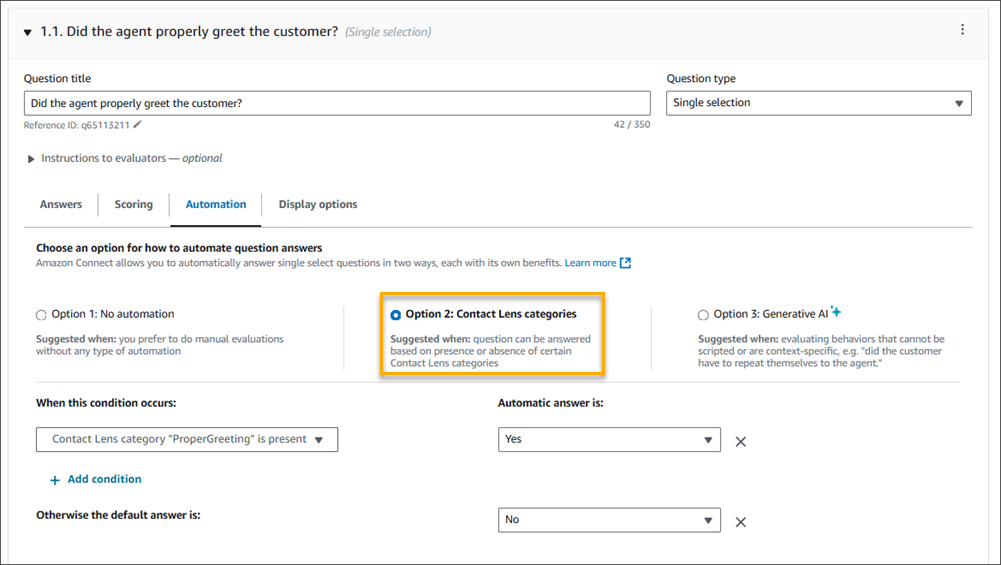
Para obter informações sobre como configurar categorias de contato, consulteCategorizar contatos automaticamente.
Exemplo de automação para um optional Pergunta de seleção única usando categorias de contato
-
A imagem a seguir mostra um exemplo de automação de uma pergunta adicional de seleção única. A primeira verificação é se a pergunta é aplicável ou não. Uma regra é criada para verificar se o contato está prestes a abrir uma nova conta. Nesse caso, o contato é categorizado como CallReasonNewAccountOpening. Se a chamada não for sobre a abertura de uma nova conta, a pergunta será marcada como Não aplicável.
As condições subsequentes são executadas somente se a pergunta for aplicável. A resposta é marcada como Sim ou Não com base na categoria de contato NewAccountDisclosures. Essa categoria verifica se o atendente forneceu ao cliente informações sobre como abrir uma nova conta.
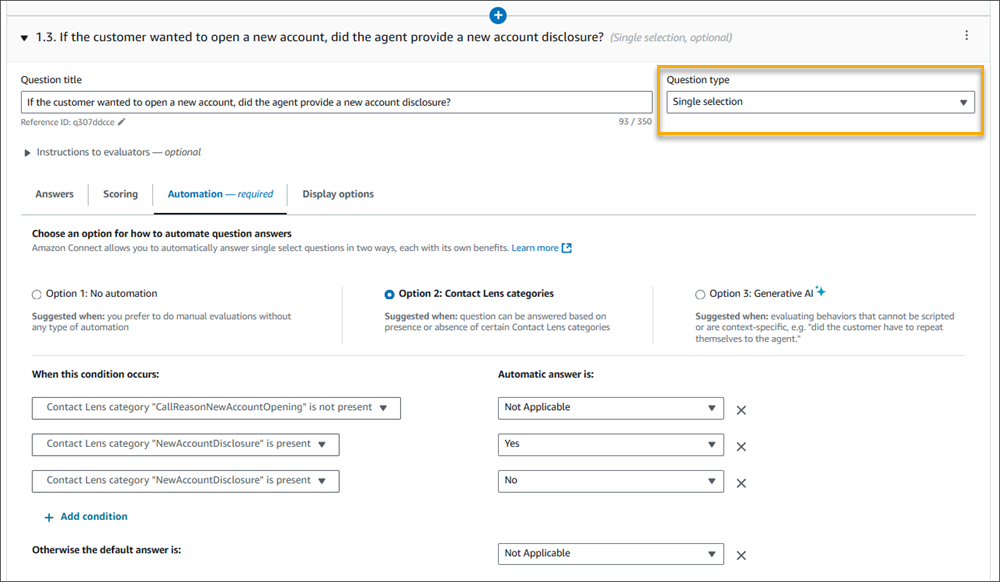
Para obter informações sobre como configurar categorias de contato, consulteCategorizar contatos automaticamente.
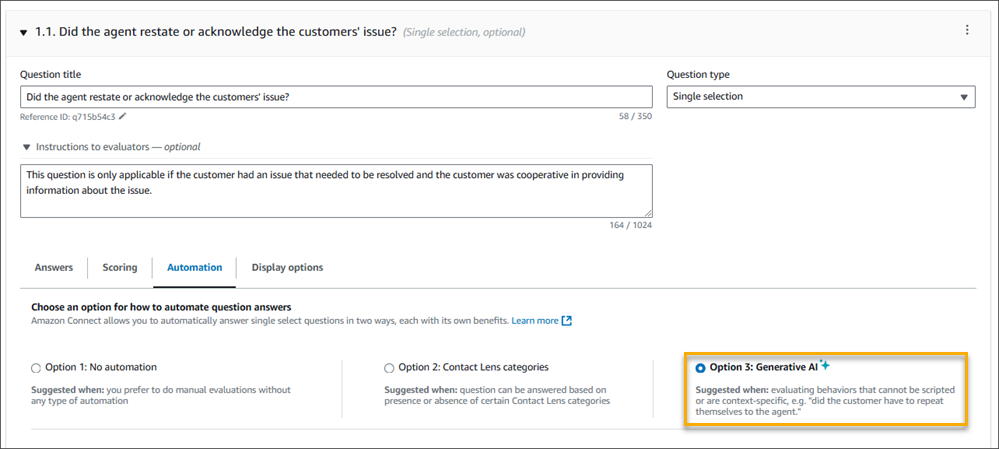
Exemplo de automação para um optional Pergunta de seleção única usando IA generativa
-
A imagem a seguir mostra um exemplo de automação usando IA generativa. A IA generativa responderá automaticamente à pergunta de avaliação interpretando o respectivo título e os critérios de avaliação especificados nas instruções da pergunta de avaliação e usando-os para analisar a transcrição da conversa. Usar frases completas para formular a pergunta de avaliação e especificar claramente os critérios de avaliação nas instruções melhora a precisão da IA generativa. Para mais informações, consulte Avalie o desempenho do agente no Connect Customer usando IA generativa.
Exemplo de automação para uma pergunta de seleção múltipla usando categorias de análise conversacional
-
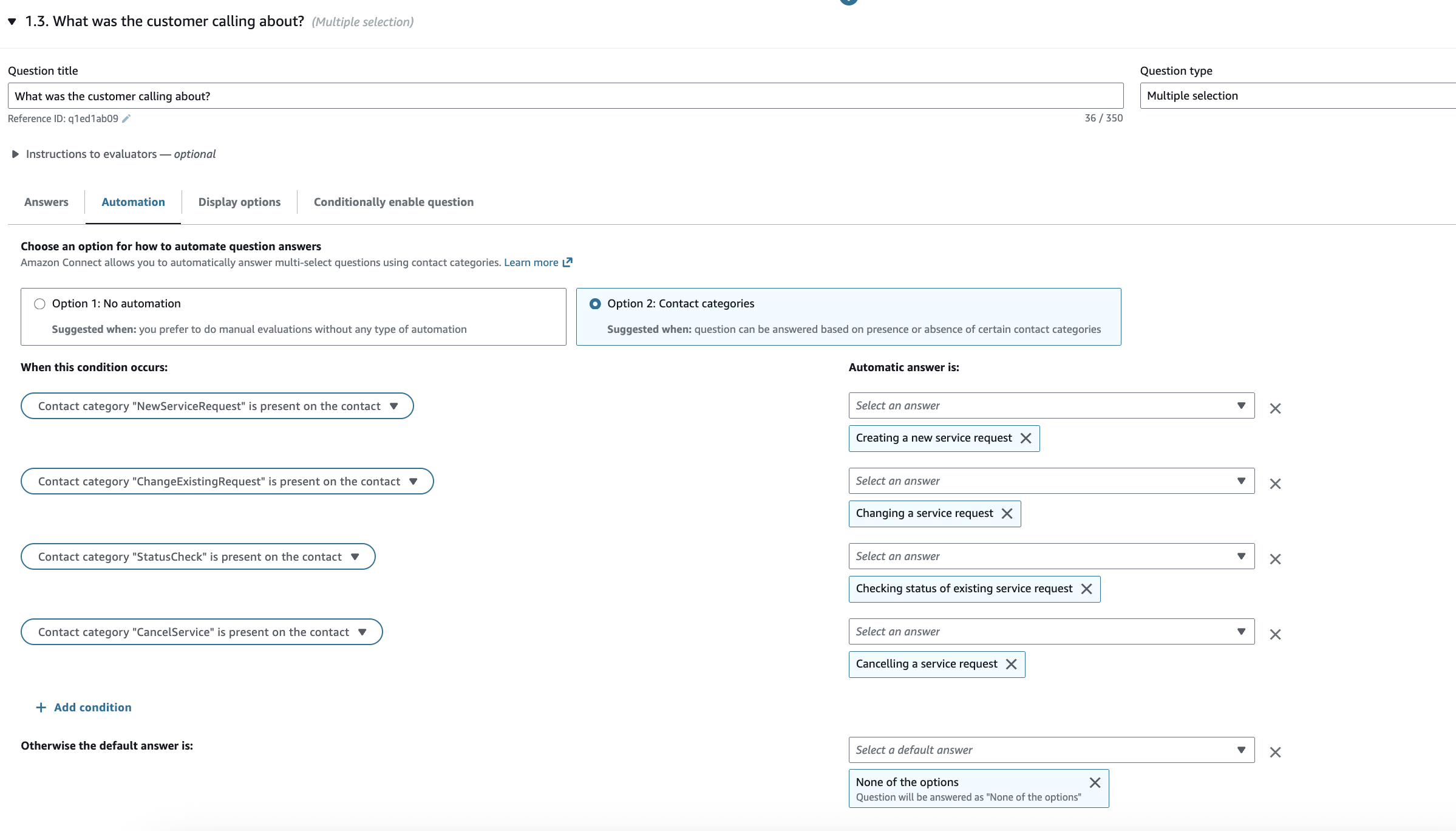
Várias perguntas de seleção podem ser usadas para capturar o raciocínio da resposta para uma única pergunta selecionada. Também pode ser usado para acionar perguntas condicionais, verificando cenários de clientes, como motivos de chamada. O exemplo a seguir mostra como você pode usar regras que capturam os motivos da chamada do cliente para preencher automaticamente as respostas a uma pergunta de seleção múltipla. Ao contrário das perguntas de seleção única, todas as condições são executadas sequencialmente para responder a uma pergunta de seleção múltipla. No exemplo a seguir, se as categorias StatusCheck E ChangeExistingRequest estiverem presentes no contato, a resposta seria “Verificando o status da solicitação de serviço existente” e “Alterando uma solicitação de serviço”.
Para obter informações sobre como configurar categorias de contato, consulteCategorizar contatos automaticamente.
Exemplo de automação de uma pergunta numérica
-
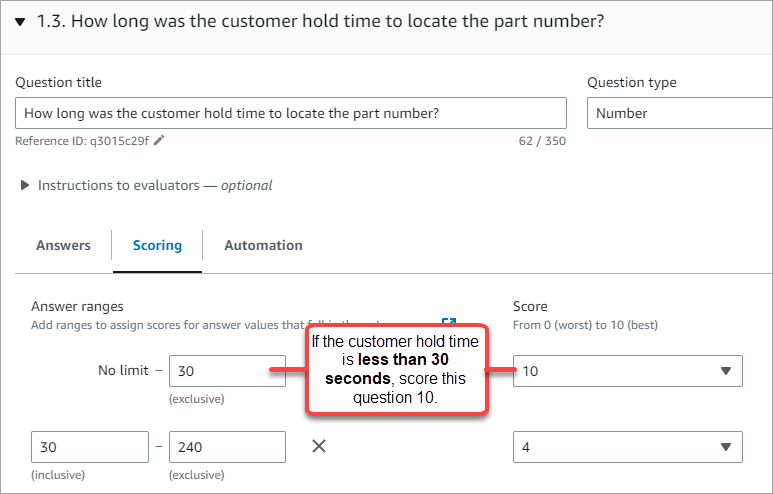
Se a duração da interação do atendente foi inferior a 30 segundos, pontue a pergunta como 10.
-
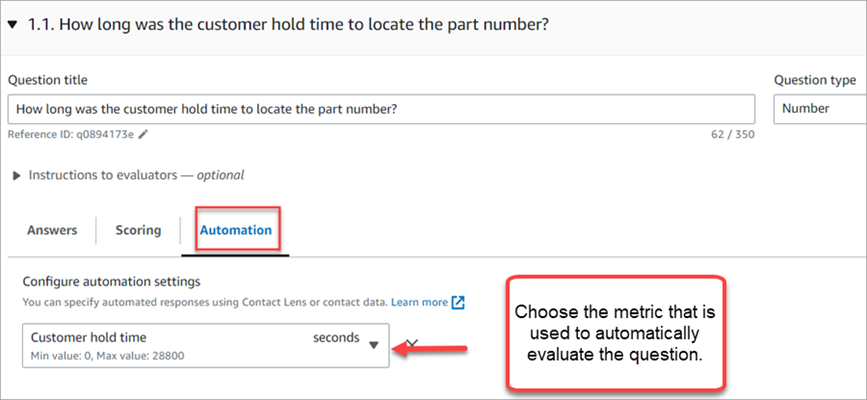
Na guia Automação, escolha a métrica usada para avaliar automaticamente a pergunta.
-
Você pode automatizar as respostas às perguntas numéricas usando métricas de análise de conversação (como pontuação de sentimento dos clientes, porcentagem de tempo sem conversação e número de interrupções) e métricas de contato (como maior duração da espera, número de retenções e duração da interação com o agente).
Depois que um formulário de avaliação for ativado com a automação configurada em algumas das perguntas, você receberá respostas automáticas a essas perguntas ao iniciar uma avaliação no site do Connect Customer administrador.
Como preencher e enviar avaliações automaticamente
-
Configure a automação em cada pergunta em um formulário de avaliação, conforme descrito anteriormente.
-
Ative a opção Permitir o envio totalmente automatizado de avaliações antes de ativar o formulário de avaliação. Esse botão é mostrado na imagem a seguir.

-
Ative o formulário de avaliação.
-
Após a ativação, você deverá criar uma regra na análise conversacional que envie uma avaliação automatizada. Para obter mais informações, consulte Crie uma regra na análise conversacional que envie uma avaliação automatizada. Com a regra, você pode especificar quais contatos devem ser avaliados automaticamente usando o formulário de avaliação.
Etapa 7: visualize o formulário de avaliação
O botão Visualizar fica ativo somente depois que você atribui pontuações às respostas de todas as perguntas.
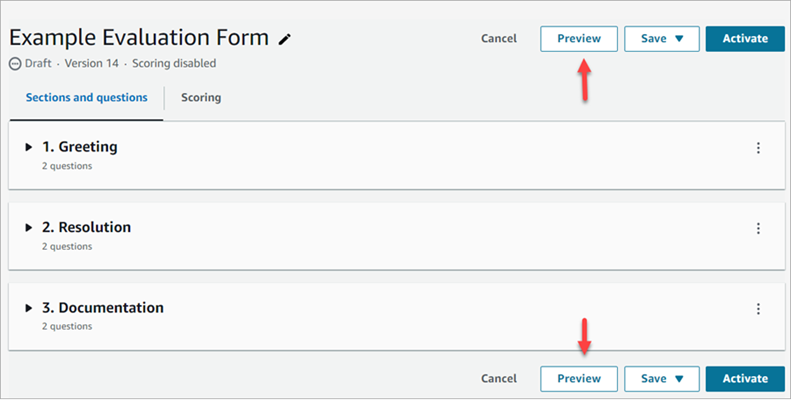
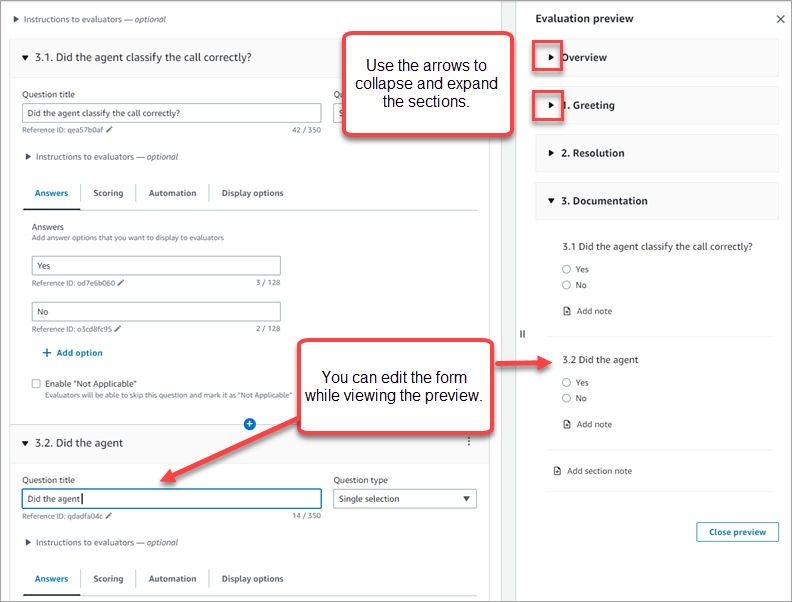
A imagem a seguir mostra a pré-visualização do formulário. Use as setas para recolher seções e facilitar a pré-visualização do formulário. Você pode editar o formulário enquanto estiver na pré-visualização, conforme mostrado na imagem a seguir.
Etapa 8: atribuir pesos para a pontuação final
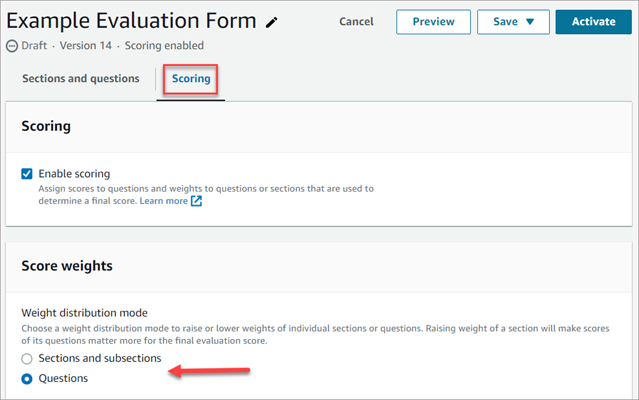
Quando a pontuação baseada em porcentagem está habilitada para o formulário de avaliação, você pode atribuir pesos às seções ou perguntas. O peso aumenta ou diminui o impacto de uma seção ou pergunta na pontuação final da avaliação. Essa etapa se aplica somente ao modo de pontuação percentual. Se você selecionou Point-based a pontuação, os pesos não são usados; em vez disso, a pontuação é calculada a partir dos pontos ganhos versus o máximo de pontos possíveis.
Modo de distribuição de peso
Com o Modo de distribuição de peso, você escolhe se deseja atribuir peso por seção ou por pergunta:
-
Peso por seção: você pode distribuir uniformemente o peso de cada pergunta na seção.
-
Peso por pergunta: você pode diminuir ou aumentar o peso de perguntas específicas.
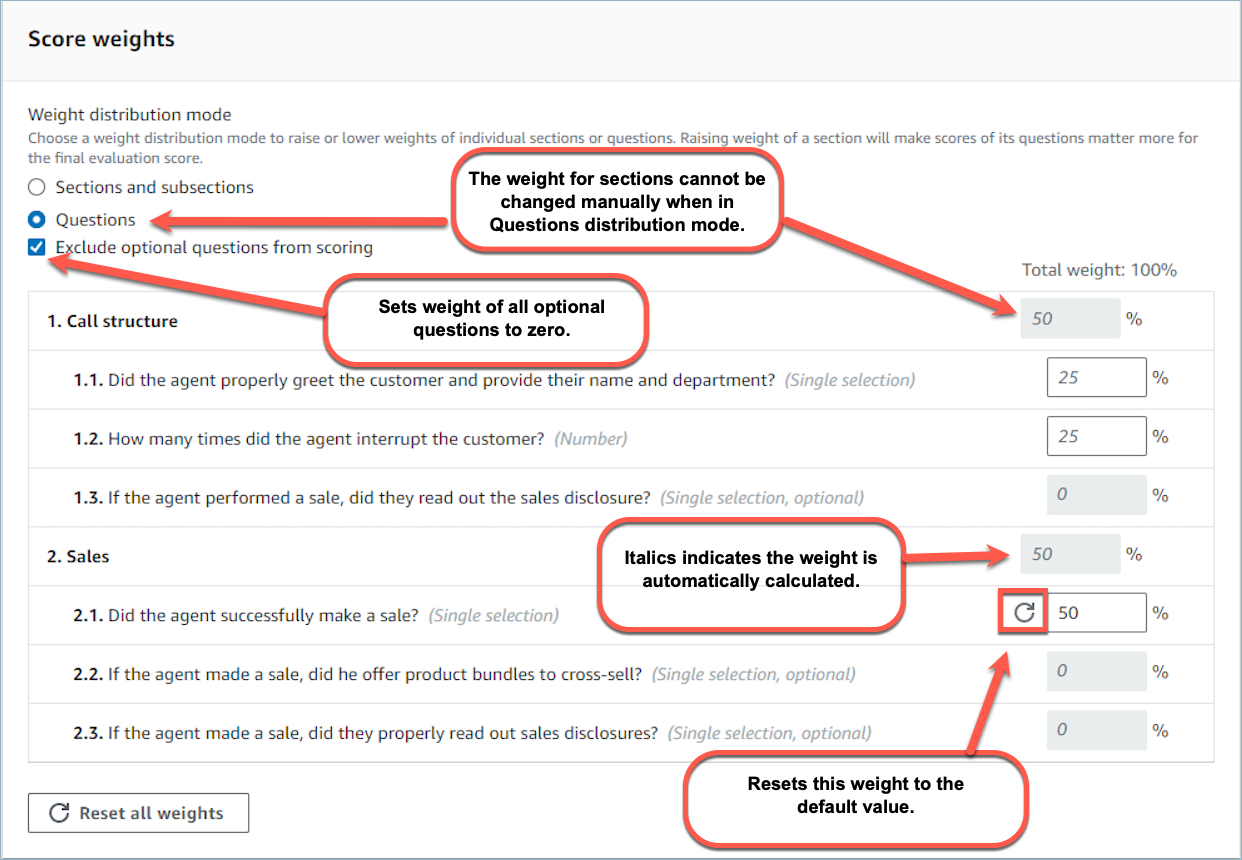
Quando você altera o peso de uma seção ou pergunta, os demais são ajustados automaticamente para que o total seja sempre 100%.
Por exemplo, na imagem a seguir, a pergunta 2.1 foi definida manualmente como 50%. Os pesos exibidos em itálico foram ajustados automaticamente. Além disso, você pode habilitar a opção Excluir perguntas opcionais da pontuação, que atribui a todas as perguntas opcionais um peso zero e redistribui o peso entre as perguntas restantes.
Etapa 9: Validar o formulário de avaliação
Escolha Salvar e validar para salvar o formulário de avaliação e executá-lo no pipeline de validação. Os resultados aparecem em um painel lateral. A validação acontece em dois estágios. Primeiro, o pipeline de validação compara o formulário com as mesmas regras estruturais e de configuração que regem a ativação — por exemplo, limites de seção e pergunta, consistência de peso e pontuação e identificadores exclusivos. O funil relata todos os problemas encontrados aqui como erros, pois eles impediriam que o formulário fosse ativado e você deve resolvê-los antes de continuar.
Se o pipeline não encontrar erros estruturais e o formulário contiver perguntas automatizadas da Gen AI, a validação passa para um segundo estágio. Esta etapa avalia o conteúdo dessas perguntas em relação às melhores práticas de automação de IA de geração. O pipeline relata qualquer coisa identificada aqui como um aviso. Os avisos não bloqueiam a ativação, mas recomendamos abordá-los para melhorar a qualidade e a confiabilidade das respostas automatizadas.
A validação compara cada pergunta automatizada da Gen AI com as seguintes práticas recomendadas:
-
Formulação da pergunta — O título da pergunta parece uma pergunta completa (terminando com um ponto de interrogação), não uma declaração ou título.
-
Instruções presentes — Cada pergunta respondida pela Gen AI inclui instruções que dizem à IA como avaliá-la e respondê-la.
-
Idioma da opção de resposta — As opções de resposta usam uma linguagem simples e cotidiana, sem siglas ou abreviações.
-
Concisão das opções de resposta — As opções de resposta são apenas rótulos curtos, sem comentários ou condições extras.
-
Capacidade de resposta da transcrição — A pergunta pode ser respondida apenas com a transcrição e as instruções, sem dados externos ou pesquisas no sistema.
-
Enquadramento de ação positiva — A pergunta pergunta o que o agente fez, em vez de pedir à IA que detecte a ausência de uma ação.
-
Linguagem simples — As instruções evitam abreviações, acrônimos e jargões específicos da empresa.
-
Ortografia — Os títulos das perguntas, as instruções e as opções de resposta estão livres de palavras com erros ortográficos.
-
Sem referências externas ao sistema — As instruções não fazem referência a ações ou estados em sistemas externos que a IA não pode ver na transcrição.
-
Sem dicas não textuais — As perguntas não exigem a avaliação de qualidades somente de áudio (volume, tom, velocidade de fala, tom vocal). Text-assessable qualidades como profissionalismo ou empatia são boas.
-
Sem referências de PII — Perguntas e instruções não contêm valores de PII específicos. É bom avaliar o PII-handling comportamento do agente.
nota
A validação da Gen AI tem uma taxa limitada por instância do Connect Customer: não mais do que 3 validações de IA da geração I podem ser executadas em paralelo e não mais do que 30 podem ser executadas por hora. Se você exceder um dos limites, uma mensagem de erro será exibida no painel lateral. Tente novamente mais tarde. Esses limites não afetam a validação estrutural.
Para validar um formulário de avaliação
-
Escolha Salvar, Salvar e validar.

-
Quando a validação for concluída, os resultados aparecerão na parte superior do formulário:
-
Se nenhuma recomendação for encontrada, um banner verde aparecerá na parte superior do formulário confirmando que a validação foi aprovada.
-
Se forem encontradas recomendações, elas serão listadas no painel lateral, agrupadas como Erros ou Avisos.
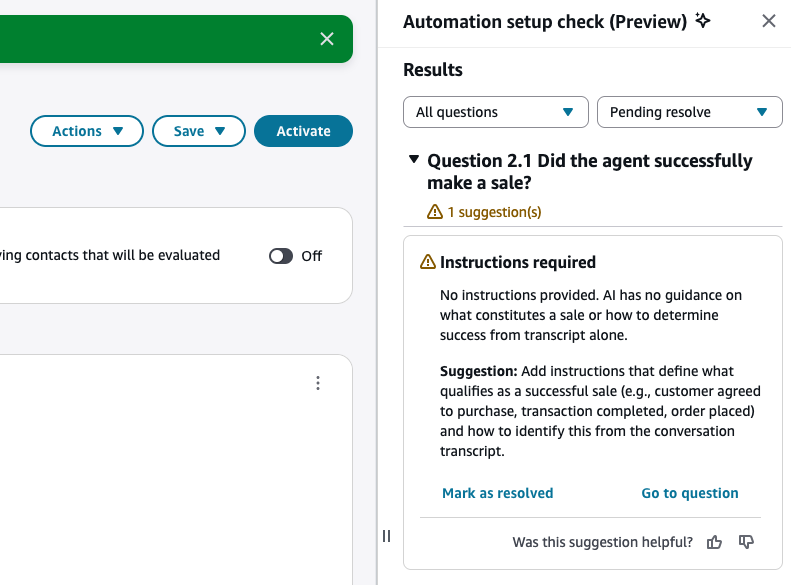
-
-
Você pode fechar o painel lateral a qualquer momento. Para reabri-la, escolha o botão Descobertas ao lado de uma pergunta ou escolha Salvar e validar novamente.

-
No painel lateral, você pode marcar cada descoberta como resolvida depois de resolvê-la. Escolha o filtro Resolução pendente para se concentrar nas descobertas que ainda precisam de atenção.
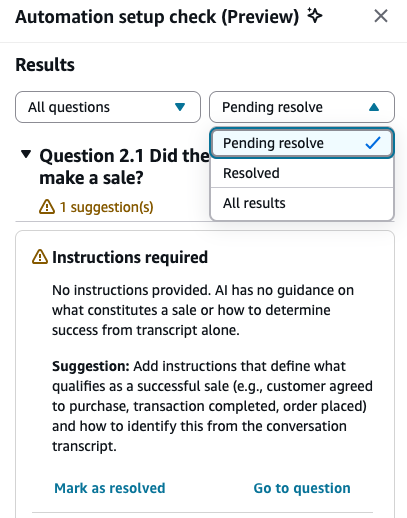
nota
Marcar uma descoberta como resolvida apenas a oculta visualmente no painel para que você possa ver claramente quais descobertas ainda precisam ser resolvidas. Ele não executa novamente a validação nem altera o estado de ativação do formulário.
Etapa 10: ativar um formulário de avaliação
Escolha Ativar para disponibilizar o formulário aos avaliadores. Os avaliadores não poderão mais escolher a versão anterior do formulário na lista suspensa ao iniciar novas avaliações. Para as avaliações que foram concluídas usando versões anteriores, ainda será possível visualizar a versão do formulário na qual a avaliação foi baseada.
Importante
Depois de ativar uma nova versão, os avaliadores não podem mais iniciar novas avaliações com a versão anterior.
Se você ainda estiver configurando o formulário de avaliação e quiser salvar seu trabalho a qualquer momento, escolha Salvar, Salvar rascunho.
Se quiser verificar se o formulário foi configurado corretamente, mas não ativá-lo, selecione Salvar, Salvar e validar.
