As traduções são geradas por tradução automática. Em caso de conflito entre o conteúdo da tradução e da versão original em inglês, a versão em inglês prevalecerá.
Habilitar gravação de contato
Para habilitar a gravação de conversas de voz, você precisa adicionar um bloco Set recording and analytics behavior (Definir o comportamento de gravação e análise) ao seu fluxo. Você precisa fazer isso independentemente de sua instância Connect Customer estar habilitada para contatos com várias partes (monitoramento aprimorado de contatos) ou contatos de terceiros.
Importante
Chats: você só precisará realizar essas etapas para conversas de chat se o monitoramento aprimorado de contatos de chat não estiver habilitado para sua instância. Caso contrário, as transcrições de chat são registradas automaticamente porque um bucket do S3 foi criado para armazená-las quando você configura sua instância. Para parar de gravar transcrições de chat, remova o bucket do S3.
Como configurar a gravação de conversas
-
Faça login na sua instância do Connect Customer usando uma conta que tenha permissões para editar fluxos.
-
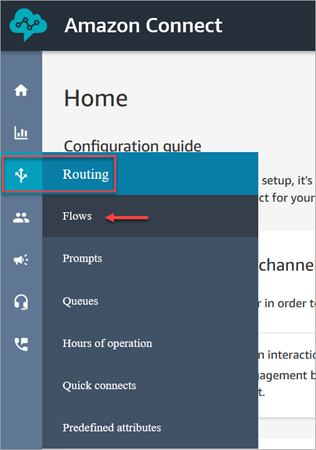
No menu de navegação, escolha Roteamento, Fluxos.
-
Abra o fluxo que gerencia os contatos do cliente que você deseja gravar.
-
No fluxo, antes de o contato ser conectado a um atendente, adicione um bloco Set recording and analytics behavior (Definir o comportamento de gravação e análise) ao fluxo.
-
Para configurar o bloco Set recording and analytics behavior (Definir o comportamento de gravação e análise), escolha uma das seguintes opções:
-
Gravação de chamadas de interação automatizada
-
A opção Ativado começa a gravar o áudio do cliente e de IVR imediatamente.
-
A opção Desativado pausa qualquer gravação de IVR em andamento.
-
-
Gravação de voz de atendentes e clientes
-
Quando Ativado, você pode selecionar entre Atendente e Cliente, Somente atendente ou Somente cliente. Isso só é implementado depois que o atendente entra na chamada.
-
Quando Desativado, nenhuma gravação é capturada quando o atendente entra na chamada.
-
-
Para gravar conversas de chat, escolha Atendente e cliente.
Importante
Você só precisará realizar essas etapas para conversas de chat se o monitoramento aprimorado de contatos de chat não estiver habilitado para sua instância. Caso contrário, as transcrições de chat são registradas automaticamente porque um bucket do S3 foi criado para armazená-las quando você configura sua instância. Para parar de gravar transcrições de chat, remova o bucket do S3.
-
-
Escolha Salvar e Publicar para publicar o fluxo atualizado.
-
Atribua permissões de perfil de segurança aos gerentes para que eles possam analisar as gravações.
-
Mostre aos gerentes como acessar gravações anteriores no Connect Customer. Consulte Analisar conversas gravadas.
Como configurar o comportamento de gravação para chamadas de saída
-
Crie um fluxo usando o tipo de fluxo de sussurro de saída.
-
Adicione um bloco Set recording and analytics behavior (Definir o comportamento de gravação e análise) a esse fluxo.
-
Configure uma fila que será usada para fazer chamadas de saída. Na caixa Fluxo de sussurro do saída, escolha o fluxo que tenha a opção Set recording and analytics behavior (Definir o comportamento de gravação e análise).
Como configurar logs legíveis por humanos que contenham os principais pontos de interação com o Amazon Lex
-
Faça login no console Connect Customer.
-
No menu de navegação, escolha Fluxos.
-
Role a página para baixo, escolha Ativar análise e transcrições de bots no Connect Customer e escolha Salvar.
-
No site do Connect Customer administrador, atribua permissões de perfil de segurança aos gerentes para que eles possam ver detalhes da interação com os menus do DTMF e bots Lex e/ou informações adicionais sobre fluxos.
