As traduções são geradas por tradução automática. Em caso de conflito entre o conteúdo da tradução e da versão original em inglês, a versão em inglês prevalecerá.
Ative o streaming de dados para sua instância Connect Customer
Você pode exportar registros de contato e eventos de agentes do Connect Customer e realizar análises em tempo real dos contatos. O fluxo de dados envia dados para o Amazon Kinesis.
Para ativar o fluxo de dados para sua instância
-
Abra o console Connect Customer em https://console.aws.amazon.com/connect/
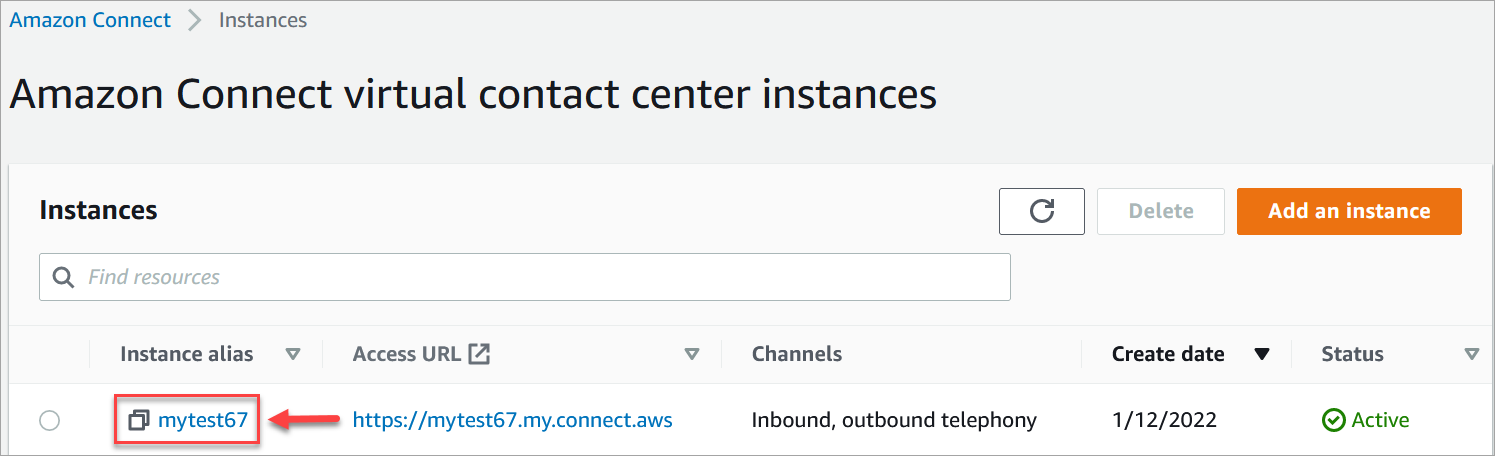
. Na página Instâncias, escolha o alias da instância. O alias da instância também é o nome da sua instância, que aparece na URL do cliente do Connect. A imagem a seguir mostra a página de instâncias do contact center virtual Connect Customer, com uma caixa ao redor do alias da instância.
-
No painel de navegação, escolha Data streaming (Streaming de dados).
-
Escolha Enable data streaming (Habilitar streaming de dados).
-
Em Registros de contato, realize uma das seguintes ações:
-
Escolha Kinesis Firehose e selecione um fluxo de entrega existente ou escolha Create a new Kinesis firehose (Criar um Firehose Kinesis) para abrir o console do Kinesis Firehose e criar o fluxo de entrega. Para obter mais informações, consulte Creating an Amazon Data Firehose Delivery Stream.
-
Escolha Kinesis Stream e selecione um fluxo existente ou escolha Criar um fluxo do Kinesis para abrir o console do Kinesis e criar o fluxo. Para obter mais informações, consulte Creating and Managing Streams.
-
-
Para Eventos do agente, selecione um fluxo do Kinesis existente ou escolha Criar um novo Kinesis Stream para abrir o console do Kinesis e criar o fluxo.
-
Escolha Salvar.
Usar a criptografia do lado do servidor para o fluxo do Kinesis
O Connect Customer suporta streaming para streams do Amazon Kinesis Data Streams e Firehose que têm criptografia do lado do servidor com uma chave gerenciada pelo cliente ativada. https://docs.aws.amazon.com/kms/latest/developerguide/concepts.html#key-mgmt Para uma visão geral desse recurso, consulte O que é Server-Side criptografia para Kinesis Data Streams?
Para transmitir para o Kinesis Data Streams, você precisa conceder permissão à sua instância Connect Customer para usar uma chave gerenciada pelo cliente. Para obter detalhes sobre as permissões necessárias para as chaves KMS, consulte Permissões para usar chaves mestras do User-Generated KMS. (O Connect Customer atua como produtor de streams do Kinesis, conforme descrito nesse tópico.)
Quando o Connect Customer insere registros em seu Kinesis Data Streams, ele usa a função vinculada ao serviço da instância para autorização. Essa função precisa de permissão para usar a chave do KMS que criptografa o fluxo de dados. Para atribuir permissões à função, execute as etapas a seguir para atualizar a política de chaves dessa chave do KMS.
nota
Para evitar a perda de dados, atualize a permissão da chave KMS antes de usar uma chave KMS com o streaming do Connect Customer.
Etapa 1: Obtenha o ARN para a função vinculada ao serviço da sua instância Connect Customer
Você pode usar o console Connect Customer ou a AWS CLI para obter o ARN.
Use o console Connect Customer para obter o ARN
-
Abra o console Connect Customer em https://console.aws.amazon.com/connect/
. -
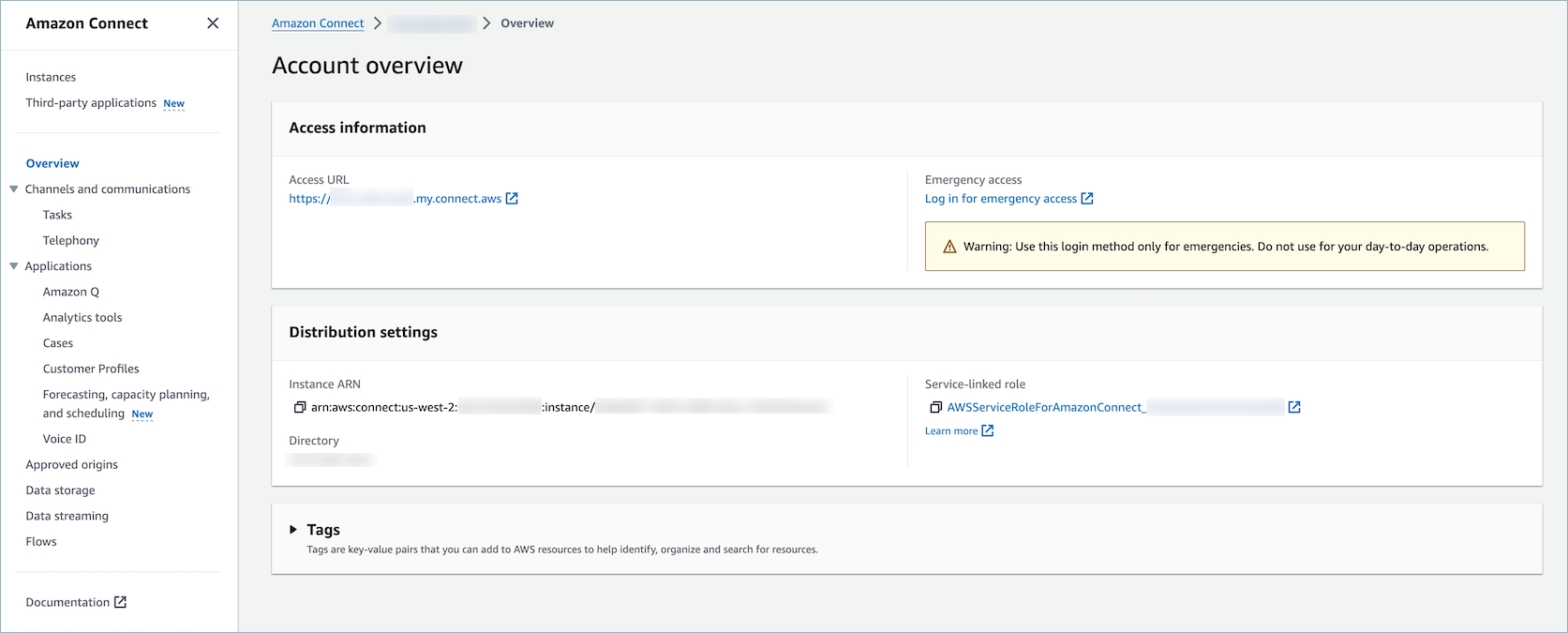
Na página Instâncias, escolha o nome da instância, conforme mostrado na imagem a seguir.
-
Na página Visão geral da conta, a função vinculada ao serviço é exibida na seção Configurações de distribuição.
-
Selecione o ícone de cópia para copiar o ARN da função para a área de transferência e salve esse ARN. Você vai usá-lo em Etapa 2: Estruturar uma declaração de política.
Use o comando AWS CLI para obter o ARN
-
Execute este comando: .
aws connect describe-instance --instance-idyour_instance_id -
Salve o ServiceRole valor da saída da CLI.
Etapa 2: Estruturar uma declaração de política
Crie uma declaração de política que dê permissão ao ARN da função de link de serviço Connect Customer para gerar chaves de dados. O código a seguir mostra um exemplo de política.
{
    "Sid": "Allow use of the key for Connect Customer streaming",
    "Effect": "Allow",
    "Principal": {
        "AWS": "the ARN of the Connect Customer service-linked role"
    },
    "Action": "kms:GenerateDataKey",
    "Resource": "*"
 }
Adicione essa declaração à política de chaves do KMS usando seu mecanismo preferido, como o console do AWS Key Management Service, a AWS CLI ou o. AWS CDK
