Le traduzioni sono generate tramite traduzione automatica. In caso di conflitto tra il contenuto di una traduzione e la versione originale in Inglese, quest'ultima prevarrà.
Dashboard in Connect Customer per ottenere dati sulle prestazioni dei contact center
Conoscere il tuo contact center al livello più granulare è fondamentale per migliorare le prestazioni e ridurre i costi. Puoi utilizzare i dashboard visivi di Connect Customer per comprendere le prestazioni del tuo contact center.
Le dashboard di Connect Customer mostrano metriche, informazioni e approfondimenti storici e in tempo reale sulle prestazioni del tuo contact center.
-
Real-time le dashboard vengono aggiornate ogni 15 secondi, ad eccezione dei widget delle serie temporali che si aggiornano ogni 15 minuti.
-
Le dashboard con embedding di Agent Workspace vengono aggiornate ogni 2 minuti, ad eccezione dei widget delle serie temporali che si aggiornano ogni 15 minuti.
-
Puoi selezionare dati storici fino a 3 mesi nel passato.
È possibile personalizzare le dashboard (ad esempio ridimensionare e riorganizzare gli elementi visivi), specificare un intervallo di tempo personalizzato e un intervallo di tempo di confronto dei benchmark personalizzati per ogni dashboard, nonché selezionare i filtri per i dati da includere in ogni report. È anche possibile scaricare l'intero set di dati o i singoli widget in formato CSV, scaricare il pannello di controllo in formato PDF, salvare una propria versione nei pannelli di controllo salvati, condividerla con altri utenti e pubblicarla sull'intera istanza.
Indice
Nozioni di base
-
Assicurati che agli utenti vengano assegnate le autorizzazioni del profilo di sicurezza appropriate in modo che possano accedere alle dashboard di cui hanno bisogno e visualizzare le metriche:
-
Autorizzazione Parametri di accesso - Accesso o autorizzazione Dashboard - Accesso. Per ulteriori informazioni sulla differenza nel comportamento, consulta Assegna le autorizzazioni per visualizzare dashboard e report in Connect Customer.
-
La visualizzazione dei dati su ogni dashboard richiede autorizzazioni appropriate. Ad esempio, per visualizzare i dati dei flussi, sono necessarie autorizzazioni di tipo Flussi - Visualizza. Consulta gli argomenti relativi a ciascuna dashboard per le autorizzazioni specifiche.
-
-
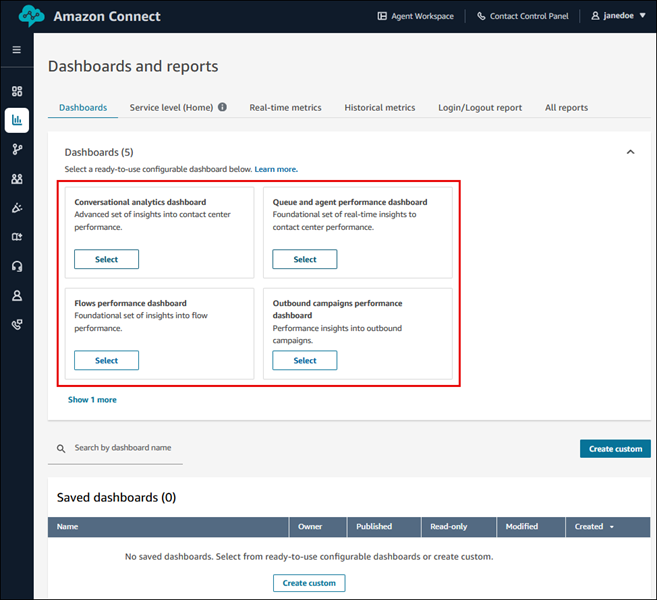
Nel sito Web di Connect Customer amministrazione, accedi a Analisi e ottimizzazione, Dashboard e report. Seleziona la dashboard Connect Customer che desideri visualizzare. L’immagine seguente mostra una pagina Dashboard e report di esempio con quattro dashboard selezionabili.
-
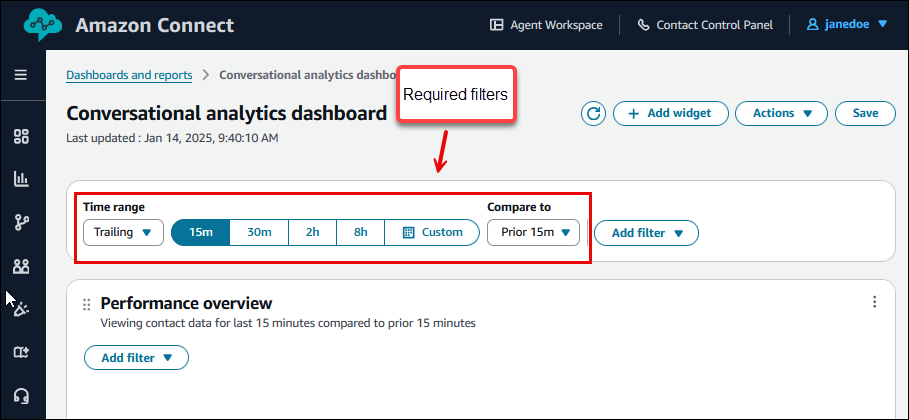
Quando apri una dashboard, utilizza i filtri richiesti per specificare l’intervallo di tempo. Per ulteriori informazioni, consulta Specificare Intervallo di tempo e il riferimento “Confronta con”.
-
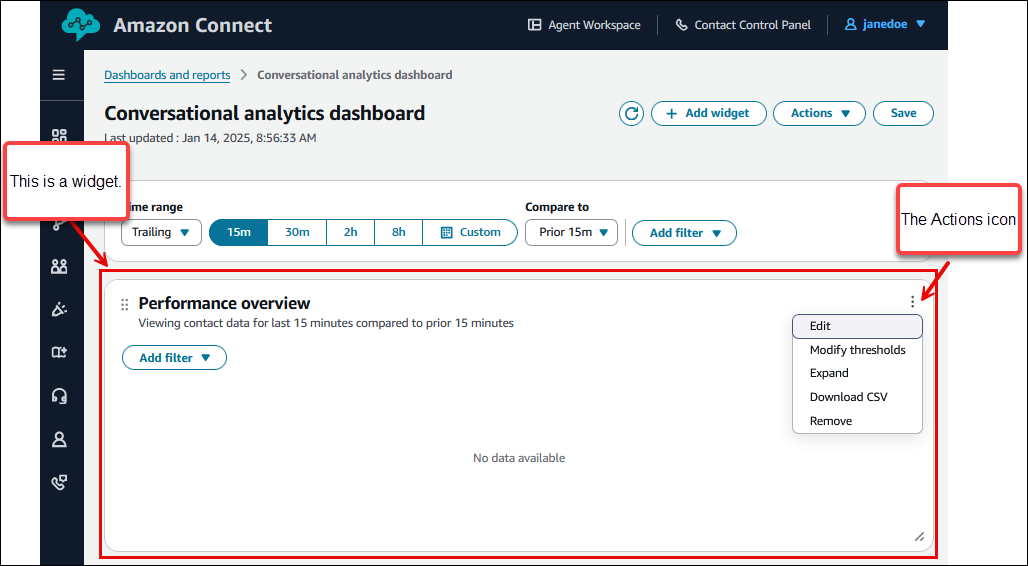
In un widget puoi scegliere Azioni, Modifica per personalizzare il widget in base alle tue esigenze aziendali. Per ulteriori informazioni, consulta Personalizzare la dashboard.
Specificare Intervallo di tempo e il riferimento “Confronta con”
Tutte le dashboard presentano i seguenti filtri obbligatori:
-
Intervallo di tempo: puoi selezionare un intervallo in tempo reale nell’opzione Intervallo di tempo: Oggi e scegliere una finestra temporale finale. Per finestre aggiuntive, seleziona Personalizzato.
Di seguito sono riportati alcuni suggerimenti per specificare l’intervallo di tempo:
-
Seleziona intervalli di tempo storici modificando l’intervallo di tempo in Giorno, Settimana, Mese o Personalizzato.
-
Seleziona un massimo di 35 giorni negli ultimi 3 mesi utilizzando Intervallo di tempo: Personalizzato.
-
In Settimana puoi scegliere Da inizio settimana a oggi, ovvero la settimana corrente.
-
È possibile selezionare Mese corrente a oggi, che inizia dal 1° giorno del mese selezionato alla data corrente.
-
-
Intervallo di tempo di riferimento Confronta con: puoi personalizzare un periodo di tempo di confronto in base al quale confrontare la selezione dell’intervallo di tempo, ad esempio un confronto esatto settimana per settimana denominato Confronta con: settimana precedente stesso giorno, intervallo di tempo e ora. Questo intervallo di tempo del valore di riferimento consente di eseguire il benchmarking in tutti i widget del pannello di controllo. L'intervallo di tempo del valore di riferimento deve essere una data passata rispetto al tuo intervallo di tempo.
Da inizio settimana a oggi supporta il confronto con lo stesso intervallo di tempo della settimana precedente. Ciò significa che:
-
Se la selezione Da inizio settimana a oggi è compresa tra domenica e mercoledì della settimana corrente, il confronto “Settimana precedente, stesso intervallo di tempo” seleziona automaticamente i giorni dalla domenica al mercoledì della settimana precedente.
Mese corrente a oggi supporta il confronto con lo stesso intervallo di tempo del mese precedente.
Sia Da inizio settimana a oggi che Mese corrente a oggi supportano confronti di intervalli di tempo personalizzati, da confrontare rispettivamente con una settimana o un mese personalizzato.
-
Ogni dashboard dispone di filtri aggiuntivi specifici per tale funzionalità. Ad esempio, l’immagine seguente di Pannello di controllo dell’analisi di conversazione mostra i filtri disponibili per il widget. L’opzione Categoria di contatto è specifica per Contact Lens.

Salvare, scaricare e condividere una dashboard
Utilizza le seguenti azioni sulle dashboard per salvarle, scaricarle e condividerle.
-
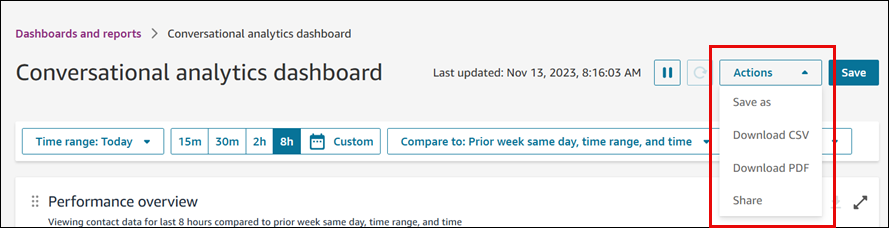
Salva: puoi salvare la dashboard e modificarne il nome scegliendo Azioni > Salva, digitando un nuovo nome e scegliendo Salva. La dashboard salvata viene visualizzata in Dashboard salvati nella pagina Dashboard e report all’interno della scheda Dashboard.
-
Salva con nome: puoi rinominare e salvare la dashboard scegliendo Azioni > Salva con nome, digitando un nuovo nome e scegliendo Salva. La dashboard salvata viene visualizzata in Dashboard salvati nella pagina Dashboard e report all’interno della scheda Dashboard.
-
Scarica CSV: puoi scaricare l’intero set di dati della dashboard in formato CSV facendo clic su Azioni > Scarica CSV. Puoi anche scaricare il set di dati di ogni widget singolarmente scegliendo il pulsante freccia di download su ciascun widget.
-
Scarica PDF: puoi scaricare l’intera dashboard in formato PDF scegliendo Azioni > Scarica PDF.
-
Condividi: puoi condividere e pubblicare la dashboard come gli altri report di Connect Customer scegliendo Azioni > Condividi. Per ulteriori informazioni sulla condivisione e la pubblicazione, consulta Condividi report, Visualizza report condivisi e Pubblicazione di report.
Importante
È necessario pubblicare una dashboard prima che altri utenti possano visualizzarla. La condivisione di una dashboard distribuisce il link, ma solo le dashboard pubblicate sono accessibili a utenti diversi dal creatore della dashboard. Se condividi una dashboard non pubblicata, i destinatari ricevono un messaggio di errore di accesso negato quando tentano di aprirla.
L’immagine seguente mostra le azioni che puoi selezionare in un esempio di dashboard.