Le traduzioni sono generate tramite traduzione automatica. In caso di conflitto tra il contenuto di una traduzione e la versione originale in Inglese, quest'ultima prevarrà.
parametri personalizzati
Nelle istanze Connect Customer, puoi creare e gestire metriche personalizzate con filtri e funzioni avanzati sulle primitive delle metriche e renderle disponibili per le tue dashboard.
Argomenti
Gestisci le tue metriche personalizzate
Per gestire le tue metriche personalizzate
-
Vai alla pagina Dashboard e report.
-
Scegli la scheda Dashboard.
-
Scegli Metriche personalizzate.
-
Visualizza l'elenco di tutte le metriche personalizzate della tua istanza.
Tutte le metriche personalizzate del livello di servizio create tramite le dashboard personalizzate verranno elencate qui e possono essere gestite anche qui.
Puoi eseguire una ricerca rapida con corrispondenza dei caratteri nel nome o nella descrizione della metrica inserendo nella casella di testo di ricerca.
Puoi selezionare una metrica da modificare, eliminare o clonare. Scegliendo il nome della metrica nella pagina dell'elenco si accede alla visualizzazione completa della metrica personalizzata.

Crea o modifica una metrica personalizzata
Per creare o modificare una metrica personalizzata
-
Vai alla pagina Dashboard e report.
-
Scegli la scheda Dashboard.
-
Scegli Metriche personalizzate.
-
Esegui una delle seguenti operazioni:
-
Scegli il pulsante Crea metrica per creare una metrica.
-
Seleziona una metrica esistente e scegli il pulsante Modifica.
-
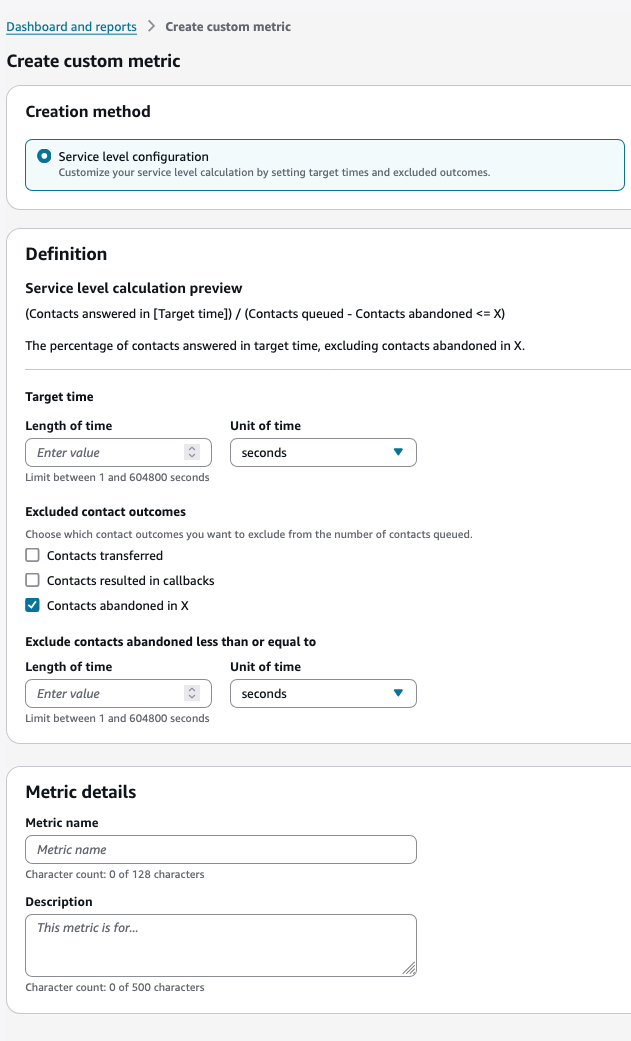
Quando crei una metrica personalizzata, devi scegliere se si tratta di una metrica per la configurazione del livello di servizio o una metrica avanzata utilizzando il generatore di metriche.
-
Configurazione del livello di servizio: imposta i criteri di esclusione e definisci i tempi di risposta, abbandona le soglie temporali per il calcolo del livello di servizio
-
Generatore di metriche: crea metriche personalizzate avanzate con primitive metriche utilizzando operazioni e funzioni matematiche. Per ulteriori informazioni, consulta Primitive metriche personalizzate per ulteriori informazioni.
Configurazione del livello di servizio
-
Nome metrico: immettere un nome univoco (massimo 128 caratteri)
-
Descrizione (facoltativa): fornisci dettagli sullo scopo della metrica (massimo 500 caratteri)
-
Tempo obiettivo: specifica la soglia del livello di servizio.
-
Lunghezza: inserisci un valore compreso tra 1 secondo e 7 giorni
-
Unità: seleziona secondi, minuti, ore o giorni
-
-
Risultati dei contatti esclusi: scegli quali tipi di contatti escludere dal denominatore:
-
Contatti trasferiti
-
I contatti hanno comportato callback
-
Contatti abbandonati in X/ seconds/minuteshours/days
-
-
L’anteprima del calcolo del livello di servizio si aggiorna automaticamente man mano che configuri queste impostazioni. L’anteprima mostra:
-
la formula di calcolo;
-
una spiegazione in linguaggio semplice di ciò che misura la metrica;
-
la percentuale di contatti che hanno ricevuto risposta nel tempo previsto, esclusi i tipi di contatto specificati.
-
Generatore di metriche
Il generatore di metriche è un editor interattivo che puoi utilizzare per definire una metrica personalizzata avanzata con primitive metriche e operatori matematici. Per l'elenco completo di primitive e operatori ed esempi di metriche personalizzate avanzate, consulta il link https://docs.aws.amazon.com/connect/latest/adminguide/metric-primitive-definitions.html
Passaggi per creare una metrica personalizzata con Metric Builder:
-
Scegli il pulsante «Crea metrica» nella pagina principale della dashboard.
-
Nella pagina «Crea metrica personalizzata», seleziona l'opzione «Metric Builder».
-
Inizia definendo i componenti per una metrica personalizzata.
-
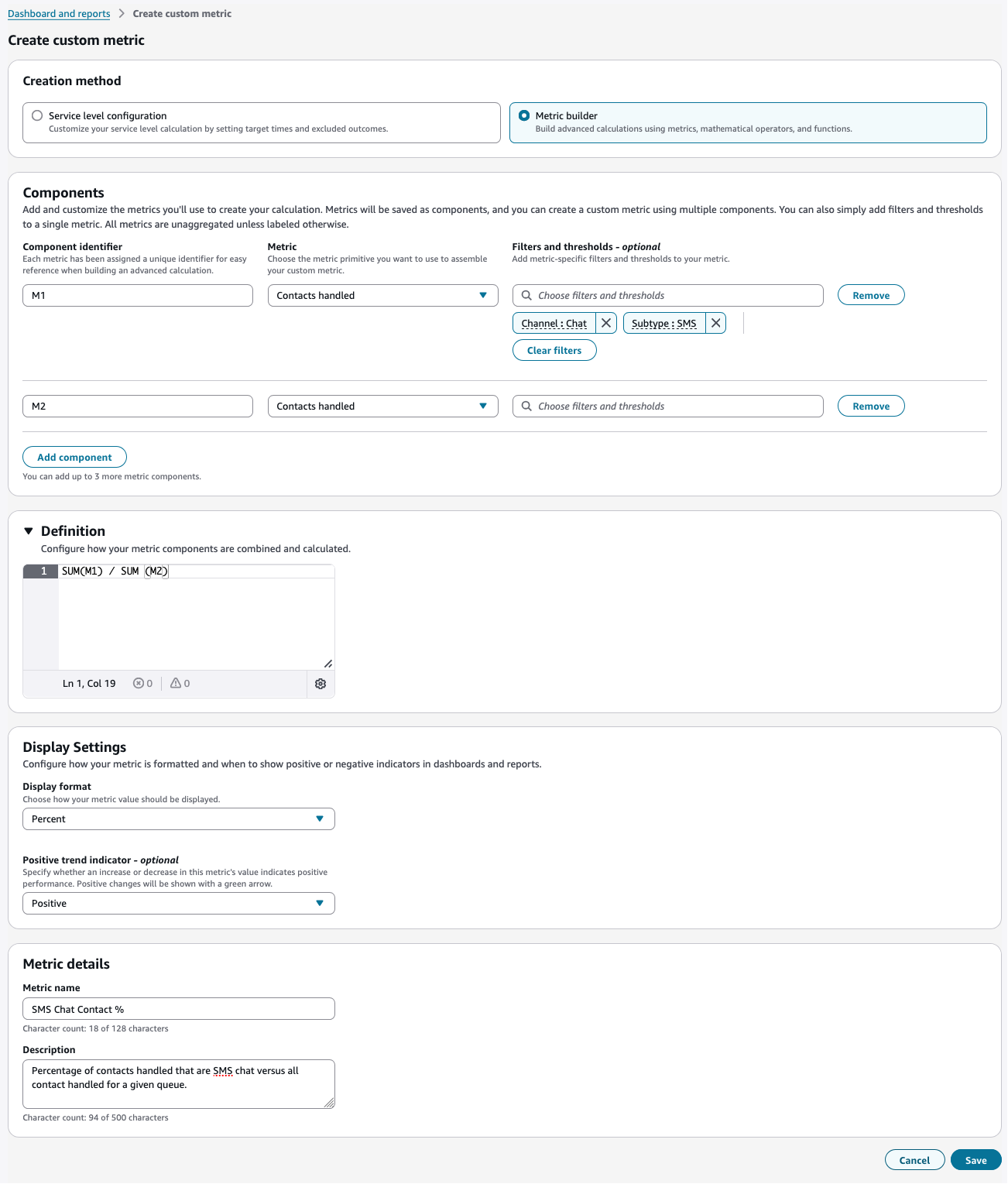
Ad esempio, vogliamo creare una metrica di frequenza che calcoli la percentuale del totale dei contatti gestiti che sono SMS che sono un sottotipo di canale di Chat.
-
Specifica «M1" o qualsiasi nome di variabile per «contatti gestiti», quindi aggiungi filtri opzionali: channel = «Chat» e subtype = «SMS».
-
Quindi specifica «M2" per un'altra primitiva metrica. Ad esempio, «contatti gestiti» senza filtri.
-
-
Nella definizione, specifica «100 * SUM (M1)/SUM (M2)», che sarà una metrica di frequenza che definisce la somma di tutti i contatti gestiti per il canale SMS di chat rispetto a tutti i contatti gestiti.
-
Seleziona il formato di visualizzazione come «Percentuale».
-
Seleziona il valore appropriato per il campo opzionale indicatore di tendenza positiva.
-
Specifica un nome univoco per la metrica.
-
Aggiungi una descrizione appropriata per la tua metrica.
-
Controlla se ci sono errori nel modulo, il pulsante «Salva» verrà abilitato automaticamente una volta che non ci sono errori.
-
Scegli «Salva» per creare la tua metrica personalizzata.
-
Quando questa metrica personalizzata viene aggiunta a un widget, alla metrica verrà applicato il raggruppamento appropriato.
Componenti
Un componente rappresenta la primitiva metrica o l'espressione metrica di base a cui è possibile fare riferimento come variabile per la formula metrica che verrà inserita tramite l'editor delle definizioni.
-
È possibile aggiungere un massimo di 5 componenti metrici.
-
Identificatore del componente
-
Inizia con un carattere di sottolineatura o una lettera seguita solo da lettere, numeri o trattini bassi.
-
Dovrebbe essere univoco tra i componenti aggiunti.
-
-
Metrica
-
Primitiva metrica da allegare al rispettivo componente.
-
Fai riferimento al link per vedere quali primitive metriche possono essere utilizzate insieme tra i diversi componenti
-
-
Filtri e soglie
-
Applica filtri e soglie a una metrica selezionata.
-
I filtri e le soglie esistenti verranno rimossi quando si seleziona una nuova metrica.
-
Può applicare fino a 5 filtri per ogni metrica selezionata.
-
Può selezionare fino a 10 valori per un particolare filtro.
-
Fai riferimento al link per i valori di filtro supportati.
-
Facoltativo
-
Nota
Per ulteriori informazioni sui limiti dei componenti e altri vincoli sulla creazione di metriche personalizzate, consulta Linee guida per la creazione e l'utilizzo di metriche primitive con metriche predefinite.
Definizione:
Definire un'espressione utilizzando gli identificatori dei componenti, gli operatori matematici e le funzioni disponibili. L'espressione verrà valutata per calcolare un valore metrico personalizzato.
-
Fai riferimento al link per gli operatori matematici, le funzioni e le espressioni di esempio supportati.
-
La sezione delle definizioni richiede agli utenti di aggiungere almeno un componente.
-
Nell'espressione sono consentiti fino a 1024 caratteri.
Nota
Questa sezione è disattivata e non può essere utilizzata quando si utilizza una primitiva Current Contact metrica per creare una metrica personalizzata.
Esempio
Formato di visualizzazione:
Specifica il formato di visualizzazione per il valore della metrica personalizzata calcolato nelle dashboard.
-
Percentuale: «%» aggiunto alla fine della visualizzazione del valore della metrica personalizzata calcolata
-
Numero intero: valore intero nella metrica personalizzata calcolata. Se la metrica calcolata è «3,141592", il valore sarà «3,00"
-
Valore doppio decimale nella metrica personalizzata calcolata. Se la metrica calcolata è «3,141592", il valore visualizzato sarà «3,142" dopo l'arrotondamento a 3 cifre decimali.
-
Secondi - "" HH:MM:SS valore formattato sulla metrica personalizzata calcolata.
Indicatore di tendenza positivo:
Specifies whether an increase or decrease in this metric's value indicates positive performance when the custom metric is added to any Summary widget-
Positivo: le modifiche verranno visualizzate con una freccia verde
-
Negativo: le modifiche verranno visualizzate con una freccia rossa
-
Neutro: le modifiche verranno visualizzate senza alcun indicatore.
-
Facoltativo
Nome della metrica:
Name of the custom metric-
Fino a 128 caratteri
-
Deve essere univoco
Descrizione:
Description of the custom metric-
Fino a 500 caratteri
-
Facoltativo
Didascalie tipiche quando si utilizza l'editor
-
Il generatore di metriche è disponibile solo sulle istanze di Connect Customer.
-
Le metriche create utilizzando il generatore di metriche non saranno accessibili per la modifica se l'istanza viene passata da Connect Customer a Customer Basic. Come passare a Customer Basic
Visualizza una metrica personalizzata
Per visualizzare una metrica personalizzata
-
Vai alla pagina Dashboard e report.
-
Scegli la scheda Dashboard.
-
Scegli Metriche personalizzate.
-
Seleziona il nome di una metrica personalizzata che desideri visualizzare.
Quando visualizzi una metrica personalizzata, vedrai le seguenti informazioni:
Dettagli delle metriche personalizzate:
-
Nome della metrica: il nome che hai assegnato alla metrica personalizzata
-
Stato: indica se la metrica è «Pubblicata» e disponibile per l'uso
-
Descrizione: una breve spiegazione dello scopo della metrica
-
Metodo di creazione: mostra come è stata creata la metrica (livello di servizio o generatore di metriche)
-
Creato: data, ora e utente che ha creato la metrica
-
Modificato: data, ora e utente che ha modificato per ultima la metrica
-
ARN: l'identificatore univoco Amazon Resource Name per la metrica. Può essere utilizzato per interrogare l'api GmDv2.
Componenti:
-
Identificatore del componente: l'ID di riferimento per ogni componente (ad esempio, M1, M2)
-
Metrica: le metriche di base utilizzate nel calcolo (ad esempio, Contatti gestiti, Contatti in coda)
-
Filtri e soglie: qualsiasi condizione applicata alle metriche (ad esempio, tempo di coda (ms) <= 12000)
-
Definizione: la formula matematica utilizzata per calcolare la metrica personalizzata (ad esempio, 100 * SUM (M1)/SUM (M2))
Impostazioni dello schermo:
-
Formato di visualizzazione: come viene presentato il valore della metrica (ad esempio, percentuale)
-
Indicatore di tendenza positivo: come vengono indicati i trend positivi (ad esempio, neutro)
Puoi anche gestire la tua metrica personalizzata utilizzando i pulsanti di azione sulla pagina:
-
Elimina: rimuovi la metrica personalizzata
-
Clona: crea una copia della metrica personalizzata
-
Modifica: modifica la configurazione della metrica personalizzata
Clona una metrica personalizzata
Clonando una metrica personalizzata, puoi copiare un calcolo della metrica personalizzata esistente, apportare modifiche e salvarlo come nuova metrica personalizzata.
Per clonare una metrica personalizzata
-
Vai alla pagina Dashboard e report.
-
Scegli la scheda Dashboard.
-
Scegli Metriche personalizzate.
-
Seleziona il nome della metrica personalizzata che desideri clonare.
-
Scegli il pulsante Clona.
-
Apporta le modifiche necessarie e salva la nuova metrica personalizzata.
Eliminare un parametro personalizzato
Le metriche personalizzate possono essere eliminate dall'elenco delle metriche personalizzate o dalla pagina di visualizzazione delle metriche. Quando si elimina una metrica personalizzata, il sistema richiede una conferma per evitare eliminazioni accidentali.
Per eliminare una metrica personalizzata:
-
Vai alla pagina Dashboard e report.
-
Scegli la scheda Dashboard.
-
Scegli Metriche personalizzate.
-
Seleziona il nome di una metrica personalizzata che desideri eliminare.
-
Scegli il pulsante Elimina per la metrica che desideri rimuovere.
(Alternativa) Apri la metrica e scegli Elimina dalla pagina di visualizzazione
-
Apparirà una finestra di dialogo di conferma che richiede di digitare «conferma» per evitare eliminazioni accidentali.
-
Scegli Elimina per rimuovere definitivamente la metrica o Annulla per interrompere il processo di eliminazione.
Importante
Considerazioni importanti:
-
Questa azione è permanente e non può essere annullata. Una volta eliminata, la metrica e tutti i dati associati verranno rimossi dall'istanza.
-
Impatto sulle dashboard: se la metrica eliminata è stata utilizzata in qualsiasi dashboard, tali widget visualizzeranno un messaggio di errore che indica che la metrica non è più disponibile.
Aggiungi una metrica personalizzata al widget della dashboard
Le metriche personalizzate create possono essere aggiunte ai widget della dashboard per visualizzare e monitorare i dati. Puoi aggiungere metriche personalizzate tramite il menu di modifica del widget, da qualsiasi widget della dashboard, seleziona l'icona Azioni e quindi scegli Modifica.
Per aggiungere una metrica personalizzata a un widget della dashboard:
-
In un widget di dashboard seleziona l’icona Azioni e quindi scegli Modifica.
-
Nel pannello di modifica, vedrai un elenco di metriche disponibili organizzate in categorie:
-
Metriche standard (come il tasso di coinvolgimento delle intenzioni proattive, il numero di riferimenti e il tasso di completamento delle risposte)
-
Sezione delle metriche personalizzate che mostra l'elenco delle metriche personalizzate disponibili nella tua istanza.
-
Per aggiungere una metrica personalizzata:
-
Usa il campo di ricerca per trovare una metrica specifica per nome
-
Scorri la sezione Metriche personalizzate per sfogliare le opzioni disponibili
-
Scegli la metrica personalizzata che desideri aggiungere dall'elenco
-
-
-
Scegli Aggiungi metrica per includere la selezione nel widget.
Nota
I widget hanno un limite al numero di metriche che possono essere aggiunte. L'interfaccia mostrerà quante altre metriche puoi aggiungere (ad esempio, «Puoi aggiungerne fino a 1 altra»).
-
Scegli Salva per applicare le modifiche al widget o Annulla per annullare le modifiche.
