Die vorliegende Übersetzung wurde maschinell erstellt. Im Falle eines Konflikts oder eines Widerspruchs zwischen dieser übersetzten Fassung und der englischen Fassung (einschließlich infolge von Verzögerungen bei der Übersetzung) ist die englische Fassung maßgeblich.
Bewährte Methoden für ausgehende Connect-Customer-Kampagnen mit Pinpoint
Wichtig
Hinweis zum Ende des Supports: Am 30. Oktober 2026 AWS wird der Support für Amazon Pinpoint eingestellt. Nach dem 30. Oktober 2026 können Sie nicht mehr auf die Amazon-Pinpoint-Konsole oder die Amazon-Pinpoint-Ressourcen (Endpunkte, Segmente, Kampagnen, Journeys und Analytik) zugreifen. Weitere Informationen finden Sie unter Ende des Amazon-Pinpoint-Supports. Hinweis: APIs für SMS, Sprach-, Mobil-Push-, OTP- und Telefonnummernvalidierung sind von dieser Änderung nicht betroffen und werden von AWS End User Messaging unterstützt.
Die Themen in diesem Abschnitt erklären bewährte Methoden für ausgehende Anrufkampagnen mit Pinpoint. Diese Methoden können die Produktivität der Kundendienstmitarbeiter steigern, Ihnen helfen, Vorschriften einzuhalten und die Integrität Ihrer Telefonnummern zu schützen.
Anmerkung
Outbound-Kampagnen von Connect Customer funktionieren zusammen mit Amazon Pinpoint Journeys. Journeys haben ihre eigenen bewährten Methoden. In den Themen in diesem Abschnitt werden einige dieser Methoden beschrieben. Weitere Informationen finden Sie unter Tipps und bewährte Methoden für Journeys im Benutzerhandbuch zu Amazon Pinpoint.
Auswahl der richtigen Kampagne
Connect Customer bietet verschiedene Arten von Wählkampagnen an. In den folgenden Abschnitten werden die einzelnen Typen beschrieben, sodass Sie die Kampagne implementieren können, die Ihren Anforderungen am besten entspricht.
Inhalt
Prädiktive Kampagnen
Wenn die Produktivität der Kundendienstmitarbeiter, die Kosten pro Anruf oder die Effizienz des Contact Centers wichtige Metriken sind, sollten Sie prädiktive Dialer verwenden. Prädiktive Dialer gehen davon aus, dass viele Anrufe nicht beantwortet werden. Sie gleichen das aus, indem sie während der Schicht eines Kundendienstmitarbeiters so viele Telefonnummern wie möglich in einer Liste wählen, indem sie Vorhersagen über die Verfügbarkeit der Kundendienstmitarbeiter treffen.
Der prädiktive Algorithmus ruft auf der Grundlage bestimmter Leistungsmetriken im Voraus an. Das bedeutet, dass Anrufe verbunden werden können, bevor ein Kundendienstmitarbeiter verfügbar ist, und ein Kunde wird mit dem nächsten verfügbaren Kundendienstmitarbeiter verbunden. Der prädiktive Algorithmus analysiert, bewertet und erstellt in Echtzeit Vorhersagen zur Verfügbarkeit der Kundendienstmitarbeiter, sodass die Produktivität und Effizienz der Kundendienstmitarbeiter verbessert werden können.
Progressive Kampagnen
Wenn Sie die Antwortgeschwindigkeit reduzieren müssen, verwenden Sie den progressiven Modus. Bei einer Kampagne im progressiven Modus wird die nächste Telefonnummer in einer Liste gewählt, nachdem ein Kundendienstmitarbeiter den vorherigen Anruf abgeschlossen hat. Wenn es mehrere Kampagnen gibt, die auf dieselbe Gruppe von Agenten abzielen, wählt jede von ihnen möglicherweise Kontakte für dieselben Agenten an. Es gibt zwei Möglichkeiten, dies zu verhindern:
-
Ändern Sie die Bandbreitenzuweisung der Kampagnen so, dass die Summe der Bandbreitenzuweisung für jede dieser Kampagnen kleiner oder gleich 100 % ist. Dadurch wird die Wahrscheinlichkeit, dass mehrere Kampagnen Kontakte für dieselben Kundendienstmitarbeiter anrufen, erheblich reduziert, aber sie wird nicht vollständig ausgeschlossen.
-
Wenn eine 1:1-Garantie erforderlich ist, sollten Sie für jede Kampagne eine exklusive Gruppe von Kundendienstmitarbeitern einrichten. Ordnen Sie dazu die Warteschlange der Kampagne einem einzigen Weiterleitungsprofil zu. Dieses Weiterleitungsprofil darf nur die Warteschlange dieser Kampagne enthalten, darf nur Sprachanrufe zulassen und es dürfen keine eingehenden Kontakte in diese Warteschlange gestellt werden.
Mithilfe der integrierten Anrufbeantwortererkennung können Sie eine Live-Kundenannahme oder eine Voicemail identifizieren und Ihre Kontaktstrategie entsprechend anpassen. Wenn eine Person beispielsweise einen Anruf annimmt, können Sie ihr Optionen zur Auswahl anbieten. Wenn ein Anruf an die Voicemail weitergeleitet wird, können Sie eine Nachricht hinterlassen.
Sie können das Tempo auch steuern, indem Sie die Kapazität für jede Kampagne angeben. Sie können beispielsweise mehr Sprachbenachrichtigungen schneller versenden, indem Sie für eine bestimmte Kampagne ohne Kundendienstmitarbeiter im Vergleich zu anderen Dialer-Kampagnen eine höhere Kapazität festlegen.
Kampagnen ohne Kundendienstmitarbeiter
Kampagnen ohne Kundendienstmitarbeiter dienen dazu, umfangreiche personalisierte Sprachbenachrichtigungen und Terminerinnerungen zu senden oder den Self-Service mithilfe der Interactive Voice Response (IVR) zu aktivieren, ohne dass Kundendienstmitarbeiter benötigt werden.
Vorschaukampagnen
Nutzen Sie den Vorschau-Wählmodus für personalisierte Kundenkonversationen und zur Unterstützung der Einhaltung von Vorschriften. Mit dem Vorschau-Wählmodus können Kundendienstmitarbeiter Empfängerdetails wie Name, Adresse, Produktnutzung und frühere Interaktionen überprüfen, bevor sie einen ausgehenden Anruf initiieren. Dadurch wird eine personalisierte und effiziente proaktive Interaktion gewährleistet und gleichzeitig die Einhaltung von Vorschriften sichergestellt.
Bewährte Methode für den Vorschau-Wählmodus: Deaktivieren der Anrufklassifizierung.
Bewährte Methoden für die Personalbesetzung mit Kundendienstmitarbeitern
Wenn Anrufempfänger einen Anruf annehmen und daraufhin Stille hören, legen sie häufig wieder auf. Wenden Sie für prädiktive Kampagnen die folgenden bewährten Methoden an, um diese Stille zu reduzieren:
-
Stellen Sie sicher, dass Sie genügend Agenten in Ihrer Anrufwarteschleife angemeldet haben. Weitere Informationen zur Personalbesetzung finden Sie unter Planung von & Prognoseagenten in Connect Customer.
-
Erwägen Sie, die Machine-Learning-Dienste von Connect Customer zu nutzen.
-
Prognosen. Analysieren und prognostizieren Sie das Kontaktvolumen auf der Grundlage historischer Daten. Wie wird die future Nachfrage – das Kontaktvolumen und die Bearbeitungszeit – aussehen? Die Kundenprognose von Connect bietet genaue und automatisch generierte Prognosen, die täglich automatisch aktualisiert werden.
-
Kapazitätsplanung. Prognostizieren Sie, wie viele Kundendienstmitarbeiter Ihr Contact Center benötigen wird. Optimieren Sie Ihre Pläne anhand von Szenarien, Service-Level-Zielen und Kennzahlen, wie z. B. Personalabbau.
-
Terminplanung. Generieren Sie flexible Kundendienstmitarbeiterpläne für die tägliche Arbeitsbelastung, die sowohl die Geschäfts- als auch die Compliance-Anforderungen erfüllen. Bieten Sie Ihren Mitarbeitern flexible Zeitpläne und eine ausgewogene Work-Life-Balance. Wie viele Kundendienstmitarbeiter werden in jeder Schicht benötigt? Welcher Kundendienstmitarbeiter arbeitet in welchem Slot?
Einhaltung des Zeitplans. Ermöglichen Sie es den Betreuern von Contact Centern, die Einhaltung von Zeitplänen zu überwachen und die Produktivität der Kundendienstmitarbeiter zu verbessern. Kennzahlen zur Einhaltung von Zeitplänen sind verfügbar, nachdem die Zeitpläne der Kundendienstmitarbeiter veröffentlicht wurden.
-
Bewährte Methoden für die Verbindungslatenz
Bei erfolgreichen Kampagnen für ausgehende Anrufe werden stille Anrufe vermieden, also die Zeit der Stille, nachdem eine Person einen Anruf angenommen hat und bevor ein Kundendienstmitarbeiter in die Leitung kommt. Möglicherweise gelten auch gesetzliche Anforderungen, um die Anzahl stiller oder abgebrochener Anrufe zu begrenzen und den Angerufenen auf dem Laufenden zu halten. Sie können Connect Customer auf verschiedene Arten konfigurieren, um Verzögerungen bei der Anrufverbindung zu reduzieren.
Inhalt
Pinpoint-Segmentattribute
Wenn Sie eine Amazon-Pinpoint-Segmentdatei erstellen, fügen Sie die Daten (Attribute) hinzu, die für die Weiterleitungslogik, benutzerdefinierte Begrüßungen oder das Popup-Fenster der Kundendienstmitarbeiter erforderlich sind. Verwenden Sie im Ablauf keine Lambda-Funktionen, um zusätzliche Informationen wie EffectiveDate, Attributes.CampaignIdentifier oder User.UserId zu extrahieren, bevor eine Verbindung zu einem Kundendienstmitarbeiter hergestellt wird.

Weitere Informationen finden Sie unter Unterstützte Attribute im Benutzerhandbuch zu Amazon Pinpoint.
Ausgehende Anrufe mit Kundendienstmitarbeitern
Bei Verwendung des Anruffortschritt prüfen-Ablaufblocks:
-
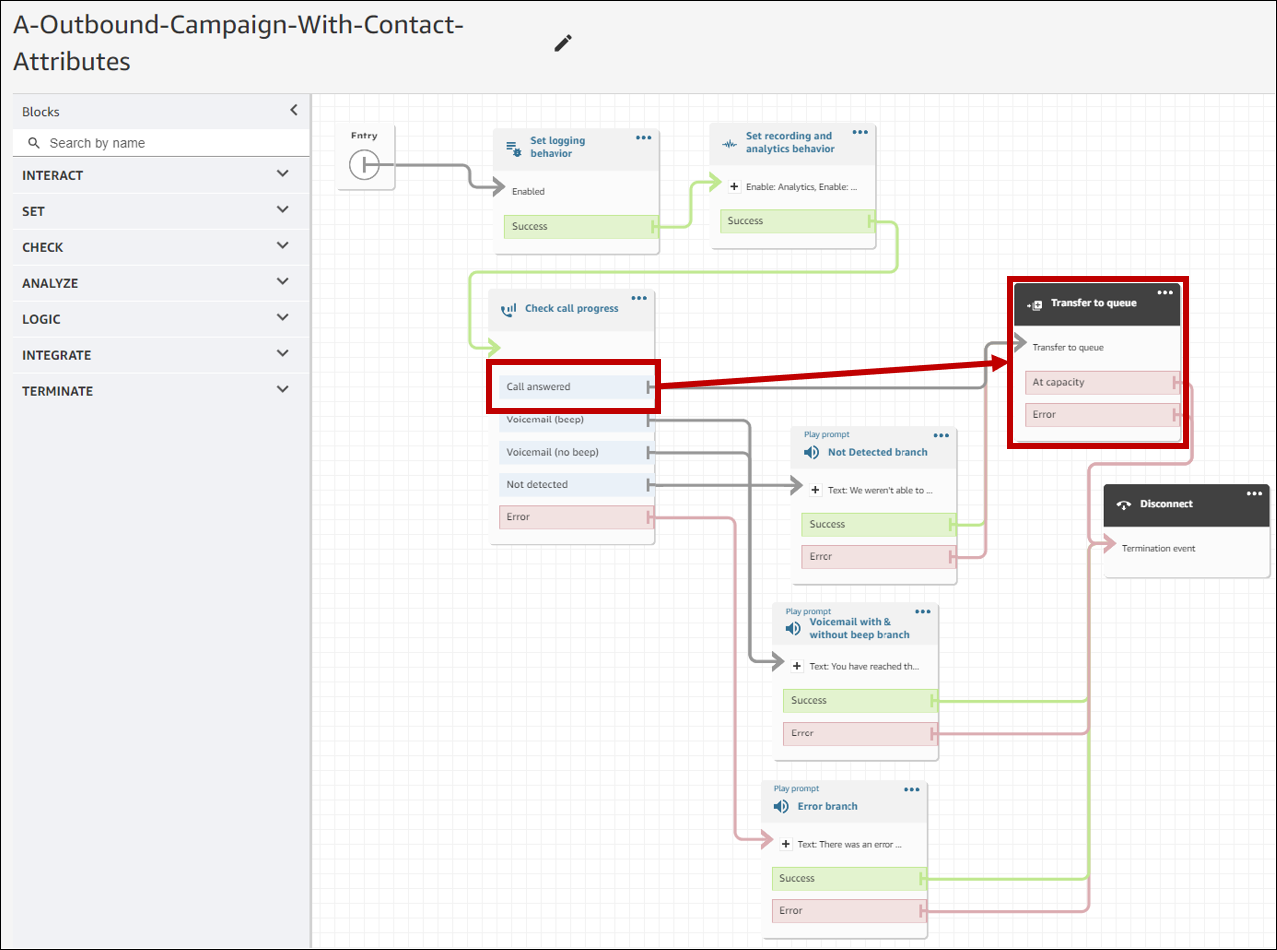
Die Verzweigung „Anruf angenommen“ – Alle Ablaufblöcke zwischen den Blöcken Anruffortschritt prüfen und Transfer to queue (An Warteschlange weiterleiten) werden entfernt. Dadurch wird die Verzögerung zwischen der Begrüßung durch den gewählten Teilnehmer und der Antwortzeit des Kundendienstmitarbeiters minimiert.
-
Die Verzweigung „Nicht erkannt“ – Diese Verzweigung sollte genauso behandelt werden wie „Anruf angenommen“ mit Weiterleitung zu einem Transfer to queue (An Warteschlange weiterleiten)-Block. Dieser Zweig wird verwendet, wenn der ML-model Antworttyp nicht klassifiziert werden konnte. Da es sich dabei um eine Voicemail oder eine Live-Person handeln kann, können Sie vor dem Block An Warteschlange weiterleiten eine Nachricht abspielen. Im Falle einer Voicemail-Annahme kann eine Nachricht hinterlassen werden.
Zum Beispiel: „Dies ist ein Anruf von Example Corp., um Ihren Termin zu bestätigen. Wir konnten nicht feststellen, ob Sie oder Ihre Voicemail diesen Anruf angenommen haben. Bitte bleiben Sie in der Leitung, während wir Sie mit einem Kundendienstmitarbeiter verbinden.“
Ausgehende Anrufe ohne Kundendienstmitarbeiter
Ausgehende Kampagnen verwenden häufig benutzerdefinierte Begrüßungen und Self-Service-Funktionen. Verwenden Sie keine Lambda-Funktionen, um Kontaktattribute abzurufen. Stellen Sie stattdessen Kundendaten (Attribute) über das Kampagnensegment bereit. Verwenden Sie diese Attribute aus dem Kampagnensegment, um benutzerdefinierte Begrüßungen abzuspielen.
-
Beispiel – „Anruf angenommen“ oder „Nicht erkannt“: „Hallo,
$.Attributes.FirstName. Dies ist ein Anruf von$.Attributes.CallerIdentityzur Bestätigung Ihres bevorstehenden Termins am$.Attributes.AppointmentDateum$.Attributes.AppointmentTime. Wenn dieser Zeitpunkt und dieses Datum für Sie weiterhin passen, sagen Sie einfach: „Bestätigen“. Wenn Sie unser Self-Service-System verwenden möchten, um Ihren Termin zu ändern, sagen Sie einfach „Self-Service“ oder bleiben Sie in der Leitung und wir werden Sie mit dem nächsten verfügbaren Kundendienstmitarbeiter verbinden.“ -
Beispiel – Voicemail mit oder ohne Piepton: „Hallo,
$.Attributes.FirstName. Dies ist ein Anruf von$.Attributes.CallerIdentityzur Bestätigung Ihres bevorstehenden Termins am$.Attributes.AppointmentDateum$.Attributes.AppointmentTime. Wenn dieser Zeitpunkt und dieses Datum für Sie weiterhin passen, sehen wir uns dann. Wenn Sie Ihren Termin ändern möchten, rufen Sie uns bitte unter$.SystemEndpoint.Addresszurück, um Ihren Termin zu verschieben.“ -
Die Verzweigung „Fehler“ – Gelegentlich kann es ein Problem geben, das dazu führt, dass ein Anruf der Verzweigung „Fehler“ folgt. Es hat sich bewährt, einen Play prompt (Telefonansage wiedergeben)-Block mit einer Nachricht zu verwenden, die sich auf den gewählten Kontakt bezieht, mit der Anweisung „Bitte rufen Sie uns unter
$.SystemEndpoint.Addressan, um Ihren Termin zu bestätigen oder zu verschieben“. Tun Sie dies vor dem Disconnect / hang up (Trennen/auflegen)-Block, falls der Anrufempfänger zwar geantwortet hat, aber bei der Bearbeitung ein Fehler aufgetreten ist.
Bewährte Methoden für den Whisper- und Warteschlangenablauf
-
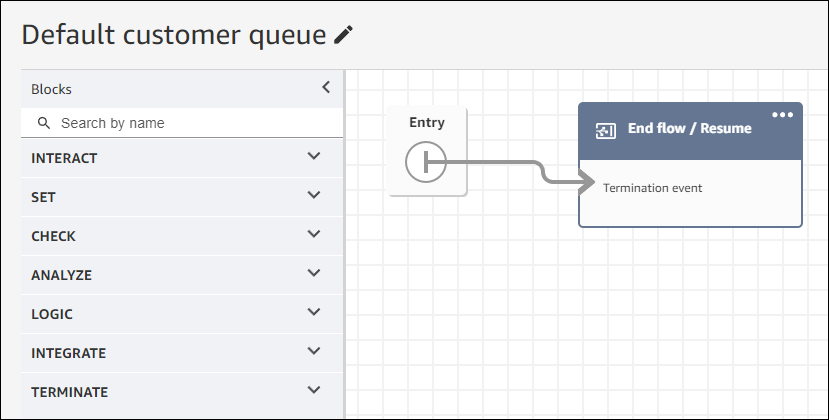
Entfernen Sie die in Schleife geschalteten Prompts aus dem Ablauf Standard-Kundenwarteschlange und ersetzen Sie sie durch Endablauf/Zusammenfassung.
-
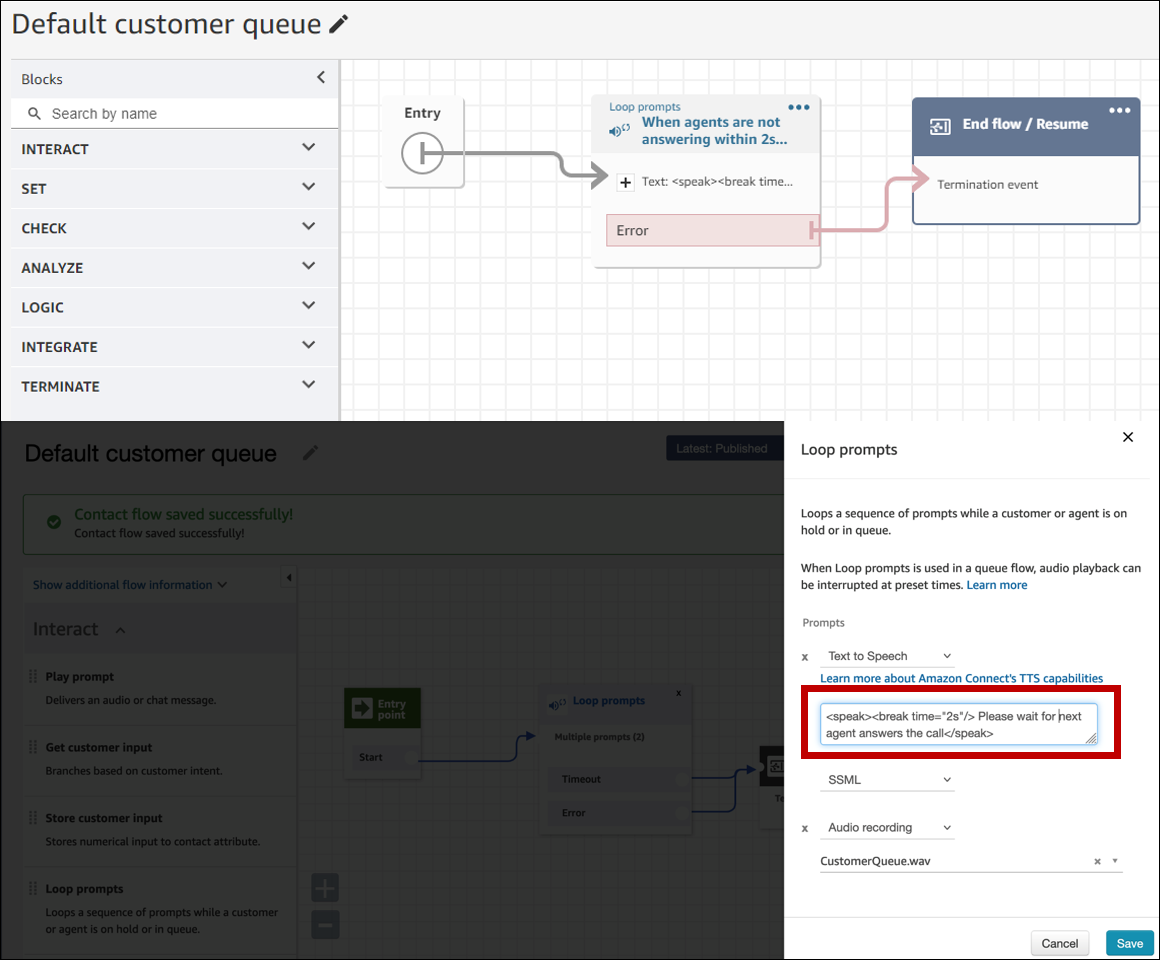
Wenn Kundendienstmitarbeiter nicht innerhalb von 2 Sekunden antworten, nachdem Anrufe in die Warteschlange gestellt wurden, können Sie die Anzahl der stillen Anrufe minimieren, indem Sie Prompts in Schleife schalten verwenden und eine Nachricht für den Kunden abspielen. Die folgende Abbildung zeigt einen typischen Ablaufblock mit einem in Schleife geschalteten Prompt.
-
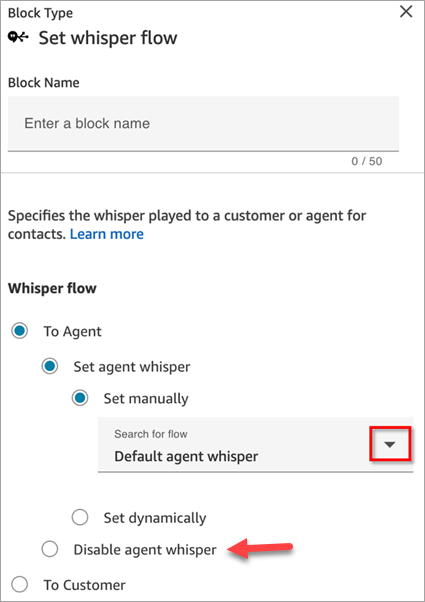
Verwenden Sie im Set whisper flow (Whisper-Flow einstellen)-Block die Optionen Kundendienstmitarbeiter-Whisper deaktivieren und Kunden-Whisper deaktivieren. Auf diese Weise nehmen Kunden im Rahmen einer ausgehenden Kampagne weniger Verbindungslatenz wahr. In der folgenden Abbildung wird gezeigt, wo sich die Einstellung Kundendienstmitarbeiter-Whisper deaktivieren auf der Eigenschaftenseite des Blocks befindet.
Bewährte Methoden für die Benutzerverwaltung
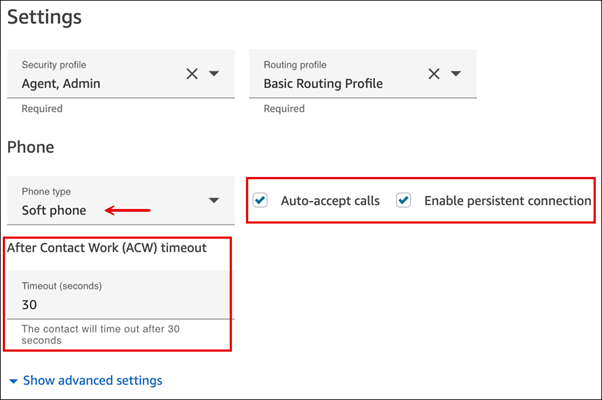
Wir empfehlen, die folgenden Optionen für Ihre Benutzer festzulegen, um die Verbindungszeiten zu verkürzen. Um auf diese Einstellungen zuzugreifen, navigieren Sie auf der Connect Customer Admin-Website zu Benutzer, Benutzerverwaltung, Bearbeiten.
Diese Optionen gelten nur für Softphones.
-
Aktiviere die Auto-accept Anrufe. Es reduziert das Risiko einer Anrufverbindung, latency/delay nachdem ein Angewählter den Anruf entgegengenommen hat.
-
Setzen Sie das ACW-Timeout (Kontaktnachbearbeitung) auf 30. Durch die Minimierung der ACW-Zeit wird der Wählalgorithmus bei prädiktiven Wählkampagnen optimiert.
-
Aktivieren Sie die dauerhafte Verbindung. So wird die Kundendienstmitarbeiterverbindung auch nach dem Ende eines Anrufs aufrechterhalten. Dadurch können nachfolgende Anrufe schneller eine Verbindung herstellen.
Die folgende Abbildung zeigt den Abschnitt Einstellungen auf der Seite Benutzer bearbeiten.
Bewährte Methoden für Workstations und Netzwerke
Die folgenden bewährten Methoden können Ihnen helfen, die Effizienz der Kundendienstmitarbeiter zu optimieren, indem sie für angemessene Hardware- und Netzwerkressourcen sorgen.
-
Stellen Sie sicher, dass die Agenten-Workstations die Mindestanforderungen erfüllen. Weitere Informationen finden Sie unter Anforderungen an die Workstation und das Headset des Kundendienstmitarbeiters zur Verwendung des Contact Control Panels (CCP).
-
Stellen Sie sicher, dass der Agent den CCP- oder Agenten-Workspace geöffnet hat und auf seinem Desktop vorhanden ist. Dadurch wird weniger Zeit benötigt, um den Bildschirm nach vorne zu bringen, bevor der Anrufer begrüßt wird.
-
Stellen Sie im lokalen Netzwerk sicher, dass die Agenten mit einem LAN verbunden sind. Dies mindert mögliche Latenzen im drahtlosen Netzwerk.
-
Wenn möglich, minimieren Sie die geografische Entfernung zwischen der AWS Region, in der Ihre Connect Customer-Instance gehostet wird, und den Agenten, die mit den ausgehenden Kampagnen interagieren. Je größer die geografische Entfernung zwischen Ihren Kundendienstmitarbeitern und der Hosting-Region ist, desto höher ist die mögliche Latenz.
Anmerkung
Für ausgehende Kampagnen gelten je nach Herkunft der Connect Customer-Instanz Beschränkungen hinsichtlich der Nummern, die Agenten wählen können. Weitere Informationen finden Sie im Country Coverage Guide von Connect Customer Telecoms.
Bewährte Methoden für das Testen
Es hat sich bewährt, Tests in großem Maßstab durchzuführen. Zur Minimierung der Latenz bei Anrufverbindungen sollten ausgehende Kampagnen eingesetzt werden, die Hunderttausende fortlaufender Anrufe durchführen, um die Produktionsumgebung nachzubilden. Bei einer Handvoll Kampagnenanrufen kann die Latenz bei Anrufverbindungen relativ hoch sein.
Bewährte Methoden für die Anrufbeantwortererkennung
Verwenden Sie den Anruffortschritt prüfen-Ablaufblock, um die Anrufbeantwortererkennung (Answering Machine Detection, AMD) in einer Kampagne zu verwenden. Er bietet eine Analyse des Anruffortschritts. Dabei handelt es sich um ein Gerät ML-model , das den Zustand eines angenommenen Anrufs erkennt, sodass Sie für Anrufe, die von Personen angenommen werden, und für Anrufe, die von Maschinen entgegengenommen werden, mit oder ohne Signalton unterschiedliche Erfahrungen bieten können. Der Flow-Block bietet auch eine Abzweigung für die Weiterleitung von Anrufen, wenn Personen und Voicemail nicht unterschieden werden ML-model können oder wenn Fehler bei der Anrufverarbeitung auftreten.
AMD verwendet die folgenden Kriterien, um Live-Anrufe zu erkennen:
-
Hintergrundgeräusche im Zusammenhang mit einer zuvor aufgezeichneten Nachricht
-
Lange Wortfolgen wie „Hallo, es tut mir leid, dass ich Ihren Anruf verpasst habe. Bitte hinterlassen Sie eine Nachricht unter ...“
-
Ein Live-Anrufer, der etwas Ähnliches wie „Hallo, hallo?“ gefolgt von einem Schweigen nach der Begrüßung sagt
Vierzig bis 60 Prozent der Anrufe an Verbraucher werden an die Voicemail weitergeleitet. AMD trägt dazu bei, die Anzahl der Voicemail-Anrufe im Vergleich zu Live-Anrufen zu verringern. Die Erkennungsgenauigkeit ist jedoch begrenzt.
-
Wenn die Voicemail-Begrüßung ein kurzes „Hallo“ ist oder eine Pause beinhaltet, erkennt AMD dies als einen Live-Kunden (ein falsch negatives Ergebnis).
-
Manchmal wird eine lange Begrüßung durch einen Live-Kunden fälschlicherweise als Voicemail erkannt (ein falsch positives Ergebnis).
-
Es gibt eine kleine Verzögerung, während das System den Anruf mit einem Kundendienstmitarbeiter verbindet, was dazu führen kann, dass der Kunde möglicherweise auflegt.
-
Nummern von Nebenstellenanlagen (Private Branch Exchange, PBX) mit mehreren Ebenen von Voicemail-Prompts werden nicht unterstützt.
Die Vor- und Nachteile sowie die besten Einsatzmöglichkeiten der Anrufbeantwortererkennung
Die Verwendung von Answering Machine Detection (AMD) entspricht möglicherweise nicht den Telemarketing-Gesetzen. Sie sind dafür verantwortlich, AMD in einer Weise zu implementieren, die den geltenden Gesetzen entspricht. Sie sollten sich bezüglich Ihres spezifischen Anwendungsfalls immer an Ihren Rechtsberater wenden.
Anwendungsfall 1: AMD ist aktiviert und hinterlässt automatische Voicemails.
-
Vorteile – Kundendienstmitarbeiter interagieren in 95 Prozent der Fälle hauptsächlich mit Live-Anrufen, wodurch die Gesprächszeit maximiert wird. AMD kann automatische Voicemails hinterlassen, wenn eine Voicemail erkannt wird.
-
Nachteile – Aufgrund der großen Vielfalt an Anrufbeantwortertypen hinterlässt die Technologie in 50 bis 60 Prozent der Fälle eine Voicemail aufgrund eines falsch positiven Ergebnisses. Außerdem kann AMD Kunden irritieren, weil bei Live-Anrufen eine kurze Verzögerung entsteht.
-
Optimale Verwendung — Telefonieren Sie Ihre Kunden tagsüber, wenn Sie möglicherweise eine große Anzahl von Anrufbeantwortern erhalten und es nicht dringend ist, sicherzustellen, dass bei jedem Anruf eine Voicemail eingeht.
Anwendungsfall 2: AMD ist aktiviert, hinterlässt jedoch keine automatischen Voicemails.
-
Vorteile – Kundendienstmitarbeiter interagieren in 95 Prozent der Fälle hauptsächlich mit Live-Anrufen, wodurch die Gesprächszeit maximiert wird.
-
Nachteile – Es können keine Voicemails hinterlassen werden. Fügt Live-Anrufen eine Verzögerung hinzu, was Kunden verärgern kann
-
Optimale Verwendung — Telefonieren Sie Ihre Kunden während des Tages, wenn Sie möglicherweise eine große Anzahl von Voicemails erhalten und Sie keine Voicemails hinterlassen möchten.
Anwendungsfall 3: AMD ist deaktiviert und Kundendienstmitarbeiter können manuelle Voicemails hinterlassen.
-
Vorteile – Voicemails können zu 100 Prozent hinterlassen werden.
-
Nachteile – Kundendienstmitarbeiter müssen erkennen, ob es sich um einen Live-Anruf oder eine Voicemail handelt. Muss manuell eine Voicemail hinterlassen. Das ist zeitaufwändig und kann die Anzahl der Anrufe Ihrer Kundendienstmitarbeiter an einem Tag verringern.
-
Optimale Einsatzmöglichkeiten – Das Anrufen von Verbrauchern oder Unternehmen und das Hinterlassen individuell angepasster Voicemails
Anwendungsfall 4: AMD ist deaktiviert und Kundendienstmitarbeiter können eine vorab aufgezeichnete Voicemail hinterlassen.
-
Vorteile – Mit „Voicemail Drop“ können Kundendienstmitarbeiter jederzeit eine personalisierte, vorab aufgezeichnete Voicemail hinterlassen und sparen dadurch erheblich Zeit, da sie dieselbe Nachricht nicht immer wiederholen müssen.
-
Nachteile – Kundendienstmitarbeiter müssen erkennen, ob es sich um einen Live-Anruf oder eine Voicemail handelt. Zeitaufwändiger als AMD, aber schneller als das manuelle Hinterlassen einer Voicemail
-
Optimale Einsatzmöglichkeiten – Das Anrufen von Verbrauchern oder Unternehmen und das Hinterlassen generischer Voicemails
Bewährte Methoden für die Journey
Es hat sich bewährt, jeder Amazon Pinpoint-Kundenreise ein einziges, klar definiertes Ziel zu geben, anstatt das gesamte Kundenerlebnis in einer einzigen Reise abzudecken. Halten Sie den Umfang eng, z. B. ein Ziel, eine Zielgruppe und ein Zeitfenster. Bei einem engen Umfang können Sie messen, ob die Reise funktioniert, und sie anpassen. Anschließend können Sie zusammenhängende Reisen miteinander verketten und anhand der Ergebnisse einer Reise entscheiden, wer an der nächsten teilnimmt.
Eine erste Reise kann beispielsweise neue Kunden willkommen heißen und erste Schritte in den ersten sieben Tagen vorschlagen. Je nachdem, wie die einzelnen Kunden reagieren, leiten Sie sie in eine Folgereise weiter, die ihrem Grad der Kundenbindung entspricht. Wenn Ihre Kunden intensiv interagiert haben, bietet die Follow-up-Journey weiterführende nächste Schritte. Wenn sie sich weniger engagieren, werden andere Produkte oder Dienstleistungen beworben. Da sich jede Reise auf ein Ziel konzentriert, können Sie die Ergebnisse messen und im Laufe der Zeit verbessern.
Nachdem Sie ein Ziel für Ihre Reise definiert haben, wählen Sie Reiseeinstellungen, die dieses Ziel unterstützen. Die Einstellungen definieren den Zeitpunkt, die Lautstärke und die Häufigkeit, mit der Teilnehmer von einem beliebigen Teil der Journey angesprochen werden können.
Anmerkung
Bei den folgenden Schritten wird davon ausgegangen, dass Sie mindestens ein Projekt und eine Journey in Amazon Pinpoint haben. Falls nicht, siehe Verwalten von Amazon-Pinpoint-Projekten und Journey erstellen, beide im Benutzerhandbuch zu Amazon Pinpoint
So greifen Sie auf die Journey-Einstellungen zu
-
Öffnen Sie die Amazon Pinpoint-Konsole unter https://console.aws.amazon.com/pinpoint/
. -
Wählen Sie im Navigationsbereich Journeys aus und öffnen Sie dann eine Journey mit dem Status Entwurf oder Angehalten.
Sie können auch Journey anhalten auswählen, um eine Journey anzuhalten.
-
Öffnen Sie die Liste Aktionen und wählen Sie Einstellungen aus.
-
Erweitern Sie die folgenden Abschnitte, um die verschiedenen bewährten Methoden zu implementieren.
Die Erkennung von Zeitzonen hilft dabei, die Zeitzone eines Endpunkts anhand von Endpoint.Location.Country und einer beliebigen Kombination von Endpoint.Address und Endpoint.Location.PostalCode abzuschätzen. Die Zeitzone des Endpunkts wird verwendet, um zu verhindern, dass zu unangemessenen Tageszeiten angerufen wird, wenn Ruhezeiten konfiguriert sind, und auch wenn eine Journey Nachrichten basierend auf einer lokalen Zeitzone sendet. Die Zeitzonenschätzung wird nur für Endpunkte durchgeführt, die keinen Wert für das Demographic.Timezone-Attribut haben.
Anmerkung
AWS GovCloud (US-West) unterstützt keine Zeitzonenerkennung.
Wenn eine Journey Endpunkte mit mehreren Zeitzonen enthält:
-
Bei der Aktivierung von
Recipient's local time zone:-
Die Journey ruft an oder sendet eine Nachricht entsprechend der spätesten Zeitzone für einen Endpunkt.
-
Die Journey hört mit dem Senden auf, wenn alle Nachrichten gesendet wurden oder entsprechend der frühesten Zeitzone für einen Endpunkt.
-
Wenn Sie Ruhezeit aktivieren und Sie Endpunkte in mehreren Zeitzonen haben, ruft die Journey während der Ruhezeit in keiner Zeitzone einen Endpunkt an und sendet keine Nachrichten an diesen. Die Journey ruft nur dann an und sendet Nachrichten, wenn alle Endpunkte sie empfangen können. Dies ist in den Senderegeln der Journey festgelegt.
Wenn die Ruhezeit Ihrer Reise beispielsweise von 20:00 (20:00 Uhr) bis 08:00 (8:00 Uhr) dauert und die Reise Endpunkte in UTC-8 America/Los _Angeles und _York verwendet, beginnt die Reise um 08:00 UTC-5 America/New _Angeles (11:00 America/Los _York) mit dem Senden von Nachrichten und endet um 17:00 America/New _Angeles (20:00 America/Los _York). America/New
Konfigurieren Sie die Journey so, dass die lokale Zeitzone jedes Teilnehmers verwendet wird, um die Teilnehmerinteraktion in einer Journey mit geplanter Start- und Endzeit zu optimieren. Auf diese Weise können Sie sicherstellen, dass Reiseaktivitäten dann stattfinden, wenn die Wahrscheinlichkeit, dass ein Teilnehmer an diesen Aktivitäten teilnimmt, am wahrscheinlichsten ist.
So verwenden Sie die Zeitzonen der Empfänger
-
Wählen Sie unter Wann senden das Optionsfeld Lokale Zeitzone des Empfängers aus.
Anmerkung
Die Nützlichkeit dieser Einstellung hängt davon ab, ob Sie lokale Zeitzonenwerte in den Endpunktdefinitionen für Teilnehmer speichern. Wenn Sie diese Einstellung verwenden und die Endpunktdefinition für einen Teilnehmer keine Zeitzone angibt, schließt Amazon Pinpoint den Teilnehmer nicht in die Journey ein. Um dieses Problem zu vermeiden, verwenden Sie das Attribut Demographic.Timezone zum Speichern der Zeitzoneninformationen der Teilnehmer. Dies ist ein von Amazon Pinpoint bereitgestelltes Standardattribut.
Wenn Sie eine Aktivität so konfigurieren, dass Nachrichten zu einem Zeitpunkt gesendet werden, der mit den Ruhezeiteinstellungen für die Journey in Konflikt steht, sendet Amazon Pinpoint die Nachrichten erst, nachdem die Ruhezeit beendet ist. Wenn Sie das Senden von Nachrichten nach Ablauf der Ruhezeit fortsetzen möchten, sendet Pinpoint auch alle Nachrichten, die während der Ruhezeit gespeichert wurden. Wenn nicht, werden die gespeicherten Nachrichten gelöscht.
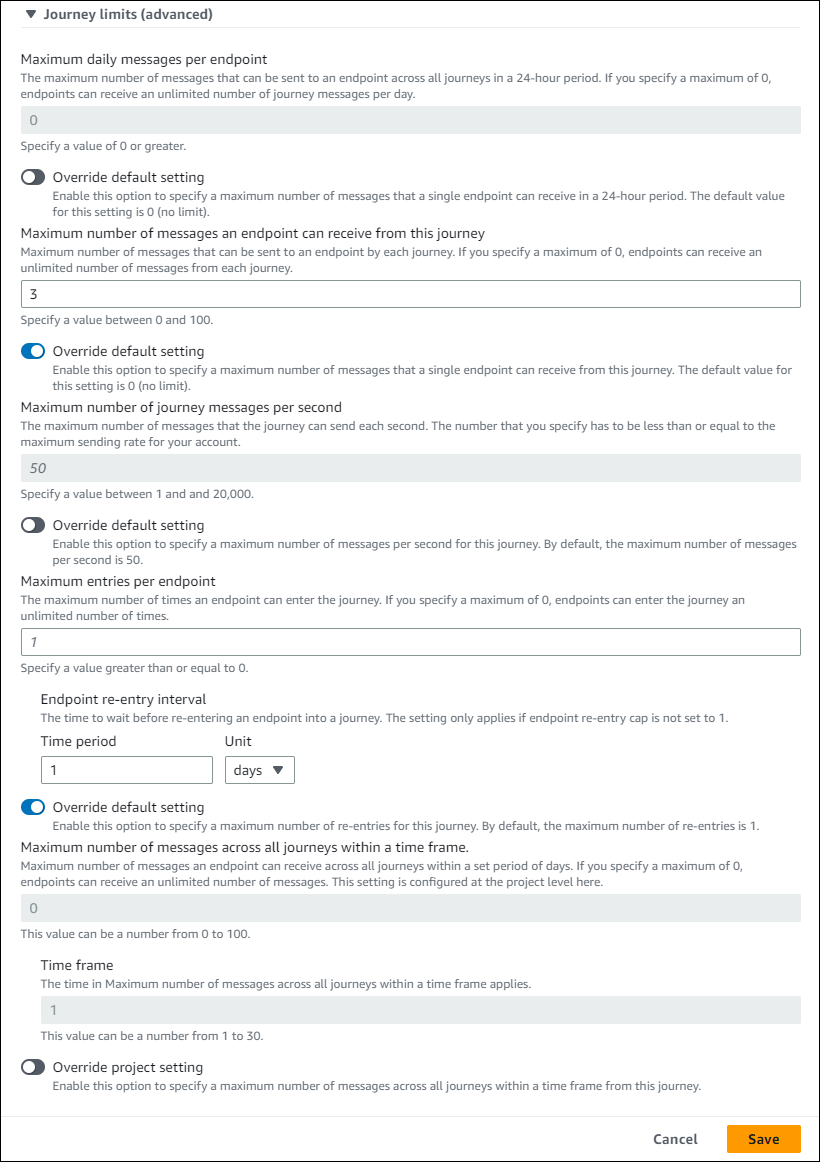
Für bestimmte Anwendungsfälle, wie z. B. Telemarketing, beschränken Unternehmen Versuche, einen Endpunkt anzurufen, auf eine bestimmte Anzahl von Tagen. Amazon Pinpoint bietet die folgenden Möglichkeiten, die Anzahl der Versuche zu konfigurieren:
-
Geben Sie die maximale Anzahl von Kontaktversuchen an, die innerhalb von 24 Stunden zu einem Endpunkt unternommen wurden.
-
Geben Sie an, wie oft Sie einen Endpunkt für eine bestimmte Journey und für alle Journeys maximal erreichen können.
-
Legen Sie eine fortlaufende Beschränkung fest, indem Sie angeben, wie oft Sie einen Endpunkt innerhalb eines bestimmten Zeitraums maximal erreichen können. Kontaktieren Sie beispielsweise einen Endpunkt höchstens 2-mal innerhalb der nächsten 7 Tage.
Die folgende Abbildung zeigt die verschiedenen Einstellungen für Journey-Beschränkungen.
Bewährte Methoden für den Zeitplan
Mit Outbound-Kampagnen von Connect Customer können Sie Anrufe auf bestimmte Tageszeiten beschränken und Anrufe in ruhigen Zeiten am Abend oder am Wochenende vermeiden. Sie können in einer Amazon-Pinpoint-Journey auch Ausnahmen für Anrufe festlegen. Die Ausnahmen überschreiben die für Wochentage konfigurierten Sendezeiten.
Wir empfehlen, beide Features zu verwenden. Weitere Informationen zur Terminplanung in Connect Customer finden Sie unter. Weitere Informationen zur Planung in Amazon Pinpoint finden Sie unter Schritt 4: Auswählen, wann die Kampagne gesendet werden soll im Benutzerhandbuch zu Amazon Pinpoint.
Zusätzlich zu Ausnahmen können Sie:
-
Anrufe aus prädiktiven und progressiven Kampagnen stoppen, indem Sie alle Kundendienstmitarbeiter aus der Kampagnenwarteschlange abmelden;
-
Verwenden Sie die Connect Customer-Konsole, um eine Kampagne manuell zu pausieren.
Bewährte Methoden für Aktivitätseinstellungen
Verwenden Sie in der Aktivität Eintrag Ihrer Journey nur die Option Teilnehmer aus einem Segment hinzufügen.
Bewährte Methoden für „Do Not Call“
Viele Länder haben DNC-Listen (Do Not Call) erstellt. Diese ermöglichen es Telefonabonnenten, keine Marketinganrufe zu erhalten. Unternehmen müssen die Telefonnummern ihrer Kunden anhand solcher DNC-Listen überprüfen und diese Nummern entfernen, bevor sie einen Anruf tätigen. Sie verwenden Amazon Pinpoint, um DNC-Listen in ausgehenden Kampagnen zu verwalten.
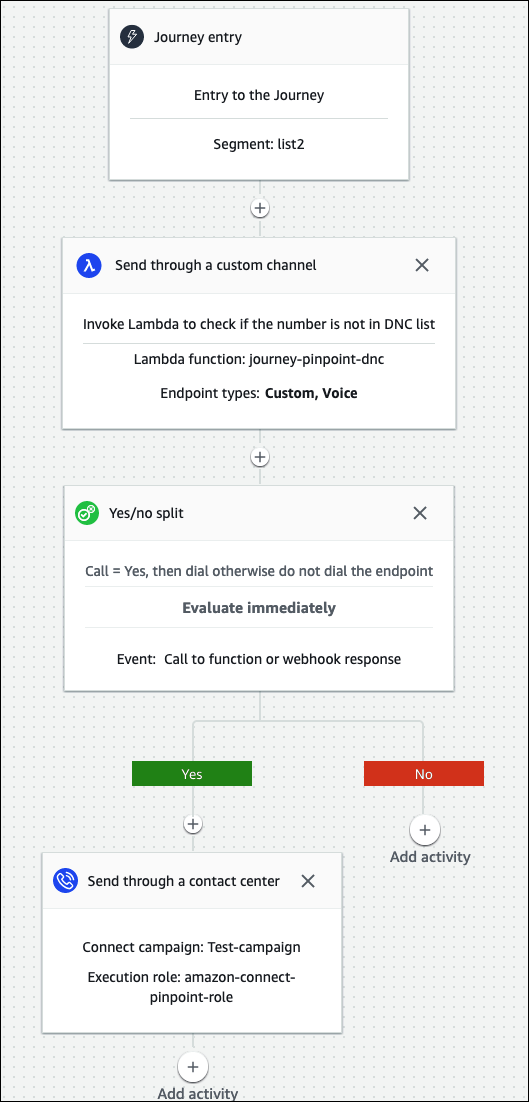
Mit Journeys können Sie den Status eines Endpunkts anhand von Datenquellen von Drittanbietern überprüfen, bevor Sie die Nachrichten senden. Sie können auch eine AWS Lambda-Funktion hinzufügen, die externe DNC-Prüfungen durchführt und je nach Antwort wählt oder nicht.
Die folgende Abbildung zeigt den vorgeschlagenen DNC-Ablauf.
Bewährte Methoden zum Verwalten von Wahlwiederholungen
In den folgenden Abschnitten finden Sie bewährte Methoden zum Verwalten von Wahlwiederholungen und zum Differenzieren Ihres Callcenters von Spammern.
Automatisieren von Workflows und Verwenden mehrerer Kanäle
Es hat sich bewährt, nicht permanent Leads anzurufen und zu hoffen, dass der Kontakt antwortet. Je mehr Sie anrufen, desto unwahrscheinlicher ist es, dass der Kontakt antwortet. Verschieben Sie stattdessen den Kontakt mithilfe von Automatisierung in eine andere Liste und rufen Sie nach 30 Tagen erneut an, dann gegebenenfalls nach 60 Tagen.
Sehen Sie sich auch an, wie oft ein Anruf an die Voicemail weitergeleitet wird. Irgendwann möchten Sie vielleicht aufhören, diesen Lead anzurufen.
Bei einer optimalen Strategie werden automatisierte Workflows mit mehreren Kommunikationskanälen verwendet, um eine Kontaktfrequenz aufzubauen. Sie beginnen beispielsweise mit einem Telefonanruf, senden dann eine SMS-Nachricht und anschließend eine E-Mail. Dies kann die Wahrscheinlichkeit, den Lead zu kontaktieren, erheblich erhöhen. Weitere Informationen zum Einrichten mehrerer Kanäle finden Sie unter:
-
Tutorial: Verwenden von Postman mit der Amazon-Pinpoint-API im Entwicklerhandbuch zu Amazon Pinpoint.
-
Tutorial: Einrichten eines SMS-Registrierungssystems im Entwicklerhandbuch zu Amazon Pinpoint.
Die nächsten Abschnitte enthalten weitere Tipps zur Verwaltung von Wahlwiederholungen.
Verwalten Ihres Anrufvolumens
Die folgenden bewährten Methoden können Ihnen helfen, Ihr Callcenter von Spammern zu differenzieren und die Integrität Ihrer Telefonnummern zu schützen.
-
Tätigen Sie nicht mehr als 50 Anrufe pro Vorwahl, pro Netzbetreiber und Tag.
-
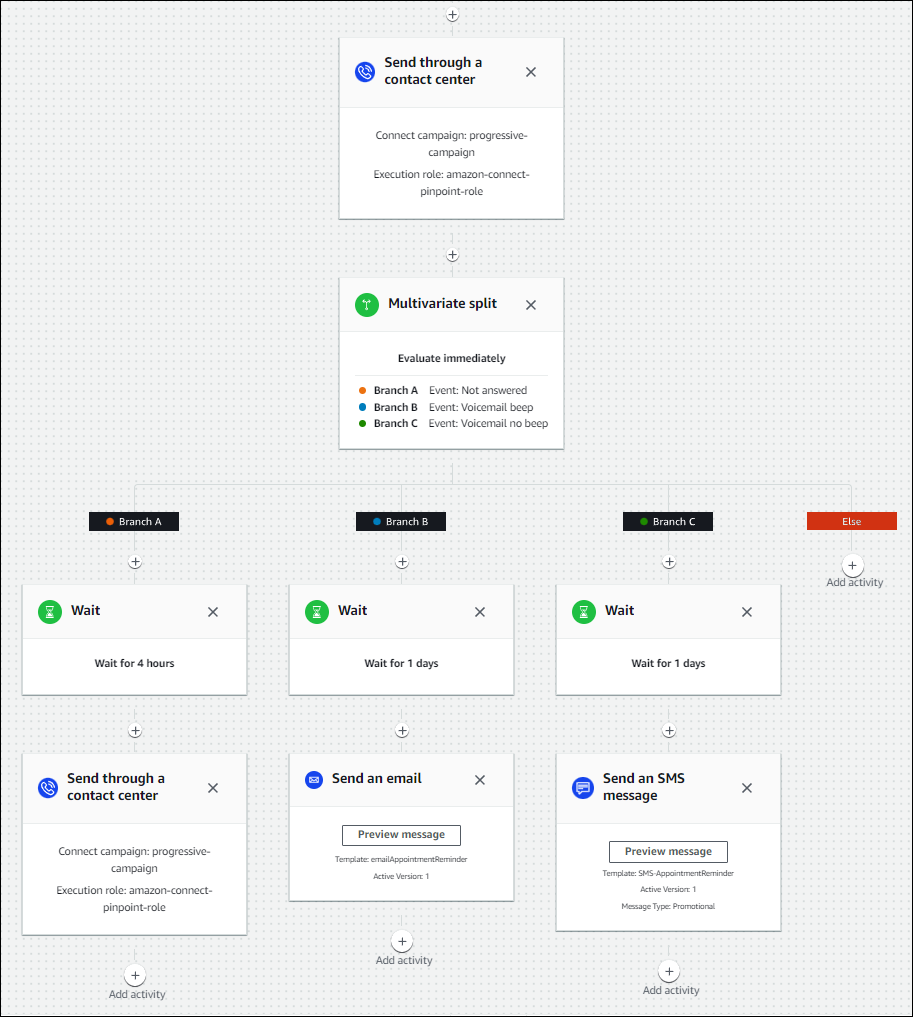
Wenn Sie konfigurieren möchten, wie oft eine Nummer gewählt wird, verwenden Sie in Ihrer Journey die Aktivität Senden über ein Contact Center zusammen mit der Aktivität Warten. Amazon Pinpoint unterstützt maximal drei Senden über ein Contact-Center-Aktivitäten pro Journey. Nutzen Sie diese Aktivität strategisch.
Verwenden Sie sie beispielsweise, wenn ein Anruf nicht beantwortet wird, wählen Sie jedoch eine andere Follow-up-Methode für Voicemail-Piepton und Voicemail ohne Piepton aus, z. B. E-Mail oder SMS. Diese Kanäle können dennoch während der Sitzung eine Interaktion mit dem Kontakt ermöglichen, indem sie Hyperlinks in E-Mails oder Schlüsselwortantworten wie JA in SMS verwenden, um Self-Service anzubieten oder einen Kundendienstmitarbeiter zu kontaktieren. Auf diese Weise können Kontakte eine Verbindung herstellen, wann immer sie möchten.
So beschränken Sie das Wählen
-
Falls erforderlich, erstellen Sie eine Journey in Amazon Pinpoint.
-
Richten Sie den Journey-Eintrag ein und fügen Sie die Aktivität Senden über ein Contact Center hinzu.
Weitere Informationen dazu finden Sie unter Einrichten der Journey-Eintragsaktivität im Benutzerhandbuch zu Amazon Pinpoint.
-
Fügen Sie nach der Aktivität eine Multivariate-Aufteilung hinzu.
Weitere Informationen dazu finden Sie unter Einrichten der Multivariate-Aufteilungsaktivität im Benutzerhandbuch zu Amazon Pinpoint.
-
Öffnen Sie die Aufteilung und fügen Sie Verzweigung B und Verzweigung C hinzu.
-
Bearbeiten Sie die Verzweigungen in der Aufteilung wie folgt:
-
Verzweigung A
-
Öffnen Sie die Liste Auswählen einer Bedingung und wählen Sie Ereignis aus.
-
Öffnen Sie die Liste Auswählen einer Journey-Nachrichtenaktivität und eines Ereignisses und wählen Sie Contact-Center-Schlüssel aus.
-
Öffnen Sie die Ereignis und wählen Sie Nicht beantwortet aus.
-
-
Verzweigung B
-
Wiederholen Sie dieselben Schritte wie bei Verzweigung A, wählen Sie jedoch Voicemail-Piepton aus.
-
-
Verzweigung C
-
Wiederholen Sie dieselben Schritte wie bei Verzweigung A, wählen Sie jedoch Voicemail ohne Piepton aus.
-
-
-
Fügen Sie nach jeder Verzweigung die Aktivität Warten hinzu und bearbeiten Sie dann jede Warten-Aktivität wie folgt:
-
Verzweigung A
-
Geben Sie im Abschnitt Zeitraum den Wert 4 ein.
-
Wählen Sie in der Liste Einheit die Option Stunden aus.
-
Wählen Sie Speichern aus.
-
-
Verzweigung B
-
Geben Sie im Abschnitt Zeitraum den Wert 1 ein.
-
Wählen Sie in der Liste Einheit die Option Stunden aus.
-
Wählen Sie Speichern aus.
-
-
Verzweigung C
-
Geben Sie im Abschnitt Zeitraum den Wert 4 ein.
-
Wählen Sie in der Liste Einheit die Option Tage aus.
-
Wählen Sie Speichern aus.
-
-
-
Fügen Sie nach Verzweigung A die Aktivität Senden über ein Contact Center hinzu. Legen Sie die Parameter dieser Aktivität ähnlich wie in Lab 2 fest.
-
Fügen Sie nach Verzweigung B und C die Aktivität E-Mail senden oder SMS senden hinzu. Richten Sie eine Nachrichtenvorlage ein, um diese Aktivität abzuschließen. Weitere Informationen finden Sie unter Amazon-Pinpoint-Nachrichtenvorlagen.
Die folgende Abbildung zeigt den Workflow: