Die vorliegende Übersetzung wurde maschinell erstellt. Im Falle eines Konflikts oder eines Widerspruchs zwischen dieser übersetzten Fassung und der englischen Fassung (einschließlich infolge von Verzögerungen bei der Übersetzung) ist die englische Fassung maßgeblich.
Konfigurieren Sie die Agenteneinstellungen in Connect Customer
Bevor Sie Ihre Agenteneinstellungen konfigurieren, erhalten Sie zunächst ein paar Informationen. Natürlich können Sie diese Informationen zu einem späteren Zeitpunkt jederzeit ändern.
-
Was ist das Weiterleitungsprofil? Es kann jeweils nur eines zugewiesen werden.
-
Haben sie auch das Agent-Sicherheitsprofil oder ein benutzerdefiniertes Profil, das Sie erstellt haben?
-
Werden sie ein Softphone verwenden? Wenn dies der Fall ist: Werden sie automatisch mit Kontakten verbunden oder müssen Sie die Schaltfläche Akzeptieren in ihrem Contact Control Panel (CCP) aktivieren?
-
Oder verwenden sie ein Tischtelefon? Wie lautet in diesem Fall die Telefonnummer?
-
Wie viele Sekunden haben sie für die Kontaktnachbearbeitung (After Contact Work, ACW)? Es gibt keine Möglichkeit, die Zeit für die Kontaktnachbearbeitung komplett auszuschalten, damit Kundendienstmitarbeiter nie zur Anrufnachbearbeitung wechseln. (Ein Wert von 0 steht für einen unbestimmte Zeitraum.)
-
Werden sie einer Agentenhierarchie zugewiesen?
Anmerkung
Sie können nicht konfigurieren, wie lange ein verfügbarer Agent die Verbindung zu einem Kontakt herstellen muss, bevor dies als verpasst betrachtet wird. Kundendienstmitarbeiter haben 20 Sekunden Zeit, um einen Sprach- oder Chat-Kontakt anzunehmen oder abzulehnen, und 30 Sekunden für einen Aufgabenkontakt. Wird nichts unternommen, erhalten aktuelle Kundendienstmitarbeiter den Status Verpasst und der Kontakt wird an die nächsten verfügbaren Kundendienstmitarbeiter weitergeleitet.
Konfigurieren der Agenteneinstellungen
-
Wählen Sie im Navigationsmenü links die Optionen Benutzer, Benutzerverwaltung aus.
-
Wählen Sie den Benutzer aus, den Sie konfigurieren möchten, und klicken Sie anschließend auf Edit (Bearbeiten).
-
Weisen Sie ihm ein Weiterleitungsprofil zu. Sie können nur eines zuweisen.
-
Weisen Sie das Sicherheitsprofil Agent zu, es sei denn, Sie haben benutzerdefinierte Sicherheitsprofile erstellt.
-
Wählen Sie unter Phone Type (Telefontyp) aus, ob der Agent ein Tischtelefon oder ein Softphone verwendet.
-
Wenn Sie ein Tischtelefon auswählen, geben Sie die Telefonnummer ein.
Wichtig
Gebühren für ausgehende Telefonie fallen an, wenn ein Tischtelefon für eingehende Anrufe genutzt wird.
-
Wenn Sie Softphone auswählen, empfehlen wir, die Option Dauerhafte Verbindung aktivieren auszuwählen. So wird die Kundendienstmitarbeiterverbindung auch nach dem Ende eines Anrufs aufrechterhalten. Dadurch können nachfolgende Anrufe schneller eine Verbindung herstellen. Dies gilt nicht für Chats oder Aufgaben. Weitere Informationen finden Sie unter Aktivieren einer dauerhaften Verbindung.
-
-
Wählen Sie unter Kontaktverwaltung aus, ob Sie Kontakte automatisch annehmen möchten, und legen Sie die Zeitüberschreitungsdauer nach dem Kontakt fest.
-
Auto-accept: verbindet dich Auto-accept automatisch mit Kontakten auf dem jeweiligen Kanal, wenn du ihn einschaltest. Jeder Kanal hat seine eigene Auto-accept Einstellung, daher gibt es kein einzelnes Kontrollkästchen, das für alle Kanäle gilt. Weitere Informationen finden Sie unter Aktivieren Sie die automatische Annahme.
-
Geben Sie bei ACW-Timeout (Anrufnachbearbeitung) ein, wie viele Sekunden Kundendienstmitarbeiter für die Kontaktnachbearbeitung haben, also um beispielsweise Notizen zum Kontakt einzugeben. Dies muss für jeden einzelnen Kanal separat eingegeben werden.
-
Der Mindestwert beträgt ist 1 Sekunde.
-
Der Höchstwert beträgt 2 000 000 Sekunden (24 Tage).
-
Geben Sie 0 ein, wenn Sie keine bestimmte Zeit für die Anrufnachbearbeitung festlegen möchten. Dies entspricht im Wesentlichen einem unbestimmten Zeitraum. Wenn das Gespräch beendet ist, beginnt die Anrufnachbearbeitung. Kundendienstmitarbeiter müssen Kontakt schließen auswählen, um die Anrufnachbearbeitung zu beenden.
-
Die folgende Abbildung zeigt den Abschnitt „Kontakthandling“ auf der Seite „Benutzerverwaltung“. Jeder Kanal hat eine separate Auto-accept ACW-Timeout-Einstellung.
-
Hinweis — Verwenden Sie die Spracheinstellungen, um automatische Annahme- oder ACW-Timeouts für ausgehende Kampagnenanrufe oder Kundenrückrufe zu konfigurieren.
-

-
-
-
-
Wählen Sie bei Bedarf „Erweiterte Einstellungen anzeigen“, um auf die folgenden zusätzlichen Eigenschaften zuzugreifen.
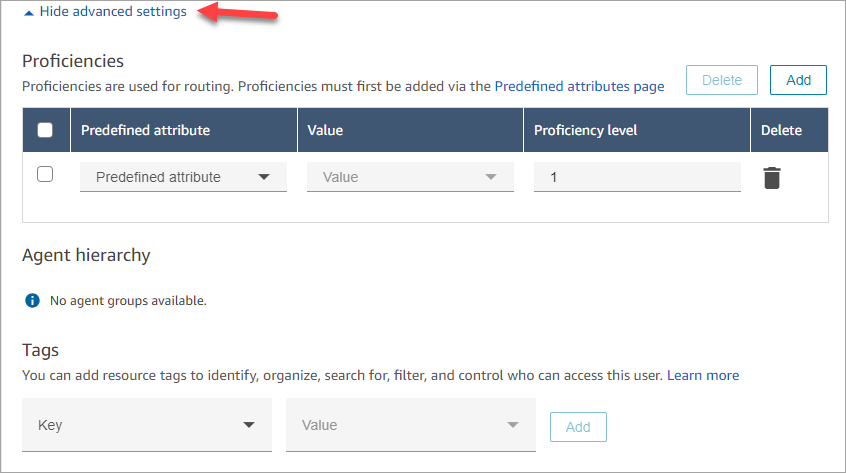
-
Weitere Informationen finden Sie in den folgenden Themen:
-
Fügen Sie unter Tags optional Ressourcen-Tags hinzu, um zu identifizieren, zu organisieren, zu suchen, zu filtern und zu bestimmen, wer auf diesen Benutzer zugreifen kann.
