Les traductions sont fournies par des outils de traduction automatique. En cas de conflit entre le contenu d'une traduction et celui de la version originale en anglais, la version anglaise prévaudra.
Tableaux de bord dans Connect Customer pour obtenir les données de performance des centres d'appels
Il est essentiel de comprendre votre centre de contact au niveau le plus détaillé pour améliorer les performances et réduire les coûts. Vous pouvez utiliser les tableaux de bord visuels Connect Customer pour comprendre les performances de votre centre d'appels.
Les tableaux de bord Connect Customer présentent des informations statistiques historiques et en temps réel ainsi que des informations sur les performances de votre centre d'appels.
-
Real-time les tableaux de bord sont mis à jour toutes les 15 secondes, à l'exception des widgets de séries chronologiques qui sont actualisés toutes les 15 minutes.
-
Les tableaux de bord de l’espace de travail des agents intégrés sont mis à jour toutes les 2 minutes, à l’exception des widgets de séries chronologiques qui sont actualisés toutes les 15 minutes.
-
Vous pouvez sélectionner des données historiques remontant jusqu’à 3 mois dans le passé.
Vous pouvez personnaliser les tableaux de bord (par exemple, redimensionner et réorganiser les représentations visuelles), spécifier une plage de temps personnalisée et une plage de temps de comparaison personnalisée pour chaque tableau de bord, et sélectionner des filtres pour les données à inclure pour chaque rapport. Vous pouvez également télécharger le jeu de données complet ou des widgets individuels au format CSV, télécharger le tableau de bord au format PDF, enregistrer votre propre version dans vos tableaux de bord enregistrés, partager avec des utilisateurs et publier sur l’instance complète.
Table des matières
Spécification de la plage de temps et de la référence « Comparer à »
Enregistrement, téléchargement et partage de votre tableau de bord
Tableau de bord des flux et des performances des bots conversationnels
Tableau de bord des performances des files d’attente et des agents
Tableau de bord des performances de prévision intrajournalières
Tableau de bord Performances de l’espace de travail de l’agent
Intégrer un tableau de bord publié dans l’espace de travail de l’agent
Prise en main
-
Assurez-vous que les utilisateurs disposent des autorisations de profil de sécurité appropriées afin de pouvoir accéder aux tableaux de bord dont ils ont besoin et consulter les métriques :
-
Métriques d’accès – Autorisation d’accès ou Tableau de bord – Autorisation d’accès. Pour plus d’informations sur les différences de comportement, consultez Attribuez des autorisations pour consulter les tableaux de bord et les rapports dans Connect Customer.
-
L’affichage des données sur chaque tableau de bord nécessite les autorisations appropriées. Par exemple, pour afficher les données des flux, vous avez besoin des autorisations Flux - Afficher. Consultez les rubriques relatives à chaque tableau de bord pour connaître les autorisations spécifiques.
-
-
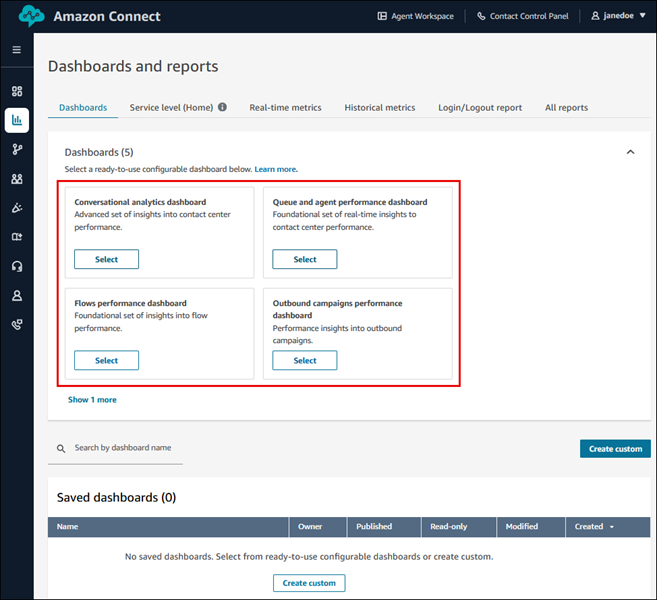
Sur le site Web de l' Connect Customer administrateur, accédez à Analyses et optimisation, Tableaux de bord et rapports. Sélectionnez le tableau de bord Connect Customer que vous souhaitez consulter. L’image suivante montre un exemple de page Tableaux de bord et rapports avec quatre tableaux de bord que vous pouvez sélectionner.
-
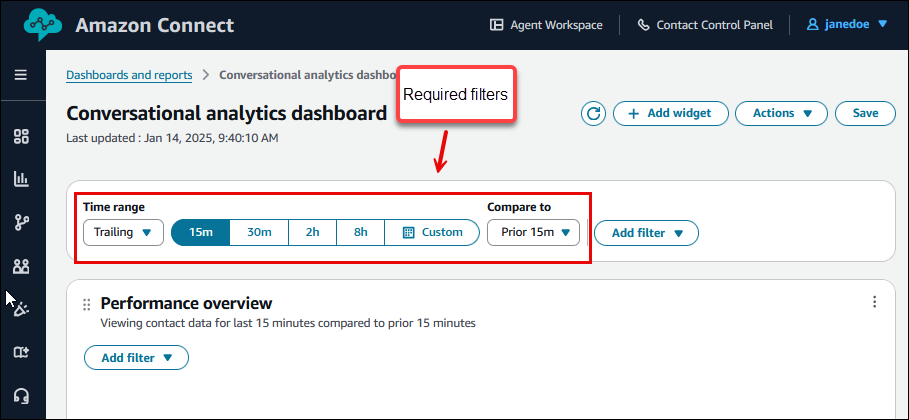
Lorsque vous ouvrez un tableau de bord, utilisez les filtres requis pour définir la plage de temps. Pour plus d’informations, consultez Spécification de la plage de temps et de la référence « Comparer à ».
-
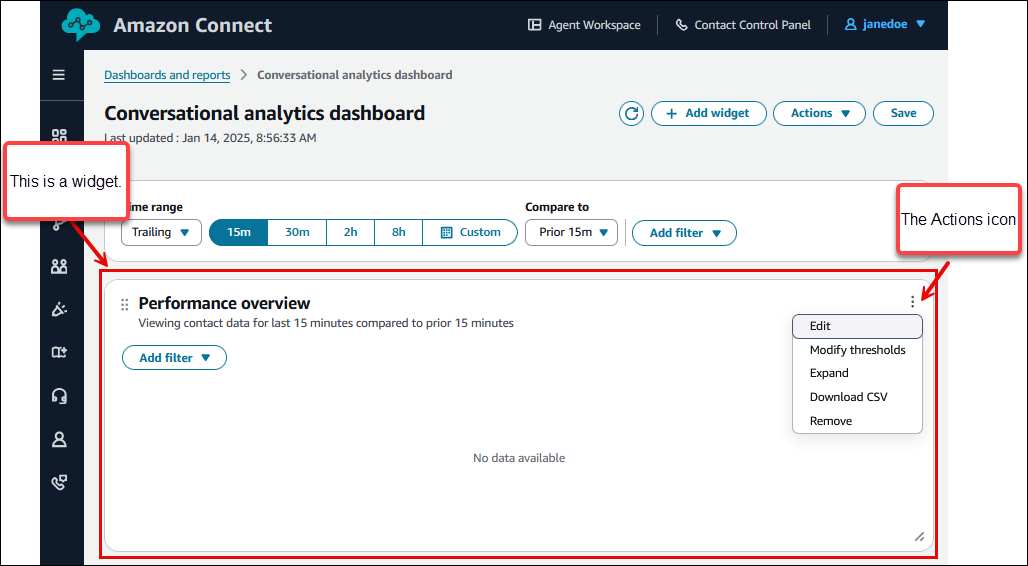
Dans un widget, vous pouvez choisir Actions, Modifier pour personnaliser le widget en fonction des besoins de votre entreprise. Pour de plus amples informations, veuillez consulter Personnalisation de votre tableau de bord.
Spécification de la plage de temps et de la référence « Comparer à »
Tous les tableaux de bord ont les filtres requis suivants :
-
Plage de temps : vous pouvez sélectionner une plage de temps en temps réel dans l’option Plage de temps : Aujourd’hui et choisir une fenêtre horaire de fin. Pour des fenêtres supplémentaires, sélectionnez Personnalisé.
Vous trouverez ci-dessous des conseils pour définir la plage de temps :
-
Sélectionnez des plages de temps historiques en modifiant votre plage de temps en spécifiant Jour, Semaine, Mois ou Personnalisée.
-
Sélectionnez un maximum de 35 jours au cours des 3 derniers mois à l’aide de Plage de temps : personnalisée.
-
Sous Semaine, vous pouvez sélectionner Semaine en cours, c’est-à-dire la semaine actuelle.
-
Vous pouvez sélectionner Mois à ce jour qui commence le 1er du mois sélectionné jusqu’à la date actuelle.
-
-
Plage de temps de référence Comparer à : vous pouvez personnaliser une période de comparaison pour comparer votre sélection de plage de temps, par exemple une comparaison hebdomadaire exacte intitulée Comparer au même jour de la semaine précédente. Cette plage de temps de référence alimente l’analyse comparative dans tous les widgets du tableau de bord. Votre plage de temps de référence doit être une date du passé par rapport à votre plage de temps.
Semaine en cours prend en charge la comparaison avec la même plage de temps de la semaine précédente. Autrement dit :
-
Si votre sélection Semaine en cours couvre de dimanche à mercredi de la semaine en cours, la comparaison Même plage horaire de la semaine précédente sélectionne automatiquement de dimanche à mercredi de la semaine précédente.
Mois à ce jour prend en charge la comparaison avec la même plage de temps du mois précédent.
Semaine à ce jour et Mois à ce jour prennent en charge les comparaisons de plages de temps personnalisées, à comparer à une semaine ou un mois personnalisés, respectivement.
-
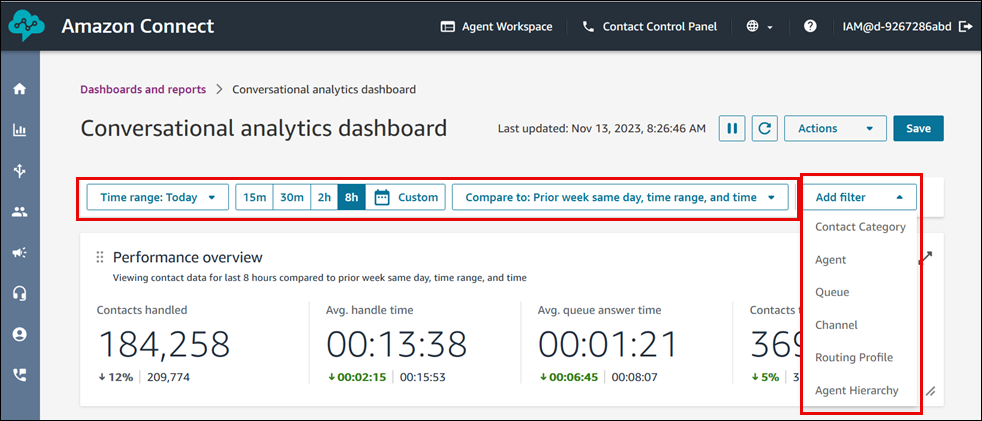
Chaque tableau de bord possède des filtres supplémentaires spécifiques à cette fonctionnalité. Par exemple, l’image suivante du tableau de bord d’analytique conversationnelle montre les filtres disponibles pour ce widget. L’option Catégorie de contact est spécifique à Contact Lens.
Enregistrement, téléchargement et partage de votre tableau de bord
Utilisez les actions suivantes sur vos tableaux de bord pour les enregistrer, les télécharger et les partager.
-
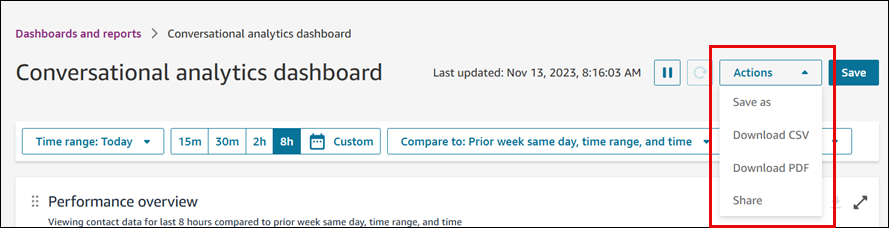
Enregistrer : vous pouvez enregistrer votre tableau de bord et modifier le nom de celui-ci en choisissant Actions > Enregistrer, en saisissant un nouveau nom et en choisissant Enregistrer. Votre tableau de bord enregistré apparaît dans vos Tableaux de bord enregistrés sur la page Tableaux de bord et rapports de l’onglet Tableaux de bord.
-
Enregistrer sous : vous pouvez renommer et enregistrer votre tableau de bord en choisissant Actions > Enregistrer sous, en saisissant un nouveau nom et en choisissant Enregistrer. Votre tableau de bord enregistré apparaît dans vos Tableaux de bord enregistrés sur la page Tableaux de bord et rapports de l’onglet Tableaux de bord.
-
Télécharger le rapport CSV : vous pouvez télécharger le jeu de données complet du tableau de bord au format CSV en cliquant sur Actions > Télécharger le rapport CSV. Vous pouvez également télécharger l'ensemble de données de chaque widget individuellement en cliquant sur la flèche de téléchargement sur chaque widget.
-
Télécharger le rapport PDF : vous pouvez télécharger le tableau de bord complet au format PDF en cliquant sur Actions > Télécharger le rapport PDF.
-
Partager : vous pouvez partager et publier le tableau de bord comme les autres rapports Connect Customer en choisissant Actions > Partager. Pour plus d’informations sur le partage et la publication, consultez Partage des rapports, Affichage des rapports partagés et Publication des rapports.
Important
Vous devez publier un tableau de bord pour que les autres utilisateurs puissent le consulter. Le partage d'un tableau de bord diffuse le lien, mais seuls les tableaux de bord publiés sont accessibles aux utilisateurs autres que le créateur du tableau de bord. Si vous partagez un tableau de bord non publié, les destinataires reçoivent un message d'erreur de refus d'accès lorsqu'ils tentent de l'ouvrir.
L’image suivante présente les actions que vous pouvez sélectionner dans un exemple de ce tableau de bord.