Les traductions sont fournies par des outils de traduction automatique. En cas de conflit entre le contenu d'une traduction et celui de la version originale en anglais, la version anglaise prévaudra.
Personnalisez votre tableau de bord Connect Customer
Vous pouvez personnaliser des widgets spécifiques pour créer des tableaux de bord qui répondent le mieux aux besoins de votre entreprise. Par exemple, vous pouvez créer un graphique linéaire unique qui combine les contacts en file d’attente, le temps de réponse moyen dans la file d’attente et les contacts abandonnés. Vous pouvez appliquer des filtres pour afficher vos files d’attente les plus importantes afin de voir rapidement l’impact de l’augmentation du volume de contacts sur les temps d’attente et les taux d’abandon des clients.
Vous pouvez supprimer ou ajouter de nouvelles métriques, définir des filtres et des regroupements au niveau des widgets, réorganiser et redimensionner les colonnes, etc. En outre, vous pouvez ajouter de nouvelles mesures personnalisées à des widgets spécifiques de vos tableaux de bord. Pour plus d'informations, consultez. Métriques personnalisées.
Table des matières
Choix des métriques à afficher dans un widget
-
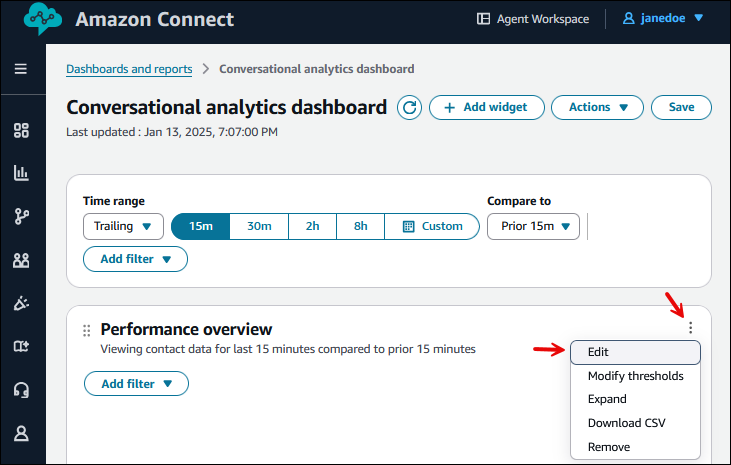
Dans un widget, sélection l’icône Actions, puis choisissez Modifier. L’image suivante montre l’icône Actions du widget Aperçu des performances.
-
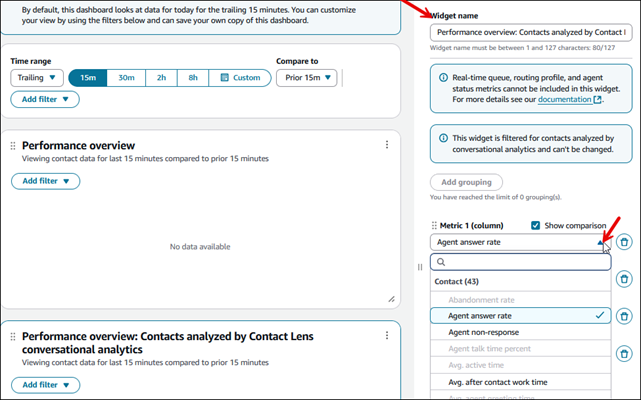
Dans le volet Modifier du widget, choisissez la colonne de métriques que vous souhaitez modifier ; les métriques disponibles pour cette colonne apparaissent dans la liste déroulante.
L’image suivante montre le volet Modifier du widget, la zone Nom du widget (modifiable) et la liste déroulante disponible pour la colonne Métrique 1 du widget Aperçu des performances.
Note
Dans des widgets spécifiques uniquement, vous pouvez sélectionner la file d’attente en temps réel, le profil de routage et les métriques d’agent suivants. Vous ne pouvez pas combiner ces métriques avec des métriques de suivi en temps quasi réel ou des historiques des métriques.
-
Agents en ligne
-
Agents disponibles
-
Agents en erreur
-
Agents du NPT
-
Agents en service
-
Agents en contact
-
Agents en ligne
-
Agents chez ACW
-
Contacts actifs
-
Disponibilité des contacts
-
Contact le plus ancien
-
Contacts dans la file d’attente
-
Sélectionnez des seuils de temps personnalisés
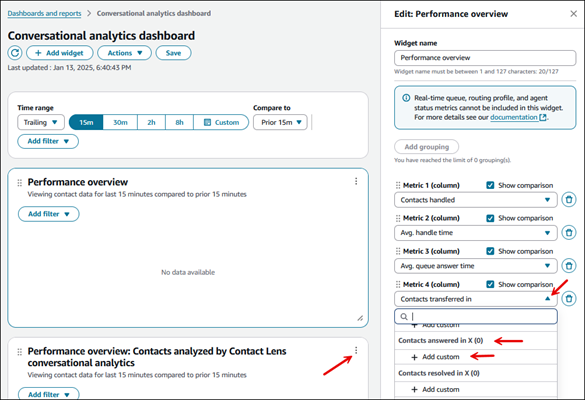
Dans le volet Modifier du widget, vous pouvez sélectionner des seuils temporels personnalisés pour des métriques telles que Niveau de service, Contacts ayant reçu une réponse en X et Contacts abandonnés sur X. Pour sélectionner un seuil de temps personnalisé, choisissez Ajouter une personnalisation, comme illustré dans l’image suivante.
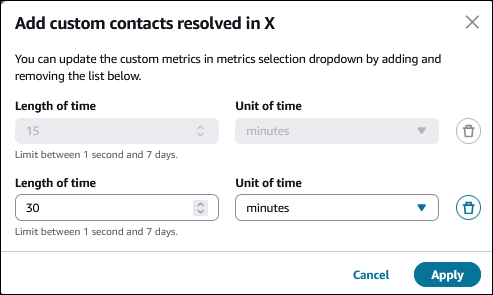
Vous pouvez ensuite sélectionner et choisir le seuil de temps souhaité. La limite est comprise entre une seconde et sept jours. L’image suivante montre la boîte de dialogue permettant d’ajouter des valeurs personnalisées pour la métrique Contacts résolus par X.
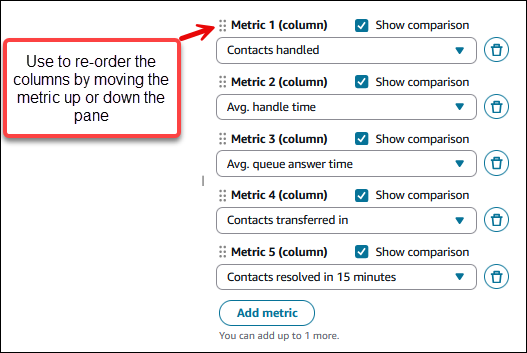
Re-order les métriques
Dans le volet Modifier du widget, vous pouvez réorganiser les colonnes des métriques en sélectionnant les points à côté de la métrique et en déplaçant la métrique vers le haut ou vers le bas du volet Modifier.
Re-size colonnes
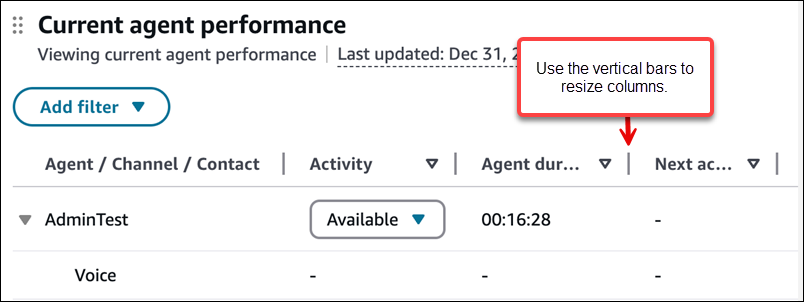
Pour redimensionner les colonnes du tableau de bord, sélectionnez les barres verticales dans les en-têtes des colonnes et faites glisser le pointeur vers la gauche ou vers la droite pour les redimensionner. Vous pouvez également redimensionner la colonne de regroupement. L’image suivante montre une barre verticale sur un tableau de bord.
Ajout de comparaisons aux widgets de performance de fin
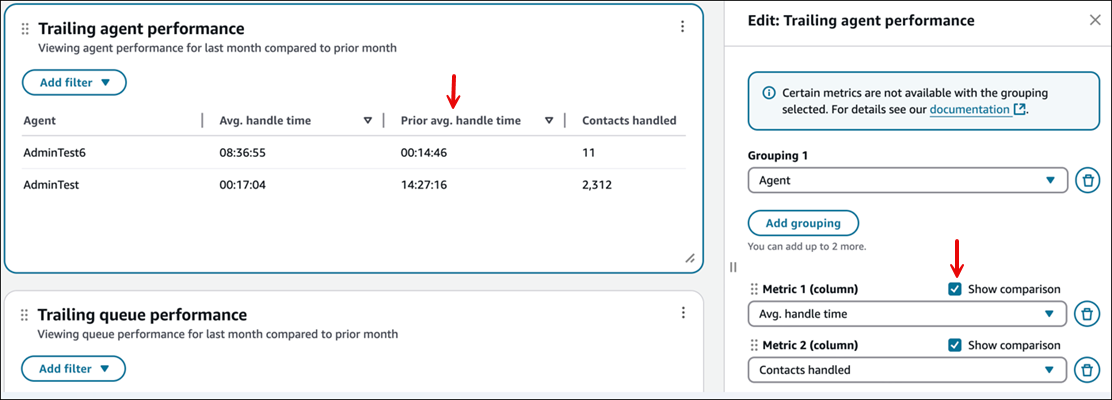
Dans le volet Modifier du widget, vous pouvez choisir d’afficher les comparaisons dans vos widgets de performance de fin en choisissant l’option Afficher la comparaison. Grâce aux comparaisons, vous pouvez comparer vos performances à celles de la période précédente.
Configuration des groupes
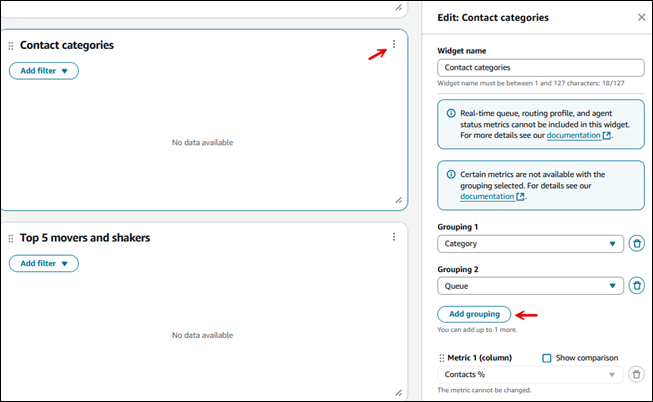
Dans le volet Modifier du widget, vous pouvez configurer les regroupements de tables. Vous pouvez ajouter jusqu’à trois regroupements.
Note
-
Les regroupements sont disponibles de manière dynamique en fonction des métriques sélectionnées dans les widgets afin d'éviter les metric/grouping combinaisons incompatibles.
-
Les regroupements modifient les métriques disponibles dans les widgets.
L’image suivante montre deux regroupements pour le widget Catégories de contacts dans le volet Modifier.
Configuration du filtre
Dans le widget, vous pouvez sélectionner des filtres qui s’appliquent uniquement au widget sur lequel vous vous trouvez. Ces filtres sont inclus dynamiquement en fonction des métriques sélectionnées.
Les filtres au niveau du widget remplacent tous les filtres au niveau de la page.
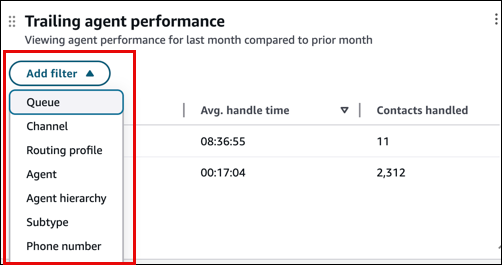
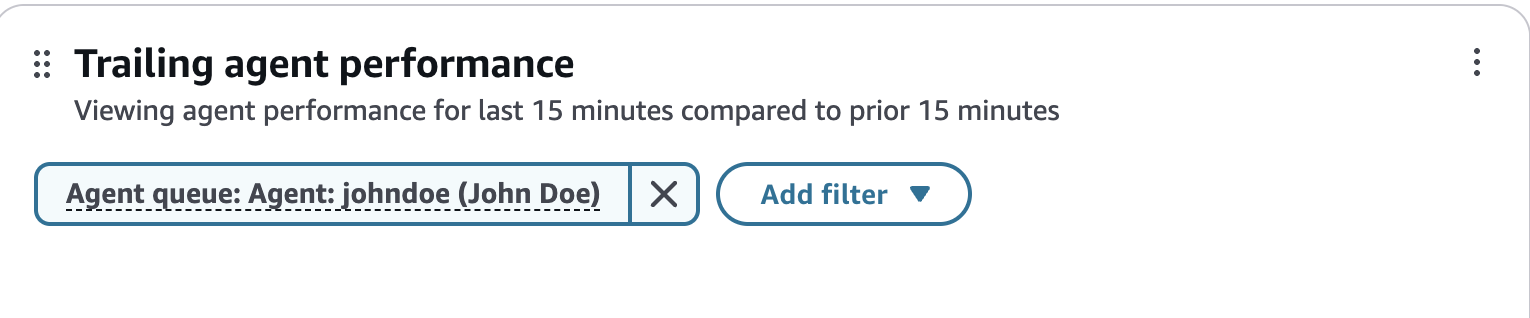
L’image suivante montre les filtres pour les métriques Performance des agents de fin.
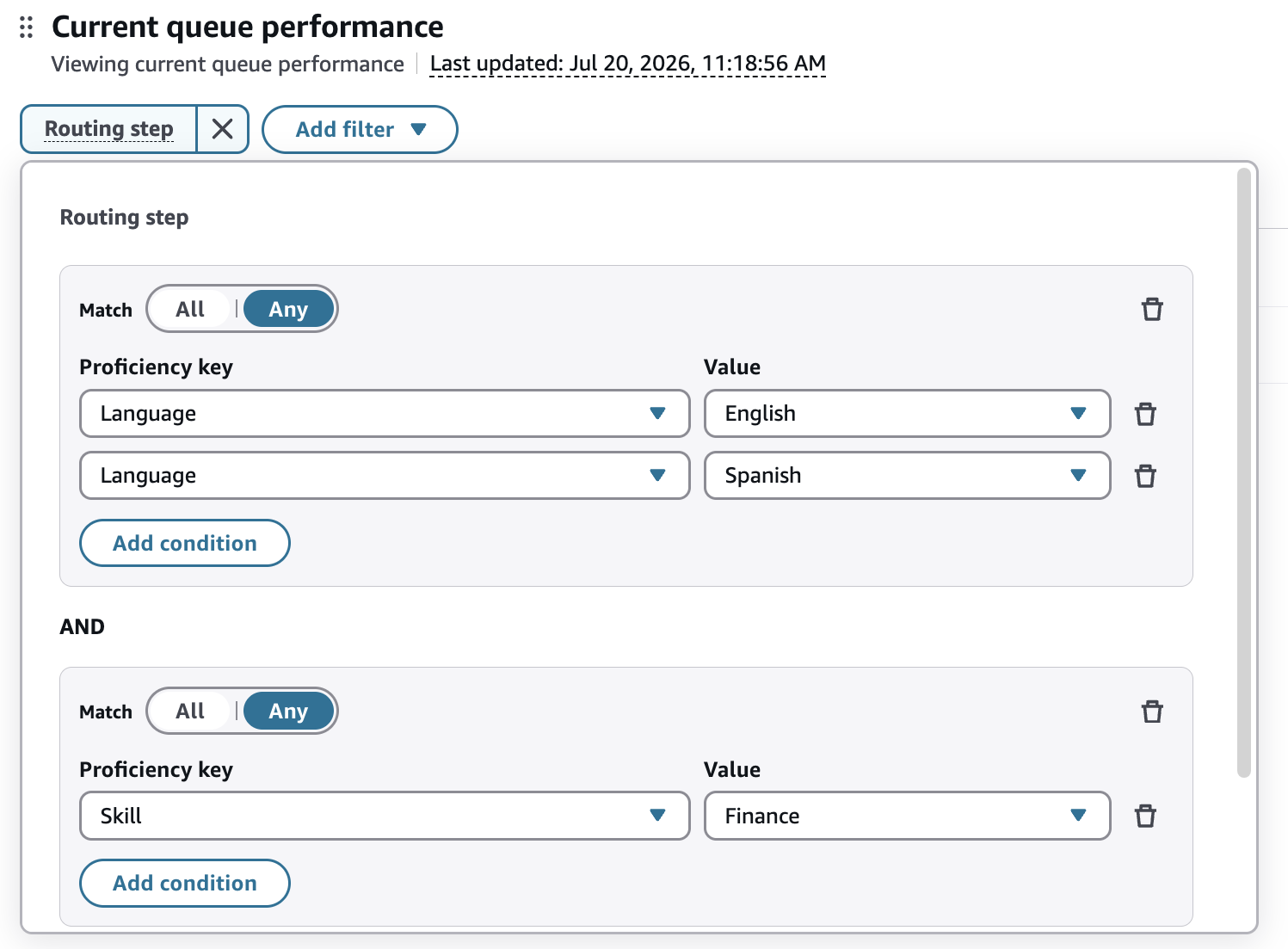
À l'aide de l'étape de routage et des filtres de compétence, vous pouvez filtrer les mesures par compétence. Pour créer l'un ou l'autre des filtres, vous ajoutez un ou plusieurs groupes de conditions et vous choisissez la manière dont chaque groupe correspond.
Au sein d'un groupe, choisissez Tout faire correspondre pour inclure les résultats correspondant à toutes les conditions. Choisissez Match Any pour inclure les résultats qui correspondent à au moins une condition. Pour ajouter une condition, choisissez Ajouter une condition. Pour ajouter un autre groupe, choisissez Ajouter un groupe. Les groupes sont toujours combinés à l'aide de ET. Les résultats doivent donc correspondre à tous les groupes que vous ajoutez. Vous pouvez ajouter jusqu'à 20 conditions au total pour tous les groupes.
Par exemple, définissez le premier groupe sur Match Any pour la langue : anglais ou Langue : espagnol, et définissez un second groupe pour Skill : Finance. Cela renvoie des métriques pour les files d'attente dont l'étape de routage correspond à l'anglais ou à l'espagnol et nécessite la compétence Finance.
Étape de routage
Le filtre d'étape de routage est disponible sur les performances actuelles de la file d'attente et les widgets de fin. Chaque condition se compose d'une clé et d'une valeur de compétence et correspond aux critères de compétence utilisés dans les étapes de routage.
Compétence
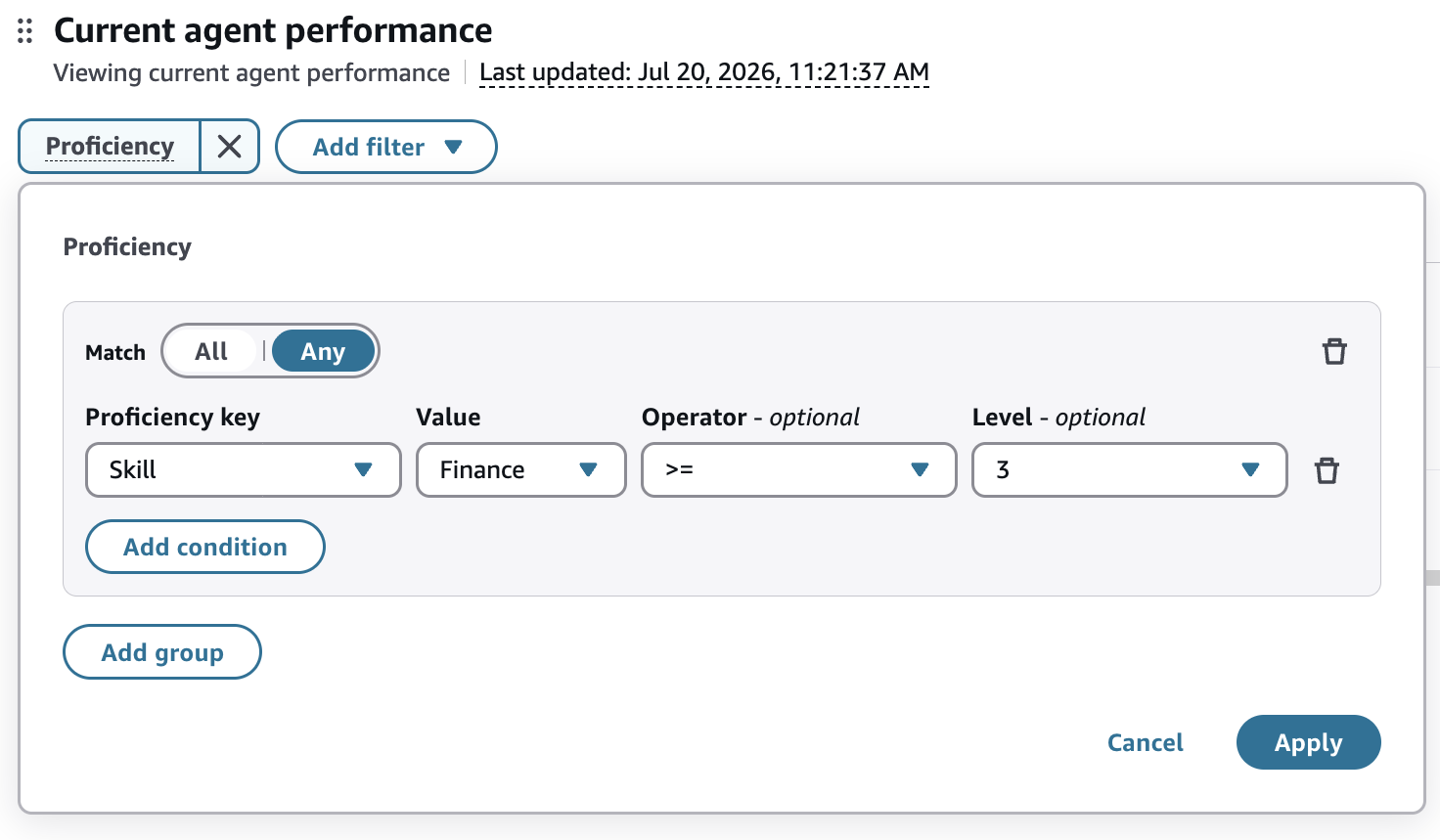
Le filtre de compétence est disponible dans les widgets de performance actuels des agents. Outre une clé et une valeur de compétence, chaque condition inclut un opérateur et un niveau facultatifs que vous pouvez utiliser pour filtrer en fonction du niveau de compétence d'un agent.
Par exemple, vous pouvez filtrer les agents dont le niveau de compétence Skill : Finance est supérieur ou égal à 3. Si vous laissez les champs opérateur et niveau vides, la condition correspond à tous les agents possédant cette compétence, quel que soit leur niveau.
Filtrer par type de file d'attente
Vous pouvez filtrer les widgets du tableau de bord par file d'attente d'agents pour afficher les données de performance d'agents ou de groupes d'agents spécifiques organisés par hiérarchie. Dans Connect Customer, il existe deux types de files d'attente :
-
File d'attente standard : files d'attente qui acheminent les contacts vers les agents disponibles. Les files d'attente d'assistance, les files d'attente de vente ou les files d'attente de demandes générales en sont des exemples.
-
File d'attente des agents : files d'attente personnelles qui acheminent les contacts directement vers les agents individuels.
Note
Le filtre de file d'attente des agents est différent du filtre des agents disponible dans la liste déroulante des filtres standard. Le filtre Agent affiche les mesures relatives aux contacts gérés par des agents spécifiques, quelle que soit la file d'attente qui a acheminé le contact. Le filtre de file d'attente des agents affiche les mesures relatives aux contacts acheminés par les files d'attente des agents (files d'attente personnelles), en filtrant par type de file d'attente plutôt que par personne qui a géré le contact.
Filtrer les statistiques de file d'attente des agents par agent individuel
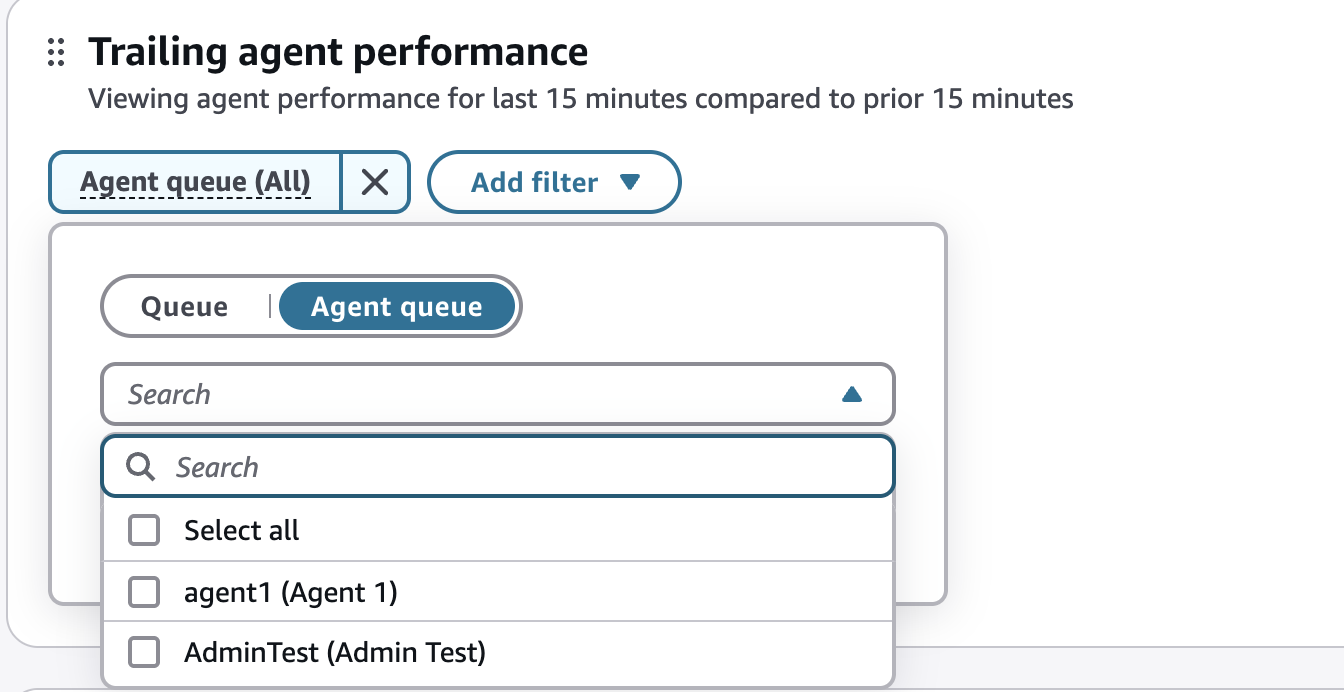
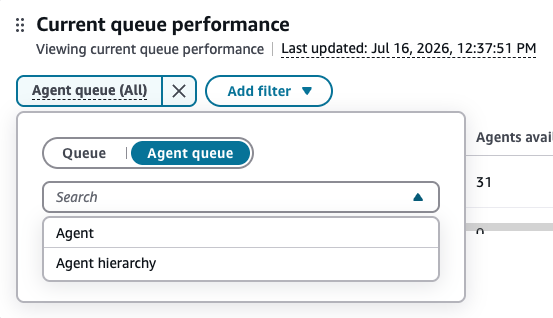
L'image suivante montre la liste déroulante de recherche des agents en mode file d'attente des agents.
-
Dans un widget, choisissez la puce de filtre de file d'attente (ou ajoutez un filtre de file d'attente s'il n'en existe pas).
-
Choisissez la file d'attente des agents dans le contrôle segmenté situé en haut du panneau de filtre.
-
Dans la liste déroulante, choisissez Agent.
-
Recherchez et choisissez un ou plusieurs agents.
-
Cliquez sur Appliquer.
La puce filtrante est mise à jour pour afficher votre sélection, comme illustré dans l'image suivante.
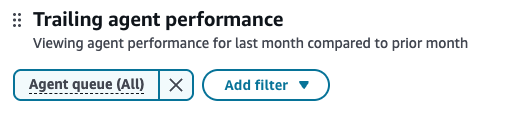
Lorsqu'aucun agent spécifique n'est sélectionné, la puce indique que les métriques incluent toutes les files d'attente d'agents, comme le montre l'image suivante.
Filtrer les statistiques de la file d'attente des agents par hiérarchie d'agents (widgets de contact en temps réel uniquement)
L'image suivante montre les options de l'agent et de la hiérarchie des agents.
-
Sur un widget, choisissez la puce de filtre de file d'attente.
-
Choisissez la file d'attente des agents dans le contrôle segmenté.
-
Dans la liste déroulante, choisissez Hiérarchie des agents. (Vous pouvez également choisir Agent pour filtrer par agent individuel à la place.)
-
Choisissez des valeurs à chaque niveau hiérarchique pour explorer la structure de votre organisation (par exemple, par division, département ou équipe).
-
Cliquez sur Appliquer.
La puce de filtre est mise à jour pour afficher le niveau hiérarchique le plus profond sélectionné, comme illustré dans l'image suivante.

À savoir
-
Lorsqu'un widget est filtré pour les files d'attente des agents, les lignes du tableau ne prennent pas en charge la fonctionnalité d'exploration en un clic.
-
Le badge de nombre de filtres du widget compte l'ensemble du filtre de la file d'attente des agents comme un seul filtre, quel que soit le nombre de hiérarchies sélectionnées.
-
Les widgets historiques ne prennent pas en charge le filtrage hiérarchique des agents lorsqu'ils sont filtrés pour les files d'attente d'agents, car ils prennent déjà en charge le filtrage de la hiérarchie des agents dans les filtres standard.
Modification des seuils pour les widgets et les tableaux récapitulatifs
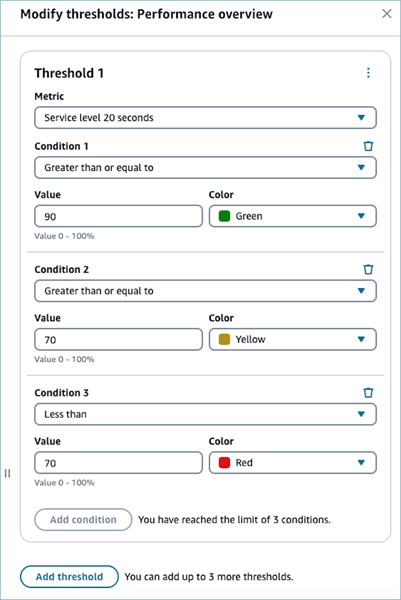
Vous pouvez ajouter des seuils codés par couleur aux widgets et aux tableaux récapitulatifs en choisissant l’option Modifier les seuils sur le widget.
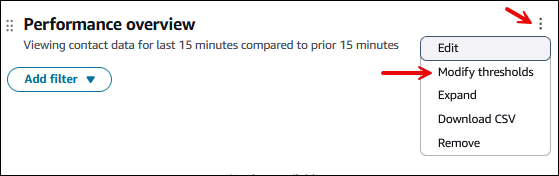
Vous pouvez ajouter jusqu’à trois seuils par métrique (rouge, jaune, vert). Vous pouvez définir les seuils qui entraînent le changement de couleur des métriques. Les seuils sont évalués dans l’ordre dans lequel ils sont appliqués, ce qui signifie que si vous avez des seuils qui se chevauchent, le premier qui se déclenche colorera la métrique correspondante. Cela signifie que si vous souhaitez créer une configuration red/yellow /green pour plus de 90 % de vert, entre 90 % et 70 % de jaune et moins de 70 % de jaune, vous devez créer trois conditions dans l'ordre suivant :
-
Supérieur ou égal à 90 % = Vert
-
Supérieur ou égal à 70 % = Jaune
-
Inférieur à 70 % = Rouge
Ajout ou suppression des widgets dans un tableau de bord
Vous pouvez ajouter des widgets à un tableau de bord en choisissant parmi une liste de widgets préconfigurés basée sur le tableau de bord que vous utilisez. Vous pouvez avoir jusqu’à 10 widgets sur chaque tableau de bord.
Pour ajouter un widget
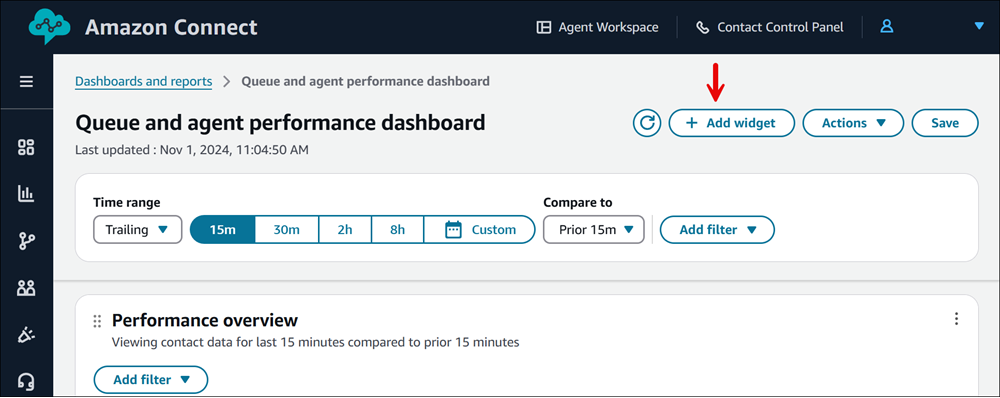
-
Dans le menu de navigation, choisissez Ajouter un widget, comme le montre l’image suivante.
-
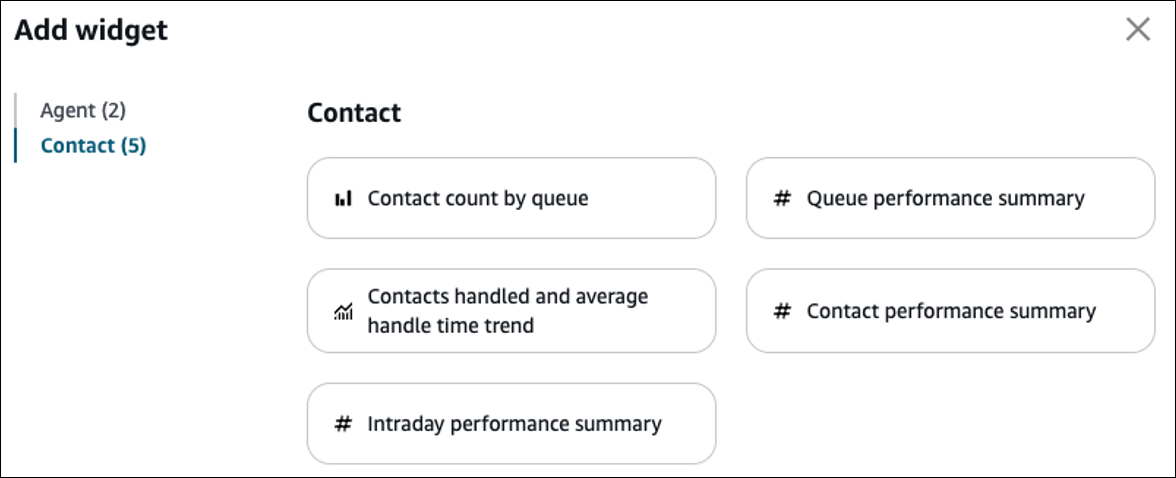
Sur la page Ajouter un widget, sélectionnez un widget dans la liste des widgets préconfigurés en fonction du tableau de bord que vous utilisez. Le widget est ajouté au bas du tableau de bord.
L’exemple suivant de page Ajouter un widget montre cinq widgets Contact que vous pouvez ajouter.
Lorsque vous ajoutez un widget personnalisé au tableau de bord, vous pouvez appliquer à la fois un filtre au niveau du widget et un filtre au niveau de la page.
Les filtres au niveau du widget remplacent tous les filtres au niveau de la page. Par exemple, vous disposez de deux files d’attente :
-
La file d’attente 1 est filtrée au niveau de la page.
-
La file d’attente 2 est filtrée au niveau du widget.
Dans cet exemple, le widget filtrerait par file d’attente 2 et les autres widgets du tableau de bord filtreraient par file d’attente 1 au niveau de la page.
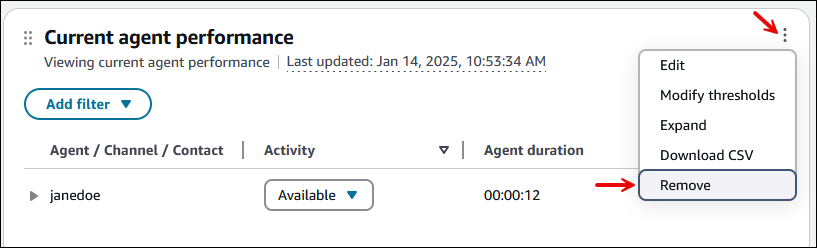
Pour supprimer un widget de votre tableau de bord, choisissez l’icône Actions, puis Supprimer, comme illustré dans l’image suivante.
Déplacement et redimensionnement des widgets
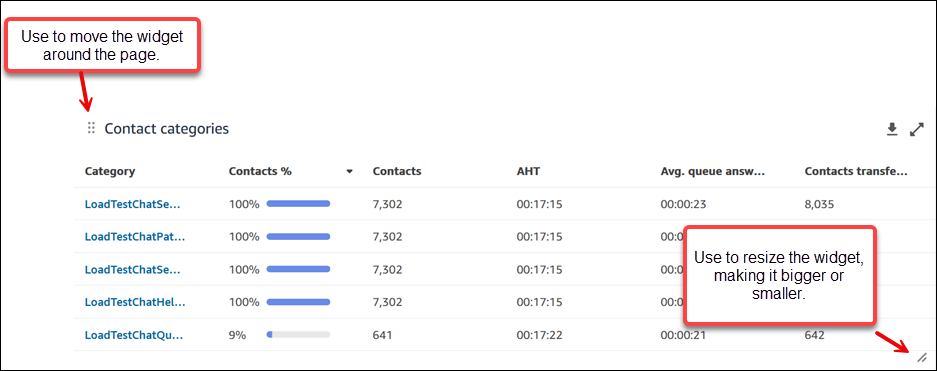
Vous pouvez déplacer des graphiques en choisissant et en maintenant l'icône de déplacement avec votre souris, puis en déplaçant le widget. Vous pouvez redimensionner les widgets en choisissant l'icône de redimensionnement et en la faisant glisser avec votre souris. Ces deux contrôles sont illustrés dans l’image suivante.
Création de tableaux de bord personnalisés
Pour créer un tableau de bord personnalisé, dans l’onglet Tableaux de bord, choisissez Créer une personnalisation, comme illustré dans l’image suivante.
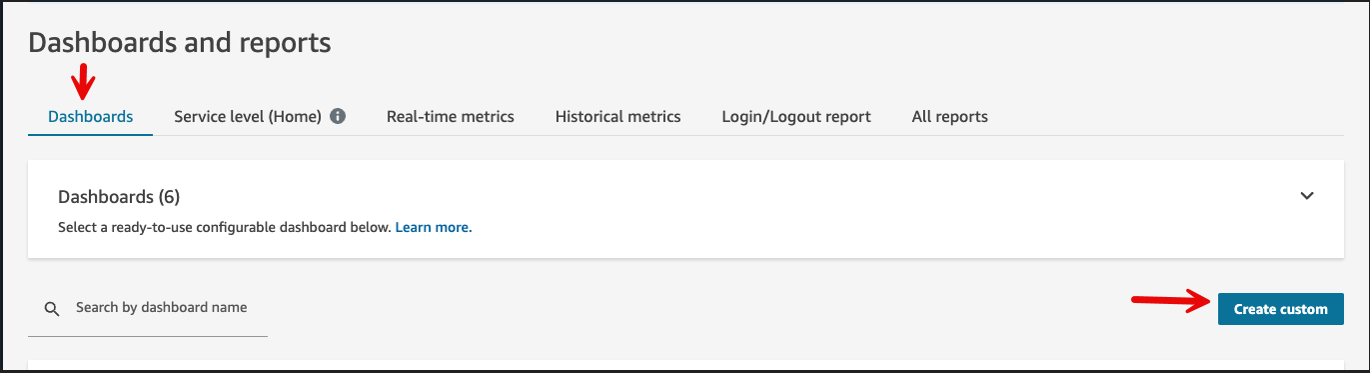
Un nouveau tableau de bord personnalisé s’ouvre. Utilisez l’option Ajouter un widget pour personnaliser le tableau de bord.
Création de calculs personnalisés de métriques de niveau de service
Vous pouvez créer des calculs personnalisés de métriques de niveau de service afin de mesurer le pourcentage de contacts traités dans le délai que vous avez spécifié.
Procédez comme suit pour créer un calcul personnalisé.
-
Connectez-vous au site Web Connect Customer d'administration à l'aide d'un compte d'administrateur ou d'un compte doté des autorisations suivantes dans son profil de sécurité :
-
Autorisation Analytique et optimisation - Accéder aux métriques d’accès - Accès ou Tableau de bord - Accès.
-
Analytique et optimisation – Métriques personnalisées : ces autorisations permettent aux utilisateurs de consulter, de créer et de gérer des métriques personnalisées.
-
-
Dans n’importe quel widget de tableau de bord, sélectionnez l’icône Actions, puis sélectionnez Modifier.
-
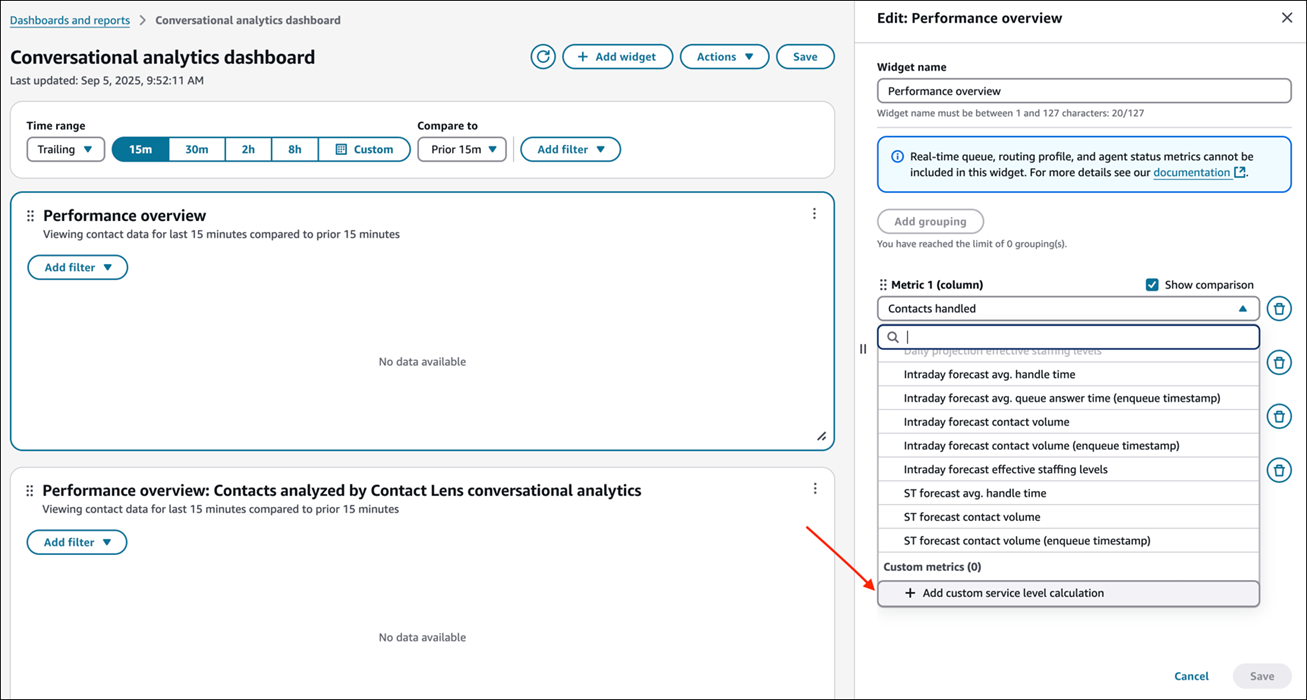
Dans le menu déroulant de sélection des métriques, sous Métriques personnalisées, choisissez Ajouter un calcul de niveau de service personnalisé, comme indiqué dans l’image suivante.
-
Dans le formulaire Ajouter un calcul de niveau de service personnalisé, configurez les paramètres suivants :
-
Nom de la métrique : entrez un nom unique (128 caractères maximum)
-
Description (facultatif) : fournissez des détails sur l’objectif de la métrique (500 caractères maximum)
-
Heure cible : spécifiez le seuil de niveau de service.
-
Durée : entrez une valeur comprise entre 1 seconde et 7 jours
-
Unité : sélectionnez les secondes, les minutes, les heures ou les jours
-
-
Résultats de contact exclus : choisissez les types de contacts à exclure du dénominateur :
-
Contacts transférés
-
Les contacts ont donné lieu à des rappels
-
Contacts abandonnés dans X seconds/minutes/hours/days
-
-
-
L’aperçu du calcul du niveau de service est automatiquement mis à jour lorsque vous configurez ces paramètres.
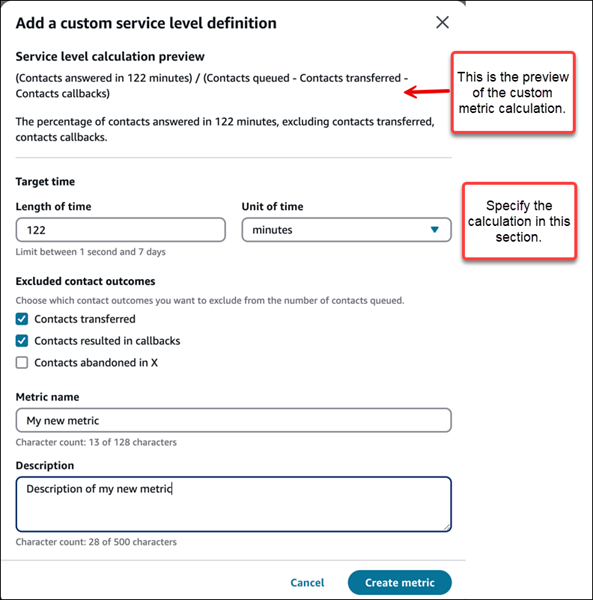
L’aperçu montre :
-
La formule de calcul.
-
Une explication en langage clair de ce que mesure la métrique.
-
Le pourcentage de contacts ayant reçu une réponse dans le délai cible, à l’exclusion des types de contact que vous avez spécifiés.
-
Limitations
-
Vous pouvez ajouter jusqu’à 10 métriques personnalisées à un widget.
Utilisation des métriques de niveaux de service personnalisées dans les tableaux de bord
Après avoir créé une métrique de niveau de service personnalisée, vous pouvez l’ajouter à n’importe quel widget de tableau de bord. Suivez la procédure ci-dessous.
-
Dans n’importe quel widget de tableau de bord, sélectionnez l’icône Actions, puis sélectionnez Modifier.
-
Dans le menu déroulant de sélection des métriques, recherchez votre métrique personnalisée dans la catégorie Mesures personnalisées.
-
Sélectionnez votre métrique personnalisée pour l’ajouter au widget.
-
Configurez tous les paramètres de widget supplémentaires tels que la plage de temps, les comparaisons ou les filtres.
-
Choisissez Enregistrer pour appliquer vos modifications.
Utiliser le mode compact
Vous pouvez activer le mode compact pour afficher plus de données à l'écran. Le mode compact réduit l'espacement et la taille des polices sur le tableau de bord afin que vous puissiez voir plus de statistiques et de lignes de tableau sans faire défiler le tableau.
-
Sur la page du tableau de bord, activez le mode Compact, comme illustré dans l'image suivante.

-
Pour revenir à l'espacement par défaut, désactivez le bouton.
Lorsque le mode compact est activé, les modifications suivantes s'appliquent :
-
Les widgets de résumé utilisent des polices plus petites et ne dépassent pas deux lignes.
-
Le mode compact masque les descriptions des widgets.
-
L'heure de la dernière mise à jour apparaît à côté du nom du widget sous forme d'heure relative, par exemple Maintenant ou Il y a 5 secondes. Pour voir l'heure exacte, faites une pause.
-
Le mode compact masque les filtres des widgets derrière une icône de filtre. Choisissez l'icône pour afficher les filtres ou Masquer les filtres pour ce widget.
L'image suivante montre l'icône de filtre utilisée pour afficher ou masquer les filtres d'un widget.

Pagination des widgets
Vous pouvez utiliser les commandes de pagination situées en bas des widgets de tableau pour vous déplacer entre les pages et modifier le nombre de lignes affichées par le widget, comme illustré dans l'image suivante.

Notez le comportement suivant lorsque vous utilisez des commandes de pagination :
-
La modification du nombre de lignes par page ou de l'ordre de tri ramène le widget à la première page.
-
Un fichier CSV téléchargé inclut uniquement les lignes affichées sur la page en cours. Pour télécharger davantage de lignes, augmentez le nombre de lignes par page avant de procéder au téléchargement.
-
Les widgets prennent en charge une taille de page maximale de 200 éléments par page.
