Les traductions sont fournies par des outils de traduction automatique. En cas de conflit entre le contenu d'une traduction et celui de la version originale en anglais, la version anglaise prévaudra.
Tableau de bord des tests et des simulations
Le tableau de bord des tests et des simulations vous permet de contrôler la qualité et l'efficacité de vos tests automatisés sur l'ensemble des flux Connect Customer. Vous pouvez suivre des indicateurs clés tels que le volume d'exécution des tests, les taux de réussite et d'échec, la durée moyenne des tests et les modèles d'échec par type d'étape. Utilisez le tableau de bord pour identifier les tests et les flux les plus défaillants, comparer les performances par rapport aux périodes de référence et visualiser les tendances d'exécution au fil du temps. Filtrez par cas de test, flux, canal ou plage de temps pour optimiser votre stratégie de validation et garantir la qualité avant le déploiement en production.
Octroi d’accès au tableau de bord
Assurez-vous que les utilisateurs disposent des autorisations de profil de sécurité appropriées :
-
Métriques d’accès – Autorisation d’accès ou Tableau de bord – Autorisation d’accès. Pour plus d’informations sur les différences de comportement, consultez Attribuez des autorisations pour afficher les tableaux de bord et les rapports dans Connect Customer.
-
Gestion des tests > Cas de test - Afficher les autorisations : cette autorisation est requise pour voir les données de votre tableau de bord.
Note
Vous devez disposer de l'autorisation Test Cases - Afficher pour voir le tableau de bord
Tableau récapitulatif de l'exécution des tests
Le graphique récapitulatif de l'exécution des tests fournit des mesures agrégées en fonction des filtres que vous avez sélectionnés. Chaque métrique est comparée à votre filtre de plage de temps de référence « à comparer avec ». Par exemple, si les essais effectués au cours de la période que vous avez sélectionnée totalisaient 103, cela représente une diminution de 26 % par rapport à votre point de référence de 139 essais terminés. Les pourcentages sont arrondis au nombre entier le plus proche. La couleur rouge indique une performance négative par rapport à votre indice de référence.
L’image suivante présente un exemple de graphique.
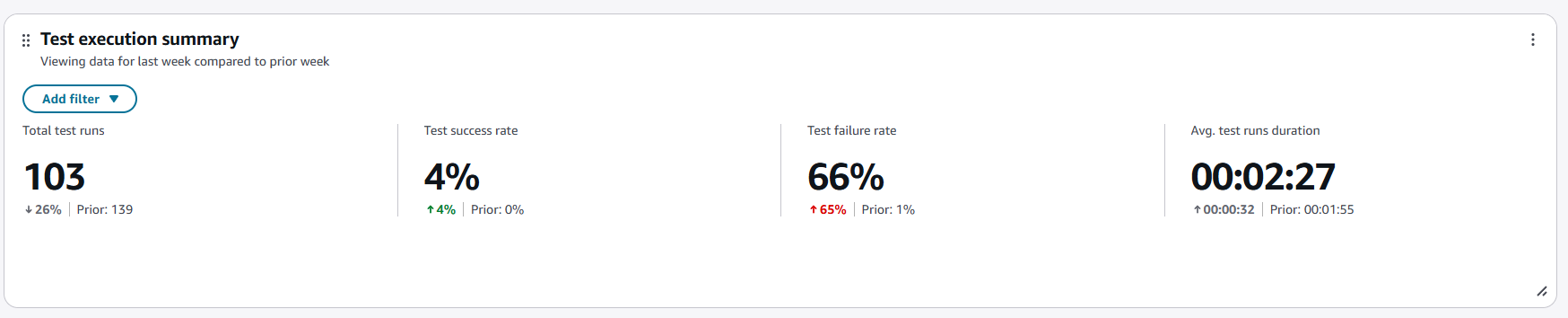
Les mesures suivantes sont affichées sur ce graphique
-
Nombre total de tests : nombre de cycles de tests qui ont débuté dans la plage de temps spécifiée.
-
Taux de réussite des tests : pourcentage de tests terminés avec un résultat positif.
-
Taux d'échec des tests : pourcentage de tests terminés avec un échec.
-
Durée moyenne des essais : durée moyenne de tous les essais qui ont été démarrés et terminés avec succès.
Principaux échecs aux tests
Le graphique des principaux tests ayant échoué affiche les cas de test présentant les taux d'échec les plus élevés.
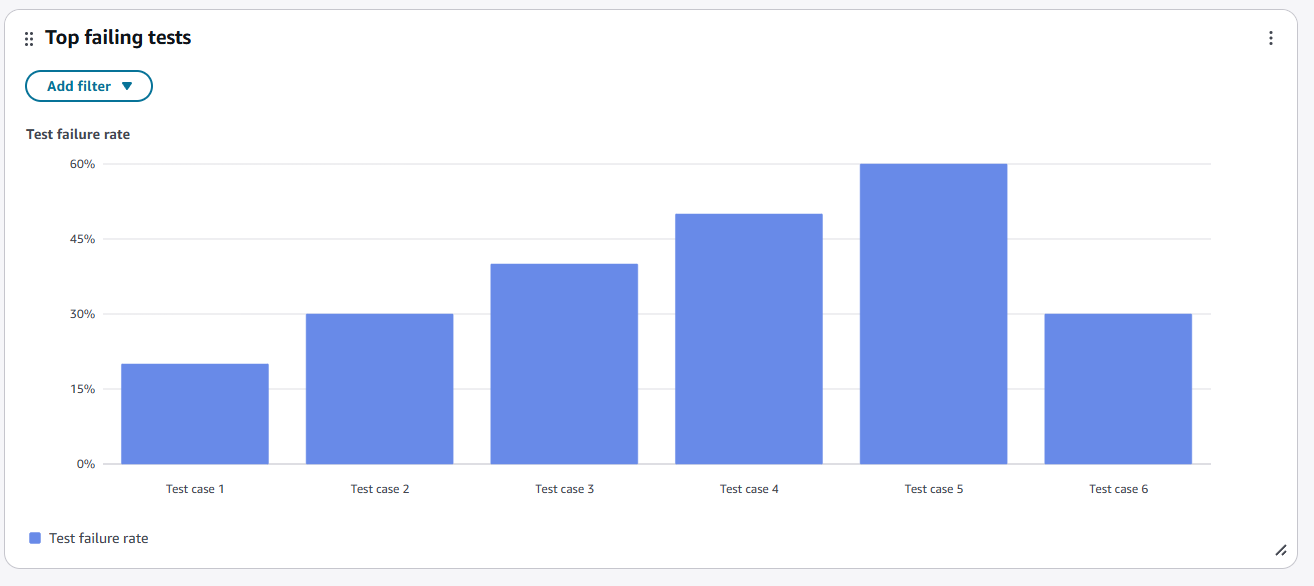
Les mesures suivantes sont affichées sur ce graphique
-
Taux d'échec le plus élevé : pourcentage de tests qui ont échoué pour chaque cas de test spécifique.
Type d'étape la plus défaillante
Le graphique des types d'étapes les plus défaillantes montre la répartition des échecs par type d'étape de scénario de test. Il existe cinq types d'étapes : initialisation du test, observation d'un événement, envoi d'instructions, affirmation de données et modification du comportement du système. Chaque type d'étape représente la configuration détaillée des interactions que vous simulez dans vos scénarios de test.

Les mesures suivantes sont affichées sur ce graphique
-
Type d'étape du scénario de test : ces types d'étapes représentent les interactions simulées configurées et détaillées dans vos scénarios de test. Chaque interaction simulée doit comporter un « événement d'observation » et peut éventuellement inclure des configurations « envoyer des instructions », « affirmer des données » et « annuler le comportement du système ». L'initialisation du test est exécutée au début de chaque scénario de test.
-
Taux d'échec des scénarios de test : pourcentage d'échecs pour chaque type d'étape du scénario de test spécifique.
Durée moyenne d'exécution
Le graphique de durée d'exécution moyenne est une visualisation chronologique qui affiche les mesures de durée d'exécution des tests pour toutes les exécutions de scénarios de test sur une période spécifiée, ventilées par intervalles (quotidiens ou hebdomadaires).
Vous pouvez configurer différents intervalles de temps à l'aide du bouton « Intervalle » directement dans le widget. Les intervalles disponibles dépendent de votre filtre de plage horaire au niveau de la page.
Par exemple :
-
Grâce à un filtre de plage horaire « quotidien » au niveau du widget, vous pouvez afficher la tendance de l'intervalle suivant sur 7 jours.
-
Grâce à un filtre de plage horaire « hebdomadaire » au niveau du widget, vous pouvez afficher la tendance d'un intervalle de 13 semaines.
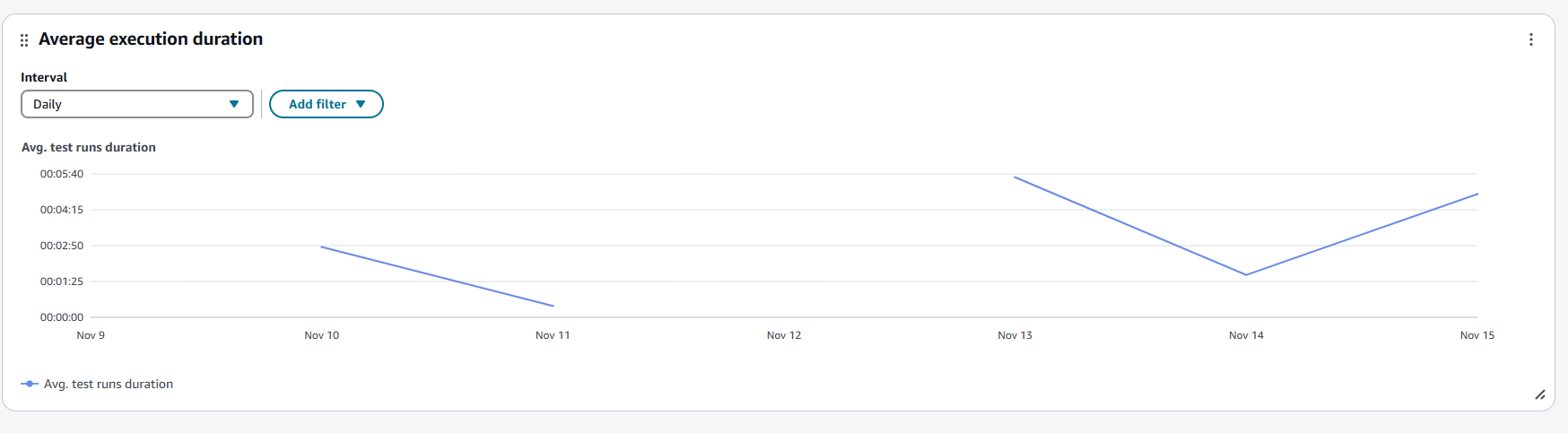
Les mesures suivantes sont affichées sur ce graphique
-
Durée moyenne des essais : durée moyenne de tous les essais qui ont démarré et se sont achevés avec succès au cours d'un intervalle donné.
Flux présentant la plupart des défaillances
Le graphique des flux présentant le plus grand nombre de défaillances affiche les flux présentant les taux de défaillance les plus élevés à partir de scénarios de test testant ces flux spécifiques.
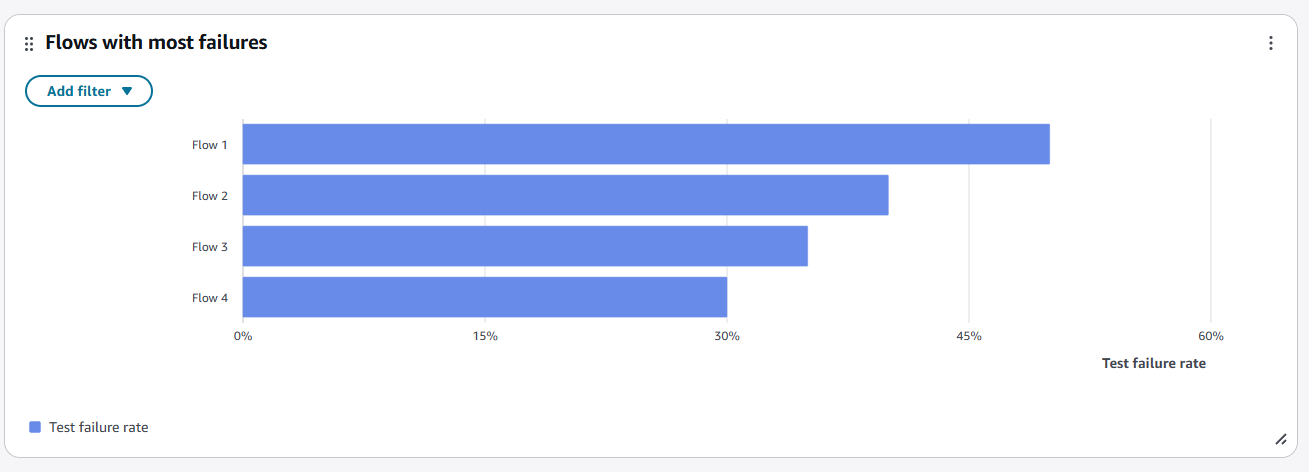
Les mesures suivantes sont affichées sur ce graphique
-
Taux d'échec des tests : pourcentage du total des essais qui ont échoué pour chaque débit spécifique.
