Les traductions sont fournies par des outils de traduction automatique. En cas de conflit entre le contenu d'une traduction et celui de la version originale en anglais, la version anglaise prévaudra.
Tableau de bord des évaluations des performances des agents
Vous pouvez utiliser le tableau de bord des évaluations des performances des agents pour visualiser les performances agrégées des agents et obtenir des informations sur les cohortes d’agents et au fil du temps.
Le tableau de bord est un endroit unique pour visualiser les performances agrégées des agents. Utilisez le tableau de bord pour consulter les scores d’évaluation des performances de vos agents et accéder aux scores d’évaluation reçus sur les différents formulaires, sections et questions d’évaluation. Vous pouvez également l’utiliser pour consulter les métriques de performance des agents tels que le temps de traitement moyen, le taux d’occupation, etc.
Table des matières
Octroi d’accès au tableau de bord
Assurez-vous que les utilisateurs disposent des autorisations de profil de sécurité appropriées :
Accès au gestionnaire
Les responsables peuvent accéder au tableau de bord dans Analyses et optimisation > Tableaux de bord et rapports.
Accordez aux responsables les autorisations de profil de sécurité appropriées :
-
Métriques d’accès – Autorisation d’accès ou Tableau de bord – Autorisation d’accès. Pour plus d’informations sur les différences de comportement, consultez Attribuez des autorisations pour afficher les tableaux de bord et les rapports dans Connect Customer.
-
Utilisateurs - Afficher : avec cette autorisation, vous pouvez consulter les utilisateurs, tels que les agents recevant des évaluations et les responsables effectuant des évaluations.
-
Formulaires d’évaluation – effectuer des évaluations – Afficher : cette autorisation permet aux utilisateurs de consulter les résultats de l’évaluation des performances.
-
Formulaires d’évaluation – gestion des définitions de formulaires - Afficher : cette autorisation permet aux utilisateurs de consulter les définitions des formulaires d’évaluation, telles que la structure des formulaires, les pondérations de notation, etc.
-
Rapports enregistrés - Créer, afficher, publier [facultatif] : accorde aux responsables l'autorisation de créer des tableaux de bord enregistrés personnalisés et de les publier aux agents et aux autres responsables.
Accès aux agents
Les agents peuvent accéder uniquement à leurs propres mesures d'évaluation des performances en enregistrant un tableau de bord personnalisé accessible aux agents dans 1) l'espace de travail des agents Amazon Connect ou 2) sous forme de rapport personnalisé dans la console d'administration Amazon Connect.
-
Rapports enregistrés - Afficher : autorise l'affichage d'un tableau de bord publié.
-
Afficher mes propres données dans des tableaux de bord – Afficher : autorise l’accès aux tableaux de bord pour consulter les métriques de performances individuelles des agents et les métriques des files d’attente dans le profil de routage de l’agent.
-
Formulaires d’évaluation – effectuer des évaluations – Afficher : cette autorisation permet aux utilisateurs de consulter les résultats de l’évaluation des performances.
-
Formulaires d’évaluation – gestion des définitions de formulaires - Afficher : cette autorisation permet aux utilisateurs de consulter les définitions des formulaires d’évaluation, telles que la structure des formulaires, les pondérations de notation, etc.
Enregistrez un tableau de bord personnalisé en :
-
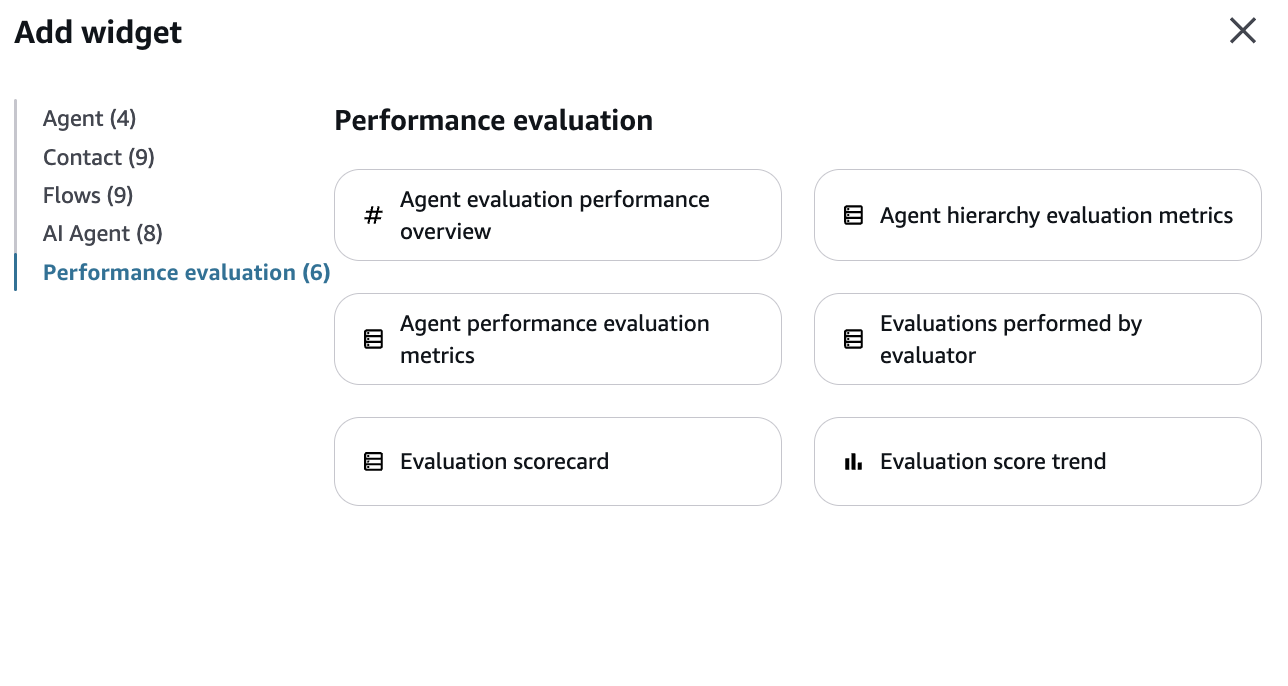
Ajoutez un ou plusieurs widgets d'évaluation des performances à un tableau de bord existant.

-
Enregistrez le tableau de bord.
-
Choisissez Partager. Publiez le tableau de bord pour le mettre à la disposition des autres utilisateurs. Vous pouvez définir le paramètre de partage Read-only pour empêcher les autres utilisateurs d'apporter des modifications au tableau de bord.

Vous pouvez partager le lien du tableau de bord pour permettre aux agents d'accéder au tableau de bord depuis la console d'administration Amazon Connect. Pour que les agents puissent accéder au tableau de bord enregistré sur l'espace de travail des agents Connect, voir :Intégrer un tableau de bord publié dans l’espace de travail de l’agent.
Spécification de la « plage de temps » et de la référence « Comparer à »
Voici quelques cas d’utilisation qui expliquent comment configurer les paramètres Plage de temps et Comparer à.
-
Plage de temps : choisissez entre une performance intrajournalière (8 heures jusqu’à la fin de période), une performance quotidienne, hebdomadaire ou mensuelle. Vous pouvez consulter des données allant de 15 secondes jusqu’à 3 mois dans le passé. Certaines métriques ne sont disponibles qu’à partir du 10 janvier 2025 à 00 h 00 GMT. Pour de plus amples informations, veuillez consulter Définitions des métriques.
-
Comparer avec : Comparez les performances avec la période précédente (par exemple, la semaine précédente, le mois précédent, etc.) ou avec une ressource Connect Customer (par exemple, comparaison avec tous les agents du centre d'appels, une hiérarchie spécifique, une file d'attente, etc.).
-
Agent
-
Hiérarchie des agents
-
Channel
-
File d'attente
-
Profil de routage
Exemples de configurations « Plage de temps » et « Comparer à »
-
Cas d'utilisation 1 : je souhaite comparer les performances de mes agents aujourd'hui avec mes performances d'hier
Configurez le tableau de bord comme suit :
-
Plage de temps = Fin
-
Heure = client : Aujourd’hui (depuis minuit)
-
Comparer à
-
Type de comparaison : Période précédente
-
Plage de temps de référence : jour, jour précédent
-

-
-
Cas d'utilisation 2 : je souhaite comparer les performances de mes agents la semaine dernière avec celles de la semaine précédente
Configurez le tableau de bord comme suit :
-
Plage de temps = Semaine
-
Heure = La semaine dernière
-
Comparer à
-
Type de comparaison : Période précédente
-
Plage de temps de référence : semaine, semaine précédente
-

-
-
Cas d'utilisation 3 : je souhaite comparer les performances de mes agents la semaine dernière avec la moyenne du centre d'appels.
Configurez le tableau de bord comme suit :
-
Plage de temps = Semaine
-
Heure = La semaine dernière
-
Comparer à
-
Type de comparaison : Ressource
-
Sélectionner une ressource : Agent
-

-
Aperçu des performances des agents et tableaux récapitulatifs des performances d’évaluation des agents
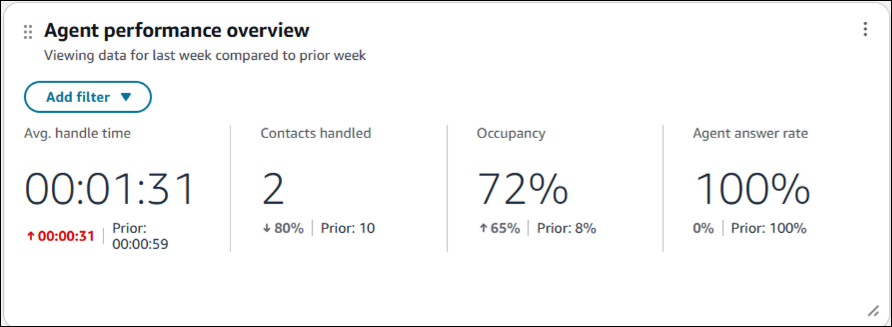
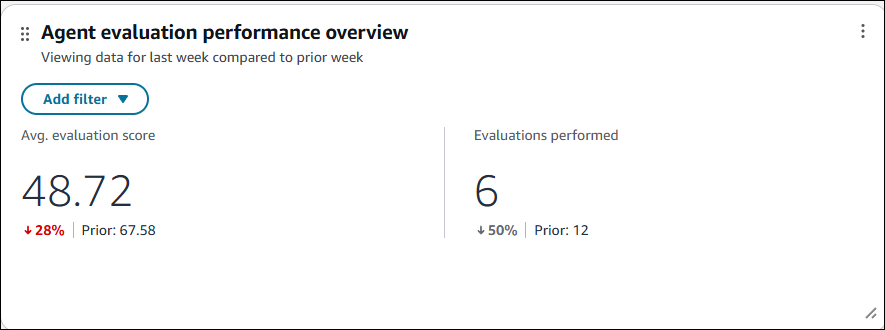
Ces deux graphiques fournissent des métriques agrégées en fonction de vos filtres.
Par exemple, ils indiquent le temps de traitement moyen de la hiérarchie d’agents que vous avez sélectionnée, pour la période spécifiée (par exemple, la semaine dernière).
Les tableaux fournissent également la valeur de référence en fonction de vos sélections dans « Comparer à » et de la différence entre les valeurs par rapport à la comparaison.
L’image suivante présente un exemple de graphique Aperçu des performances des agents.
L’image suivante du tableau Aperçu des performances d’évaluation des agents montre que la valeur de Score d’évaluation moyen est passée de 67,58 % à 48,72 %.
Graphique de la fiche d’évaluation
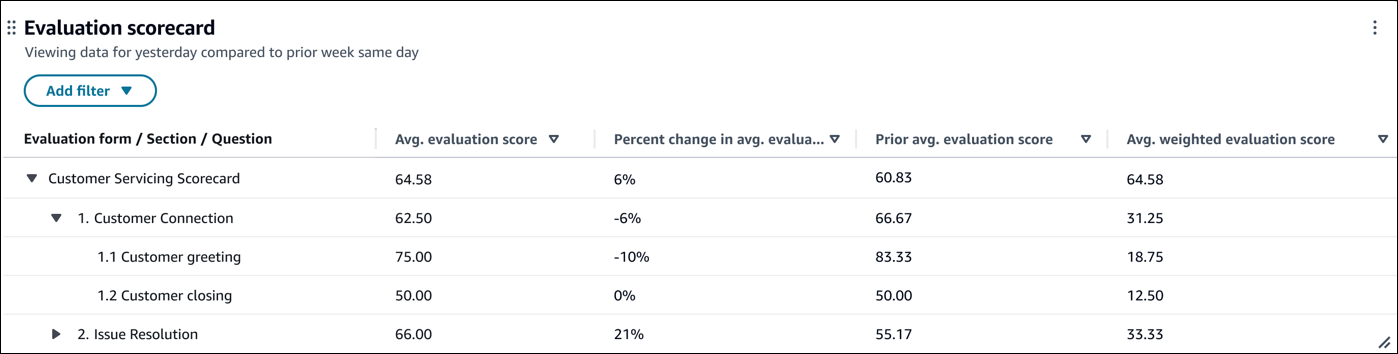
Ce graphique fournit un aperçu de la note d’évaluation agrégée du formulaire à la section aux questions.
Par exemple, vous pouvez sélectionner votre équipe dans la hiérarchie des agents et voir les performances globales de l’équipe. Vous pouvez identifier les questions d’évaluation qu’ils doivent améliorer en les triant à l’aide de la colonne Score moyen d’évaluation.
Vous pouvez consulter le score (sur 100 %) des sections et des questions dans la colonne Score moyen d’évaluation. Pour voir comment chaque section et question contribue à la note d’évaluation du formulaire, consultez la colonne Score moyen pondéré d’évaluation.
La valeur de Pourcentage de variation du score moyen d’évaluation est la suivante :
-
(Score moyen d’évaluation - Score moyen d’évaluation précédent) / Score moyen d’évaluation précédent
Outre l’utilisation des filtres de page, vous pouvez ajouter des filtres au graphique pour le formulaire d’évaluation et la source d’évaluation.
La source d’évaluation vous permet de différencier les évaluations effectuées manuellement, automatiquement ou lorsque le responsable a effectué l’évaluation à l’aide de l’automatisation. Pour une description de chaque valeur evaluationSource valide (ASSISTED_BY_AUTOMATION, MANUAL, AUTOMATED), consultez Définitions des métadonnées du formulaire d’évaluation.
L’image suivante illustre un exemple de graphique avec scores d’évaluation.
Graphique des tendances des scores d’évaluation
Sur le graphique Tendances des scores d’évaluation, vous pouvez visualiser les tendances à intervalles de 15 minutes, quotidiennement, chaque semaine ou chaque mois, et effectuer une comparaison avec la période précédente et les points de référence en matière de ressources. Les intervalles disponibles dépendent des plages horaires sélectionnées. Par exemple, pour une plage de temps hebdomadaire, vous pouvez visualiser les tendances à des intervalles quotidiens et hebdomadaires.
Outre les filtres de page, vous pouvez également ajouter des filtres au graphique pour le formulaire d’évaluation et la source d’évaluation.
L’image suivante présente un exemple de graphique Tendance des scores d’évaluation.
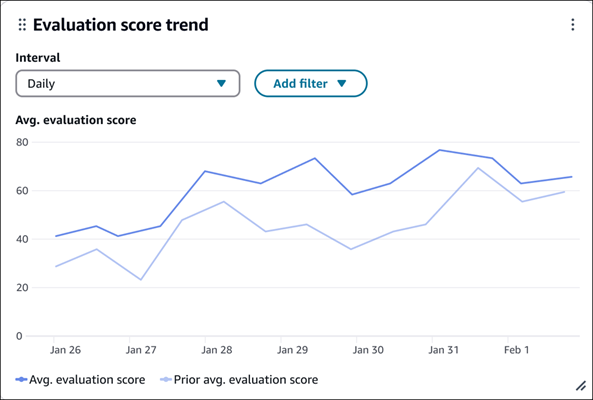
Tableau des métriques d’évaluation des performances des agents
Vous pouvez consulter le score moyen d’évaluation de chacun de vos agents. Par exemple, vous pouvez filtrer en fonction d’une hiérarchie d’agents particulière et trier les agents selon leur score moyen d’évaluation.
Vous pouvez explorer les agents pour voir leur score sur les différents formulaires d’évaluation et vous pouvez également filtrer le tableau en fonction d’un formulaire d’évaluation ou d’une source d’évaluation spécifique (automatique, manuelle, etc.).
Le tableau fournit les évaluations effectuées afin que vous puissiez déterminer si l’agent a reçu suffisamment d’évaluations pour que le score moyen d’évaluation soit représentatif de ses performances. Vous pouvez également vérifier si l’agent a reçu des échecs automatiques lors de ses évaluations de performance.
Vous pouvez définir des seuils personnalisés que vous pouvez utiliser pour obtenir une vue d'ensemble des agents dont le score d'évaluation moyen est inférieur au seuil souhaité. Pour de plus amples informations, veuillez consulter Modification des seuils pour les widgets et les tableaux récapitulatifs.
L’image suivante illustre un exemple de tableau Métriques d’évaluation des performances de l’agent.
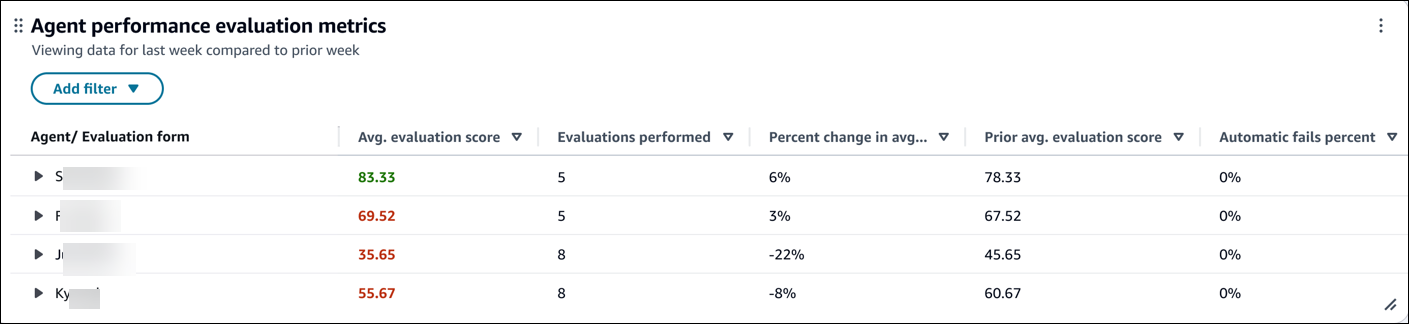
Tableau Répartition de la durée en ligne de l’agent
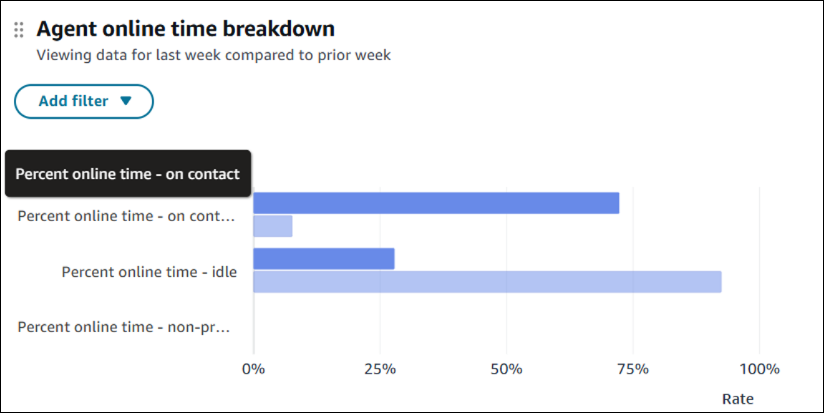
Ce graphique fournit une ventilation du temps passé en ligne par les agents lorsqu’ils sont en contact, inactifs (lorsqu’ils sont disponibles pour prendre des appels) et non productifs (c’est-à-dire lorsqu’ils ont un statut personnalisé).
Vous pouvez ensuite comparer la répartition dans le temps ou par rapport à une référence (par exemple, la moyenne de tous les agents du centre de contact).
Ce tableau vous aide à déterminer si les agents consacrent trop de temps à des activités autres que la prise de contacts, afin que vous puissiez passer à l’action (par exemple, améliorer le respect des pauses programmées).
Pour plus d’informations sur les définitions de métrique, consultez Définitions des métriques.
L’image suivante illustre un exemple de graphique Répartition de la durée en ligne de l’agent.
Graphique Répartition de la durée en ligne de l’agent
Ce graphique fournit une répartition du temps de traitement moyen en fonction du temps d’interaction, du temps d’attente et du temps de travail après contact (ACW).
Vous pouvez comparer les composantes du temps de traitement moyen au fil du temps ou par rapport à une référence (par exemple, la moyenne de tous les agents).
Ce graphique vous aide à identifier les opportunités de réduction du temps d’attente moyen. Par exemple, si le temps de traitement moyen est élevé parce que le temps de travail moyen après contact est supérieur à la moyenne du centre de contact, vous pouvez aider les agents à effectuer le travail après contact de manière plus efficace.
L’image suivante illustre un exemple de graphique Répartition du temps de traitement moyen.
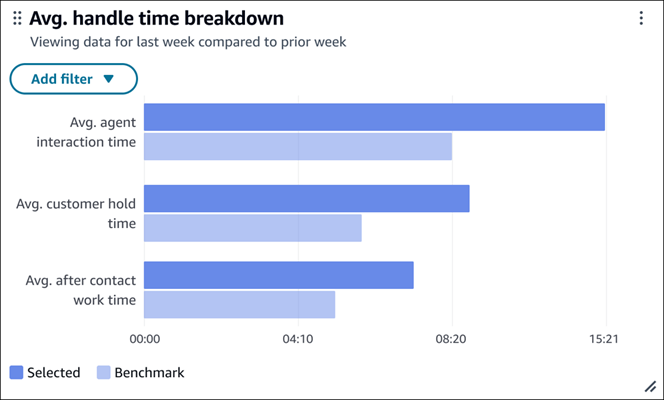
Table Métriques des performances de l’agent
Cette table présente les principales métriques des performances de l’agent. Vous pouvez trier la table par ordre croissant ou décroissant des métriques. Par exemple, quels agents ont le temps de travail moyen après contact le plus élevé.
Vous pouvez également modifier le graphique pour ajouter ou supprimer des métriques de performance des agents, et définir des seuils pour mettre en évidence les informations.
L’image suivante présente un exemple de Métriques des performances de l’agent.

Évaluations effectuées par l'évaluateur
Dans ce tableau, vous pouvez consulter les évaluations effectuées par l'évaluateur pour évaluer la productivité de l'évaluateur et accéder en détail aux évaluations effectuées pour chaque agent.
Vous pouvez également comparer les notes d'évaluation entre les évaluateurs afin d'évaluer la cohérence et la précision des évaluateurs.
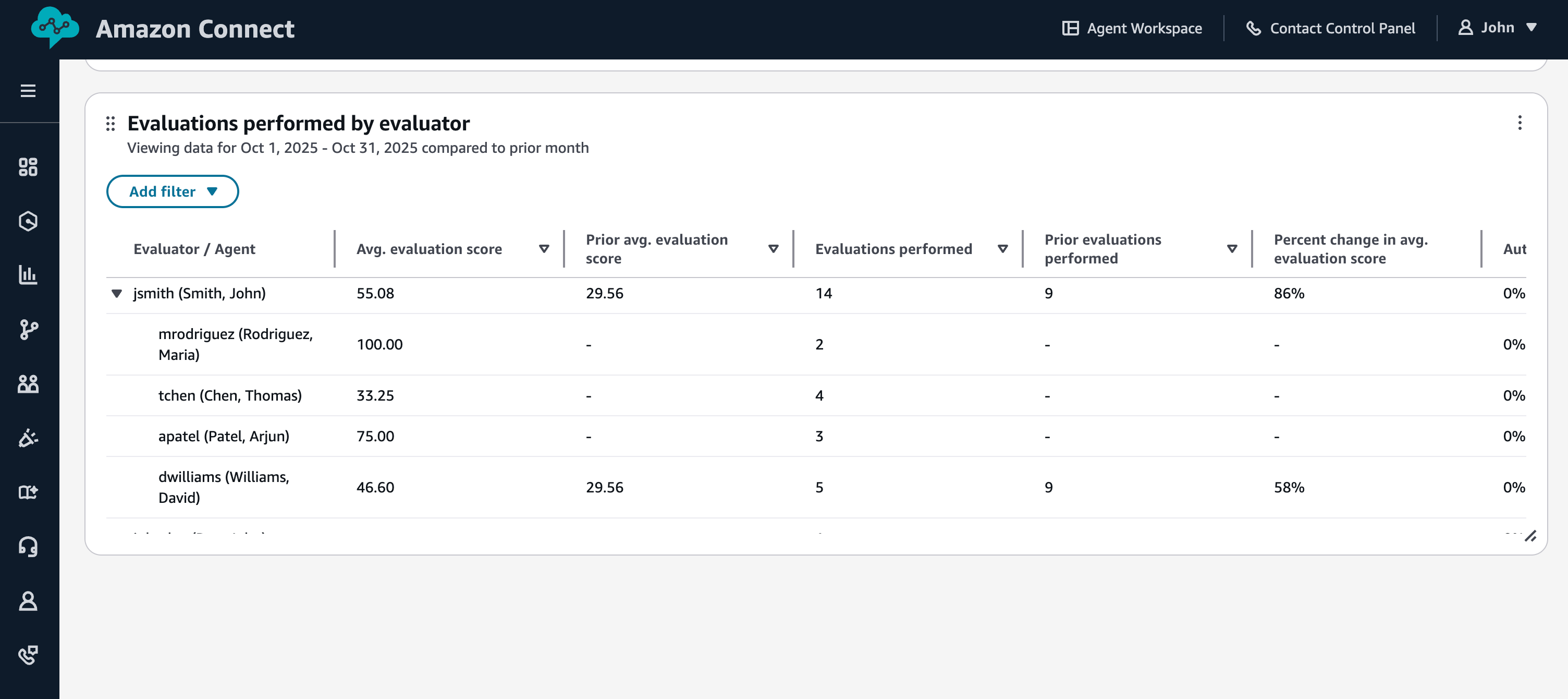
Pour ajouter ce widget au tableau de bord d'évaluation des performances des agents ou à un autre tableau de bord, choisissez Ajouter un widget et sélectionnez-le sous Évaluation des performances.
Notez que vous pouvez filtrer n'importe quel widget de tableau de bord contenant les mesures d'évaluation de l'évaluateur qui a soumis l'évaluation :

Mesures d'évaluation de la hiérarchie des agents
Dans ce tableau, vous pouvez accéder au score d'évaluation moyen et aux évaluations effectuées par hiérarchie d'agents. Vous pouvez configurer votre hiérarchie d'agents pour représenter les emplacements géographiques, les départements et les équipes.
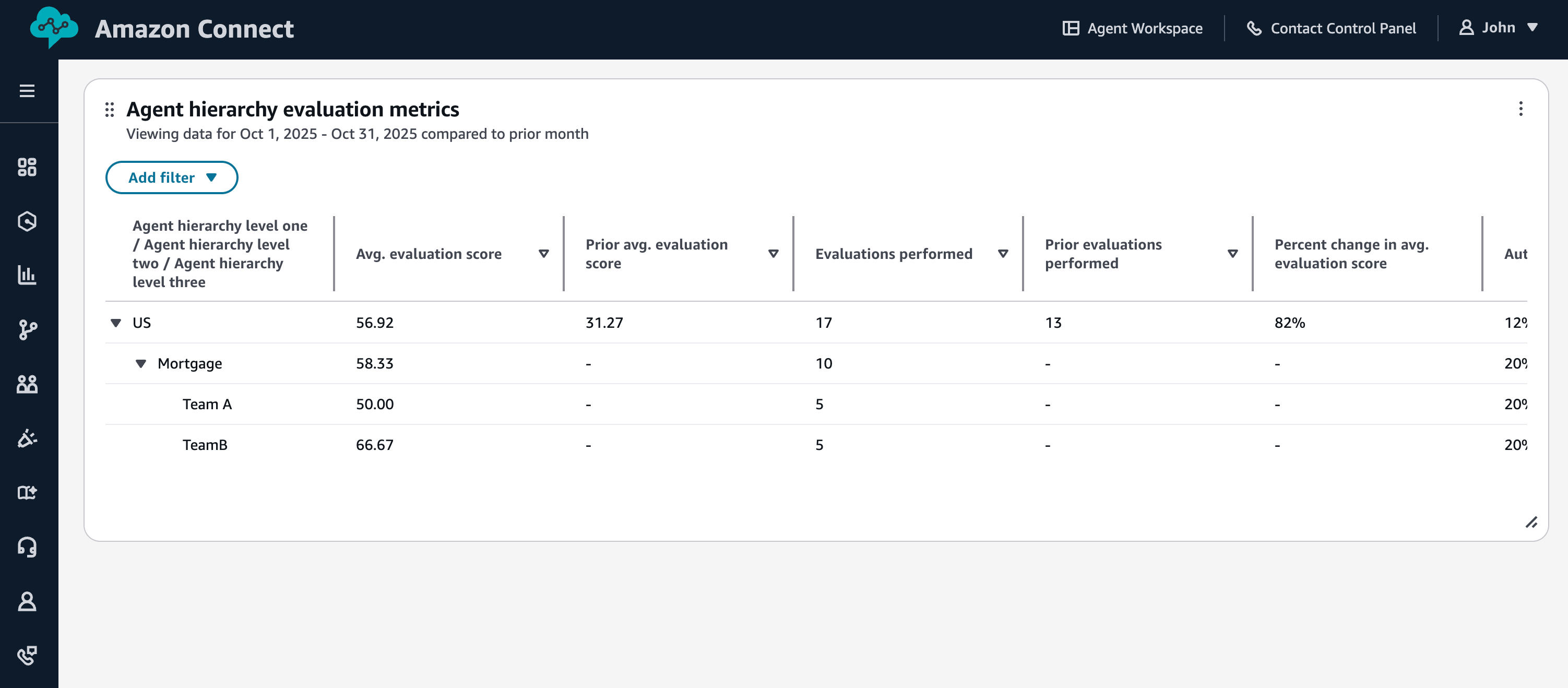
Pour ajouter ce widget au tableau de bord d'évaluation des performances des agents ou à un autre tableau de bord, choisissez Ajouter un widget et sélectionnez-le sous Évaluation des performances.
