Les traductions sont fournies par des outils de traduction automatique. En cas de conflit entre le contenu d'une traduction et celui de la version originale en anglais, la version anglaise prévaudra.
Tableau de bord des performances des files d'attente et des agents dans Connect Customer
Le tableau de bord Performances des files d’attente et des agents vous aide à comprendre les performances de vos files d’attente et agents par rapport à des périodes configurables. Il utilise des métriques clés telles que les contacts traités, le niveau de service et la durée de traitement moyenne.
Ce tableau de bord inclut :
-
Real-time des statistiques telles que le nombre d'agents en ligne et l'activité actuelle des agents. Il possède les fonctionnalités et les mesures disponibles sur la page Real-time des métriques.
-
Mesures relatives au premier mode de rappel du client. Ces métriques ne sont disponibles que sur le tableau de bord et en appelant l'GetMetricDataV2API. Elles ne sont pas disponibles dans le rapport d’historique des métriques.
Table des matières
Octroi d’accès au tableau de bord
Assurez-vous que les utilisateurs disposent des autorisations de profil de sécurité appropriées :
-
Métriques d’accès – Autorisation d’accès ou Tableau de bord – Autorisation d’accès. Pour plus d’informations sur les différences de comportement, consultez Attribuez des autorisations pour afficher les tableaux de bord et les rapports dans Connect Customer.
Graphique d’aperçu des performances
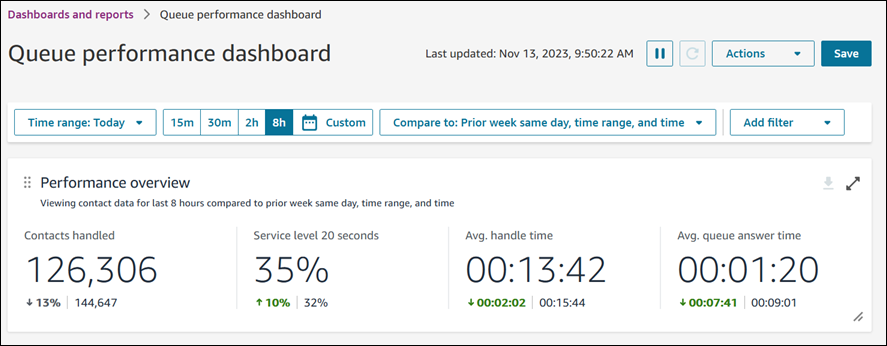
Le graphique Aperçu des performances qui fournit des métriques agrégées en fonction de vos filtres. Chaque métrique figurant dans ces graphiques est comparée à votre filtre de plage de temps de référence « comparer à ».
L’image suivante illustre un exemple de graphique Aperçu des performances :
-
Le nombre de contacts traités pendant votre sélection de plage de temps était de 126 306, ce qui représente une baisse d’environ 13 % par rapport à votre nombre de référence de 144 647 contacts traités.
-
Les pourcentages sont arrondis vers le haut ou vers le bas.
-
Les couleurs qui apparaissent pour les métriques indiquent un résultat positif (vert) ou négatif (rouge) par rapport à votre indice de référence.
-
Il n’y a pas de couleurs pour les contacts traités.
Aperçu de la file d’attente actuelle
Le widget Aperçu de la file d’attente actuelle fournit des métriques instantanées en temps réel qui indiquent ce qui se passe actuellement dans vos files d’attente. Vous pouvez configurer ce widget de plusieurs manières, notamment en modifiant les métriques (mais uniquement pour les métriques de file d’attente en temps réel), en configurant les files d’attente incluses et en réorganisant les métriques.
L’image suivante illustre un exemple d’Aperçu de la file d’attente actuelle.

Performances de l’agent actuel
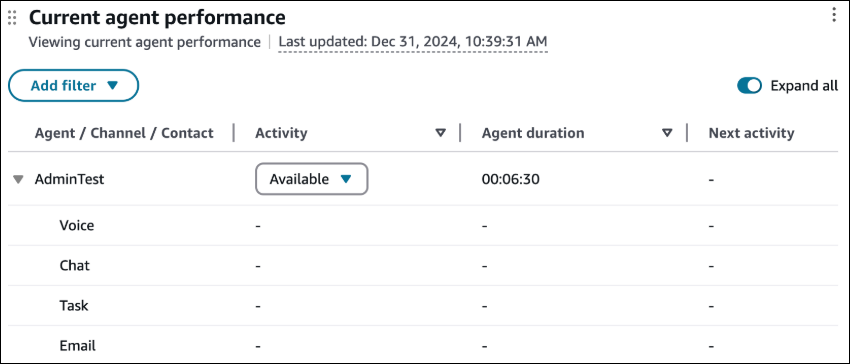
Le widget Performances de l’agent actuel fournit une vue en temps réel de ce que font les agents (équivalent au widget des agents de la page des métriques en temps réel), y compris le temps passé au statut, les contacts actifs actuels et l’activité suivante.
Par défaut, ce widget réduit les lignes pour vous donner une vue d’ensemble de ce que font les agents. Choisissez Tout développer pour développer automatiquement toutes les lignes afin d’obtenir une vue complète des performances de l’agent.
Avec les autorisations de profil de sécurité appropriées, ce widget vous permet d’écouter les contacts et de modifier le statut des agents dans ce widget (semblable à la page des métriques en temps réel).
Note
Vous ne pouvez pas modifier le regroupement de ce widget.
L’image suivante illustre un exemple de Performances de l’agent actuel.
Seuils
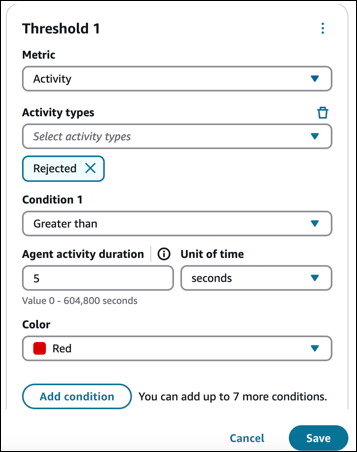
Vous pouvez également définir des seuils sur ce widget, mais plusieurs métriques se comportent légèrement différemment. Pour l’activité de l’agent, vous devez sélectionner deux conditions :
-
Le type d’activité (par exemple, rejeté)
-
La durée de cette activité
Vous configurez des seuils personnalisés en fonction de l’état. Par exemple, vous pouvez définir une cellule qui doit devenir rouge si un agent est à l’état d’appel manqué pendant plus de 5 secondes, mais également uniquement devenir rouge si un agent est en attente pendant plus de 5 minutes.
L’image suivante montre un exemple de seuils définis sur la métrique Activité.
Filtrage de l’état des contacts
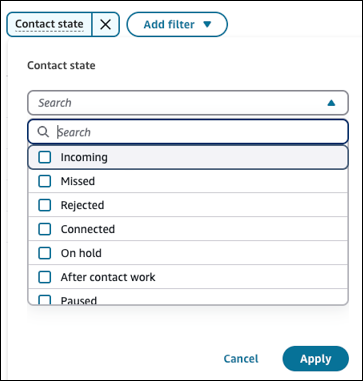
Vous pouvez filtrer par état de contact pour identifier les agents spécifiques qui ont un contact à un état spécifique. Par exemple, si vous souhaitez identifier rapidement les agents qui ont un contact par erreur et qui ne peuvent pas être redirigés vers d'autres contacts, vous pouvez filtrer par « Manqué » et « Rejeté » pour identifier ces agents et modifier leur statut.
L’image suivante illustre une liste de certains des filtres disponibles pour les états de contact.
One-click explorer
Utilisez la fonction d'exploration en un clic pour créer rapidement un nouveau widget filtré en fonction d'une file d'attente ou d'un profil de routage spécifique. Cela peut vous aider à étudier les détails des performances sans configurer manuellement un nouveau widget.
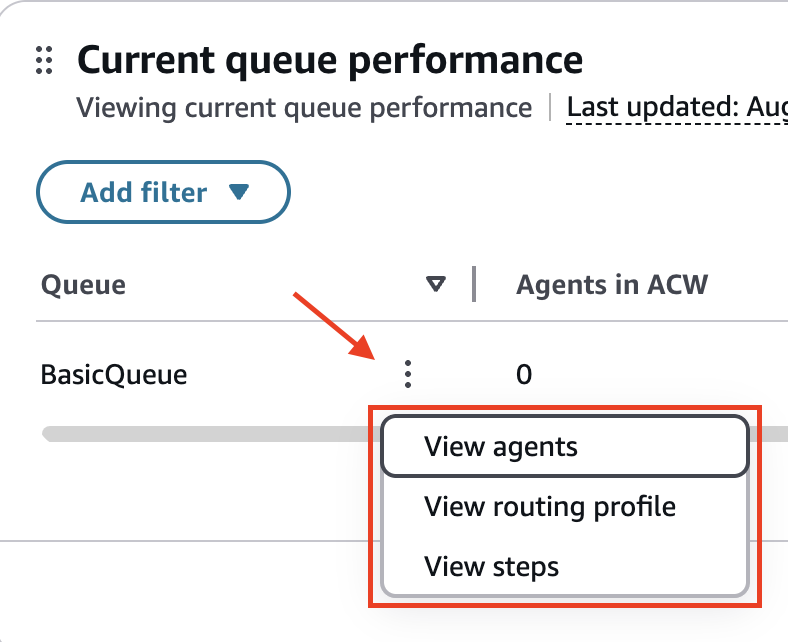
Lorsque vous consultez un widget en temps réel groupé par file d'attente ou profil de routage, un menu déroulant apparaît à côté du nom de chaque ressource. Choisissez le menu déroulant pour sélectionner le type de widget que vous souhaitez créer.
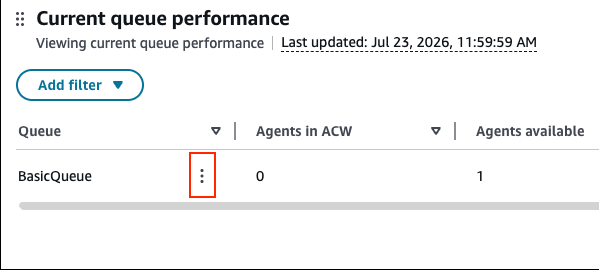
En cas de regroupement par file d'attente
Les options suivantes sont disponibles lorsque votre widget est groupé par file d'attente :
-
Afficher les agents : crée un widget de performance actuelle de l'agent filtré en fonction de la file d'attente sélectionnée.
-
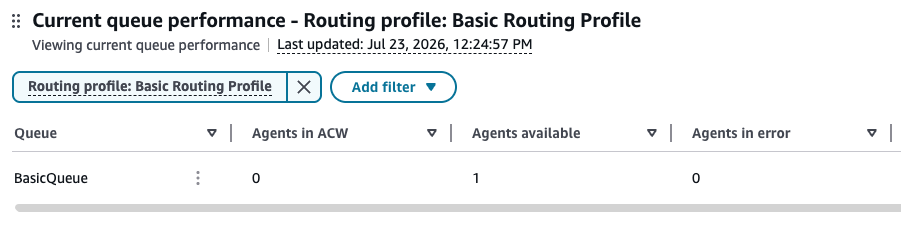
Afficher le profil de routage — Crée un widget de performance du profil de routage actuel filtré par la file d'attente sélectionnée.
-
Afficher les étapes — Crée un widget de performance de l'expression de l'étape de routage actuelle filtré par la file d'attente sélectionnée. Cela affiche toutes les étapes de routage utilisées pour les contacts actifs de cette file d'attente.
En cas de regroupement par profil de routage
Les options suivantes sont disponibles lorsque votre widget est groupé par profil de routage :
-
Afficher les agents : crée un widget de performance actuelle de l'agent filtré en fonction du profil de routage sélectionné.
-
Afficher la file d'attente — Crée un widget de performance de la file d'attente actuelle filtré en fonction du profil de routage sélectionné.

Le nouveau widget est automatiquement filtré en fonction de la ressource sélectionnée et inséré après le widget actuel sur votre tableau de bord.
Limitations
La fonction d'exploration en un clic présente les limites suivantes :
-
One-click l'exploration vers le bas n'est pas disponible lorsque le tableau de bord a atteint le maximum de 11 widgets.
-
One-click l'exploration vers le bas n'est pas disponible lorsque vous utilisez le. Filtrer par type de file d'attente
-
One-click le drill-down n'est disponible que sur les widgets en temps réel. Il n'est pas disponible sur les widgets historiques.
Basculer entre le tableau et le graphique à barres
Vous pouvez passer des widgets graphiques à un affichage sous forme de tableau pour voir les valeurs métriques exactes.
Pour passer de l'affichage graphique à l'affichage sous forme de tableau :
-
Choisissez Actions dans l'en-tête du widget.
-
Choisissez Afficher sous forme de tableau.

Une coche apparaît à côté de l'option lorsque l'affichage sous forme de tableau est actif. Pour revenir à l'affichage graphique, choisissez de nouveau Afficher sous forme de tableau.

Adhérence actuelle à l'agent
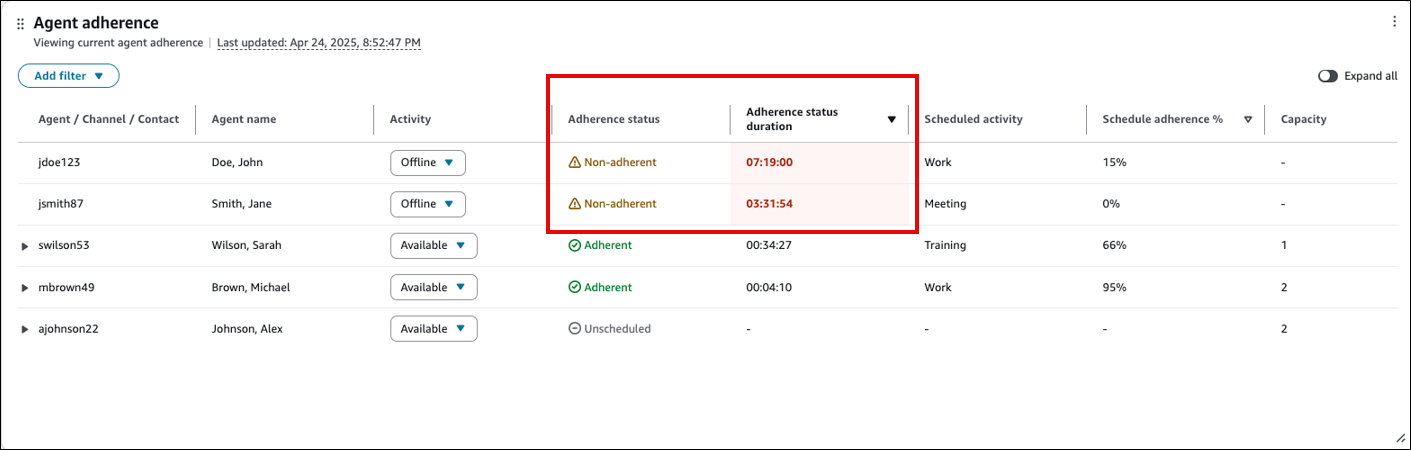
Le widget d'adhésion actuelle des agents fournit une vue en temps réel des indicateurs d'adhésion des agents, notamment l'état d'adhésion, la durée et le pourcentage, permettant aux superviseurs de surveiller et de gérer l'adhésion des agents. Ce widget prend en charge le filtrage selon le statut, la durée et le pourcentage d’adhésion, le tri par durée ou pourcentage, et le formatage conditionnel sur la durée et le pourcentage afin d’identifier rapidement les violations relatives à l’adhésion et de prendre des mesures rapides pour résoudre les problèmes.
Par exemple, vous pouvez filtrer les agents ayant un Non-adherent statut, les trier par durée d'adhésion et mettre en évidence les durées supérieures à 5 minutes afin d'identifier rapidement les violations et d'envoyer des rappels pour ramener les agents au travail.
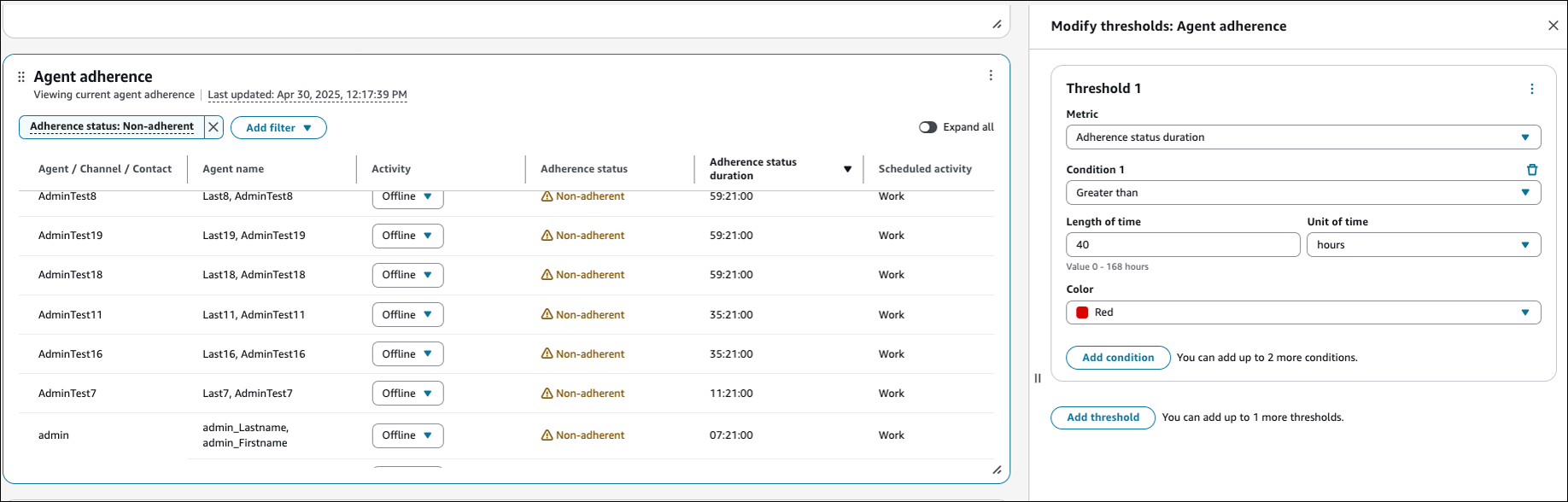
L'image suivante montre un exemple du widget Current agent adherance. La mise en surbrillance en rouge est une mise en forme conditionnelle appliquée à la Durée du statut d’adhésion (Durée du statut d’adhésion >= 3 heures). La violation de l'adhésion de l'agent est indiquée par le Non-adherent statut.
L’image suivante illustre un exemple de configuration de la mise en forme conditionnelle.
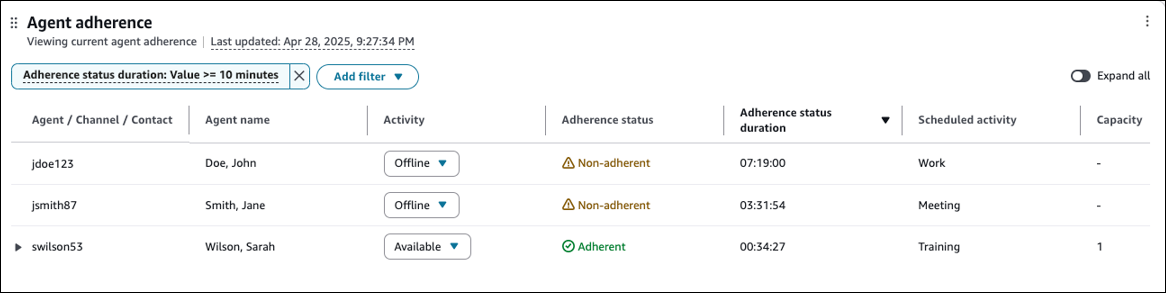
L’image suivante illustre un exemple de filtrage de Durée de l’état d’adhésion. Dans ce cas, Connect Customer affichera uniquement les agents qui ne sont pas adhérents pendant plus de 10 minutes.
Adhérence de l'agent suiveur
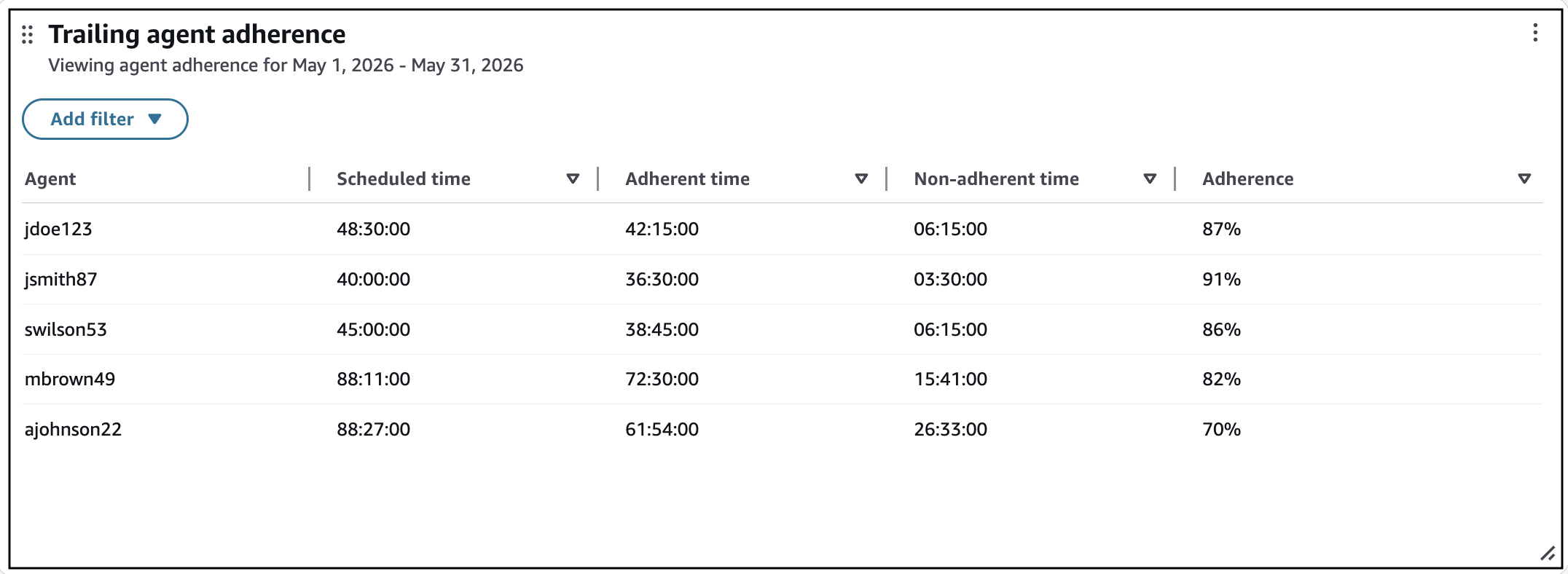
Le widget Suivi de l'adhésion des agents fournit une vue historique de l'adhésion des agents sur une période configurable. Utilisez ce widget pour examiner les tendances en matière d'adhésion et identifier les tendances au fil du temps.
Par défaut, les mesures d'adhésion sont regroupées par agent, notamment l'heure planifiée, la durée d'adhésion, la durée de non-adhésion et le pourcentage d'adhésion.
Vous pouvez regrouper les données par agent, file d'attente, canal, profil de routage, niveaux hiérarchiques des agents et activité des équipes. Vous pouvez filtrer par agent, file d'attente, profil de routage, canal et niveaux hiérarchiques des agents. Vous pouvez effectuer un tri selon n'importe quel indicateur, tel que le pourcentage d'adhésion, pour identifier rapidement les agents nécessitant une attention particulière.
Note
Les données historiques sur les mesures d'adhérence sont disponibles à partir du 6 mai 2026. Les requêtes portant sur des dates antérieures au 6 mai 2026 ne renvoient aucun résultat.
L'image suivante montre un exemple du widget d'adhérence de l'agent de suivi.
Performances des agents de fin
Ce tableau fournit une vue historique des performances dans le temps.
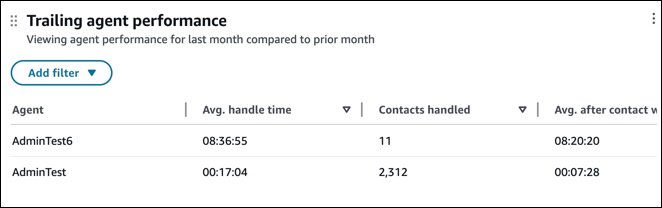
Pour comparer vos performances par rapport à celles de la période précédente, choisissez Actions, Modifier. Dans le volet Modifier, choisissez Afficher la comparaison, comme illustré dans l’image suivante.
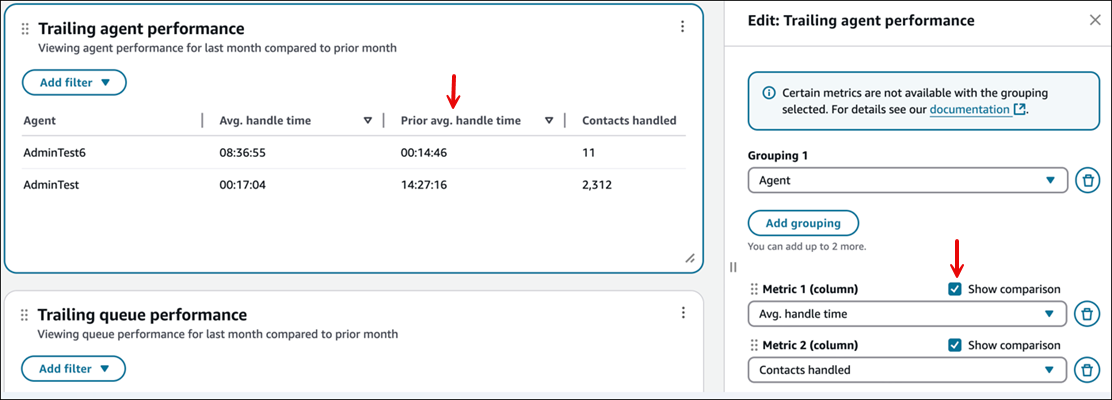
Vous pouvez également modifier les métriques, configurer des seuils ou réorganiser les métriques.
Temps de réponse moyen dans la file d’attente et tendance des contacts en file d’attente
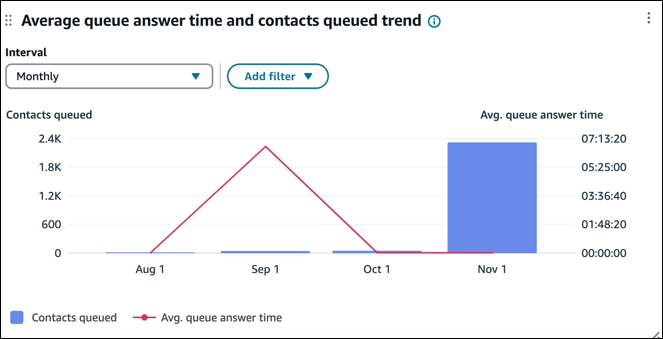
Le graphique chronologique Temps de réponse moyen dans la file d’attente et tendance des contacts en file d’attente affiche le nombre de contacts en file d’attente (barres bleues) et le temps de réponse moyen dans la file d’attente (ligne rouge) sur une période donnée divisée en intervalles (15 minutes, quotidien, hebdomadaire, mensuel). Vous pouvez également modifier les métriques et ajouter jusqu’à quatre métriques différentes sous forme de graphiques linéaires.
Note
Ce widget peut prendre en charge un maximum de deux types de métriques (nombre, temps, pourcentage).
L’image suivante illustre les contacts en file d’attente (barres bleues) et le temps de réponse moyen dans la file d’attente (ligne rouge), pendant quatre mois.
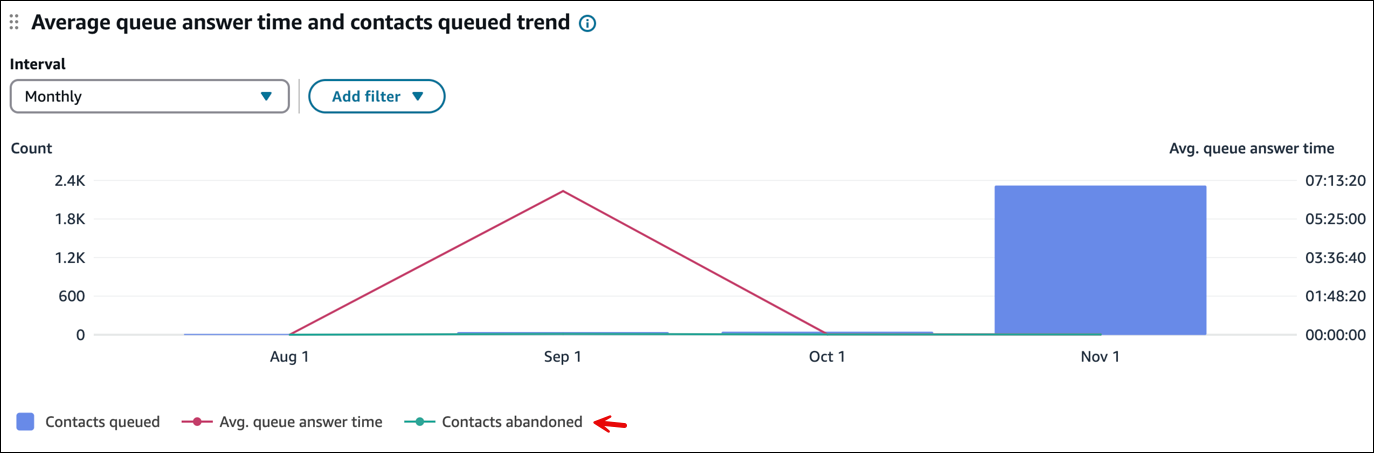
L’image suivante illustre les mêmes données, mais avec l’ajout du filtre Contacts abandonnés (vert).
Tendance des contacts traités et de la durée de traitement moyenne
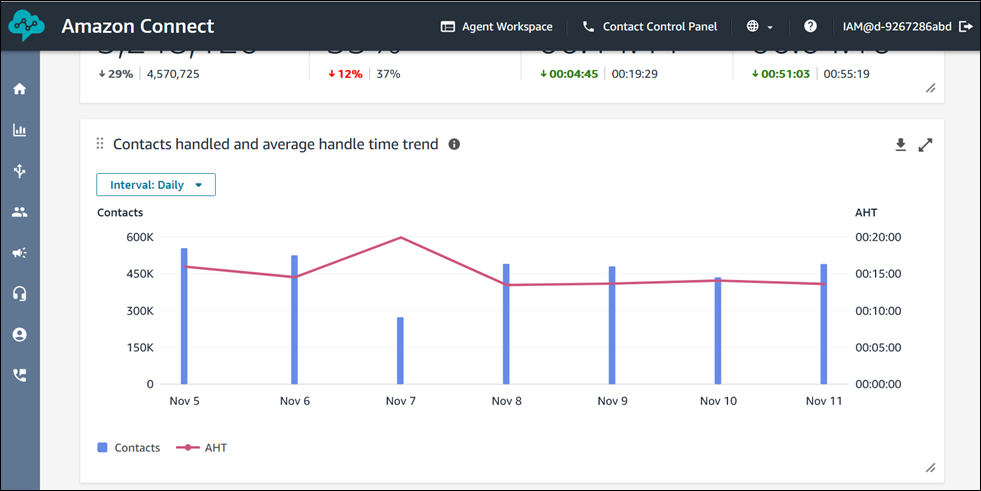
Tendance des contacts traités et de la durée de traitement moyenne est un graphique chronologique qui affiche le nombre de contacts traités (barres bleues) et la durée de traitement moyenne (ligne rouge) sur une période donnée séparée en intervalles (15 minutes, quotidien, hebdomadaire, mensuel).
Pour configurer différents intervalles de temps, choisissez Intervalle, comme illustré dans l’image suivante.
Les intervalles disponibles dépendent du filtre de plage horaire au niveau de la page. Par exemple :
-
Si vous avez un filtre de plage horaire « Aujourd'hui » sur votre tableau de bord, vous ne pouvez voir qu'un intervalle de 15 minutes pour les dernières 24 heures.
-
Si vous avez un filtre de plage horaire « Jour » sur votre tableau de bord, vous pouvez voir une tendance d'intervalle de 8 jours ou une tendance d'intervalle de 15 minutes pour les 24 dernières heures.
Analyse détaillée du statut de l’agent
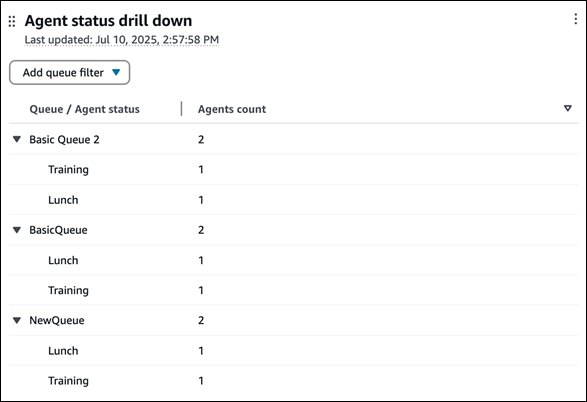
Le widget Analyse détaillée du statut de l’agent affiche le nombre d’agents connectés au Panneau de configuration des contacts (CCP), ainsi que leur statut. Par défaut, le widget regroupe les données par file d’attente. Pour plus de détails, vous pouvez ajouter le statut d’agent en tant que groupe secondaire pour afficher le nombre d’agents en fonction de leur statut CCP dans chaque file d’attente.
L’image suivante illustre un exemple de widget Analyse détaillée du statut de l’agent. Il affiche le statut de l’agent (par exemple, Formation Déjeuner) sous forme de groupe secondaire.
Limites de fonctionnalité du tableau de bord
Les limitations suivantes s’appliquent au tableau de bord des performances des files d’attente :
-
Tag-based les contrôles d'accès ne sont pas pris en charge sur le tableau de bord.
