Die vorliegende Übersetzung wurde maschinell erstellt. Im Falle eines Konflikts oder eines Widerspruchs zwischen dieser übersetzten Fassung und der englischen Fassung (einschließlich infolge von Verzögerungen bei der Übersetzung) ist die englische Fassung maßgeblich.
Aktualisieren Sie die Einstellungen für Ihre Connect Customer-Instanz
So aktualisieren Sie die Instanceeinstellungen:
-
Öffnen Sie die Connect Customer-Konsole unter https://console.aws.amazon.com/connect/
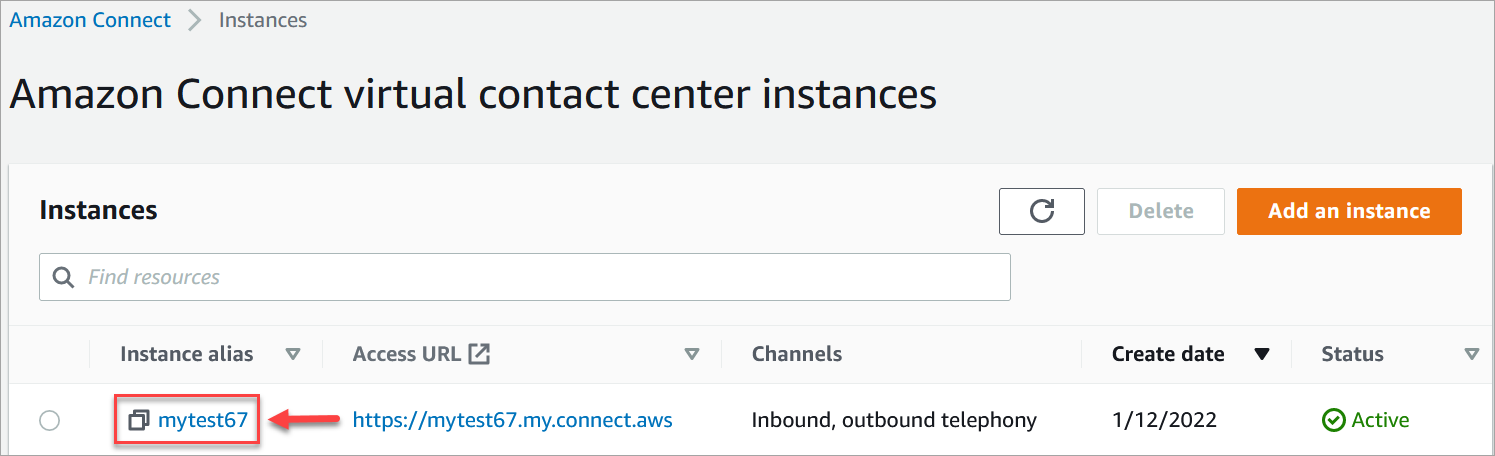
. Wählen Sie auf der Seite „Instances“ den Instance-Alias aus. Der Instanzalias ist auch Ihr Instanzname, der in Ihrer Connect-Kunden-URL erscheint. Die folgende Abbildung zeigt die Seite mit den virtuellen Contact Center-Instanzen von Connect Customer mit einem Kästchen rund um den Instanz-Alias.
-
Führen Sie die folgenden Verfahren durch.
Aktualisieren von Telefonie- und Chat-Optionen
-
Wählen Sie im Navigationsbereich Telephony (Telefonie) aus. Hiermit wird die Seite Telefonie- und Chat-Optionen geöffnet.
-
Damit Kunden Ihr Contact Center anrufen können, wählen Sie Eingehende Anrufe mit Connect Customer empfangen aus.
-
Um ausgehende Anrufe von Ihrem Contact Center aus zu ermöglichen, wählen Sie Ausgehende Anrufe mit Connect Customer tätigen aus.
-
Damit Sie ausgehende Kampagnen aktivieren können, wählen Sie Ausgehende Kampagnen aktivieren.
-
Durch die Aktivierung früher Audiomedien können Ihre Kundendienstmitarbeiter bei ausgehenden Anrufen Audioinformationen vor dem Verbindungsaufbau hören, z. B. Besetztzeichen, Fehler beim Verbindungsaufbau oder andere Informationsmeldungen von Telefonieanbietern. Wählen Sie Early Media aktivieren aus.
Anmerkung
Das Early-Media-Feature wird nicht für Übertragungen unterstützt, die über den Transfer to phone number (Weiterleitung zu Telefonnummer)-Block in Flows gewählt werden.
-
Standardmäßig können drei Teilnehmer an einem Sprachanruf teilnehmen (z. B. zwei Kundendienstmitarbeiter und ein Kunde oder ein Kundendienstmitarbeiter, ein Kunde und eine externe Partei). Sie aktivieren diese standardmäßige Drittanbieterfunktion, indem Sie Ihrem Flow den Block Aufzeichnungs- und Analyseverhalten festlegen hinzufügen und konfigurieren.
Anstatt den Block hinzuzufügen, können Sie jedoch die folgenden Optionen auswählen, um mehr Teilnehmern einen Sprach- oder Chat-Kontakt zu ermöglichen, Ihren Kundendienstmitarbeitern ein besseres Konferenzerlebnis zu bieten und Supervisoren die Möglichkeit eines Barge-in zu geben:
-
Aktivieren Sie Multi-Party Anrufe und erweiterte Sprachüberwachung. Wählen Sie diese Option, um die Barge-Funktionen zu aktivieren. Dieses Feature steht nur in CCPv2 zur Verfügung. Weitere Informationen zu dieser Funktion finden Sie unter Aktivieren der erweiterten Mehrparteien-Kontaktüberwachung.
-
Aktivieren Sie Multi-Party Chats und die erweiterte Überwachung für Chats. Wählen Sie diese Option aus, damit bis zu sechs Teilnehmer an Chats und Barge-Chats teilnehmen können.
Einen Vergleich darüber, wie sich die Erfahrung der Kundendienstmitarbeiter zwischen der Standardfunktion mit drei Parteien und der erweiterten Funktion mit mehreren Beteiligten unterscheidet, finden Sie unter Vergleich der Funktion für mehrere Teilnehmer und drei Teilnehmer.
Wichtig
Wenn Sie das Chat-Barge-In vor der Veröffentlichung von Chats mit mehreren Beteiligten im Dezember 2024 aktiviert haben, müssen Sie diese Einstellung aus- und wieder einschalten, um Chats mit mehreren Teilnehmern zu aktivieren.
Weitere Informationen finden Sie unter Einsteigen in Live-Sprach- und Chat-Unterhaltungen zwischen Kundendienstmitarbeitern des Contact Centers und Kunden.
-
-
Wählen Sie Save (Speichern) aus.
Aktualisieren des Datenspeichers
-
Klicken Sie im Navigationsbereich auf Data storage (Datenspeicherung). Wählen Sie eine der folgenden Optionen aus:
-
Call recordings: Wählen Sie Edit, geben Sie den Bucket und den KMS-Schlüssel für Aufzeichnungen von Sprachgesprächen an und wählen Sie dann Save aus.
Wenn dieser Bucket erstellt wird, wird die Anrufaufzeichnung auf Instance-Ebene aktiviert. Der nächste Schritt zum Einrichten dieser Funktionalität besteht darin, das Aufzeichnungsverhalten in einem Flow einzurichten.
-
Chat transcripts: Wählen Sie Edit, geben Sie den Bucket und den KMS-Schlüssel für Aufzeichnungen (Abschriften) von Chat-Unterhaltungen an und wählen Sie dann Save.
Wenn dieser Bucket erstellt wird, werden Chat-Transkripte auf Instance-Ebene aktiviert. Jetzt werden alle Chat-Transkripte hier gespeichert.
-
Live media streaming: Wählen Sie Edit, um Live-Media-Streaming zu aktivieren, wählen Sie Edit. Weitere Informationen finden Sie unter Richten Sie Live-Medienstreaming von Kundenaudio in Connect Customer ein.
-
Exported reports: Wählen Sie Edit, geben Sie den Bucket und den KMS-Schlüssel für exportierte Berichte an und wählen Sie dann Save.
-
Attachments: Wählen Sie Edit und anschließend Enable Attachments sharing, um die Dateifreigabe sowohl für Kundendienstmitarbeiter als auch für Kunden zu aktivieren. Weitere Informationen zu dieser Option und weiteren Schritten finden Sie unter Aktivieren von Anhängen in Ihrem CCP, damit Kunden und Kundendienstmitarbeiter Dateien teilen und hochladen können.
Wichtig
Wenn Sie für Ihre Instance die Option Freigabe von Anhängen aktivieren auswählen, müssen Sie eine CORS-Richtlinie in Ihrem Anhangs-Bucket konfigurieren. Andernfalls funktioniert der E-Mail-Kanal für Ihre Instance nicht. Detaillierte Anweisungen finden Sie unter Schritt 5: Konfigurieren Sie eine CORS-Richtlinie für Ihren Anhangs-Bucket.
-
Contact evaluations: Wählen Sie Edit, geben Sie den Bucket und den KMS-Schlüssel für Leistungsbewertungen an, und wählen Sie dann Save aus.
Wenn dieser Bucket erstellt wird, werden Bewertungen auf Instance-Ebene aktiviert. Der nächste Schritt zur Einrichtung dieses Features besteht darin, ein Bewertungsformular zu erstellen.
-
Screen recordings: Wählen Sie Edit, geben Sie den Bucket und den KMS-Schlüssel für Aufzeichnungen von Kundendienstmitarbeiterbildschirmen an und wählen Sie dann Save aus.
Wenn dieser Bucket erstellt wird, wird die Bildschirmaufzeichnung auf Instance-Ebene aktiviert. Der nächste Schritt zur Einrichtung dieser Funktion besteht darin, die Kundendienstmitarbeiter-App herunterzuladen und zu installieren und dann die Bildschirmaufzeichnung im Block Aufzeichnungs- und Analyseverhalten festlegen zu aktivieren. Weitere Informationen finden Sie unter Aktivieren Sie die Bildschirmaufzeichnung für Ihre Connect Customer-Instanz.
-
E-Mail-Nachrichten: Wählen Sie Bearbeiten aus, geben Sie den Bucket und den KMS-Schlüssel für E-Mail-Nachrichten an und klicken Sie dann auf Speichern.
Wenn dieser Bucket erstellt wird, wird der E-Mail-Kanal auf Instance-Ebene aktiviert.
Wichtig
Wenn Sie für Ihre Instance die Option Freigabe von Anhängen aktivieren auswählen, müssen Sie eine CORS-Richtlinie in Ihrem Anhangs-Bucket konfigurieren. Andernfalls funktioniert der E-Mail-Kanal für Ihre Instance nicht. Detaillierte Anweisungen finden Sie unter Schritt 5: Konfigurieren Sie eine CORS-Richtlinie für Ihren Anhangs-Bucket.
-
Aktualisieren Sie die Optionen für das Datenstreaming
-
Klicken Sie im Navigationsbereich auf Data streaming (Daten-Streaming).
-
Wählen Sie Enable data streaming (Daten-Streaming aktivieren) aus. Weitere Informationen finden Sie unter Aktivieren Sie das Datenstreaming für Ihre Connect Customer-Instanz.
-
Führen Sie in Contact records eine der folgenden Aktionen aus:
-
Wählen Sie Kinesis Firehose und anschließend einen vorhandenen Bereitstellungs-Stream aus. Sie können auch Create a new Kinesis Firehose auswählen, um die Kinesis Firehose-Konsole zu öffnen und den Bereitstellungs-Stream zu erstellen.
-
Wählen Sie Kinesis Stream und anschließend einen vorhandenen Bereitstellungs-Stream aus. Sie können auch Neuen Kinesis Firehose erstellen auswählen, um die Kinesis-Konsole zu öffnen und den Stream zu erstellen.
-
-
Wählen Sie in Kundendienstmitarbeiter-Events einen vorhandenen Kinesis-Stream aus. Sie können auch Neuen Kinesis-Stream erstellen auswählen, um die Kinesis-Konsole zu öffnen und den Stream zu erstellen.
-
Wählen Sie Speichern.
Aktualisieren Sie die Optionen der Analysetools
-
Wählen Sie im Navigationsbereich Analytics tools aus.
-
Wählen Sie Konversationsanalyse aktivieren. Weitere Informationen finden Sie unter Analysieren Sie Konversationen mithilfe von Konversationsanalysen in Connect Customer Conversational Analytics.
-
Wählen Sie Save (Speichern) aus.
Aktualisieren von Floweinstellungen
-
Klicken Sie im Navigationsbereich auf Flows.
-
(Optional) Um einen Signaturschlüssel zu Flows hinzuzufügen, wählen Sie Add key (Schlüssel hinzufügen) aus. Weitere Informationen finden Sie unter Verschlüsseln Sie vertrauliche Kundeneingaben in Connect Customer.
-
(Optional) Um dies mit Amazon Lex zu integrieren, wählen Sie einen Lex-Bot aus. Weitere Informationen finden Sie unter Erstellen Sie dialogorientierte KI-Bots in Connect Customer.
-
(Optional) Wählen Sie zur Integration AWS Lambda eine Lambda-Funktion aus. Weitere Informationen finden Sie unter Gewähren Sie Connect-Kunden Zugriff auf Ihre AWS Lambda Funktionen.
-
(Optional) Um GesprächsFlowprotokolle zu aktivieren, wählen Sie Enable contact flow logs aus. Weitere Informationen finden Sie unter Verwenden Sie Flow-Logs, um Ereignisse in Connect Customer-Flows zu verfolgen.
-
(Optional) Um die beste verfügbare Stimme von Amazon Polly zu verwenden, wählen Sie Use the best available voice. Weitere Informationen finden Sie unter Die für Sie am besten klingende Amazon-Polly-Stimme.
-
(Optional) Verwenden Sie die in Amazon Polly verfügbaren Stimmen.
-
(Optional) Um Protokolle automatisierter Interaktionen mithilfe von IVR- und Lex-Bot-Transkripten und -Analysen als Teil Ihrer Kontaktdetailseite und der Connect-Analyse-Dashboards zu aktivieren, müssen Sie in Connect Customer die Option Bot-Analysen und -Transkripte aktivieren auswählen.
