Die vorliegende Übersetzung wurde maschinell erstellt. Im Falle eines Konflikts oder eines Widerspruchs zwischen dieser übersetzten Fassung und der englischen Fassung (einschließlich infolge von Verzögerungen bei der Übersetzung) ist die englische Fassung maßgeblich.
Erstellen Sie ein Bewertungsformular in Connect Customer
In Connect Customer können Sie viele verschiedene Bewertungsformulare erstellen. Beispielsweise benötigen Sie möglicherweise für jede Geschäftseinheit und für verschiedene Warteschlangen ein anderes Bewertungsformular. Sie können auch verschiedene Bewertungsformulare für die Bewertung der Agenteninteraktion und der Self-Service-Interaktion mit einem Lex-Bot oder AI-Agenten erstellen.
Jedes Formular kann mehrere Abschnitte und Fragen enthalten.
-
Sie können jeder Frage und jedem Abschnitt Gewichtungen zuweisen, um anzugeben, wie stark sich ihre Bewertung auf die Gesamtpunktzahl des Bewertungsformulars auswirkt.
-
Sie können die Automatisierung für jede Frage konfigurieren, sodass Antworten auf diese Fragen automatisch anhand von Erkenntnissen und Metriken aus -Konversationsanalysen ausgefüllt werden.
In diesem Thema wird erklärt, wie Sie mithilfe der Connect Customer Admin-Website ein Formular erstellen und die Automatisierung konfigurieren. Informationen zum programmgesteuerten Erstellen und Verwalten von Formularen finden Sie unter Evaluierungsaktionen in der Connect-API-Referenz für Kunden.
Inhalt
Bevor Sie beginnen, stellen Sie sicher, dass Sie über die erforderlichen Sicherheitsprofilberechtigungen verfügen. Weitere Informationen finden Sie unter Vergeben Sie Sicherheitsprofilberechtigungen für Leistungsbewertungen und Coaching.
Schritt 1: Erstellen eines Bewertungsformulars mit einem Titel
In den folgenden Schritten wird erläutert, wie Sie ein Bewertungsformular erstellen oder duplizieren und einen Titel festlegen.
-
Melden Sie sich bei Connect Customer mit einem Benutzerkonto an, das über die folgende Sicherheitsprofilberechtigung verfügt: Analytik und Optimierung — Bewertungsformulare — Formulardefinitionen verwalten — Erstellen.
-
Wählen Sie Analytik und Optimierung und anschließend Bewertungsformulare aus.
-
Wählen Sie auf der Seite Bewertungsformulare die Option Neues Formular erstellen aus.
–oder –
Wählen Sie ein vorhandenes Formular und dann Duplizieren aus.
-
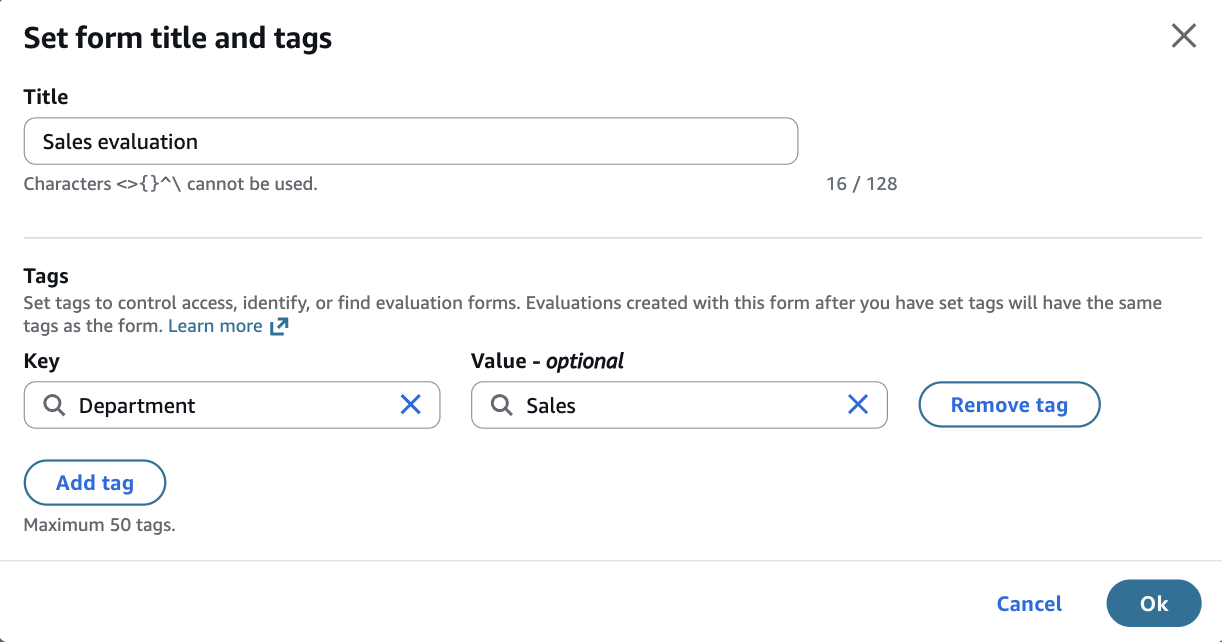
Geben Sie einen Titel für das Formular ein, z. B. Vertriebsbewertung, oder ändern Sie den vorhandenen Titel. Fügen Sie dem Formular beliebige Tags hinzu, um den Zugriff auf das Formular zu kontrollieren (siehe Tag-basierte Zugriffskontrollen für Leistungsbewertungen einrichten). Wenn Sie fertig sind, wählen Sie OK.
Oben auf der Seite „Bewertungsformular“ werden die folgenden Registerkarten angezeigt:
-
Abschnitte und Fragen: Fügen Sie dem Formular hier Abschnitte, Fragen und Antworten hinzu.
-
Punktzahlen: Aktivieren Sie hier die Punktzahlen für das Formular. Sie können Punktzahlen auch auf Abschnitte oder Fragen anwenden.
-
-
Bei der Erstellung Ihres Formulars können Sie jederzeit Speichern auswählen. Nach dem Speichern können Sie die Seite verlassen und später zum Formular zurückkehren.
-
Fahren Sie mit dem nächsten Schritt fort, um Abschnitte und Fragen hinzuzufügen.
Importieren Sie Bewertungsformulare aus einer anderen Instanz
Sie können ein Bewertungsformular aus einer Connect-Kundeninstanz (z. B. einer Testinstanz) exportieren und in eine andere Instanz (z. B. eine Produktionsinstanz) importieren.
Um ein Bewertungsformular aus JSON zu importieren
-
Wählen Sie beim Anzeigen eines vorhandenen Bewertungsformulars „Aktionen“, „Als JSON exportieren“.

-
Öffnen Sie die Instanz, in die Sie dieses Formular importieren möchten.
-
Wählen Sie auf der Seite Bewertungsformulare die Option Formular importieren aus. Wählen Sie „Datei auswählen“, um die zuvor exportierte JSON-Datei hochzuladen, und wählen Sie dann „Importieren“.

Das Formular wird erstellt, einschließlich Fragen, Anweisungen, Antworten, Bewertung und Automatisierungskonfiguration. Instance-specific Einstellungen wie Regelkategorien und Tags sind in der exportierten Datei nicht vorhanden.
Importieren Sie mithilfe von KI ein Bewertungsformular aus einer PDF-Datei
Sie können ein Bewertungsformular aus jedem Qualitätsmanagementsystem importieren, indem Sie ein PDF hochladen. Connect Customer verwendet KI, um die Abschnitte, Fragen, Antwortoptionen und Bewertungen aus dem PDF zu extrahieren und einen Entwurf eines Bewertungsformulars zu erstellen, den Sie überprüfen und bearbeiten können.
Um ein Bewertungsformular aus einer PDF-Datei zu importieren
-
Wählen Sie auf der Seite „Bewertungsformulare“ die Option „Formular importieren“ und dann „Aus PDF“.
Die folgende Abbildung zeigt das Menü „Formular importieren“ mit der Option „Aus PDF“.

-
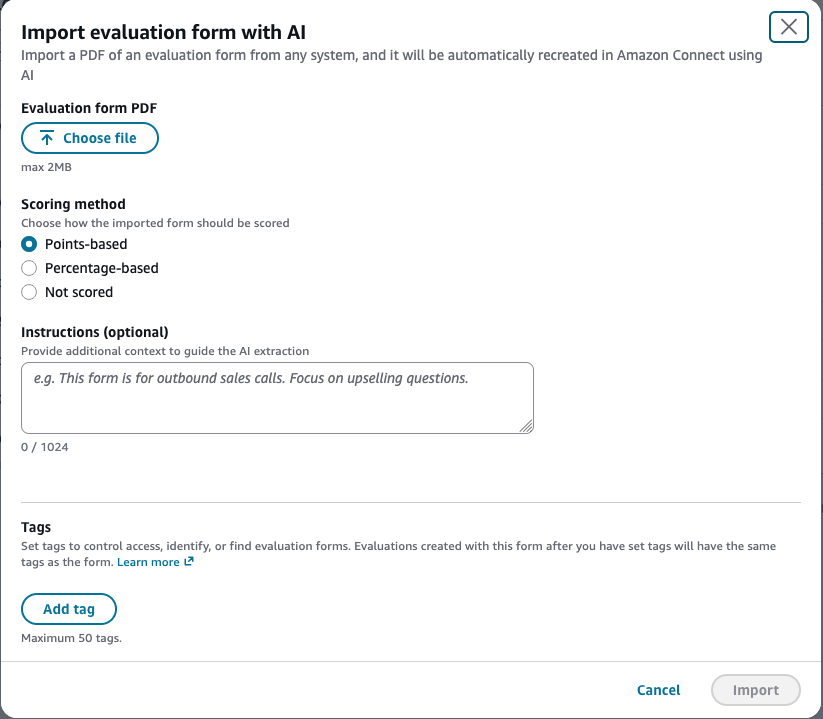
Im Dialogfeld „Bewertungsformular mit KI importieren“:
-
Bewertungsformular PDF — Wählen Sie eine PDF-Datei (max. 2 MB).
-
Bewertungsmethode — Wählen Sie Points-based Percentage-based, oder Nicht bewertet.
-
Anweisungen (optional) — Geben Sie den Kontext für die Extraktion an, z. B.: „Dieses Formular ist für ausgehende Verkaufsgespräche vorgesehen. Konzentrieren Sie sich auf Upselling-Fragen.“
-
-
Wählen Sie Importieren aus. Der Import ist in der Regel innerhalb einer Minute abgeschlossen.
-
Nach Abschluss des Imports wird das Formular als Entwurf angezeigt. Öffnen Sie es, um zu überprüfen, ob die Abschnitte, Fragen und Bewertungen korrekt extrahiert wurden.
-
Bearbeiten Sie das Formular nach Bedarf und aktivieren Sie es dann.
Schritt 2: Hinzufügen von Abschnitten und Fragen
-
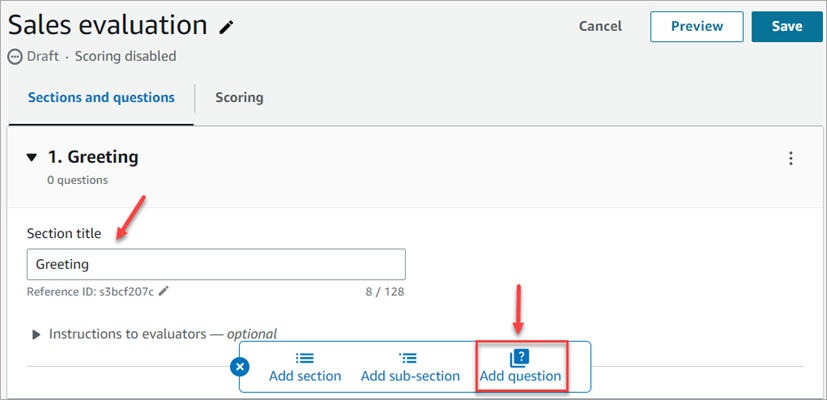
Fügen Sie auf der Registerkarte Abschnitte und Fragen Abschnitt 1 einen Titel hinzu, z. B. Begrüßung.
-
Wählen Sie Frage hinzufügen aus, um dies zu tun.
-
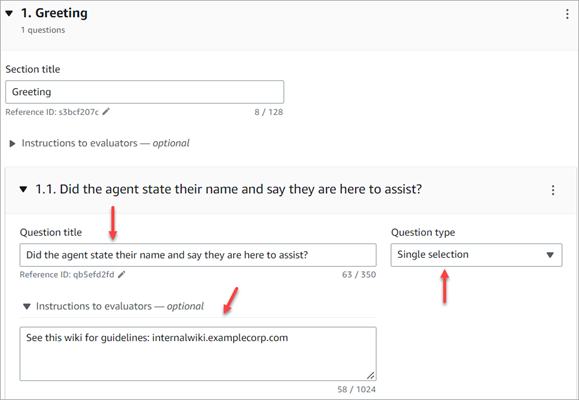
Geben Sie im Feld Titel der Frage die Frage ein, die auf dem Bewertungsformular erscheinen soll. Beispiel: Hat der/die Kundendienstmitarbeiter:in seinen/ihren Namen angegeben und gesagt, dass er/sie dem Kunden gerne behilflich ist?
-
Fügen Sie im Feld Anweisungen für Bewerter Informationen hinzu, die den Bewertern oder generativer KI bei der Beantwortung der Frage helfen.
Zum Beispiel für die Frage Hat der Agent versucht, die Kundenidentität zu überprüfen? Sie könnten zusätzliche Anweisungen geben, z. B.: Der Kundenberater muss einen Kunden immer nach seiner Mitglieds-ID und seiner Postleitzahl fragen, bevor er die Fragen des Kunden beantwortet.
-
Wählen Sie im Feld Art der Frage eine der folgenden Optionen aus, die im Formular angezeigt werden sollen:
-
Einzelauswahl: Bewerter können aus einer Liste von Optionen wählen, z. B. Ja, Nein oder Gut, Mittel, Schlecht.
-
Mehrfachauswahl: Der Gutachter kann mehrere Antworten aus einer Liste von Optionen auswählen, z. B. eine Liste mit Produkten, an deren Kauf der Kunde interessiert war, oder das Verhalten des Kundendienstmitarbeiters, das nicht den Richtlinien entspricht.
-
Textfeld: Bewerter können Text frei eingeben.
-
Zahl: Bewerter können eine Zahl aus einem von Ihnen angegebenen Bereich eingeben, z. B. 1–10.
-
Datum: Der Evaluator kann ein Datum als Antwort wählen.
-
-
Fahren Sie mit dem nächsten Schritt fort, um Antworten hinzuzufügen.
Schritt 3: Hinzufügen von Antworten
-
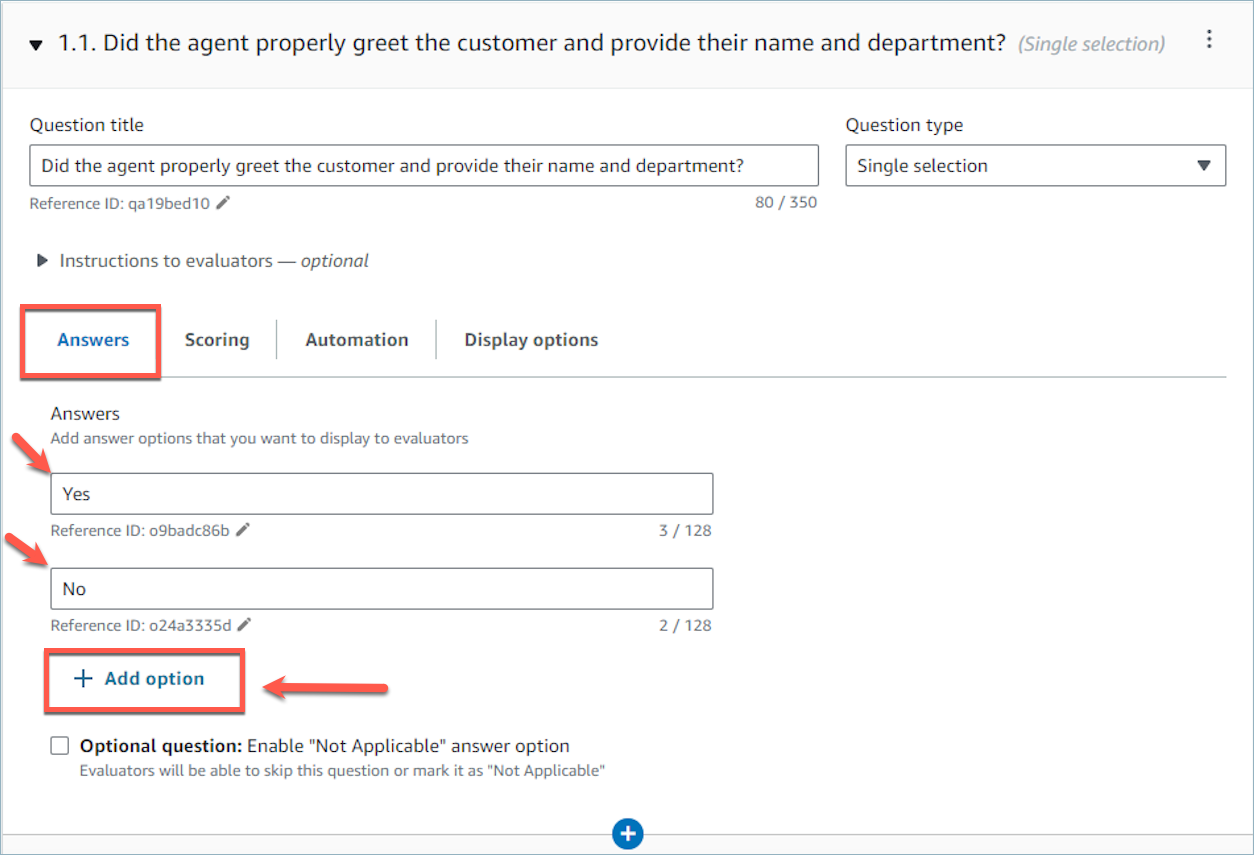
Fügen Sie auf der Registerkarte Antworten Antwortoptionen hinzu, die den Bewertern angezeigt werden sollen, z. B. Ja, Nein.
-
Wählen Sie zum Hinzufügen weiterer Antworten Option hinzufügen aus.
Die folgende Abbildung zeigt Beispiele für Antworten auf eine Frage des Typs Einzelauswahl.
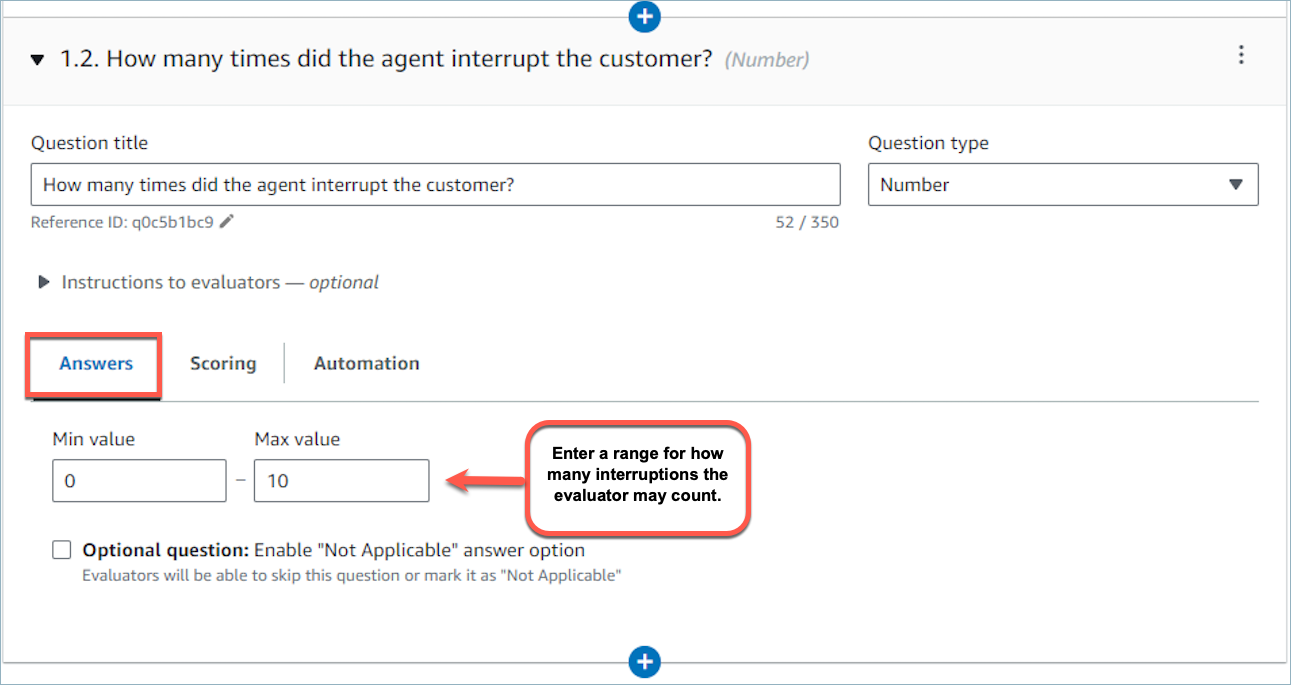
Die folgende Abbildung zeigt einen Antwortbereich für eine Frage des Typs Zahl.
-
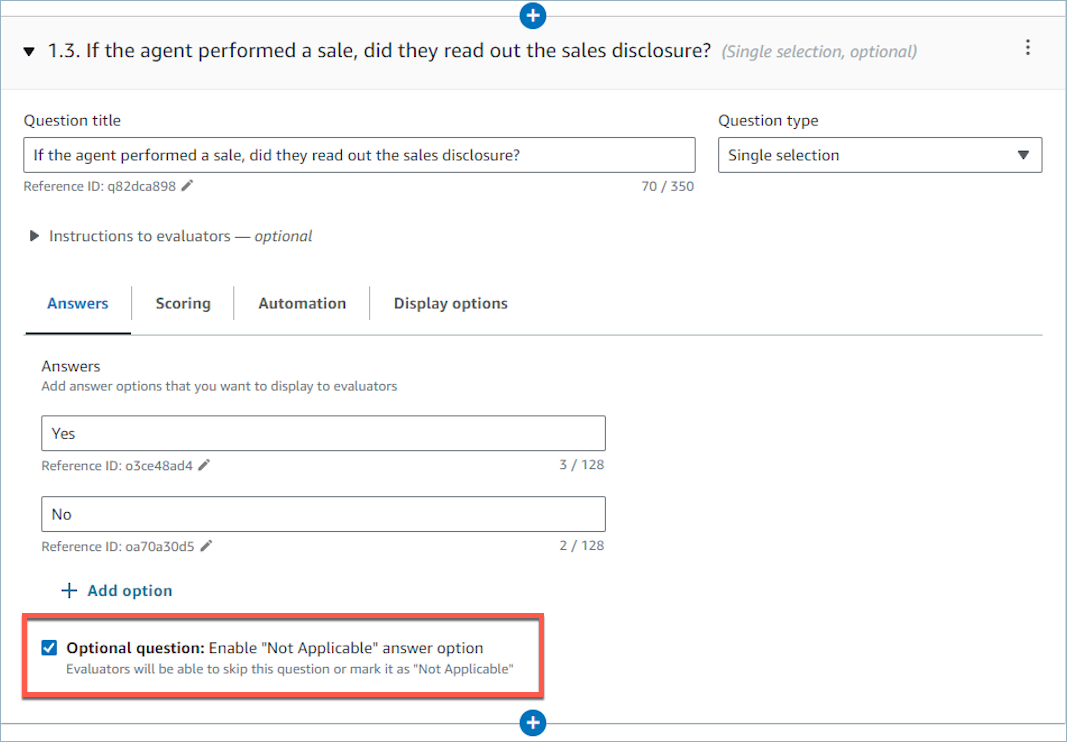
Sie können eine Frage auch als optional markieren. Auf diese Weise können Manager die Frage bei der Durchführung einer Bewertung überspringen (oder als Nicht zutreffend markieren).
Schritt 4: Bedingte Aktivierung von Fragen
Bewertungsformulare können Fragen enthalten, die bedingt aktiviert oder deaktiviert werden, basierend auf den Antworten auf andere Fragen. Sie können beispielsweise eine Folgefrage so konfigurieren, dass sie nur dann im Formular erscheint, wenn sie benötigt wird.
-
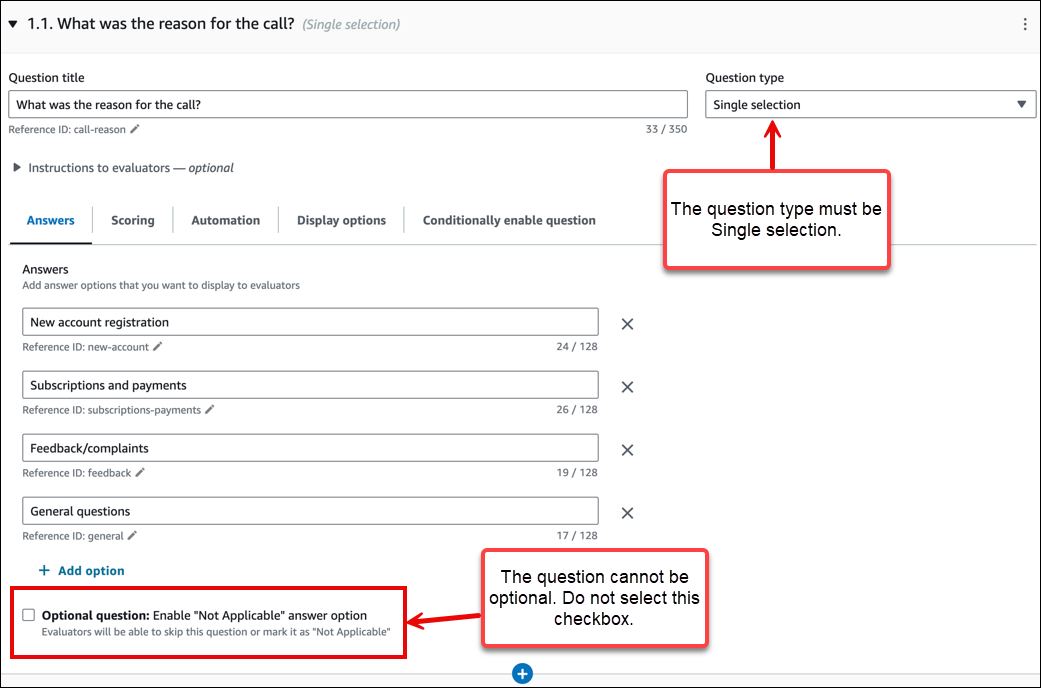
Wählen Sie eine Frage aus, für die eine Folgefrage erforderlich ist. Der Fragetyp muss Einzelauswahl oder Mehrfachauswahl sein, und es darf sich nicht um eine optionale Frage handeln (aktivieren Sie nicht das Kontrollkästchen Optionale Frage).
In der folgenden Abbildung lautet Frage 1.1 beispielsweise Was war der Grund für den Anruf? und das Kontrollkästchen Optionale Frage ist nicht aktiviert.
-
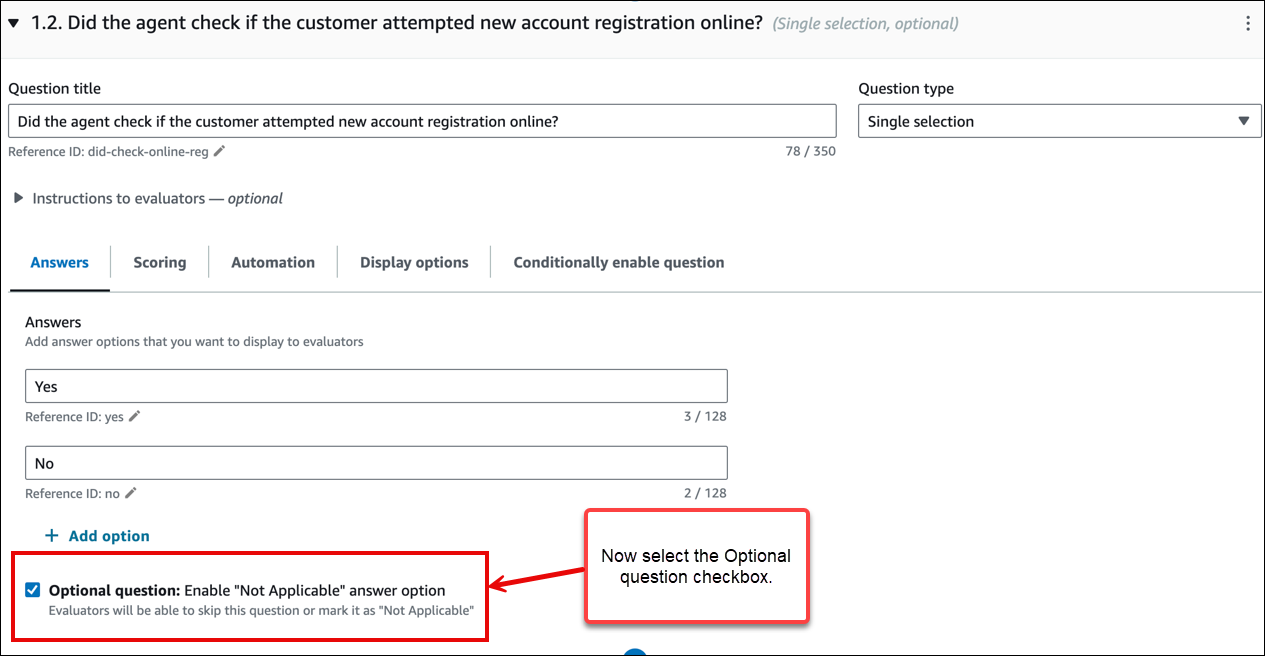
Fügen Sie eine Folgefrage hinzu und aktivieren Sie nun das Kontrollkästchen Optionale Frage.
In der folgenden Abbildung handelt es sich bei der Folgefrage um Frage 1.2 Hat der Kundendienstmitarbeiter überprüft, ob der Kunde versucht hat, online ein neues Konto zu registrieren? und das Kontrollkästchen Optionale Frage ist aktiviert.
-
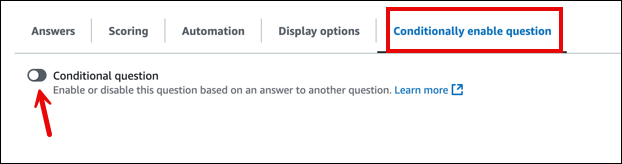
Wählen Sie die Registerkarte Frage bedingt aktivieren aus und aktivieren Sie dann Bedingte Frage. Diese Umschaltfunktion ist in der folgenden Abbildung dargestellt.
-
Konfigurieren Sie die Folgefrage so, dass sie nur aktiviert wird, wenn die Antwort auf Frage 1.1 Was war der Grund für den Anruf? Registrierung eines neuen Kontos lautet. Diese Optionen sind auf der folgenden Abbildung zu sehen.

Bei dieser Konfiguration wird die Folgefrage Hat der Kundendienstmitarbeiter überprüft, ob der Kunde versucht hat, online ein neues Konto zu registrieren? dem Formular nur dann dynamisch hinzugefügt, wenn die Antwort auf Was war der Grund für den Anruf? Registrierung eines neuen Kontos ist. In allen anderen Fällen ist diese Frage nicht im Formular enthalten und muss nicht beantwortet werden.
-
Verwenden Sie die Aktion Vorschau, um zu überprüfen, ob diese Konfiguration wie erwartet funktioniert.
Im Folgenden finden Sie einige Hinweise, die Sie bei der Erstellung bedingter Fragen berücksichtigen sollten:
-
Wenn eine Frage bedingt aktiviert wird, ist sie standardmäßig deaktiviert.
-
Wenn eine Frage bedingt deaktiviert wird, ist sie standardmäßig deaktiviert.
-
Sie können Fragen mit Einfachauswahl oder Mehrfachauswahl nur verwenden, um andere Fragen bedingt zu aktivieren oder zu deaktivieren. Die Frage darf nicht optional sein.
-
Sie können eine oder mehrere Antwortoptionen auswählen, um die Bedingung einer bedingten Frage auszulösen.
Anmerkung
Wenn die generative AI-powered Automatisierung für eine Frage aktiviert ist, die bedingt aktiviert ist, wird die Verwendung generativer KI für diese Frage auf das Nutzungslimit der Fragen angerechnet, die für einen Kontakt mithilfe generativer KI ausgewertet werden können. Sie zählt auch dann, wenn die Frage bedingt deaktiviert wurde.
Das Standardlimit für die Anzahl der Bewertungsfragen, die bei einem Kontakt mithilfe von generativer KI automatisch beantwortet werden können, finden Sie unter Kontingente für Dienstleistungen im Bereich Konversationsanalyse.
Schritt 5: Weisen Sie den Antworten Punktzahlen und Bereiche zu
-
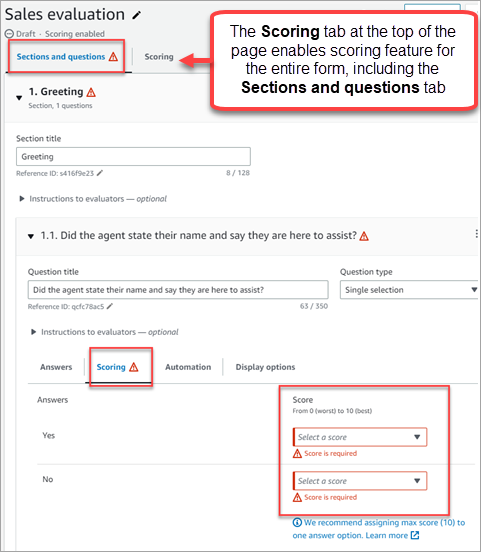
Gehen Sie im Formular ganz nach oben. Wählen Sie die Registerkarte Punktzahlen und anschließend Punktzahlen aktivieren aus.
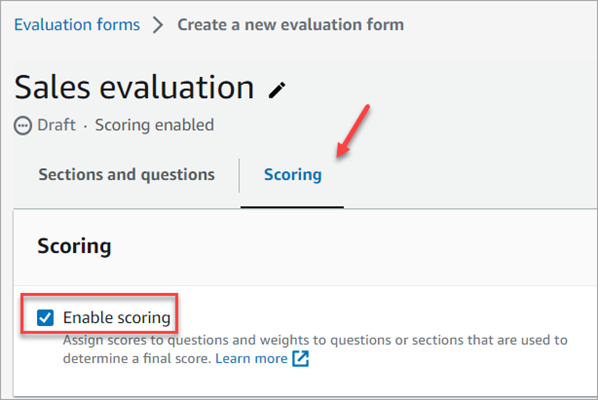
Dadurch werden Punktzahlen für das gesamte Formular aktiviert. Sie können es auch verwenden, um Bereiche für Antworten zu den Fragetypen Zahl hinzuzufügen.
-
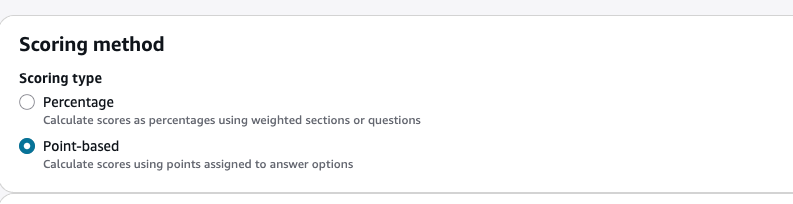
Wählen Sie für den Bewertungsmodus eine der folgenden Optionen:
-
Prozentsatz — Berechnet die Ergebnisse als Prozentsätze mithilfe gewichteter Abschnitte oder Fragen.
-
Point-based— Berechnet die Punktzahlen anhand der Punkte, die den Antwortoptionen zugewiesen wurden.
Wichtig
Wir empfehlen, ein neues Bewertungsformular zu erstellen, anstatt den Bewertungsmodus eines vorhandenen Formulars zu wechseln. Wenn Sie den Bewertungsmodus ändern, werden alle zuvor konfigurierten Bewertungswerte zurückgesetzt. Historische Bewertungen, die mit dem vorherigen Bewertungsmodus abgeschlossen wurden, können nicht direkt mit Bewertungen verglichen werden, die den neuen Modus verwenden.
-
Schritt 5.1: Percentage-based Bewertung
Wenn Sie den Bewertungsmodus Prozentuale Bewertung ausgewählt haben, gehen Sie wie folgt vor, um die Bewertung für Ihr Bewertungsformular zu konfigurieren.
-
Kehren Sie zur Registerkarte Abschnitte und Fragen zurück. Sie können Punktzahlen der Einzelauswahl und der Mehrfachauswahl zuweisen und Bereiche für die Fragetypen Zahl hinzufügen.
-
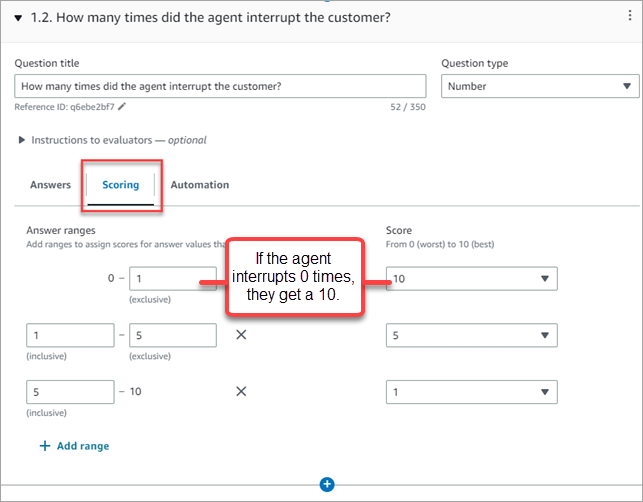
Wenn Sie eine Frage vom Typ Zahl erstellen, wählen Sie auf der Registerkarte Punktzahlen die Option Bereich hinzufügen aus, um einen Wertebereich festzulegen. Geben Sie die schlechteste und die beste Punktzahl für die Antwort an.
Die folgende Abbildung zeigt ein Beispiel für Bereiche und Punktzahlen für eine Frage des Typs Zahl.
-
Wenn Kundendienstmitarbeiter Kunden nicht unterbrochen haben, erhalten sie eine Punktzahl von 10 (beste Punktzahl).
-
Wenn Kundendienstmitarbeiter Kunden zwischen 1- und 4-mal unterbrochen haben, erhalten sie eine Punktzahl von 5.
-
Wenn Kundendienstmitarbeiter Kunden zwischen 5- und 10-mal unterbrochen haben, erhalten sie eine Punktzahl von 1 (schlechteste Punktzahl).
-
-
Weisen Sie bei Fragen mit Mehrfachauswahl jeder Option einen Punktewert (0-10) zu. Wenn mehrere Optionen ausgewählt sind, ist die Gesamtpunktzahl die Summe der Punktzahlen der ausgewählten Optionen, begrenzt auf 10.
-
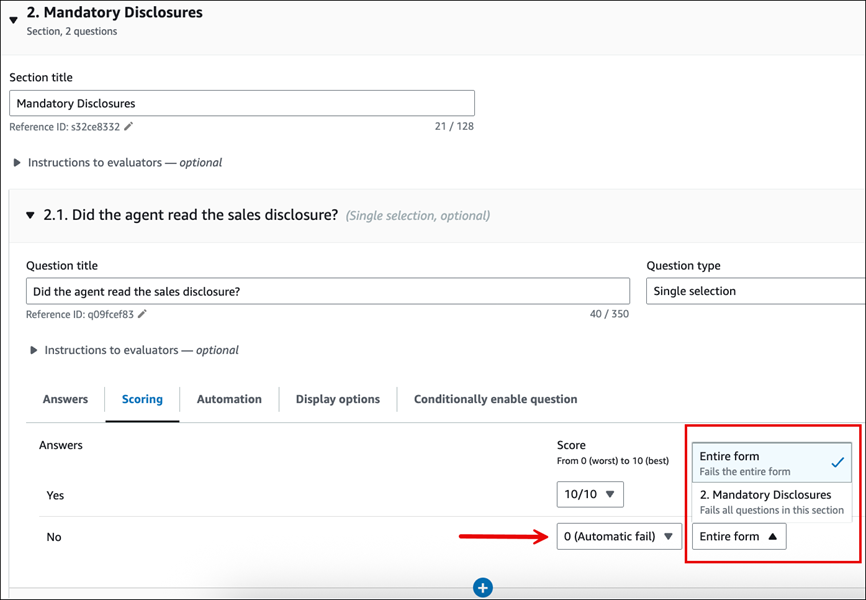
(Optional) Konfigurieren Sie Automatisches Fehlschlagen für eine Antwortoption. Sie können wählen, ob das automatische Fehlschlagen auf den Abschnitt, den Unterabschnitt oder das gesamte Formular angewendet werden soll. Wenn der Bewerter diese Antwort während einer Bewertung auswählt, wird die Punktzahl für den betroffenen Bereich auf Null gesetzt.
-
(Optional) Schließen Sie einzelne Fragen oder ganze Abschnitte von der Bewertung aus. Wenn eine Frage oder ein Abschnitt ausgeschlossen wird, wird ihr automatisch eine Gewichtung von 0% zugewiesen, ähnlich wie bei einer Frage, die nicht bewertet werden kann. Das verbleibende Gewicht wird auf die anderen bewerteten Elemente umverteilt.

-
Nachdem Sie allen Antworten Punktzahlen zugewiesen haben, wählen Sie Speichern aus.
Aktualisierung vorhandener Formulare mit mehreren Auswahlfragen
Wenn Sie bereits Bewertungsformulare haben, die mit mehreren Auswahlfragen erstellt wurden, bevor die Bewertungsunterstützung hinzugefügt wurde, erhalten Sie einen Validierungsfehler, wenn Sie eine neue Version erstellen oder das Formular aktivieren. Gehen Sie wie folgt vor, um dieses Problem zu beheben:
-
Öffnen Sie das Bewertungsformular und navigieren Sie zur Mehrfachauswahlfrage.
-
Wählen Sie den Tab „Bewertung“ für die Frage.
-
Führen Sie eine der folgenden Aktionen aus:
-
Weisen Sie jeder Antwortoption Punktewerte zu (0-10), oder
-
Markieren Sie das Kontrollkästchen Aus der Bewertung ausschließen, um die Frage aus der Bewertungsberechnung zu entfernen.
-
-
Wählen Sie Speichern und aktivieren Sie dann das Formular.
Schritt 5.2: Point-based Bewertung
Wenn Sie den Point-based Bewertungsmodus ausgewählt haben, gehen Sie wie folgt vor, um die Bewertung für Ihr Bewertungsformular zu konfigurieren.
-
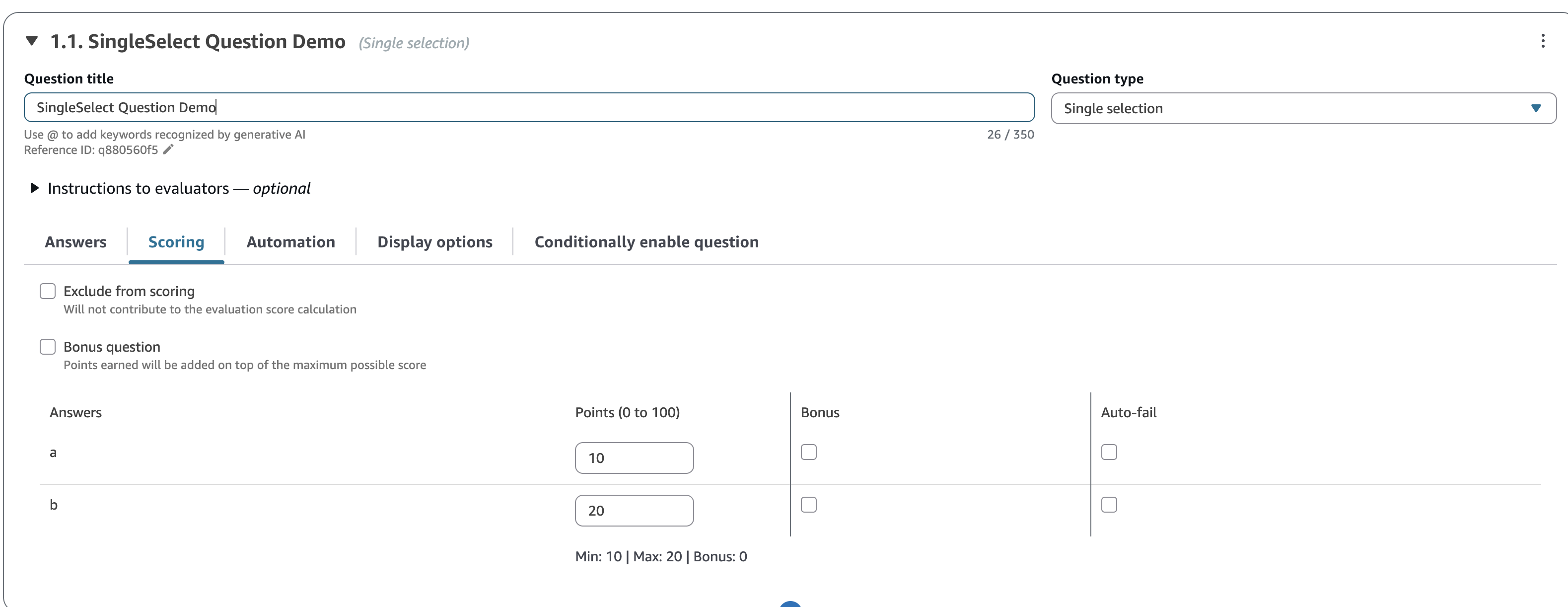
Kehren Sie zur Registerkarte Abschnitte und Fragen zurück. Wählen Sie für jede Frage den Tab Bewertung und weisen Sie jeder Antwortoption Punktewerte zu. Die Punktwerte können zwischen 0 und 100 liegen.
Die folgende Abbildung zeigt ein Beispiel für Punktwerte, die einer Einzelauswahlfrage zugewiesen wurden.
-
Wählen Sie bei Fragen vom Typ Zahl die Option Bereich hinzufügen aus, um Antwortbereiche zu definieren und jedem Bereich einen Punktwert zuzuweisen.
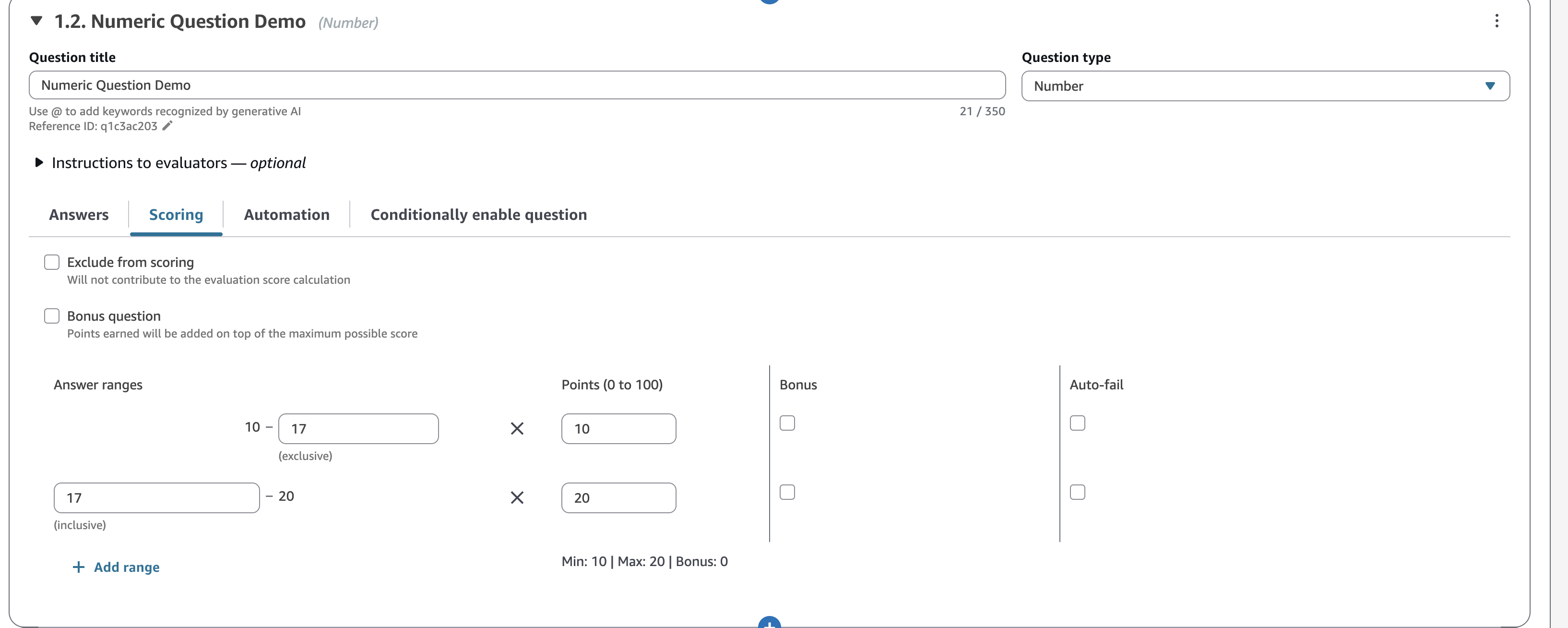
-
Weisen Sie bei Fragen mit Mehrfachauswahl jeder Option Punktwerte zu. Wenn mehrere Optionen ausgewählt sind, werden ihre Punktwerte summiert. Wählen Sie optional Obergrenze festlegen aus, um eine maximale Punktewertobergrenze für die Frage zu konfigurieren.
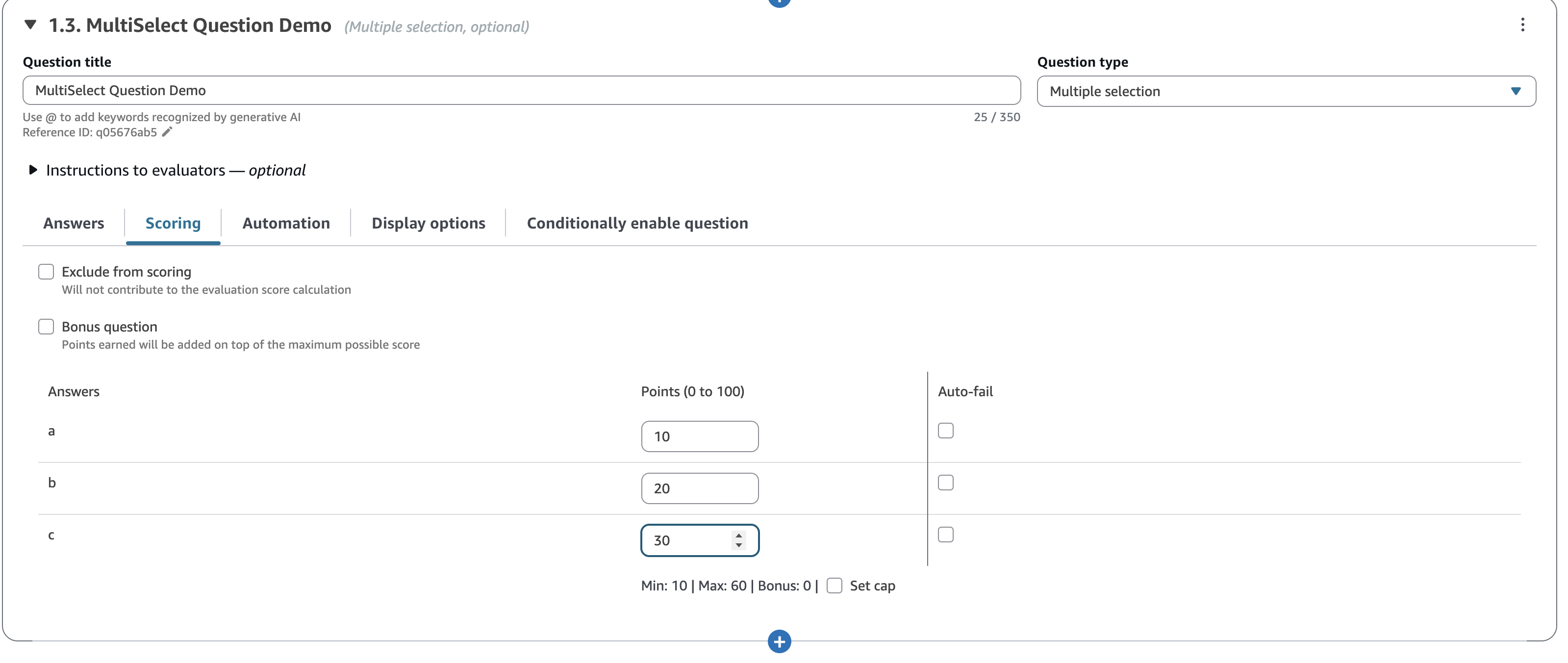
-
(Optional) Konfigurieren Sie Bonusoptionen oder Bonusfragen. Mit Bonuspunkten können Sie zusätzliche Punkte vergeben, ohne die maximal mögliche Punktzahl zu erhöhen.
-
Bonusoptionen — Eine individuelle Antwortoption, bei der zusätzlich zur maximalen Basispunktzahl der Frage zusätzliche Punkte vergeben werden. Wenn eine Bonusoption ausgewählt wird, können die gesammelten Punkte das normale Maximum der Frage überschreiten. Bonusoptionen werden nur für Einzelauswahlfragen und numerische Fragen unterstützt.
-
Bonusfragen — Eine ganze Frage, die nicht zur maximal möglichen Punktzahl beiträgt. Die bei einer Bonusfrage verdienten Punkte werden zur Gesamtsumme addiert, aber die maximale Punktzahl der Frage wird nicht in die Gesamtsumme einbezogen. Bei Bonusfragen kann es keine automatischen Fehlschlagoptionen geben.
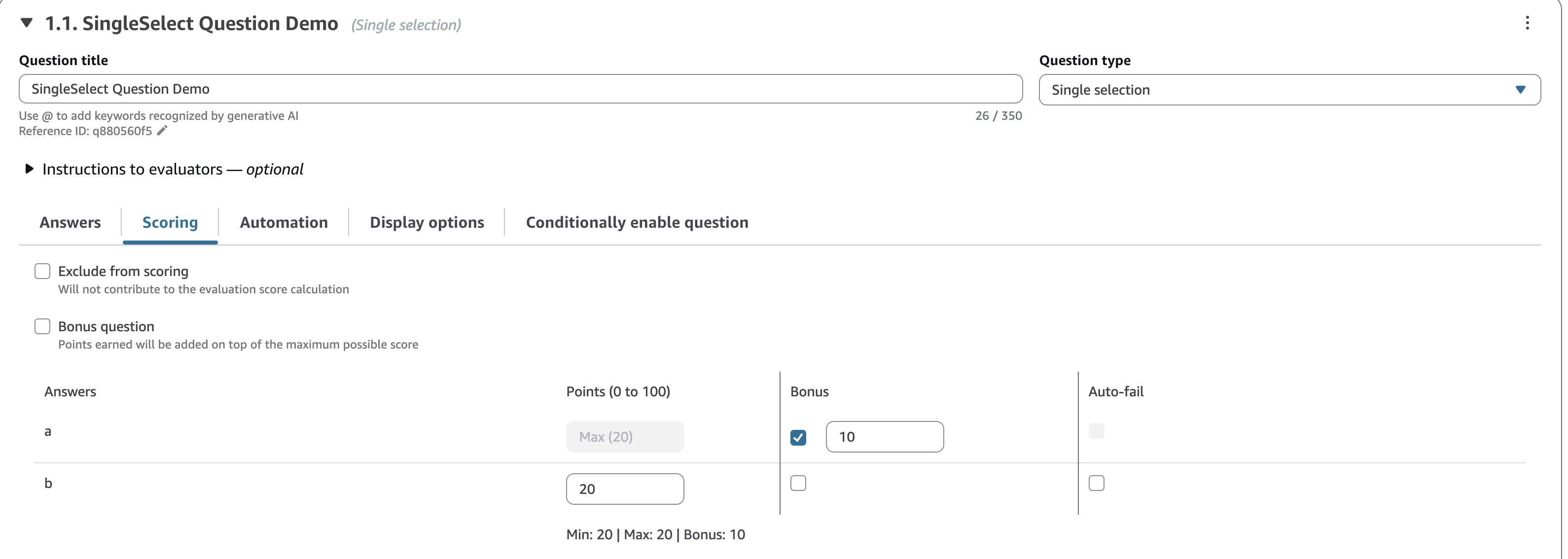
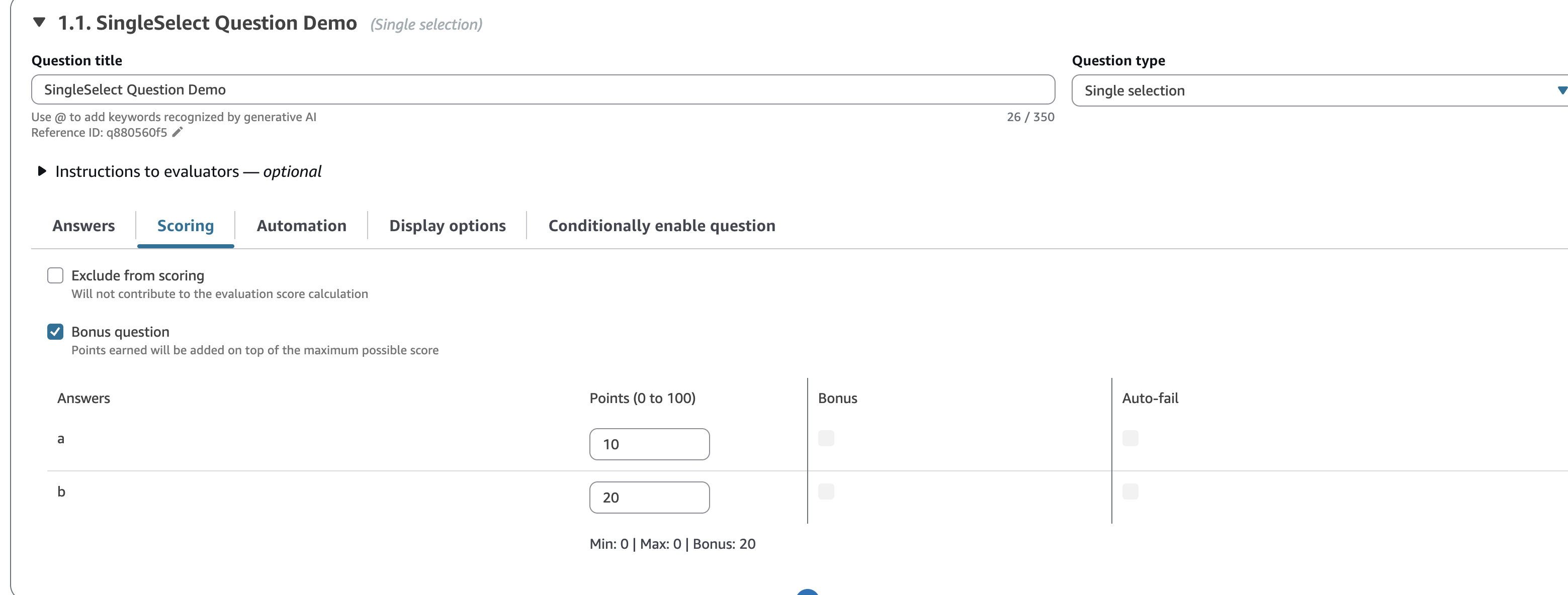
-
-
(Optional) Konfigurieren Sie den automatischen Fehler. Wenn bei einer Bewertung die Option „Automatischer Fehlschlag“ ausgewählt wird, wird die Bewertung für den betroffenen Bereich auf Null gesetzt. Sie können wählen, ob das automatische Fehlschlagen auf den Abschnitt oder das gesamte Formular angewendet werden soll. Automatisches Fehlschlagen wird bei Fragen mit einfacher Auswahl, numerischen Fragen und Fragen mit Mehrfachauswahl unterstützt. Bei Bonusfragen und Bonusoptionen ist kein automatisches Fehlschlagen möglich.
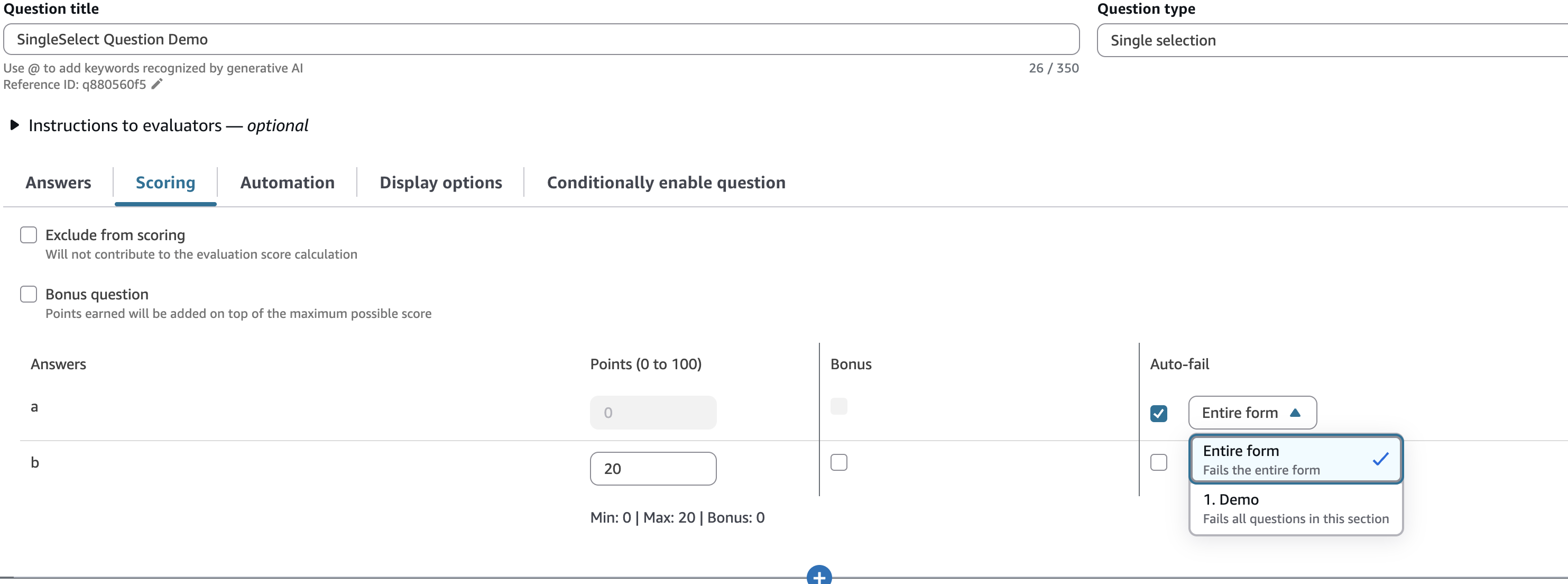
-
(Optional) Schließen Sie einzelne Fragen oder ganze Abschnitte von der Bewertung aus. Ausgeschlossene Elemente tragen nicht zur Gesamtpunktzahl oder zur maximal möglichen Punktzahl bei.
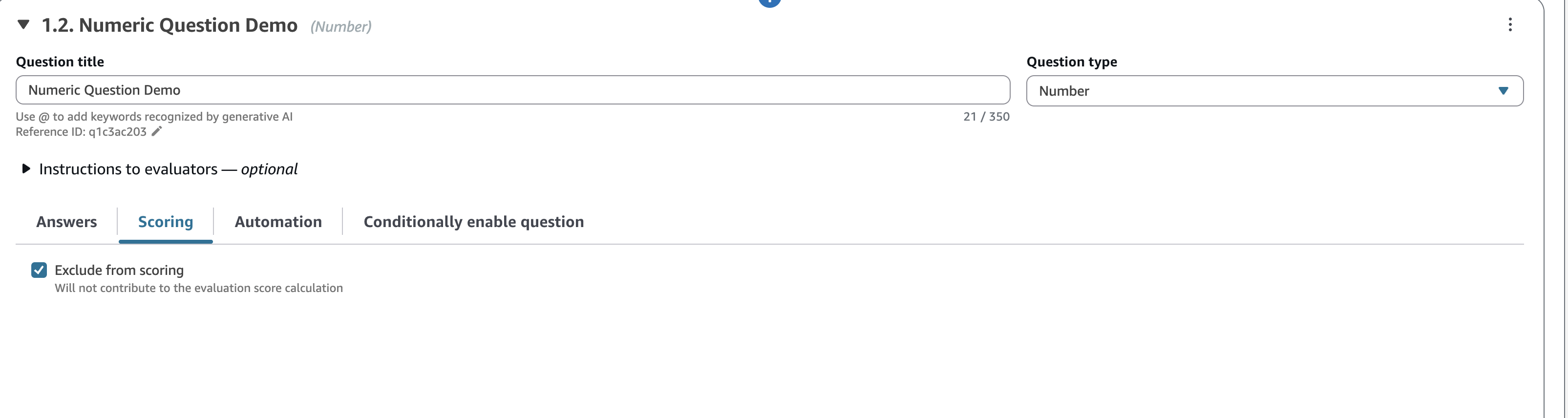
-
Nachdem Sie allen Antworten Punktzahlen zugewiesen haben, wählen Sie Speichern aus.
-
Wenn Sie mit der Punktevergabe fertig sind, fahren Sie mit dem nächsten Schritt fort, um die Beantwortung bestimmter Fragen zu automatisieren, oder fahren Sie mit der Vorschau des Bewertungsformulars fort.
Schritt 5.3: Leistungsschwellenwerte zuweisen
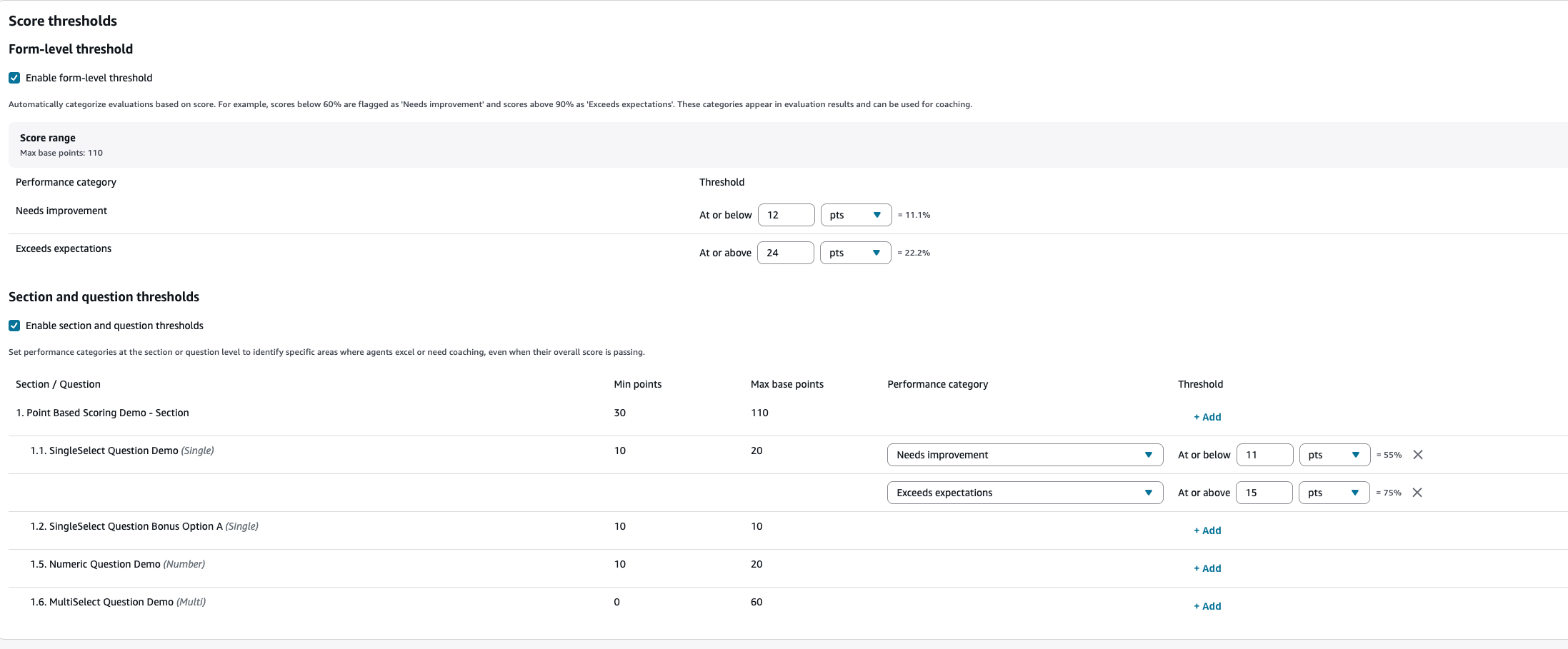
Mithilfe von Leistungsschwellenwerten können Sie Bewertungsergebnisse anhand von Bewertungsschwellenwerten in Kategorien wie „Verbesserungsbedarf“ oder „Übertrifft die Erwartungen“ einteilen. Diese Funktion wird sowohl im prozentualen als auch im punktebasierten Bewertungsmodus unterstützt.
Sie können Leistungsschwellenwerte auf Formular-, Abschnitts- oder Fragenebene konfigurieren.
Leistungsschwellenwerte werden nicht vererbt. Wenn Sie Schwellenwerte auf Formularebene festlegen, gelten diese Schwellenwerte nur für die Gesamtpunktzahl des Formulars. Abschnitte und Fragen übernehmen nicht automatisch die Schwellenwerte auf Formularebene. Sie müssen Schwellenwerte auf jeder Ebene, für die sie gelten sollen, explizit konfigurieren.
Schritt 6: Automatisierte Bewertungen aktivieren
Mit Connect Customer können Sie Fragen in Bewertungsformularen automatisch beantworten (z. B. hat sich der Agent an das Begrüßungsskript gehalten?) mithilfe von Erkenntnissen und Kennzahlen aus der Konversationsanalyse. Automatisierung kann für Folgendes verwendet werden:
-
Unterstützen Sie Evaluatoren bei Leistungsbewertungen: Evaluatoren erhalten bei der Durchführung von Bewertungen automatische Antworten auf Fragen auf den Bewertungsformularen. Bewerter können automatisierte Antworten vor dem Einreichen überschreiben.
-
Bewertungen automatisch ausfüllen und einreichen: Administratoren können Bewertungsformulare so konfigurieren, dass alle Fragen in einem Bewertungsformular automatisch beantwortet werden und Bewertungen für bis zu 100% der Kundeninteraktionen automatisch eingereicht werden. Bewerter können Bewertungen bearbeiten und erneut einreichen (falls erforderlich).
Die Art der Automatisierung hängt davon ab, ob Sie die Agenteninteraktion oder die automatisierte Interaktion (z. B. Self-Service bei der Interaktion mit einem Lex-Bot oder KI-Agenten) evaluieren. Sie können zwischen Agenten- und automatisierter Interaktion wählen, indem Sie unter Kontaktinteraktionstyp die Option Zusätzliche Einstellungen auswählen.
Sowohl zur Unterstützung der Gutachter als auch zur automatisierten Einreichung von Bewertungen müssen Sie zunächst die Automatisierung einzelner Fragen innerhalb eines Bewertungsformulars einrichten. Connect Customer bietet drei Möglichkeiten zur Automatisierung von Bewertungen:
-
Kontaktkategorien: Einzelauswahlfragen (z. B.: Hat der Mitarbeiter den Kunden richtig begrüßt (Ja/Nein)?) und Fragen zur Mehrfachauswahl (z. B. welche Teile des Begrüßungsskripts hat der Agent richtig angegeben?) können mithilfe von Kontaktkategorien, die mit Regeln definiert sind, automatisch beantwortet werden. Weitere Informationen finden Sie unter Erstellen Sie mithilfe der Admin-Website von Connect Customer Regeln für Konversationsanalysen.
-
Generative KI: Sowohl Fragen vom Typ Einzelauswahl als auch Textfeld-Fragen können mithilfe generativer KI automatisch beantwortet werden.
Informationen zur Automatisierung der Auswertung von (automatisierten) Self-Service-Interaktionen finden Sie unter. Leistungsbewertungen von Self-Service-Interaktionen in Connect Customer
-
Kennzahlen: Numerische Fragen (z. B. was war die längste Zeit, die der Kunde in die Warteschleife gestellt hat?) können anhand von Kennzahlen wie längste Wartezeit und Stimmungswert automatisch beantwortet werden.
Im Folgenden finden Sie Beispiele für jede Art von Automatisierung für die einzelnen Fragetypen.
Beispiel für die Automatisierung einer Einzelauswahlfrage unter Verwendung von Kategorien für Konversationsanalysen
-
Die folgende Abbildung zeigt, dass die Antwort auf die Bewertungsfrage Ja lautet, wenn Conversational Analytics den Kontakt mit einem Label kategorisiert hat. ProperGreeting Um Kontakte als solche zu kennzeichnen ProperGreeting, müssen Sie zunächst eine Regel einrichten, die die Wörter oder Ausdrücke erkennt, die als Teil einer angemessenen Begrüßung erwartet werden. Beispielsweise hat der Agent in den ersten 30 Sekunden der Interaktion „Danke für den Anruf“ erwähnt. Weitere Informationen finden Sie unter Automatisches Kategorisieren von Kontakten.
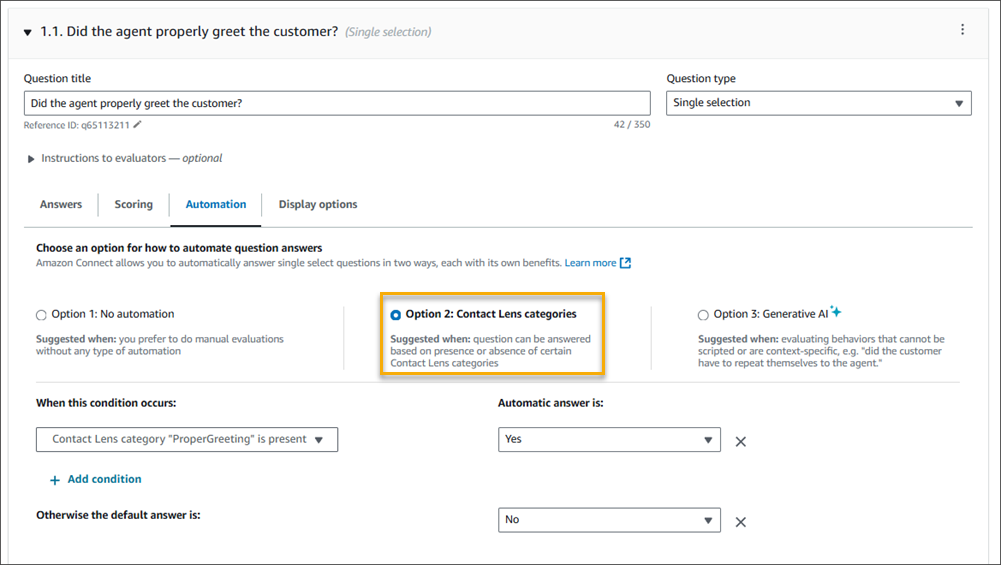
Informationen zum Einrichten von Kontaktkategorien finden Sie unterAutomatisches Kategorisieren von Kontakten.
Beispiel für eine Automatisierung optional Einzelauswahlfrage unter Verwendung von Kontaktkategorien
-
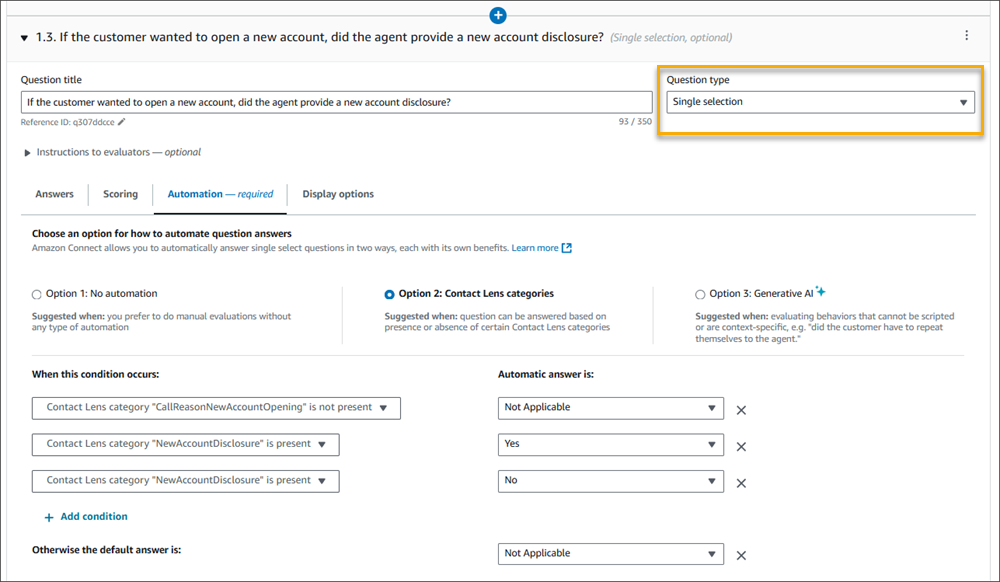
Die folgende Abbildung zeigt eine Beispielautomatisierung für eine optionale Frage des Typs „Einzelauswahl“. Zunächst wird geprüft, ob die Frage zutrifft oder nicht. Es wird eine Regel erstellt, um zu überprüfen, ob es bei dem Kontakt um die Eröffnung eines neuen Kontos geht. Wenn ja, wird der Kontakt als kategorisiert CallReasonNewAccountOpening. Wenn es bei dem Anruf nicht darum geht, ein neues Konto zu eröffnen, wird die Frage als Nicht zutreffend markiert.
Die nachfolgenden Bedingungen gelten nur, wenn die Frage zutrifft. Die Antwort wird je nach Kontaktkategorie als Ja oder Nein markiert NewAccountDisclosures. In dieser Kategorie wird geprüft, ob der Kundendienstmitarbeiter dem Kunden Informationen zur Eröffnung eines neuen Kontos gegeben hat.
Informationen zum Einrichten von Kontaktkategorien finden Sie unterAutomatisches Kategorisieren von Kontakten.
Beispiel für eine Automatisierung optional Einzelauswahlfrage mit Generativer KI
-
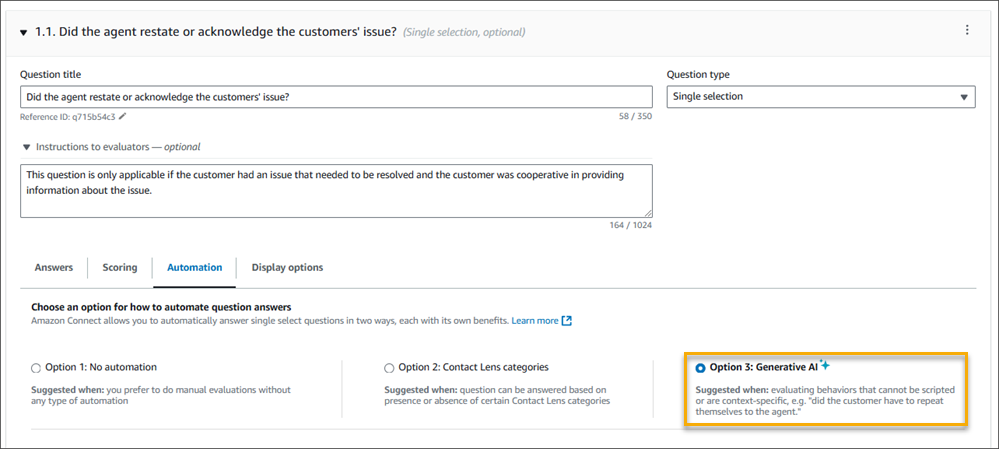
Die folgende Abbildung zeigt ein Beispiel für eine Automatisierung mit generativer KI. Generative KI beantwortet die Bewertungsfrage automatisch, indem der Titel der Frage und die Bewertungskriterien, die in den Anweisungen der Bewertungsfrage angegeben sind, interpretiert und zur Analyse des Gesprächsprotokolls verwendet werden. Die Verwendung vollständiger Sätze zur Formulierung der Bewertungsfrage und die klare Spezifizierung der Bewertungskriterien in den Anweisungen verbessern die Genauigkeit der generativen KI. Weitere Informationen finden Sie unter Bewerten Sie die Leistung der Agenten in Connect Customer mithilfe generativer KI.
Beispiel für eine Automatisierung für eine Frage mit Mehrfachauswahl unter Verwendung von Kategorien für Konversationsanalysen
-
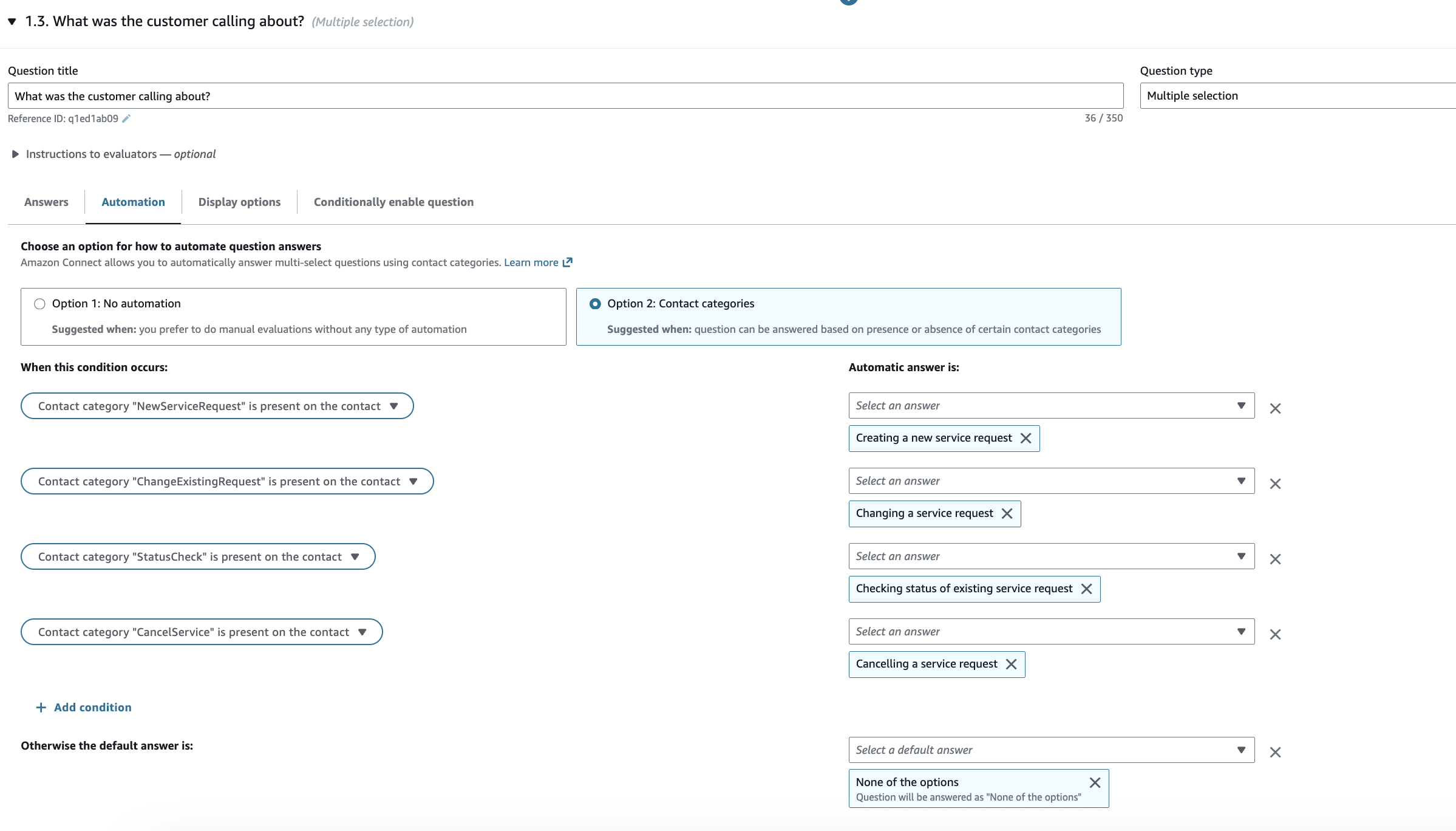
Fragen mit mehreren Auswahlfragen können verwendet werden, um die Gründe für die Antwort auf eine einzelne Auswahlfrage zu erfassen. Es kann auch verwendet werden, um bedingte Fragen auszulösen, indem nach Kundenszenarien gesucht wird, z. B. nach Gründen für Anrufe. Das folgende Beispiel zeigt, wie Sie Regeln verwenden können, die die Gründe für Kundenanrufe erfassen, um Antworten auf eine Mehrfachauswahlfrage automatisch auszufüllen. Im Gegensatz zu Einzelauswahlfragen werden alle Bedingungen sequentiell ausgeführt, um eine Mehrfachauswahlfrage zu beantworten. Wenn im folgenden Beispiel beide Kategorien StatusCheck für den Kontakt vorhanden ChangeExistingRequest sind, lautet die Antwort sowohl „Status einer bestehenden Serviceanfrage wird überprüft“ als auch „Serviceanfrage ändern“.
Informationen zum Einrichten von Kontaktkategorien finden Sie unterAutomatisches Kategorisieren von Kontakten.
Beispiel für die Automatisierung einer Frage des Typs „Zahl“
-
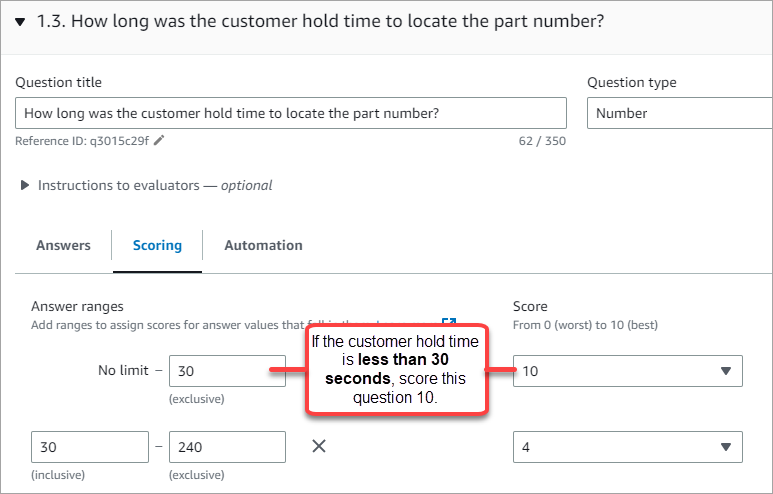
Wenn die Dauer der Kundendienstmitarbeiterinteraktion weniger als 30 Sekunden betragen hat, soll die Frage mit 10 bewertet werden.
-
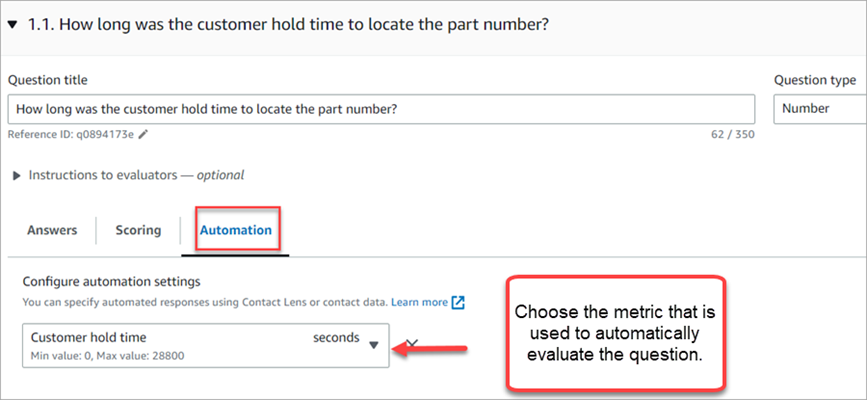
Wählen Sie auf der Registerkarte Automatisierung die Metrik aus, die zur automatischen Bewertung der Frage verwendet werden soll.
-
Sie können Antworten auf numerische Fragen mithilfe von Konversationsanalyse-Metriken (wie Stimmungswert der Kunden, Prozentsatz der Gesprächszeiten, Anzahl der Unterbrechungen) und Kontaktmetriken (z. B. längste Wartezeit, Anzahl der Warteschlangen und Dauer der Agenteninteraktion) automatisieren.
Nachdem ein Bewertungsformular aktiviert wurde, bei dem für einige der Fragen eine Automatisierung konfiguriert ist, erhalten Sie automatische Antworten auf diese Fragen, wenn Sie eine Bewertung von der Admin-Website aus starten. Connect Customer
So füllen Sie Bewertungen automatisch aus und reichen sie ein
-
Richten Sie die Automatisierung für jede Frage in einem Bewertungsformular ein, wie zuvor beschrieben.
-
Aktivieren Sie die Option Automatisches Absenden von Bewertungen aktivieren, bevor Sie das Bewertungsformular aktivieren. Diesen Schalter sehen Sie auf der folgenden Abbildung.

-
Aktivieren Sie das Bewertungsformular.
-
Nach der Aktivierung werden Sie aufgefordert, in Conversational Analytics eine Regel zu erstellen, die eine automatische Bewertung abgibt. Weitere Informationen finden Sie unter Erstellen Sie in Conversational Analytics eine Regel, die eine automatische Bewertung abgibt. Mit der Regel können Sie mithilfe des Bewertungsformulars angeben, welche Kontakte automatisch bewertet werden sollen.
Schritt 7: Vorschau des Bewertungsformulars
Die Schaltfläche Vorschau ist erst aktiv, wenn Sie den Antworten auf alle Fragen Punktzahlen zugewiesen haben.
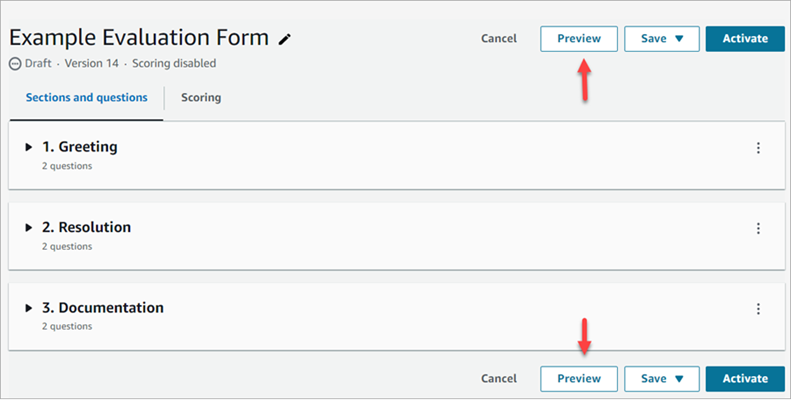
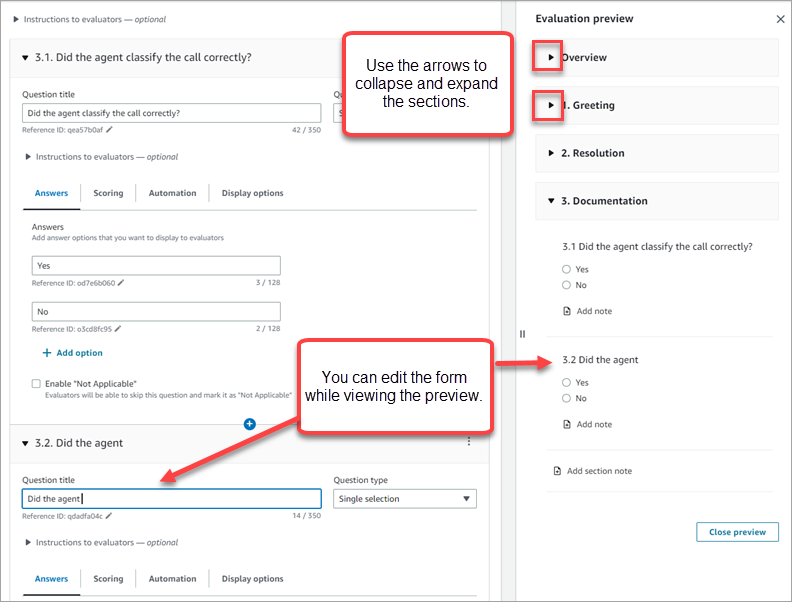
Die folgende Abbildung zeigt die Formularvorschau. Verwenden Sie die Pfeile, um Abschnitte zu minimieren und so die Vorschau des Formulars übersichtlicher zu machen. Sie können das Formular bearbeiten, während Sie sich die Vorschau ansehen, wie auf der folgenden Abbildung zu sehen.
Schritt 8: Weisen Sie Gewichtungen für das Endergebnis zu
Wenn die prozentuale Bewertung für das Bewertungsformular aktiviert ist, können Sie Abschnitten oder Fragen Gewichtungen zuweisen. Durch die Gewichtung werden die Auswirkungen eines Abschnitts oder einer Frage auf die endgültige Punktzahl der Bewertung verstärkt oder abgeschwächt. Dieser Schritt gilt nur für den Bewertungsmodus „Prozentuale Bewertung“. Wenn Sie die Point-based Punktewertung ausgewählt haben, werden keine Gewichtungen verwendet. Stattdessen wird die Punktzahl anhand der gesammelten Punkte im Vergleich zur maximal möglichen Punktzahl berechnet.
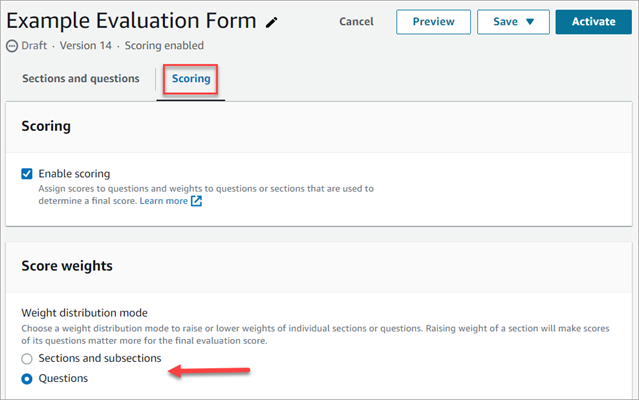
Gewichtungsverteilungsmodus
Mit dem Gewichtungsverteilungsmodus können Sie festlegen, ob eine Gewichtung nach Abschnitt oder Frage zugewiesen werden soll:
-
Gewichtung nach Abschnitt: Damit lässt sich die Gewichtung der einzelnen Fragen im Abschnitt gleichmäßig verteilen.
-
Gewichtung nach Frage: Damit können Sie die Gewichtung einzelner Fragen verringern oder erhöhen.
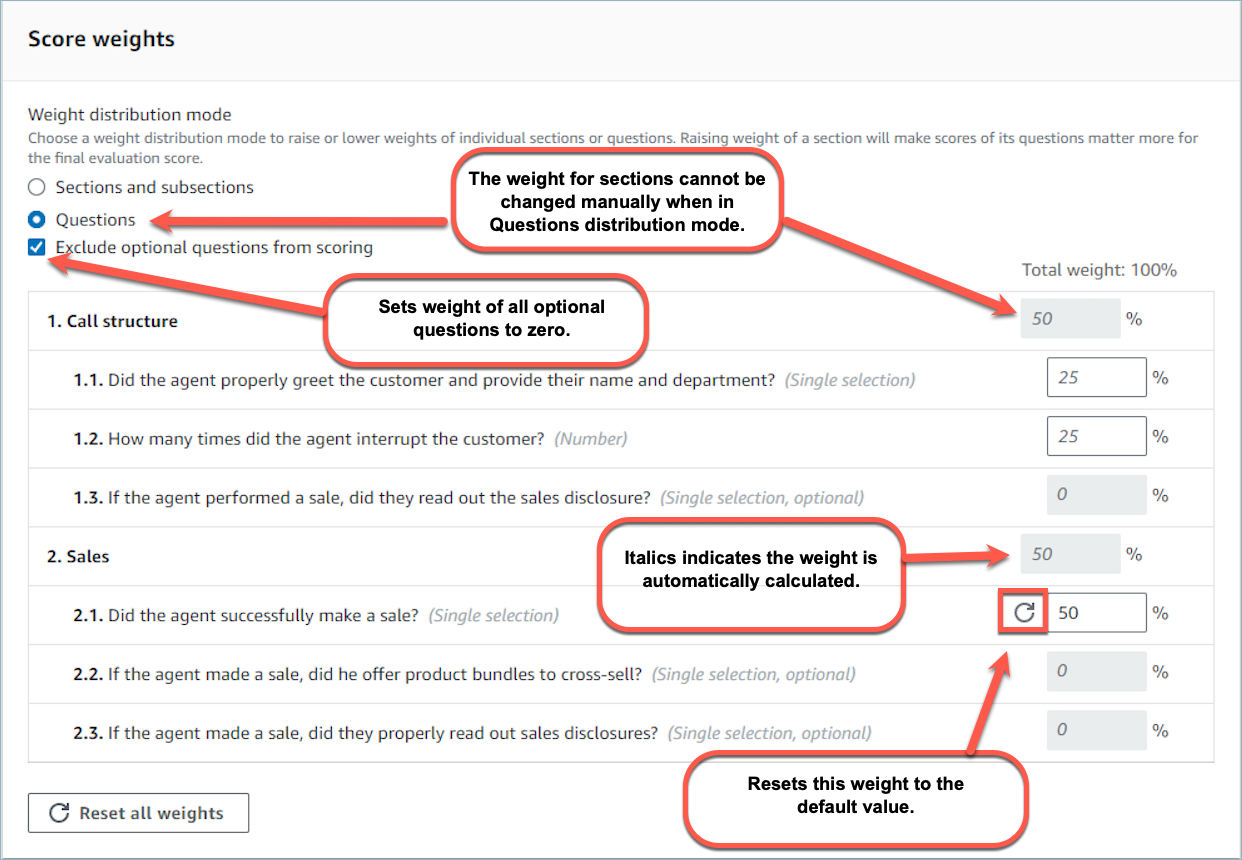
Wenn Sie die Gewichtung eines Abschnitts oder einer Frage ändern, werden die anderen Gewichtungen automatisch angepasst, sodass die Summe immer 100 Prozent beträgt.
Beispielsweise wurde auf der folgenden Abbildung Frage 2.1 manuell auf 50 Prozent festgelegt. Die Gewichtungen, die kursiv angezeigt werden, wurden automatisch angepasst. Darüber hinaus können Sie Optionale Fragen von der Bewertung ausschließen aktivieren, wodurch allen optionalen Fragen eine Gewichtung von Null zugewiesen wird und die Gewichtung auf die verbleibenden Fragen verteilt wird.
Schritt 9: Validieren Sie das Bewertungsformular
Wählen Sie Speichern und validieren, um das Bewertungsformular zu speichern und es durch die Validierungspipeline zu führen. Die Ergebnisse werden in einem Seitenbereich angezeigt. Die Validierung erfolgt in zwei Schritten. Zunächst überprüft die Validierungspipeline das Formular anhand derselben Struktur- und Konfigurationsregeln, die für die Aktivierung gelten — zum Beispiel die Beschränkungen für Abschnitte und Fragen, die Konsistenz von Gewichtung und Bewertung sowie eindeutige Identifikatoren. Die Pipeline meldet alle hier gefundenen Probleme als Fehler, da sie die Aktivierung des Formulars verhindern würden und Sie sie beheben müssen, bevor Sie fortfahren können.
Wenn die Pipeline keine strukturellen Fehler findet und das Formular automatisierte Fragen der Generation AI enthält, geht die Validierung in eine zweite Phase über. In dieser Phase wird der Inhalt dieser Fragen anhand von Best Practices für die Automatisierung der Generation KI bewertet. Die Pipeline meldet alles, was hier als Warnung identifiziert wird. Warnungen blockieren die Aktivierung nicht, wir empfehlen jedoch, sie zu beheben, um die Qualität und Zuverlässigkeit automatisierter Antworten zu verbessern.
Bei der Validierung wird jede automatisierte Frage der Generation KI anhand der folgenden bewährten Methoden überprüft:
-
Formulierung der Frage — Der Titel der Frage wird als vollständige Frage (die mit einem Fragezeichen endet) gelesen, nicht als Aussage oder Überschrift.
-
Vorhandene Anweisungen — Jede Frage, die von der Generation KI beantwortet wird, enthält Anweisungen, die der KI sagen, wie sie zu bewerten und zu beantworten ist.
-
Sprache der Antwortoptionen — Die Antwortoptionen verwenden eine einfache, alltägliche Sprache ohne Akronyme oder Abkürzungen.
-
Prägnanz der Antwortoptionen — Die Antwortoptionen sind nur kurze Bezeichnungen ohne zusätzliche Kommentare oder Bedingungen.
-
Antwortbarkeit des Transkripts — Die Frage kann allein anhand des Transkripts und der Anweisungen beantwortet werden, ohne dass externe Daten oder Systemsuchen erforderlich sind.
-
Positive Handlungsauswertung — Bei der Frage wird gefragt, was der Agent getan hat, anstatt die KI zu bitten, das Ausbleiben einer Aktion zu erkennen.
-
Einfache Sprache — Anweisungen vermeiden Abkürzungen, Akronyme und unternehmensspezifischen Jargon.
-
Rechtschreibung — Die Titel der Fragen, Anweisungen und Antwortoptionen enthalten keine falsch geschriebenen Wörter.
-
Keine externen Systemverweise — Anweisungen verweisen nicht auf Aktionen oder Zustände in externen Systemen, die die KI im Protokoll nicht sehen kann.
-
Keine Hinweise, die nicht aus dem Text stammen — Fragen erfordern keine Bewertung der reinen Audioqualitäten (Lautstärke, Tonhöhe, Sprechgeschwindigkeit, Stimmton). Text-assessable Eigenschaften wie Professionalität oder Empathie sind in Ordnung.
-
Keine PII-Referenzen — Fragen und Anweisungen enthalten keine spezifischen PII-Werte. Es ist in Ordnung, das PII-handling Verhalten des Agenten zu bewerten.
Anmerkung
Die KI-Validierung der Generation ist pro Connect-Kundeninstanz begrenzt: Es können nicht mehr als 3 KI-Validierungen der Generation parallel ausgeführt werden, und nicht mehr als 30 können pro Stunde ausgeführt werden. Wenn Sie eines der Grenzwerte überschreiten, wird im Seitenbereich eine Fehlermeldung angezeigt. Bitte versuchen Sie es später erneut. Diese Grenzwerte wirken sich nicht auf die strukturelle Validierung aus.
Um ein Bewertungsformular zu validieren
-
Wählen Sie Speichern, Speichern und Validieren.

-
Wenn die Überprüfung abgeschlossen ist, werden die Ergebnisse oben im Formular angezeigt:
-
Wenn keine Empfehlungen gefunden werden, erscheint oben auf dem Formular ein grünes Banner, das bestätigt, dass die Validierung bestanden wurde.
-
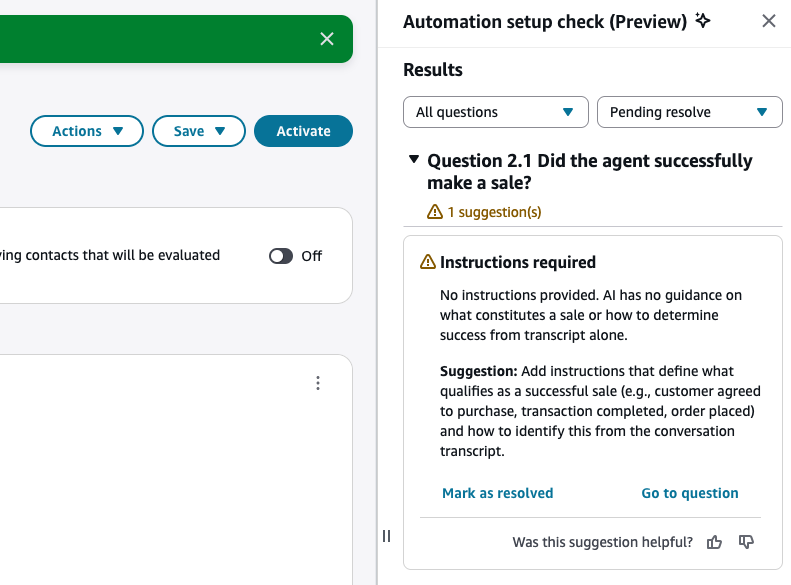
Wenn Empfehlungen gefunden werden, werden sie im Seitenbereich als Fehler oder Warnungen gruppiert aufgeführt.
-
-
Sie können den Seitenbereich jederzeit schließen. Um es erneut zu öffnen, klicken Sie entweder auf die Schaltfläche Ergebnisse neben einer Frage oder wählen Sie Speichern und erneut validieren.

-
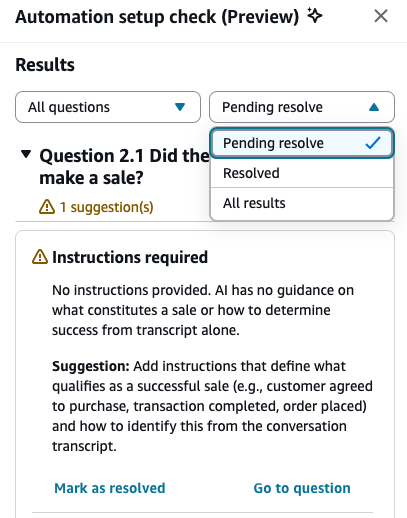
Im Seitenbereich können Sie jedes Ergebnis als gelöst markieren, nachdem Sie es bearbeitet haben. Wählen Sie den Filter Ausstehende Lösung, um sich auf die Ergebnisse zu konzentrieren, die noch bearbeitet werden müssen.
Anmerkung
Wenn Sie ein Ergebnis nur visuell als gelöst markieren, wird es im Bedienfeld ausgeblendet, sodass Sie deutlich sehen können, welche Ergebnisse noch bearbeitet werden müssen. Die Validierung wird nicht erneut ausgeführt und der Aktivierungsstatus des Formulars wird nicht geändert.
Schritt 10: Aktivieren Sie ein Bewertungsformular
Wählen Sie Aktivieren aus, um das Formular für Bewerter verfügbar zu machen. Bewerter können die vorherige Version des Formulars nicht mehr in der Dropdown-Liste auswählen, wenn sie eine neue Bewertung beginnen. Für alle Bewertungen, die mit früheren Versionen abgeschlossen wurden, können Sie weiterhin die Version des Formulars anzeigen, auf dem die Bewertung basierte.
Wichtig
Nachdem Sie eine neue Version aktiviert haben, können Evaluatoren keine neuen Evaluationen mehr mit der vorherigen Version starten.
Wenn Sie noch an der Einrichtung des Bewertungsformulars arbeiten und Ihre Arbeit speichern möchten, können Sie jederzeit auf Speichern, Entwurf speichern klicken.
Wenn Sie überprüfen möchten, ob das Formular korrekt eingerichtet wurde, ohne es zu aktivieren, wählen Sie Speichern, Speichern und validieren aus.
