Die vorliegende Übersetzung wurde maschinell erstellt. Im Falle eines Konflikts oder eines Widerspruchs zwischen dieser übersetzten Fassung und der englischen Fassung (einschließlich infolge von Verzögerungen bei der Übersetzung) ist die englische Fassung maßgeblich.
Aktivieren Sie das Datenstreaming für Ihre Connect Customer-Instanz
Sie können Kontaktdatensätze und Agentenereignisse aus Connect Customer exportieren und Kontakte in Echtzeit analysieren. Beim Datenstreaming werden Daten an Amazon Kinesis gesendet.
Um Datenstreaming für Ihre Instance zu aktivieren
-
Öffnen Sie die Connect Customer-Konsole unter https://console.aws.amazon.com/connect/
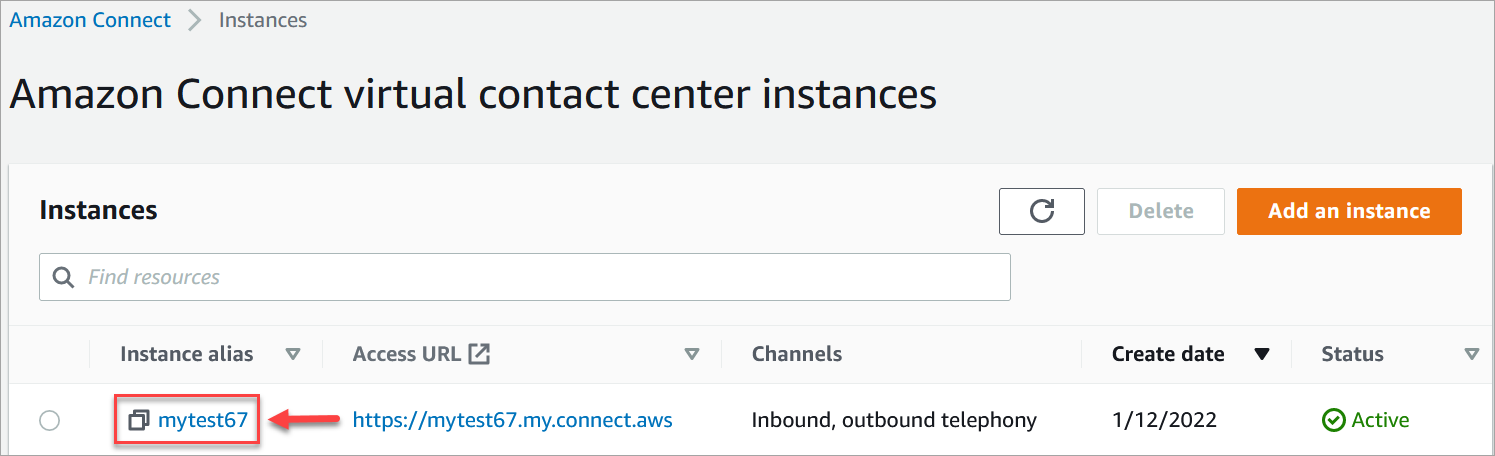
. Wählen Sie auf der Seite „Instances“ den Instance-Alias aus. Der Instanzalias ist auch Ihr Instanzname, der in Ihrer Connect-Kunden-URL erscheint. Die folgende Abbildung zeigt die Seite mit den virtuellen Contact Center-Instanzen von Connect Customer mit einem Kästchen rund um den Instanz-Alias.
-
Klicken Sie im Navigationsbereich auf Data streaming (Daten-Streaming).
-
Wählen Sie Enable data streaming (Daten-Streaming aktivieren) aus.
-
Führen Sie in Contact records eine der folgenden Aktionen aus:
-
Wählen Sie Kinesis Firehose (Kinesis-Firehose) und anschließend einen vorhandenen Bereitstellungs-Stream aus. Sie können auch Create a new Kinesis firehose (Neue Kinesis-Firehose erstellen) auswählen, um die Kinesis Firehose-Konsole zu öffnen und den Bereitstellungs-Stream zu erstellen. Weitere Informationen finden Sie unter Einrichten eines Amazon-Data-Firehose-Bereitstellungsdatenstroms.
-
Wählen Sie Kinesis Stream und anschließend einen vorhandenen Bereitstellungs-Stream aus. Sie können auch Neuen Kinesis Firehose erstellen auswählen, um die Kinesis-Konsole zu öffnen und den Stream zu erstellen. Weitere Informationen finden Sie unter Creating and Managing Streams.
-
-
Wählen Sie in Kundendienstmitarbeiter-Events einen vorhandenen Kinesis-Stream aus. Sie können auch Neuen Kinesis-Stream erstellen auswählen, um die Kinesis-Konsole zu öffnen und den Stream zu erstellen.
-
Wählen Sie Speichern.
Verwenden der serverseitigen Verschlüsselung für den Kinesis-Datenstrom
Connect Customer unterstützt das Streaming zu Amazon Kinesis Data Streams und Firehose-Streams, bei denen die serverseitige Verschlüsselung mit einem vom Kunden verwalteten Schlüssel aktiviert ist. Einen allgemeinen Überblick über diese Funktion finden Sie unter Was ist Server-Side Verschlüsselung für Kinesis-Datenstreams?
Um zu Kinesis Data Streams zu streamen, müssen Sie Ihrer Connect-Kundeninstanz die Erlaubnis erteilen, einen vom Kunden verwalteten Schlüssel zu verwenden. Einzelheiten zu den für KMS-Schlüssel erforderlichen Berechtigungen finden Sie unter Berechtigungen zur Verwendung von User-Generated KMS-Hauptschlüsseln. (Der Connect-Kunde fungiert als Kinesis-Stream-Producer, der in diesem Thema beschrieben wird.)
Wenn Connect Customer Datensätze in Ihre Kinesis Data Streams einfügt, verwendet er die serviceverknüpfte Rolle der Instance für die Autorisierung. Diese Rolle benötigt die Berechtigung, den KMS-Schlüssel zu verwenden, der den Datenstrom verschlüsselt. Wenn Sie der Rolle Berechtigungen zuweisen möchten, führen Sie die folgenden Schritte aus, um die Schlüsselrichtlinie für diesen KMS-Schlüssel zu aktualisieren.
Anmerkung
Um fehlende Daten zu vermeiden, aktualisieren Sie die Zugriffsrechte des KMS-Schlüssels, bevor Sie einen KMS-Schlüssel mit Connect Customer-Streaming verwenden.
Schritt 1: Rufen Sie den ARN für die serviceverknüpfte Rolle Ihrer Connect Customer-Instanz ab
Sie können die Connect Customer-Konsole oder die AWS CLI verwenden, um den ARN abzurufen.
Verwenden Sie die Connect Customer-Konsole, um den ARN abzurufen
-
Öffnen Sie die Connect Customer-Konsole unter https://console.aws.amazon.com/connect/
. -
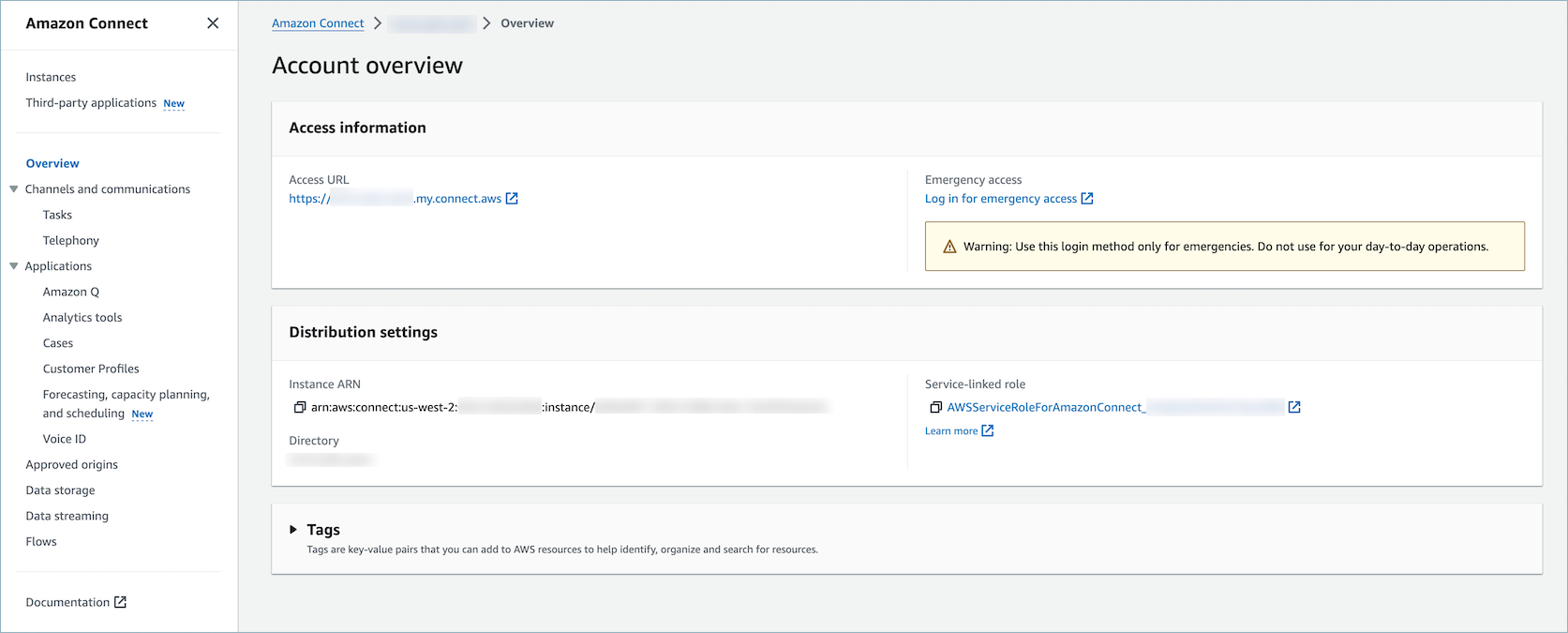
Wählen Sie auf der Seite „Instances“ den Instance-Namen aus, wie in der folgenden Abbildung gezeigt.
-
Auf der Seite Kontoübersicht wird im Abschnitt Verteilungseinstellungen die serviceverknüpfte Rolle angezeigt.
-
Wählen Sie das Kopiersymbol, um den Rollen-ARN in Ihre Zwischenablage zu kopieren, und speichern Sie diesen ARN. Sie verwenden ihn später in Schritt 2: Erstellen einer Richtlinienanweisung.
Verwenden Sie die AWS CLI, um den ARN abzurufen
-
Führen Sie den folgenden Befehl aus:
aws connect describe-instance --instance-idyour_instance_id -
Speichern Sie den ServiceRole Wert aus der CLI-Ausgabe.
Schritt 2: Erstellen einer Richtlinienanweisung
Erstellen Sie eine Richtlinienerklärung, die dem ARN der Service-Link-Rolle Connect Customer die Berechtigung zum Generieren von Datenschlüsseln erteilt. Der folgende Code zeigt eine Beispielrichtlinie.
{
    "Sid": "Allow use of the key for Connect Customer streaming",
    "Effect": "Allow",
    "Principal": {
        "AWS": "the ARN of the Connect Customer service-linked role"
    },
    "Action": "kms:GenerateDataKey",
    "Resource": "*"
 }
Fügen Sie diese Anweisung der KMS-Schlüsselrichtlinie hinzu, indem Sie Ihren bevorzugten Mechanismus verwenden, z. B. die AWS Key Management Service-Konsole, die AWS CLI oder die AWS CDK.
