Die vorliegende Übersetzung wurde maschinell erstellt. Im Falle eines Konflikts oder eines Widerspruchs zwischen dieser übersetzten Fassung und der englischen Fassung (einschließlich infolge von Verzögerungen bei der Übersetzung) ist die englische Fassung maßgeblich.
Einsteigen in Live-Sprach- und Chat-Unterhaltungen zwischen Kundendienstmitarbeitern des Contact Centers und Kunden
Neu im Bereich Monitoring?
Neuer Benutzer? Schauen Sie sich den Connect Customer Supervisor Experience Workshop an
Supervisoren und Manager können in Live-Sprach- und Chat-Unterhaltungen zwischen Kundendienstmitarbeitern und Kunden einsteigen. Um dies einzurichten, müssen Sie die erweiterte Überwachungsfunktion in der Connect-Kundenkonsole aktivieren, Managern die entsprechenden Berechtigungen gewähren und ihnen zeigen, wie sie in Konversationen einsteigen können.
Möchten Sie wissen, wie viele Personen dieselbe Konversation gleichzeitig führen können? Siehe Connect Customer Spezifikationen der Funktionen.
Die Anzahl der Unterhaltungen, die Sie in einer Instance führen können, ist unbegrenzt.
Die Barge-Funktion ist in den Gebühren für den Connect Customer Sprachdienst enthalten. Preise finden Sie auf der Seite Connect Customer – Preise
Tipp
Um Live-Anrufe zu überwachen oder abzufangen, müssen Sie im Contact Control Panel (CCP) angemeldet sein und Ihren Status auf einen anderen Status als Offline setzen.
Einrichten der Barge-Funktion für Sprache und Chat
Wählen Sie in der Connect Customer-Konsole die folgenden Telefonieoptionen aus:
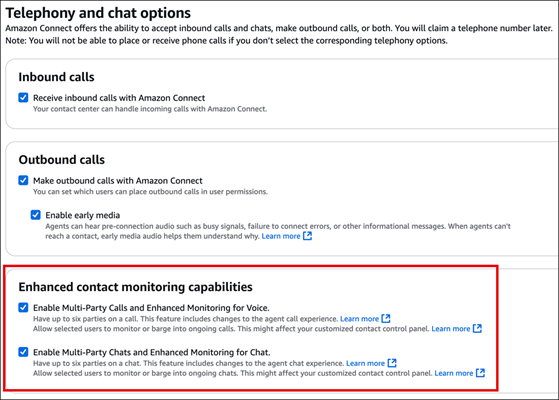
Aktivieren Sie Multi-Party Anrufe und erweiterte Sprachüberwachung. Diese Option ermöglicht den Zugriff auf Anrufe mit mehreren Teilnehmern, detaillierte Kontaktaufzeichnungen, stille Überwachung und Barge-Funktionen.
Aktivieren Sie Multi-Party Chats und die erweiterte Überwachung für Chats. Mit dieser Option können Benutzer mit den entsprechenden Sicherheitsprofilberechtigungen in Chats einsteigen.
Die folgende Abbildung zeigt diese Optionen auf der Seite Telefonie- und Chat-Optionen.
Anmerkung
-
Wenn Mehrparteienanrufe bereits aktiviert sind, müssen Sie die UpdateInstanceAttribute API mit dem
ENHANCED_CONTACT_MONITORINGAttribut zum ersten Mal verwenden, um auch die erweiterte Überwachung zu aktivieren. Sie können das Feature auch aus- und dann wieder einschalten, um Ihre Einstellungen zu aktualisieren. Weitere Informationen finden Sie UpdateInstanceAttribute im Connect-API-Referenzhandbuch für Kunden. -
Bei allen neuen Instances wird dieses Feature automatisch aktiviert.
-
Stellen Sie vor der Aktivierung der erweiterten Kontaktüberwachungsfunktionen sicher, dass Sie die neueste Version des Contact Control Panels (CCP) oder des Arbeitsbereichs für Agenten verwenden. Wenn Sie StreamsJS
verwenden, um den CCP anzupassen oder einzubetten, führen Sie ein Upgrade auf Version 2.4.2 oder höher durch. -
Für Instances, die keine serviceverknüpfte Rolle haben, müssen Sie eine erstellen, um die Funktion zu aktivieren. Weitere Informationen zum Aktivieren von serviceverknüpften Rollen finden Sie unter Verwenden von serviceverknüpften Rollen für Connect Customer.
Zuweisen von Sicherheitsprofilberechtigungen
Damit Manager Live-Konversationen starten können, weisen Sie ihnen die Sicherheitsprofile CallCenterManager und Agent zu.
Um bestimmten Supervisoren die Möglichkeit zu geben, sich in Live-Unterhaltungen einzuschalten, empfehlen wir Ihnen, ein spezielles Sicherheitsprofil für diesen Zweck zu erstellen. Folgende Sicherheitsprofilberechtigungen werden benötigt:
Auf Metriken zugreifen. Sie können auf Echtzeit-Metrikberichte zugreifen. Hier können Sie auswählen, welche Konversation Sie überwachen und weiterleiten möchten.
Real-time Kontaktüberwachung: Sie können sowohl Sprach- als auch Chat-Konversationen überwachen.
Real-time Kontakt-Barge-In: Sie können sowohl Sprach- als auch Chat-Konversationen starten.
Auf Contact Control Panel zugreifen
Führen Sie Live-Anrufe mit Kontakten per Barge durch
Tipp
Die Anzahl der Supervisoren, die einen Anruf gleichzeitig überwachen können, finden Sie unter. Connect Customer Spezifikationen der Funktionen
-
Loggen Sie sich auf der Connect Customer Admin-Website unter https://.my.connect.aws/ ein.
instance nameVerwenden Sie ein Konto, dem das Sicherheitsprofil zugewiesen wurde oder das über die CallCenterManager erforderlichen Sicherheitsprofilberechtigungen verfügt. Öffnen Sie Ihr CCP. Es muss geöffnet sein, damit Sie in einen Anruf eingreifen können.
-
Wählen Sie im Navigationsmenü der Connect Customer Admin-Website Analytik und Optimierung, Real-time Metriken, Agenten aus.
-
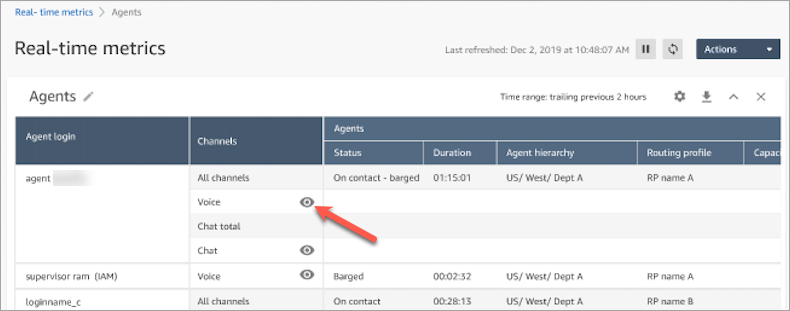
Wählen Sie das Augensymbol, das neben dem Sprachkanal des Kundendienstmitarbeiters angezeigt wird, den Sie überwachen möchten, wie in der folgenden Abbildung gezeigt. Sie können in eine Konversation einsteigen, die Sie bereits überwacht haben.
-
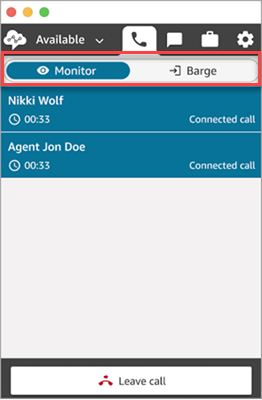
Dadurch gelangen Sie zum geöffneten CCP, wie in der folgenden Abbildung dargestellt. Sie können den Anruf überwachen und zwischen den Status Überwachen und Barge wechseln. Das folgende Bild zeigt den Status Überwachen.
Einsteigen in Live-Chats mit Kontakten
-
Loggen Sie sich auf der Connect Customer Admin-Website unter https://
instance name.my.connect.aws/ ein. Verwenden Sie ein Konto, dem das Sicherheitsprofil zugewiesen wurde oder das über die CallCenterManager erforderlichen Sicherheitsprofilberechtigungen verfügt. Öffnen Sie Ihr CCP. Es muss geöffnet sein, damit Sie in einen Chat eingreifen können.
-
Wählen Sie im Navigationsmenü der Connect Customer Admin-Website Analytik und Optimierung, Real-time Metriken, Agenten aus.
-
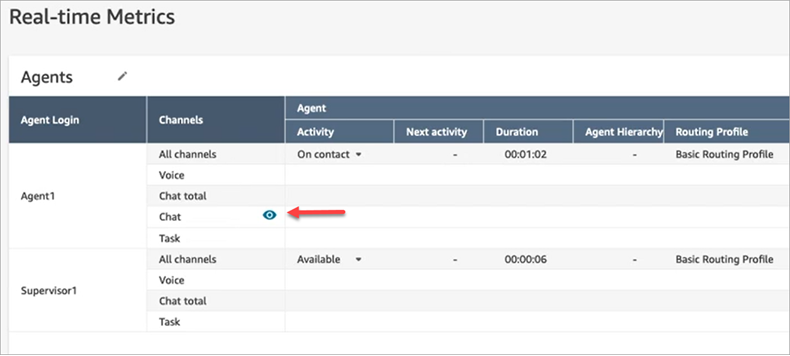
Wählen Sie das Augensymbol neben dem Chat-Kanal des Kundendienstmitarbeiters, den Sie überwachen möchten, wie in der folgenden Abbildung gezeigt. Sie können in eine Konversation einsteigen, die Sie bereits überwacht haben.
-
Dadurch gelangen Sie zum geöffneten CCP, wie in der folgenden Abbildung dargestellt. Sie können die Chat-Unterhaltung überwachen und zwischen den Status Überwachen und Barge wechseln. Die folgende Abbildung zeigt den Status Überwachen.
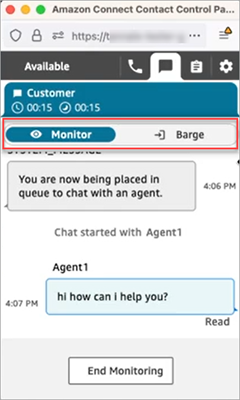
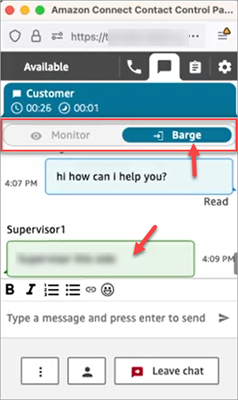
Im Folgenden sehen Sie an einem Beispiel, wie das CCP aussieht, wenn ein Supervisor in einen Chat einsteigt.