Die vorliegende Übersetzung wurde maschinell erstellt. Im Falle eines Konflikts oder eines Widerspruchs zwischen dieser übersetzten Fassung und der englischen Fassung (einschließlich infolge von Verzögerungen bei der Übersetzung) ist die englische Fassung maßgeblich.
Aktivieren der Kontaktaufzeichnung
Um die Aufzeichnung von Sprachunterhaltungen zu aktivieren, müssen Sie Ihrem Ablauf den Block Aufzeichnungs- und Analyseverhalten festlegen hinzufügen. Sie müssen dies unabhängig davon tun, ob Ihre Connect Customer-Instanz für Kontakte mit mehreren Parteien (erweiterte Kontaktüberwachung) oder für Kontakte von Drittanbietern aktiviert ist.
Wichtig
Chats: Sie müssen diese Schritte nur für Chat-Unterhaltungen ausführen, wenn die erweiterte Kontaktüberwachung für Chat-Kontakte nicht für Ihre Instance aktiviert ist. Andernfalls werden Chat-Transkripte automatisch aufgezeichnet, da bei der Einrichtung Ihrer Instance ein S3-Bucket erstellt wurde, in dem diese gespeichert werden. Um die Aufzeichnung von Chat-Transkripten zu beenden, entfernen Sie den S3-Bucket.
So richten Sie die Aufzeichnung von Gesprächen ein
-
Melden Sie sich mit einem Konto, das berechtigt ist, Flows zu bearbeiten, bei Ihrer Connect-Customer-Instanz an.
-
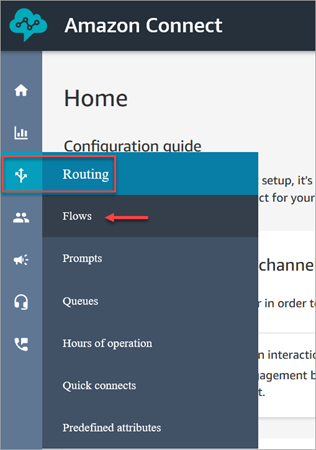
Wählen Sie im Navigationsmenü Weiterleitung, Flows aus.
-
Öffnen Sie den Ablauf mit den Kundenkontakten, die Sie aufzeichnen möchten.
-
Fügen Sie dem Ablauf den Block Aufzeichnungs- und Analyseverhalten festlegen hinzu, bevor der Kontakt mit einem Kundendienstmitarbeiter im Ablauf verknüpft wird.
-
Um den Aufzeichnungs- und Analyseverhalten festlegen-Block zu konfigurieren, wählen Sie eine der folgenden Optionen aus:
-
Automatisierte Interaktions-Anrufaufzeichnung
-
Ein startet die Aufnahme von Kunden- und IVR-Audiodaten sofort.
-
Aus pausiert jede laufende IVR-Aufnahme.
-
-
Sprachaufzeichnung von Kundendienstmitarbeitern und Kunden
-
Wenn diese Option auf Ein eingestellt ist, können Sie zwischen „Kundendienstmitarbeiter und Kunde“, „Nur Kundendienstmitarbeiter“ oder „Nur Kunde“ wählen. Diese Einstellung wird erst wirksam, wenn der Kundendienstmitarbeiter dem Anruf beitritt.
-
Wenn diese Option auf Aus eingestellt ist, erfolgt keine Aufzeichnung, wenn der Kundendienstmitarbeiter dem Anruf beitritt.
-
-
Um Chat-Gespräche aufzuzeichnen, wählen Sie Kundendienstmitarbeiter und Kunde aus.
Wichtig
Sie müssen diese Schritte nur für Chat-Unterhaltungen ausführen, wenn die erweiterte Kontaktüberwachung für Chat-Kontakte nicht für Ihre Instance aktiviert ist. Andernfalls werden Chat-Transkripte automatisch aufgezeichnet, da bei der Einrichtung Ihrer Instance ein S3-Bucket erstellt wurde, in dem diese gespeichert werden. Um die Aufzeichnung von Chat-Transkripten zu beenden, entfernen Sie den S3-Bucket.
-
-
Klicken Sie auf Speichern und dann auf Veröffentlichen, um den aktualisierten Flow zu veröffentlichen.
-
Weisen Sie den Managern Sicherheitsprofilberechtigungen zu, damit sie Aufzeichnungen überprüfen können.
-
Zeigen Sie Managern, wie sie auf frühere Aufzeichnungen in Connect Customer zugreifen können. Siehe Überprüfen aufgezeichneter Unterhaltungen.
So richten Sie das Aufzeichnungsverhalten für ausgehende Anrufe ein
-
Erstellen Sie einen Flow des Typs „Ausgehender Whisper-Flow“.
-
Fügen Sie diesem Ablauf den Block Aufzeichnungs- und Analyseverhalten festlegen hinzu.
-
Richten Sie eine Warteschlange ein, die für ausgehende Anrufe verwendet werden soll. Wählen Sie im Feld Ausgehender Whisper-Flow den Flow aus, der Aufzeichnungs- und Analyseverhalten festlegen beinhaltet.
So richten Sie mithilfe von Amazon Lex Protokolle in Klarschrift ein, die wichtige Interaktionspunkte enthalten
-
Loggen Sie sich in die Connect Customer-Konsole ein.
-
Wählen Sie im Navigationsmenü Flows.
-
Scrollen Sie auf der Seite nach unten, wählen Sie Bot-Analysen und Transkripte in Connect Customer aktivieren aus und wählen Sie dann Speichern aus.
-
Weisen Sie Managern auf der Connect Customer Admin-Website Sicherheitsprofilberechtigungen zu, damit sie Details zur Interaktion mit DTMF-Menüs und Lex-Bots und/oder zusätzliche Informationen zu Flows einsehen können.
