Die vorliegende Übersetzung wurde maschinell erstellt. Im Falle eines Konflikts oder eines Widerspruchs zwischen dieser übersetzten Fassung und der englischen Fassung (einschließlich infolge von Verzögerungen bei der Übersetzung) ist die englische Fassung maßgeblich.
Flow-Block in Connect Customer: Legen Sie das Aufzeichnungs- und Analyseverhalten fest
Anmerkung
Dieser Block wird aus Gründen der Abwärtskompatibilität in bestehenden Flows weiterhin unterstützt, er wird jedoch durch einen Block Stellen Sie das Aufzeichnungs-, Analyse- und Verarbeitungsverhalten ein für neue Flows oder Änderungen ersetzt.
In diesem Thema wird der Flow-Block für die Einstellung von Optionen zur Aufzeichnung oder Überwachung von Stimmen für Kundendienstmitarbeiter und Kunden, zur Aktivierung automatisierter Interaktionen, zur Aktivierung der Bildschirmaufzeichnung und zur Festlegung des Analyseverhaltens für Kontakte definiert.
Description
In diesem Block gibt es zahlreiche Funktionen:
-
Sie konfigurieren, welcher Teil des Anrufs aufgezeichnet werden kann, wobei es sich um einen Kundendienstmitarbeiter, einen Kunden oder beide handeln kann. Es fallen keine zusätzlichen Gebühren an.
-
Sie können die automatisierte Aufzeichnung von Interaktionsanrufen aktivieren, um zu hören, wie ein Kunde mit Ihrem IVR- oder Konversations-KI-Bot interagiert. Es fallen keine zusätzlichen Gebühren an.
-
Sie können die Bildschirmaufzeichnung von Kundendienstmitarbeitern aktivieren, wenn die Bildschirmaufzeichnung für Kundendienstmitarbeiter wie unter Aktivieren der Bildschirmaufzeichnung beschrieben eingerichtet wurde. Preisinformationen finden Sie unter Connect Customer Pricing
. -
Sie können die Einstellungen für Konversationsanalysen für Chat- und Sprachkontakte konfigurieren. Preisinformationen finden Sie unter Connect-Kundenpreise
. Dies umfasst: -
Sprache, in der Kunden und Kundendienstmitarbeiter interagieren werden (um die Generierung von Sprache-zu-Text-Transkripten zu verbessern)
-
Zensur sensibler Daten
-
Zusätzliche Funktionen von mit generativer KI
-
-
Es ermöglicht die Konversationsanalyse in für einen Kontakt. Weitere Informationen finden Sie unter Analysieren von Konversationen mithilfe von Konversationsanalysen.
Kontakttypen
| Kanal | Unterstützt? |
|---|---|
Stimme |
Ja |
Chat |
Ja |
Aufgabe |
Nein – Fehlerverzweigung |
Nein – Fehlerverzweigung |
Flow-Typen
Sie können diesen Block in den folgenden Flow-Typen verwendet:
| Flow-Typ | Unterstützt? |
|---|---|
Inbound-Flow |
Ja |
Customer hold flow (KundenhalteFlow) |
Nein |
Customer queue flow (Kunden-WarteschlangenFlow) |
Ja |
Kunden-Whisper-Flow |
Nein |
Outbound whisper flow (Ausgehender Whisper-Flow) |
Ja |
Agent hold flow (Flow für Agenten in Warteschleife) |
Nein |
Agent whisper flow (Whisper-Flow für Kundendienstmitarbeiter) |
Nein |
Transfer to agent flow (Flow für Weiterleitung an Kundendienstmitarbeiter) |
Ja |
Der Flow „An Warteschlange weiterleiten“ |
Ja |
Tipp
Wir empfehlen, den Block Aufzeichnungsverhalten festlegen in einem eingehenden oder ausgehenden Whisper-Flow zu verwenden, um ein möglichst genaues Verhalten zu erzielen.
Die Verwendung dieses Blocks in einem Warteschlangenablauf garantiert nicht immer, dass Anrufe aufgezeichnet werden. Dies liegt daran, dass der Block möglicherweise ausgeführt wird, nachdem der Kontakt dem Kundendienstmitarbeiter hinzugefügt wurde.
So konfigurieren Sie diesen Block
Sie können den Block „Verhalten für Aufzeichnung und Analyse einrichten“ auf der Connect Customer Admin-Website oder mithilfe der UpdateContactRecordingBehavior Aktion in der Sprache „Connect Customer Flow“ konfigurieren.
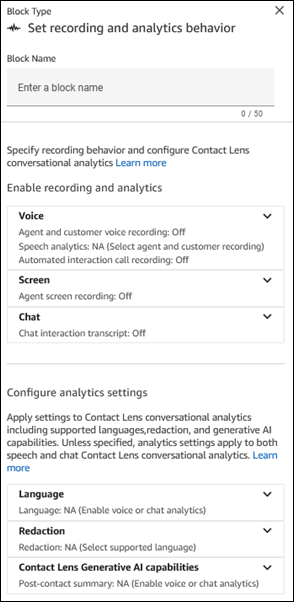
Die folgende Abbildung zeigt die Seite „Eigenschaften für das Aufzeichnungs- und Analyseverhalten festlegen“ auf der Connect Customer Admin-Website. Sie ist in zwei Abschnitte unterteilt: „Aufzeichnung und Analytik aktivieren“ und „Analytikeinstellungen konfigurieren“. Diese Abschnitte sind in Unterabschnitte unterteilt. Jeder Unterabschnitt kann erweitert und reduziert werden und im Header wird eine Zusammenfassung angezeigt.
Aufzeichnung und Analytik aktivieren
In diesem Abschnitt der Eigenschaftenseite konfigurieren Sie die Einstellungen für die Aufzeichnung und zugehörige Analysen.
-
Stimme:
-
Sprachaufzeichnung für Kundendienstmitarbeiter und Kunden: Wählen Sie aus, wen Sie aufnehmen möchten.
-
Sprachanalyse: Wählen Sie aus, ob Sie Sprachanalysen für Agenten- und Kundenaufzeichnungen verwenden möchten.
-
Automatisierte Aufzeichnung von Interaktionsanrufen: Wählen Sie aus, ob die Sprachaufzeichnung aktiviert werden soll, wenn der Kunde mit Bots und anderen Automatisierungselementen interagiert.
Anmerkung
So fügen Sie Transkripte und Analysen von Lex-Bot in Ihre Kontaktdetailseite und die Dashboards für Kundenanalysen in Connect ein:
-
Wählen Sie in der Connect Customer-Konsole den Namen Ihrer Instanz aus. Detaillierte Anweisungen finden Sie unter Finden Sie den Namen Ihrer Connect Customer-Instanz.
-
Wählen Sie im Navigationsbereich Flows aus und wählen Sie dann Bot Analytics and Transcripts in Connect Customer aktivieren aus.
-
-
-
Bildschirm: Verwenden Sie diese Option, um die Aufzeichnung des Bildschirms des Kundendienstmitarbeiters zu aktivieren oder zu deaktivieren. Weitere Informationen finden Sie unter Bildschirmaufzeichnungen für Agenten in Connect Customer einrichten und überprüfen.
-
Chat: Verwenden Sie diese Option, um die Chat-Analyse zu aktivieren, eine Funktion der Konversationsanalyse. Weitere Informationen finden Sie unter Aktivieren Sie Konversationsanalysen in Connect Customer Conversational Analytics.
Konfigurieren der Analytikeinstellungen
Dieser Abschnitt der Eigenschaftenseite bezieht sich auf Konversationsanalysen von . Sie geben die unterstützten Sprachen, Schwärzungen und die Funktionen für generative KI an. Sofern nicht anders angegeben, gelten die Analytikeinstellungen sowohl für Sprach- als auch für Chat-Konversationsanalysen von .
-
Sprache: Sie können die Schwärzung von Ausgabedateien auf Grundlage der Sprache von Kunden dynamisch aktivieren. Detaillierte Anweisungen finden Sie unter Dynamisches Aktivieren der Schwärzung auf Basis der Sprache des Kunden.
-
Schwärzung: Wählen Sie aus, ob sensible Daten geschwärzt werden sollen. Weitere Informationen finden Sie unter Aktivieren der Schwärzung sensibler Daten.
-
Stimmung: Wählen Sie aus, ob die Stimmungsanalyse aktiviert werden soll.
-
Generative KI-Funktionen: Weitere Informationen finden Sie unter Generative Zusammenfassungen nach einer Kontaktaufnahme AI-powered anzeigen
Konfigurationstipps
-
Sie können das Anrufaufzeichnungsverhalten in einem Flow abändern, z. B. von „Kundendienstmitarbeiter und Kunde“ zu „Nur Kundendienstmitarbeiter“. Führen Sie die folgenden Schritte aus:
-
Fügen Sie einen zweiten Aufzeichnungs- und Analyseverhalten festlegen-Block zum Flow hinzu.
-
Konfigurieren Sie den zweiten Block so, dass die Sprachaufzeichnung für Kundendienstmitarbeiter und Kunden auf Aus eingestellt ist.
-
Fügen Sie einen weiteren Aufzeichnungs- und Analyseverhalten festlegen-Block hinzu.
-
Konfigurieren Sie den dritten Block für das gewünschte neue Aufzeichnungsverhalten, z. B. Nur Kundendienstmitarbeiter.
Anmerkung
Die Einstellungen im Abschnitt Analytics werden durch jeden nachfolgenden Aufzeichnungs- und Analyseverhalten festlegen-Block im Flow überschrieben.
-
-
Für Anrufe: Wenn Sie die Option Sprachanalyse für Sprachaufzeichnungen von Agenten und Kunden aktivieren deaktivieren, wird die Konversationsanalyse deaktiviert.
Nehmen wir beispielsweise an, Ihr Flow enthält zwei Aufzeichnungs- und Analyseverhalten festlegen-Blöcke.
-
Im ersten Block wurde die Sprachanalyse in Echtzeit für die ausgewählten Sprachaufzeichnungen von Kundendienstmitarbeitern und Kunden aktiviert.
-
Im zweiten Block später im Flow, ist die Option nicht markiert.
In diesem Fall erfolgen die Analysen nur in dem Zeitraum, in dem die Option aktiviert ist.
Ein anderes Beispiel: Angenommen, Ihr Flow enthält zwei Blöcke Aufzeichnungs- und Analyseverhalten festlegen.
-
Im ersten Block wurde die Sprachanalyse nach dem Gespräch für die Sprachaufzeichnungen von Kundendienstmitarbeitern und Kunden aktiviert.
-
Im zweiten Block später im Flow, ist die Option nicht markiert.
In diesem Fall sind keine Analysen nach dem Anruf verfügbar, da Analysen nach dem Gespräch am Ende des Anrufs erfolgen und in der letzten Konfiguration keine Analytik aktiviert ist.
-
-
Für die automatische Aufzeichnung von Interaktionsanrufen: Die Aufzeichnung beginnt, sobald die Option aktiviert wird. Wenn die Aufzeichnung später im Ablauf in einem zweiten Block ausgeschaltet wird, wird die Aufnahme angehalten und kann später wieder eingeschaltet werden, um die Aufzeichnung fortzusetzen.
Anmerkung
Wenn ein Anruf mithilfe des Blocks Transfer to phone number (Weiterleitung zu Telefonnummer) weitergeleitet wird, wird die Aufzeichnung fortgesetzt.
-
Für Chat: Real-time Der Chat beginnt mit der Analyse, sobald ein Block im Flow sie aktiviert. Kein Block an einer späteren Stelle des Datenstroms deaktiviert die Echtzeit-Chat-Einstellungen.
-
Wenn ein Kundendienstmitarbeiter einen Kunden in die Warteschleife setzt, wird der Kundendienstmitarbeiter weiterhin aufgezeichnet, der Kunde jedoch nicht.
-
Wenn Sie einen Kontakt an einen anderen Agenten oder eine Warteschlange weiterleiten und weiterhin Konversationsanalysen zur Datenerfassung verwenden möchten, müssen Sie dem Flow einen weiteren Block „Verhalten bei Aufzeichnung einrichten“ hinzufügen und dabei die Option Analytik aktivieren aktivieren aktivieren. Der Grund hierfür ist, dass eine Weiterleitung eine zweite Kontakt-ID und einen zweiten Kontaktdatensatz generiert. Konversationsanalysen von müssen auch für diesen Kontaktdatensatz ausgeführt werden.
-
Wenn Sie Konversationsanalysen aktivieren, bestimmen der Typ des Flows, in dem sich der Block befindet, und seine Position im Flow, ob und wann Kundendienstmitarbeiter das Transkript mit der Kontaktzusammenfassung erhalten.
Weitere Informationen und Anwendungsbeispiele, in denen erläutert wird, wie sich der Block auf die Arbeit der Kundendienstmitarbeiter mit der Kontaktzusammenfassung auswirkt, finden Sie unter Entwerfen eines Datenstroms für die wichtigsten Highlights.
Konfigurierter Block
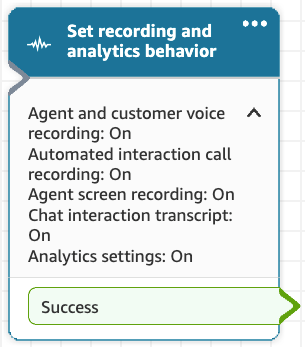
Dieser Block unterstützt genau eine Ausgabeverzweigung: Erfolg.
Die folgende Abbildung zeigt, wie ein Block Aufzeichnungs- und Analyseverhalten festlegen aussieht, wenn er sowohl für die Sprach- als auch für die automatische Interaktionsaufzeichnung konfiguriert ist und Sprachanalysen und Bildschirmaufzeichnung aktiviert sind.
Beispiel-Flows
Connect Customer enthält eine Reihe von Beispielabläufen. Anweisungen, dafür, wie Sie im Flow Designer auf Beispiel-Flows zugreifen können, finden Sie unter Beispielabläufe in Connect Customer. Im Folgenden finden Sie Themen, in denen die Beispiel-Flows beschrieben werden, die diesen Block beinhalten.
Szenarien
In diesen Themen finden Sie Szenarien, die diesen Block verwenden:
