Die vorliegende Übersetzung wurde maschinell erstellt. Im Falle eines Konflikts oder eines Widerspruchs zwischen dieser übersetzten Fassung und der englischen Fassung (einschließlich infolge von Verzögerungen bei der Übersetzung) ist die englische Fassung maßgeblich.
Aktivieren Sie Konversationsanalysen in Connect Customer Conversational Analytics
Sie können Konversationsanalysen in in nur wenigen Schritten aktivieren:
-
Aktivieren Sie Konversationsanalysen auf Ihrer Connect Customer-Instanz.
-
Fügen Sie einem Flow einen Aufzeichnungs- und Analyseverhalten festlegen Block hinzu und konfigurieren Sie ihn, um Konversationsanalysen für Sprache, Chat, E-Mail oder eine Kombination von Kanälen zu ermöglichen.
Die folgende Abbildung zeigt einen Block, der für Anrufaufzeichnung und Sprachanalyse konfiguriert ist. Die Option Anrufaufzeichnung ist auf Kundendienstmitarbeiter und Kunde eingestellt. Im Abschnitt Analytics werden die Optionen für automatisierte Interaktionen und Agenteninteraktionen ausgewählt.
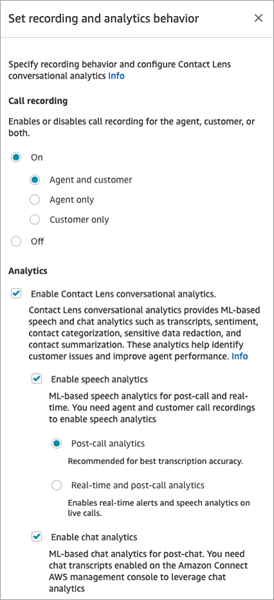
Die Verfahren in diesem Thema beschreiben die Schritte zur Aktivierung der Konversationsanalyse für Anrufe, Chats oder E-Mails.
Anmerkung
Bei neuen Flows ersetzt der Stellen Sie das Aufzeichnungs-, Analyse- und Verarbeitungsverhalten ein Block den Aufzeichnungs- und Analyseverhalten festlegen Block. Der neue Block organisiert die Analyseoptionen neu. Die folgenden Verfahren und Bilder beschreiben den früheren Block, der in bestehenden Flows weiterhin unterstützt wird. Die Schritte zur Aktivierung der Konversationsanalyse sind in beiden Blöcken identisch.
Inhalt
Wissenswertes
-
Erheben von Daten nach der Weiterleitung eines Kontakts: Wenn Sie Konversationsanalysen weiterhin zum Erheben von Daten verwenden möchten, nachdem Sie einen Kontakt an andere Kundendienstmitarbeiter oder in andere Warteschlangen weitergeleitet haben, müssen Sie den Block Aufzeichnungs- und Analyseverhalten festlegen noch einmal hinzufügen und die Option Analysen aktivieren für den Flow aktivieren. Der Grund hierfür ist, dass eine Weiterleitung eine zweite Kontakt-ID und einen zweiten Kontaktdatensatz generiert. Die Konversationsanalyse muss auch für diesen Kontaktdatensatz ausgeführt werden.
Anmerkung
Bei Übertragungen von Warteschlange zu Warteschlange werden die Konfigurationsinformationen für Konversationsanalysen in den übertragenen Kontakt kopiert.
-
Wenn Sie eine Sprache auswählen, die von der Stimmungsanalyse unterstützt wird, UND im Aufzeichnungs- und Analyseverhalten festlegen Block Konversationsanalyse aktivieren, Chat-Analyse aktivieren oder E-Mail-Analyse aktivieren auswählen, ist die Stimmungsanalyse standardmäßig aktiviert. Sie können auch die Stimmungsanalyse deaktivieren.
-
Wo Sie den Block Aufzeichnungs- und Analyseverhalten festlegen in einem Datenstrom platzieren, hat Auswirkungen auf die Umgebung für Kundendienstmitarbeiter in Bezug auf wichtige Highlights. Weitere Informationen finden Sie unter Entwerfen eines Datenstroms für die wichtigsten Highlights.
Aktivieren Sie Konversationsanalysen für Ihre Connect Customer-Instanz
Bevor Sie Konversationsanalysen aktivieren können, müssen Sie zunächst Konversationsanalysen für Ihre Instanz aktivieren.
-
Öffnen Sie die Connect-Kundenkonsole unter. https://console.aws.amazon.com/connect/
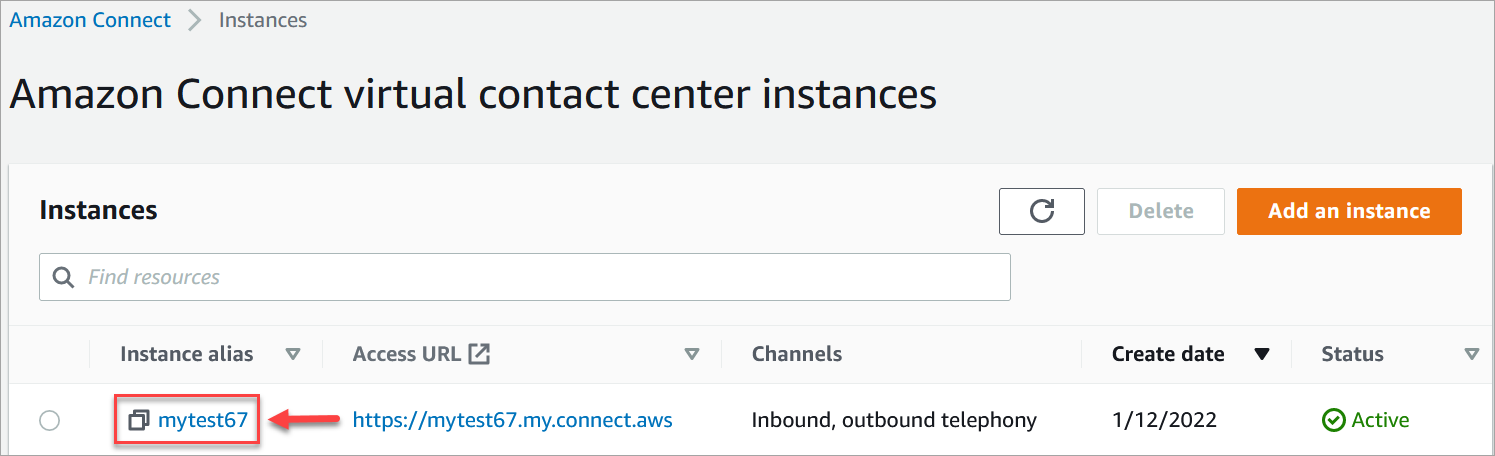
Wählen Sie auf der Seite „Instances“ den Instance-Alias aus. Der Instanzalias ist auch Ihr Instanzname, der in Ihrer Connect-Kunden-URL erscheint. Die folgende Abbildung zeigt die Seite mit den virtuellen Contact Center-Instanzen von Connect Customer mit einem Kästchen rund um den Instanz-Alias.
-
Wählen Sie in der Connect Customer-Konsole im Navigationsbereich Analytics-Tools und dann Konversationsanalysen aktivieren aus.
-
Wählen Sie Speichern.
Aktivieren von Anrufaufzeichnung und Sprachanalysen
Nachdem die Konversationsanalyse für Ihre Instanz aktiviert wurde, können Sie Ihren Flows Aufzeichnungs- und Analyseverhalten festlegen Blöcke hinzufügen. Aktivieren Sie anschließend die Konversationsanalyse, wenn Sie den Block Aufzeichnungs- und Analyseverhalten festlegen konfigurieren.
-
Fügen Sie Ihrem Ablauf im Flow-Designer einen Block Aufzeichnungs- und Analyseverhalten festlegen hinzu.
Informationen darüber, welche Flow-Typen Sie mit diesem Block verwenden können, sowie weitere Tipps finden Sie unter Aufzeichnungs- und Analyseverhalten festlegen.
-
Die Seite „Eigenschaften“ des Blocks Aufzeichnungs- und Analyseverhalten festlegen Wählen Sie unter Anrufaufzeichnung die Optionen Ein, Kundendienstmitarbeiter und Kunde aus.
Für die Verwendung von Konversationsanalysen für Sprachkontakte sind sowohl die Anrufaufzeichnungen von Kundendienstmitarbeitern als auch die von Kunden erforderlich.
-
Wählen Sie unter Analytics die Option Konversationsanalyse aktivieren, Sprachanalyse aktivieren aus.
Wenn Sie diese Option nicht sehen, wurde die Konversationsanalyse von Connect Customer für Ihre Instanz nicht aktiviert. Anleitungen zur Aktivierung finden Sie unter Aktivieren Sie Konversationsanalysen für Ihre Connect Customer-Instanz.
-
Wählen Sie eine der folgenden Optionen:
-
Post-call Analytik: Die Konversationsanalyse analysiert die Anrufaufzeichnung nach Abschluss der Konversation und nach Abschluss der Kontaktarbeit (ACW). Diese Option bietet die beste Transkriptionsgenauigkeit.
-
Real-time Analytik: Die Konversationsanalyse liefert sowohl Einblicke in Echtzeit während des Anrufs als auch Analysen nach Beendigung des Gesprächs und nach Abschluss der Kontaktarbeit (ACW).
Wenn Sie diese Option wählen, empfehlen wir, Benachrichtigungen einzurichten, die auf Schlüsselwörtern und Wortgruppen basieren, die der Kunde während des Anrufs möglicherweise äußert. Die Konversationsanalyse analysiert die Konversation in Echtzeit, um die angegebenen Schlüsselwörter oder Wortgruppen zu erkennen, und benachrichtigt Vorgesetzte. Anschließend können diese den Anruf live mitverfolgen und Kundendienstmitarbeiter beraten, damit sie das Problem schneller lösen können.
Weitere Informationen zur Einrichtung von Benachrichtigungen finden Sie unter Benachrichtigen von Supervisoren in Echtzeit für Anrufe.
Wenn Ihre Instance vor Oktober 2018 erstellt wurde, ist eine zusätzliche Konfiguration erforderlich, um auf Anrufanalysen in Echtzeit zugreifen zu können. Weitere Informationen finden Sie unter Service-linked Rollenberechtigungen.
-
-
Treffen Sie Ihre Auswahl in der Liste verfügbarer Sprachen.
Anleitungen zur dynamischen Angabe der Sprache finden Sie unter Dynamisches Aktivieren der Schwärzung auf Basis der Sprache des Kunden.
-
Optional können Sie die Schwärzung sensibler Daten aktivieren. Weitere Informationen finden Sie im folgenden Abschnitt, Aktivieren der Schwärzung.
-
Wählen Sie Speichern.
-
Wenn der Kontakt an einen anderen Agenten oder eine Warteschlange weitergeleitet werden soll, wiederholen Sie diese Schritte, um einen weiteren Aufzeichnungs- und Analyseverhalten festlegen Block hinzuzufügen, bei dem die Option Konversationsanalyse für Konversationsanalysen aktivieren aktiviert ist.
Aktivieren von Chat-Analysen
-
Wählen Sie im Aufzeichnungs- und Analyseverhalten festlegen Block unter Analytics die Option Konversationsanalyse aktivieren und Chat-Analyse aktivieren aus.
Anmerkung
Wenn Sie diese Option wählen, erhalten Sie sowohl Analysen in Echtzeit als auch nach dem Chat.
Wenn Sie diese Option nicht sehen, wurde die Konversationsanalyse von Connect Customer für Ihre Instanz nicht aktiviert. Anleitungen zur Aktivierung finden Sie unter Aktivieren Sie Konversationsanalysen für Ihre Connect Customer-Instanz.
-
Treffen Sie Ihre Auswahl in der Liste verfügbarer Sprachen.
Anleitungen zur dynamischen Sprachauswahl und Schwärzung finden Sie unter Dynamisches Aktivieren der Schwärzung auf Basis der Sprache des Kunden.
-
Optional können Sie die Schwärzung sensibler Daten aktivieren. Weitere Informationen finden Sie im folgenden Abschnitt, Aktivieren der Schwärzung.
-
Wählen Sie Speichern.
-
Wenn der Kontakt an einen anderen Agenten oder eine Warteschlange weitergeleitet werden soll, wiederholen Sie diese Schritte, um einen weiteren Aufzeichnungs- und Analyseverhalten festlegen Block hinzuzufügen, wobei die Option Konversationsanalyse für Konversationsanalysen aktivieren aktiviert ist.
E-Mail-Analytik aktivieren
Sie können Konversationsanalysen für E-Mail-Kontakte aktivieren, um E-Mails automatisch zu kategorisieren, sensible Daten zu redigieren und Kontaktzusammenfassungen zu erstellen.
-
Fügen Sie im Flow-Designer Ihrem eingehenden E-Mail-Flow einen Stellen Sie das Aufzeichnungs-, Analyse- und Verarbeitungsverhalten ein Block hinzu. Platzieren Sie den Block, bevor der E-Mail-Kontakt an eine Warteschlange oder einen Agenten weitergeleitet wird.
-
Öffnen Sie die Blockeigenschaften. Wählen Sie für Aktion die Option Aufzeichnungs- und Analyseverhalten festlegen aus.
-
Wählen Sie für Kanal die Option E-Mail aus.
-
Wählen Sie unter Analytics die Optionen Konversationsanalyse aktivieren und E-Mail-Analyse aktivieren aus.
Wenn Sie diese Option nicht sehen, wurde Connect Customer Conversational Analytics für Ihre Instanz nicht aktiviert. Anleitungen zur Aktivierung finden Sie unter Aktivieren Sie Konversationsanalysen für Ihre Connect Customer-Instanz.
-
Treffen Sie Ihre Auswahl in der Liste verfügbarer Sprachen.
-
Optional können Sie die Schwärzung sensibler Daten aktivieren. Weitere Informationen finden Sie unter Aktivieren der Schwärzung.
-
Aktivieren Sie optional unter Generative KI-Funktionen die Option Kontaktzusammenfassung, um Zusammenfassungen für E-Mail-Kontakte zu generieren.
-
Wählen Sie Speichern.
-
Wenn der E-Mail-Kontakt an einen anderen Agenten oder eine Warteschlange weitergeleitet werden soll, wiederholen Sie diese Schritte, um einen weiteren Stellen Sie das Aufzeichnungs-, Analyse- und Verarbeitungsverhalten ein Block hinzuzufügen, wobei die Option Konversationsanalyse für Konversationsanalysen aktivieren aktiviert ist.
Aktivieren der Schwärzung sensibler Daten
Wenn Sie den Block Aufzeichnungs- und Analyseverhalten festlegen für Konversationsanalysen konfigurieren, haben Sie auch die Möglichkeit, die Schwärzung sensibler Daten in einem Flow zu aktivieren. Wenn die Schwärzung aktiviert ist, haben Sie diese Möglichkeiten:
-
Redaktion aller persönlich identifizierbaren Informationen (PII) (alle PII-Entitäten werden unterstützt)
-
Auswählen in der Liste der unterstützten Entitäten, welche PII-Entitäten redigiert werden sollen
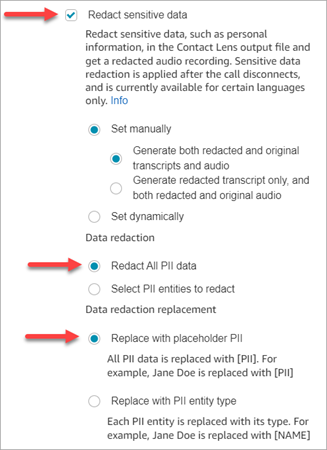
Wenn Sie die Standardeinstellungen akzeptieren, schwärzt Conversational Analytics alle personenbezogenen Daten (PII), die es identifiziert, und ersetzt sie im Protokoll durch [PII]. Die Standardeinstellungen sind in der folgenden Abbildung zu sehen, da die folgenden Optionen ausgewählt sind: Sensible Daten schwärzen, Alle personenbezogenen Daten zensieren und Durch PII-Platzhalter ersetzen.
Auswählen der zu redigierenden PII-Entitäten
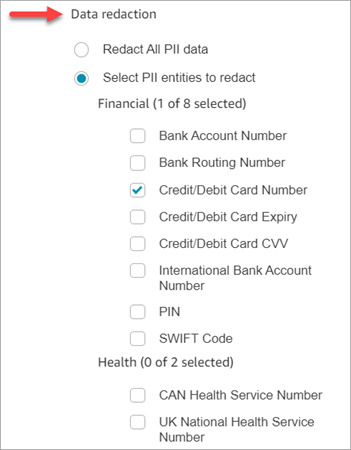
Im Abschnitt Datenredaktion können Sie bestimmte PII-Entitäten auswählen, die redigiert werden sollen. Das folgende Bild zeigt, dass die Credit/Debit Kartennummer redigiert wird.
Auswählen des Ersatzes für redigierte Daten
Im Abschnitt Datenzensurersatz können Sie die Maske auswählen, mit der redigierte Daten ersetzt werden sollen. Auf der folgenden Abbildung gibt die Option Durch PII-Platzhalter ersetzen beispielsweise an, dass die Daten durch PII ersetzt werden.
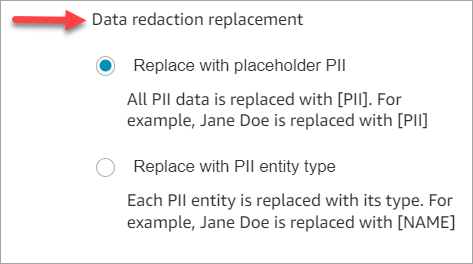
Weitere Informationen zur Verwendung der Redaktion finden Sie unter Schwärzen sensibler Daten.
Prüfen der Redaktion sensibler Daten auf Richtigkeit
Das Feature zur Redaktion dient dazu, sensible Daten zu identifizieren und zu entfernen. Aufgrund des prädiktiven Charakters des maschinellen Lernens werden jedoch möglicherweise nicht alle sensiblen Daten in einem durch Konversationsanalysen generierten Protokoll identifiziert und entfernt. Wir empfehlen deshalb, die Redaktion in allen Ausgaben zu prüfen, um sicherzustellen, dass sie den Anforderungen entsprechen.
Wichtig
Die Redaktionsfunktion erfüllt nicht die Anforderungen an die Anonymisierung gemäß Gesetzen zum Schutz medizinischer Daten wie dem. U.S Der Health Insurance Portability and Accountability Act (HIPAA) von 1996 (Health Insurance Portability and Accountability Act) von 1996 (HIPAA) wird daher empfohlen, diese Daten auch nach der Bearbeitung als geschützte Gesundheitsinformation zu behandeln.
Informationen zum Speicherort redigierter Dateien und Beispiele finden Sie unter Speicherorte von Ausgabedateien.
Deaktivieren der Stimmungsanalyse
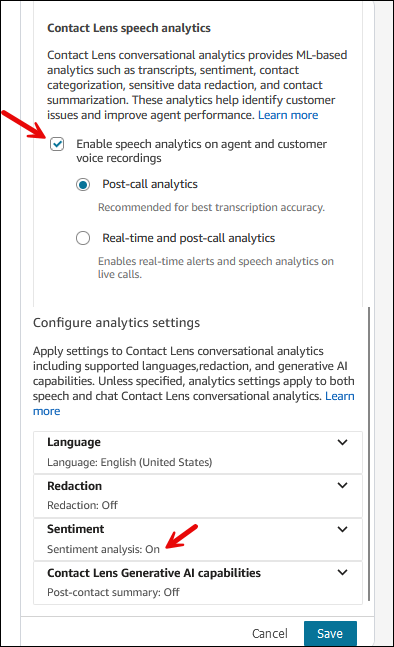
Wenn Sie eine Sprache auswählen, die von der Stimmungsanalyse unterstützt wird, UND die Option Sprachanalysen aktivieren oder Chat-Analysen aktivieren auswählen, ist die Stimmungsanalyse standardmäßig für alle Kundendienstmitarbeiter und Kunden aktiviert. Eine Liste der für die Stimmungsanalyse unterstützten Sprachen finden Sie unter KI-Features.
In der folgenden Abbildung sehen Sie, dass die Stimmungsanalyse im Block Aufzeichnungs- und Analyseverhalten festlegen aktiviert ist.
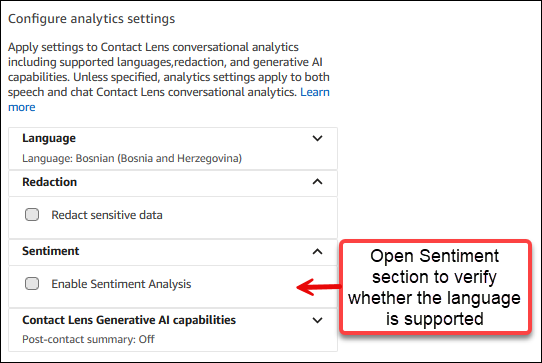
In der folgenden Abbildung sehen Sie eine Sprache, die von der Stimmungsanalyse nicht unterstützt wird. Wir empfehlen, den Abschnitt Stimmung zu öffnen, um zu überprüfen, ob sie aktiviert oder deaktiviert ist.
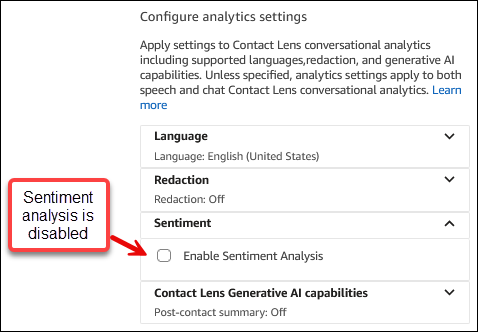
Um die Stimmungsanalyse für alle Kundendienstmitarbeiter und Kunden zu deaktivieren, heben Sie die Auswahl der Option Stimmungsanalyse aktivieren auf, wie in der folgenden Abbildung gezeigt.
Dynamisches Aktivieren der Schwärzung auf Basis der Sprache des Kunden
Sie können die Schwärzung von Ausgabedateien auf Grundlage der Sprache von Kunden dynamisch aktivieren. Beispielsweise möchten Sie für Kunden, die en-US verwenden, möglicherweise nur eine geschwärzte Datei, während Sie für Kunden, die en-GB verwenden, möglicherweise sowohl die ursprüngliche als auch die geschwärzte Ausgabedatei benötigen.
-
Redaktion: Wählen Sie eine der folgenden Optionen (Groß- und Kleinschreibung zu beachten):
-
None
-
RedactedOnly
-
RedactedAndOriginal
-
-
Sprache: Treffen Sie Ihre Auswahl in der Liste verfügbarer Sprachen.
Sie können diese Attribute wie folgt verwenden:
-
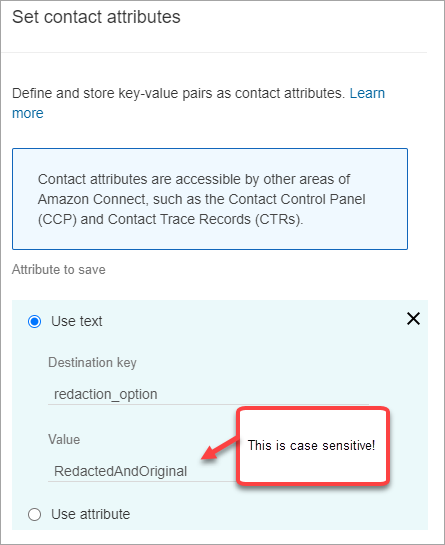
Benutzerdefiniert: Verwenden Sie den Block Kontaktattribute festlegen. Allgemeine Hinweise zur Verwendung dieses Blocks finden Sie unter Referenzieren von Kontaktattributen. Definieren Sie nach Bedarf den Zielschlüssel und den Wert für die Redaktion und Sprache.
Die folgende Abbildung zeigt ein Beispiel dafür, wie Sie den Block Kontaktattribute festlegen so konfigurieren, dass Kontaktattribute für die Redaktion verwendet werden. Wählen Sie die Option Text verwenden, setzen Sie den Zielschlüssel auf redaction_option und setzen Sie Value auf. RedactedAndOriginal
Anmerkung
Bei Wert ist die Groß- und Kleinschreibung zu beachten.
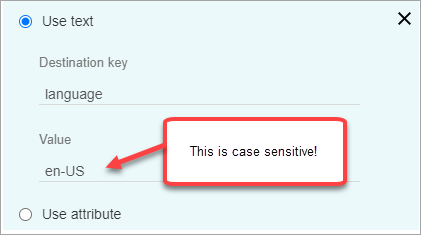
Die folgende Abbildung zeigt, wie Kontaktattribute für die Sprache verwendet werden. Wählen Sie die Option Text verwenden aus und legen Sie Zielschlüssel auf language und Wert auf en-US fest.
-
Verwenden einer Lambda-Funktion: Dieser Vorgang ähnelt der Einrichtung von benutzerdefinierten Kontaktattributen. Eine Funktion von AWS Lambda kann das Ergebnis je nach Sprache der Lambda-Antwort als Schlüssel-Wert-Paar zurückgeben. Das folgende Beispiel zeigt eine Lambda-Antwort in JSON:
{
   'redaction_option': 'RedactedOnly',
   'language': 'en-US'
}
Entwerfen eines Datenstroms für die wichtigsten Highlights
Transkripte sind für Agenten über das Contact Control Panel (CCP) sichtbar, je nachdem, ob die Konversationsanalyse im Inbound-Flow oder in einem Aufzeichnungs- und Analyseverhalten festlegen Transfer-Flow aktiviert ist.
In diesem Abschnitt werden drei Anwendungsfälle für die Aktivierung von Konversationsanalysen im Block Aufzeichnungs- und Analyseverhalten festlegen beschrieben. Außerdem wird erläutert, wie sich diese auf den Umgang von Kundendienstmitarbeitern mit wichtigen Highlights auswirken.
Anwendungsfall 1: Konversationsanalysen sind nur in einem eingehenden Flow aktiviert
-
Ein Kontakt tritt in den eingehenden Flow ein und es finden keine Anrufweiterleitungen statt. Der Betreuungsweg von Kundendienstmitarbeitern sieht wie folgt aus:
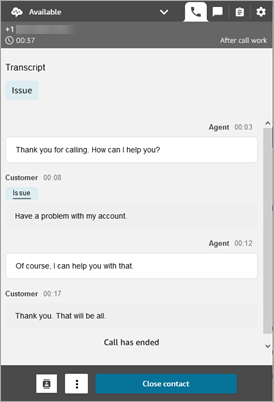
Kundendienstmitarbeiter erhalten das vollständige Transkript während der Kontaktnachbearbeitung. Das Transkript enthält alles, was Kundendienstmitarbeiter und Kunden gesagt haben, von dem Moment an, in dem Mitarbeiter den ersten Anruf annehmen, bis zum Ende des Anrufs, wie auf der folgenden Abbildung zu sehen.
-
Ein Kontakt tritt in den eingehenden Flow ein und es findet eine Anrufweiterleitung statt. Der Betreuungsweg von Kundendienstmitarbeitern sieht wie folgt aus:
-
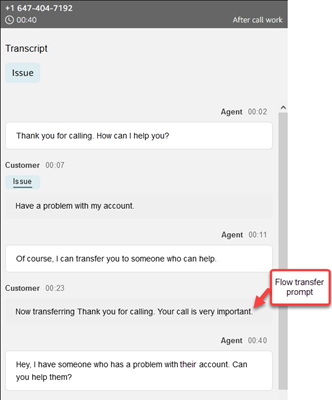
Agent 1 erhält während des ACW ein Protokoll des Anrufs, nachdem er die conference/warm Übertragung verlassen hat.
Das Protokoll enthält alles, was Agent 1 und der Kunde gesagt haben, von dem Moment an, in dem der Agent den ersten Anruf annimmt, bis der Agent 1 den conference/warm Weiterleitungsteil des Anrufs verlässt. Das Protokoll enthält die Aufforderungen zum transfer/queue Ablauf (Flow), wie in der folgenden Abbildung dargestellt.
-
Agent 2 erhält zum Zeitpunkt der Annahme des conference/warm Weiterleitungsanrufs von Agent 1 ein Gesprächsprotokoll.
Das Protokoll enthält alles, was Agent 1 und der Kunde gesagt haben, von dem Moment an, in dem Agent 1 den ersten Anruf annimmt, bis der Agent 1 den conference/warm Weiterleitungsteil des Anrufs verlässt. Das Protokoll umfasst die Aufforderungen zum transfer/queue Ablauf (Flow) und die Warm-Transfer-Konversation, wie in der folgenden Abbildung dargestellt.
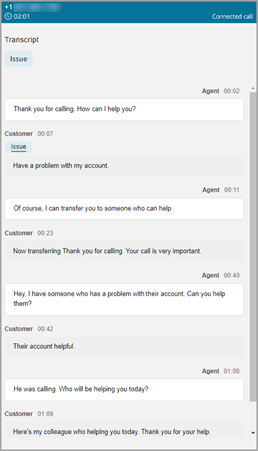
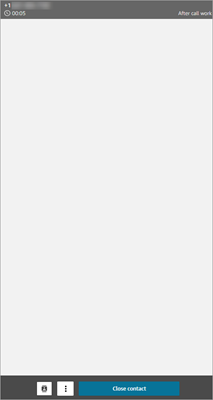
Da Konversationsanalysen im Weiterleitungsablauf nicht aktiviert sind, sieht Kundendienstmitarbeiter 2 den Rest des Transkripts nicht, wenn der Anruf beendet ist und er zur Kontaktnachbearbeitung wechselt. Die folgende Abbildung der Kontaktnachbearbeitung für Kundendienstmitarbeiter 2 zeigt ein leeres Transkript.
-
Anwendungsfall 2: Konversationsanalysen sind in einem eingehenden und einem Weiterleitungsablauf (Schnellverbindung) aktiviert
-
Ein Kontakt tritt in den eingehenden Flow ein und es finden keine Anrufweiterleitungen statt. Der Betreuungsweg von Kundendienstmitarbeitern sieht wie folgt aus:
-
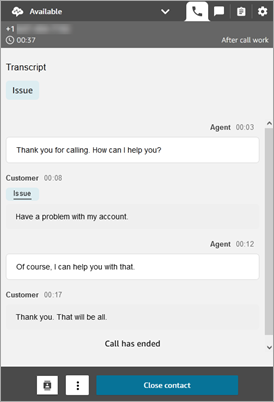
Kundendienstmitarbeiter:in 1 erhält während der Kontaktnachbearbeitung ein vollständiges Transkript des Anrufs (nicht redigiert).
Das Transkript enthält alles, was von Kundendienstmitarbeiter:in 1 und dem/der Kund:in gesagt wurde, von dem Moment an, in dem der/die Mitarbeiter:in den Anruf annimmt, bis zum Ende des Anrufs. Das ist auf der folgenden Abbildung des CCP für Kundendienstmitarbeiter:in 1 zu sehen.
-
-
Ein Kontakt tritt in den eingehenden Flow ein und es findet eine Anrufweiterleitung statt. Der Betreuungsweg von Kundendienstmitarbeitern sieht wie folgt aus:
-
Agent 1 erhält während des ACW ein Protokoll des Anrufs, nachdem er die conference/warm Übertragung verlassen hat.
Das Protokoll enthält alles, was Agent 1 und der Kunde gesagt haben, von dem Moment an, in dem Agent 1 den Anruf annimmt, bis Agent 1 den conference/warm Weiterleitungsteil des Anrufs verlässt. Das Protokoll enthält Aufforderungen zum Ablauf (transfer/queue Flow).
Das vollständige Anruftranskript bis zur Weiterleitung mit Rücksprache ist auf der folgenden Abbildung zu sehen.
-
Agent 2 erhält zum Zeitpunkt der Annahme des conference/warm Weiterleitungsanrufs von Agent 1 ein Gesprächsprotokoll.
Das Protokoll enthält alles, was Agent 1 und der Kunde gesagt haben, von dem Moment an, in dem Agent 1 den Anruf annimmt, bis Agent 1 den conference/warm Weiterleitungsteil des Anrufs verlässt. Das Protokoll enthält die Aufforderungen zum Ablauf (transfer/queue Flow).
-
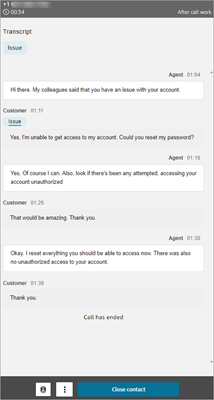
Da Konversationsanalysen im Weiterleitungsablauf aktiviert sind, erhält Kundendienstmitarbeiter 2 nach Beenden des Anrufs während der Kontaktnachbearbeitung ein Transkript des Anrufs.
Das Transkript umfasst nur den verbleibenden Teil des Anrufs zwischen Kundendienstmitarbeiter 2 und dem Kunden, nachdem Kundendienstmitarbeiter 1 den Anruf verlassen hat. Das Protokoll beinhaltet alles, was Agent 2 und der Kunde gesagt haben, vom Moment der Weiterleitung conferenced/warm bis zum Ende des Anrufs. Ein Beispiel für ein Transkript ist auf der folgenden Abbildung zu sehen.
-
Was passiert, wenn der Flow-Block die Konversationsanalyse nicht aktiviert?
Es ist möglich, dass der Block Aufzeichnungs- und Analyseverhalten festlegen bei einem Kontakt die Konversationsanalyse nicht aktiviert. Wenn die Konversationsanalyse für einen Kontakt nicht aktiviert ist, suchen Sie in den Flow-Protokollen nach dem Fehler.
Multi-party Anrufe und Konversationsanalysen
Conversational Analytics unterstützt Anrufe mit bis zu 2 Teilnehmern. Wenn beispielsweise mehr als zwei Parteien (Kundendienstmitarbeiter:in und Kund:in) an einem Anruf teilnehmen oder ein Anruf an eine Drittpartei weitergeleitet wird, kann die Qualität von Transkription und Analysen, etwa Stimmung, Redaktion, Kategorien usw., beeinträchtigt werden. Wir empfehlen, Konversationsanalysen für Anrufe mit mehreren Teilnehmern oder Drittanbietern zu deaktivieren, wenn mehr als zwei Parteien (Kundendienstmitarbeiter und Kunde) daran teilnehmen. Fügen Sie dazu dem Flow einen weiteren Block Aufzeichnungs- und Analyseverhalten festlegen hinzu und deaktivieren Sie die Konversationsanalyse. Weitere Informationen über das Verhalten des Flow-Blocks finden Sie unter Konfigurationstipps.
