Die vorliegende Übersetzung wurde maschinell erstellt. Im Falle eines Konflikts oder eines Widerspruchs zwischen dieser übersetzten Fassung und der englischen Fassung (einschließlich infolge von Verzögerungen bei der Übersetzung) ist die englische Fassung maßgeblich.
Sehen Sie sich generative Zusammenfassungen nach einer Kontaktaufnahme in Connect Customer an AI-powered
Anmerkung
Bereitgestellt von Amazon Bedrock: AWS implementiert eine automatische Missbrauchserkennung. Da die generativen Zusammenfassungen AI-powered nach einem Kontakt auf Amazon Bedrock basieren, können Benutzer die in Amazon Bedrock implementierten Kontrollen voll ausschöpfen, um die Sicherheit und den verantwortungsvollen Umgang mit künstlicher Intelligenz (KI) durchzusetzen.
Mit generativen Zusammenfassungen AI-powered nach der Kontaktaufnahme können Sie wertvolle Zeit sparen, die wichtige Informationen aus Kundengesprächen in einem strukturierten, übersichtlichen und leicht lesbaren Format enthalten. Sie können die Zusammenfassungen schnell überprüfen und den Kontext verstehen, anstatt Transkripte durchlesen und Anrufe überwachen zu müssen.
Generative Zusammenfassungen AI-powered nach einer Kontaktaufnahme können Sie auf verschiedene Arten aufrufen:
-
Agenten können im Contact Control Panel (CCP) auf Zusammenfassungen für Sprach- und E-Mail-Kontakte nach der Kontaktaufnahme zugreifen. Mithilfe der Zusammenfassungen sind sie in der Lage, die Kontaktnachbearbeitung schnell abzuschließen. Weitere Informationen über die Verwendungsmöglichkeiten für Kundendienstmitarbeiter finden Sie unter Ansehen von Zusammenfassungen nach erfolgtem Kontakt im CCP.
-
Manager und Vorgesetzte können auf der Connect Customer Admin-Website, auf den Kontaktdetails- und Kontaktsuchseiten auf Zusammenfassungen für Sprach-, Chat - und E-Mail-Kontakte zugreifen. Anhand der Zusammenfassungen lassen sich die Probleme und Ergebnisse der Kontakte, die sie überprüfen, schnell erfassen. Weitere Informationen über die Verwendungsmöglichkeiten für Vorgesetzte finden Sie unter Zusammenfassungen nach einer Kontaktaufnahme finden Sie auf der Connect Customer Admin-Webseite.
-
Entwickler können die Zusammenfassungen aus den APIs direkt in Systeme von Drittanbietern einfügen. Außerdem lassen sie sich zum Streamen in Amazon Kinesis Data Streams einbinden. Letztere Option ist nützlich bei höherer Auslastung, wenn Sie eine TPS-Drosselung vermeiden möchten.
Inhalt
Aktivieren von Zusammenfassungen nach erfolgtem Kontakt
So aktivieren Sie Zusammenfassungen nach erfolgten Sprachkontakten im CCP des Kundendienstmitarbeiters
-
Fügen Sie Ihrem Flow einen Aufzeichnungs- und Analyseverhalten festlegen-Block hinzu.
-
Konfigurieren Sie die Seite Eigenschaften des Blocks:
-
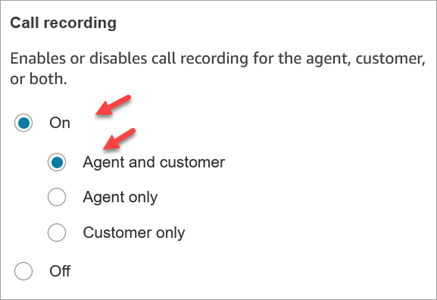
Stellen Sie die Anrufaufzeichnung auf Ein. Wählen Sie Kundendienstmitarbeiter und Kunde aus, wie in der folgenden Abbildung gezeigt.
-
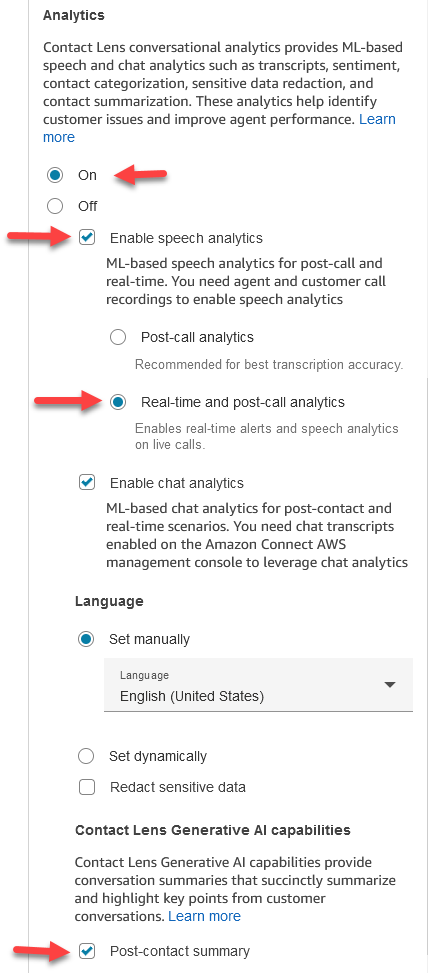
Stellen Sie Analyse auf Ein.
-
Wählen Sie Sprachanalysen aktivieren aus.
-
Auswahl Real-time und Analyse nach dem Anruf.
-
Wählen Sie unter Generative KI-Funktionen die Option Post-contact Zusammenfassung aus.
Die folgende Abbildung zeigt den Bereich Analyse einer Eigenschaftenseite, der so konfiguriert ist, dass Zusammenfassungen nach dem Kontakt im CCP des Kundendienstmitarbeiters aktiviert werden:
-
-
Weisen Sie dem Sicherheitsprofil des Kundendienstmitarbeiters die folgenden Berechtigungen zu:
-
Contact Control Panel (CCP) — Daten zur Konversationsanalyse — Zugriff
-
Analyse und Optimierung — Konversationsanalyse — Zusammenfassung nach dem Kontakt — Ansicht
-
Analyse und Optimierung — Aufgezeichnete Konversationen (geschwärzt), Aufgezeichnete Konversationen anzeigen (ungeschwärzt), Alle oder Access (die geringste Zugriffsberechtigung ist Access, was wir empfehlen)
-
Analyse und Optimierung — Kontaktprotokolle (ungeschwärzt) — Access
-
Analyse und Optimierung – Meine Kontakte ansehen oder Kontaktsuche
-
Analyse und Optimierung — Konversationsanalyse
-
Um Zusammenfassungen nach dem Kontakt zu ermöglichen Connect Customer Webseite für Administratoren
-
Konfigurieren Sie die Seite Eigenschaften des Blocks Aufzeichnungs- und Analyseverhalten festlegen wie folgt:
-
Stellen Sie Analyse auf Ein.
-
Wählen Sie entweder Sprachanalysen aktivieren, Chat-Analysen aktivieren oder beides aus.
Für Sprachanalysen müssen Sie eine der folgenden Optionen wählen:
-
Post-call Analytik
-
Real-time und Analysen nach dem Anruf: Wählen Sie diese Option, wenn der Benutzer Zusammenfassungen für laufende Kontakte nach dem Kontakt anzeigen möchte (das heißt, der Agent befindet sich immer noch in ACW, aber der Anruf wurde beendet).
-
-
Eine granulare Schwärzung wird für Zusammenfassungen nach erfolgtem Kontakt nicht unterstützt. Wenn eine granulare Schwärzung ausgewählt ist, werden bei der Zusammenfassung nach dem Kontakt alle im Text identifizierten personenbezogenen Daten geschwärzt und durch ein [PII]-Tag ersetzt.
-
Wählen Sie unter Generative KI-Funktionen die Option Zusammenfassung aus. Post-contact
-
-
Weisen Sie dem Sicherheitsprofil des Benutzers die folgenden Berechtigungen zu:
-
Analyse und Optimierung – Kontaktsuche ODER Meine Kontakte ansehen
-
Analyse und Optimierung — Konversationsanalyse — Zusammenfassung nach dem Kontakt — Ansicht
-
Analyse und Optimierung — Aufgezeichnete Konversationen (geschwärzt), Aufgezeichnete Konversationen anzeigen (ungeschwärzt), Alle oder Access (die geringste Zugriffsberechtigung ist Access, was wir empfehlen)
-
Analyse und Optimierung — Konversationsanalyse
-
Kontaktzusammenfassungen für E-Mails aktivieren
Um Kontaktzusammenfassungen für E-Mail-Kontakte zu aktivieren
-
Fügen Sie Ihrem eingehenden E-Mail-Fluss einen Stellen Sie das Aufzeichnungs-, Analyse- und Verarbeitungsverhalten ein Block hinzu.
-
Konfigurieren Sie die Seite Eigenschaften des Blocks:
-
Wählen Sie für Kanal E-Mail aus.
-
Stellen Sie Analyse auf Ein.
-
Wählen Sie E-Mail-Analyse aktivieren aus.
-
Wählen Sie unter Generative KI-Funktionen die Option Kontaktzusammenfassung aus.
-
-
Wählen Sie Speichern.
Ansehen von Zusammenfassungen nach erfolgtem Kontakt im CCP
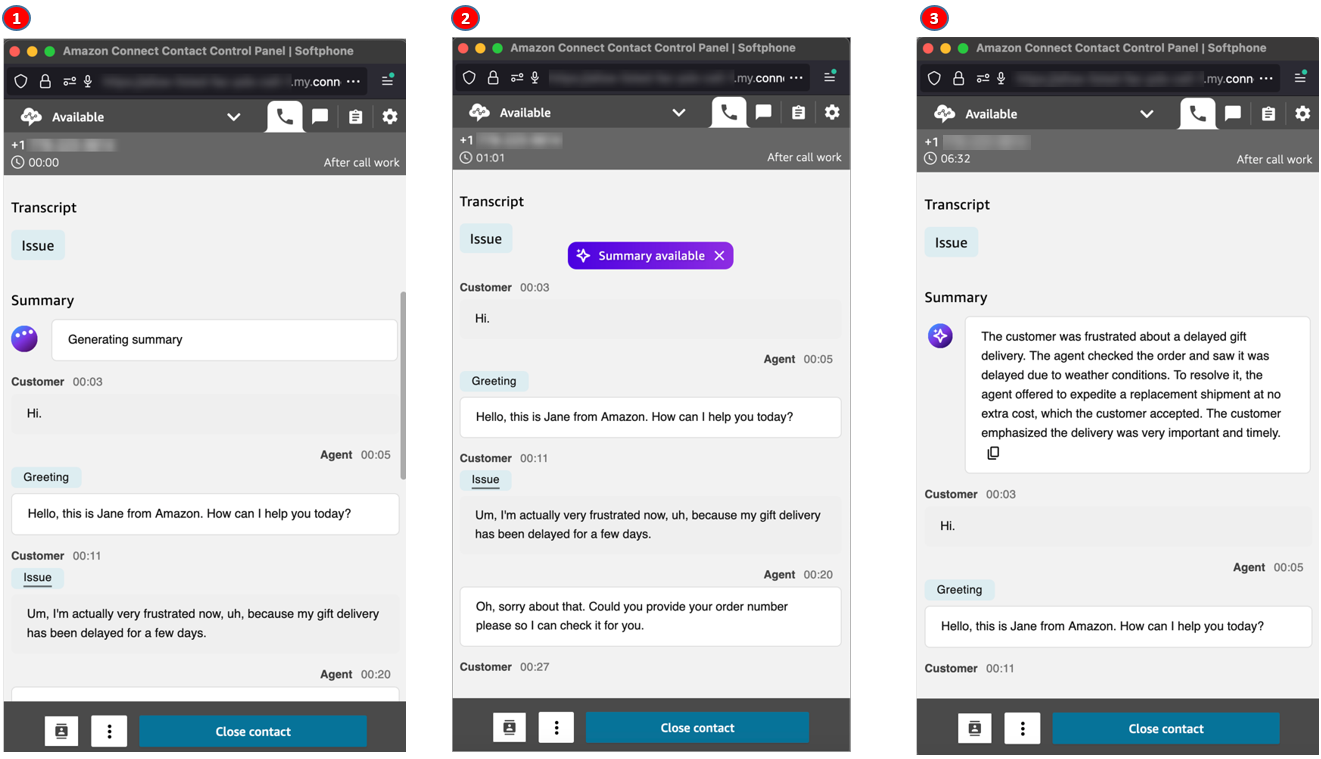
Um Ihnen bei der Durchführung von After Contact Work (ACW) zu helfen, wird auf Ihrem CCP eine generative Zusammenfassung AI-powered nach dem Kontakt angezeigt. Die Zusammenfassung ist für Sprach-, Chat- und E-Mail-Kontakte verfügbar. In der folgenden Abbildung sehen Sie dafür ein Beispiel.
-
Der Kundendienstmitarbeiter ist in der Nachbearbeitungsphase nach dem Kontakt. Er kann das Transkript durchsuchen, während oben auf der Seite ein Banner mit der Aufschrift „Zusammenfassung wird generiert“ angezeigt wird.
-
Sobald die Zusammenfassung verfügbar ist, wird eine entsprechende Meldung eingeblendet. Wenn der Kundendienstmitarbeiter auf das Banner klickt und die Zusammenfassung angezeigt wird, scrollt das CCP direkt zum Seitenanfang.
-
Das Banner verschwindet, nachdem es angeklickt wurde.
Anmerkung
Generative Zusammenfassungen AI-powered nach der Kontaktaufnahme unterstützen Sprach-, Chat- und E-Mail-Kontakte auf dem CCP.
Zusammenfassungen nach einer Kontaktaufnahme finden Sie auf der Connect Customer Admin-Webseite
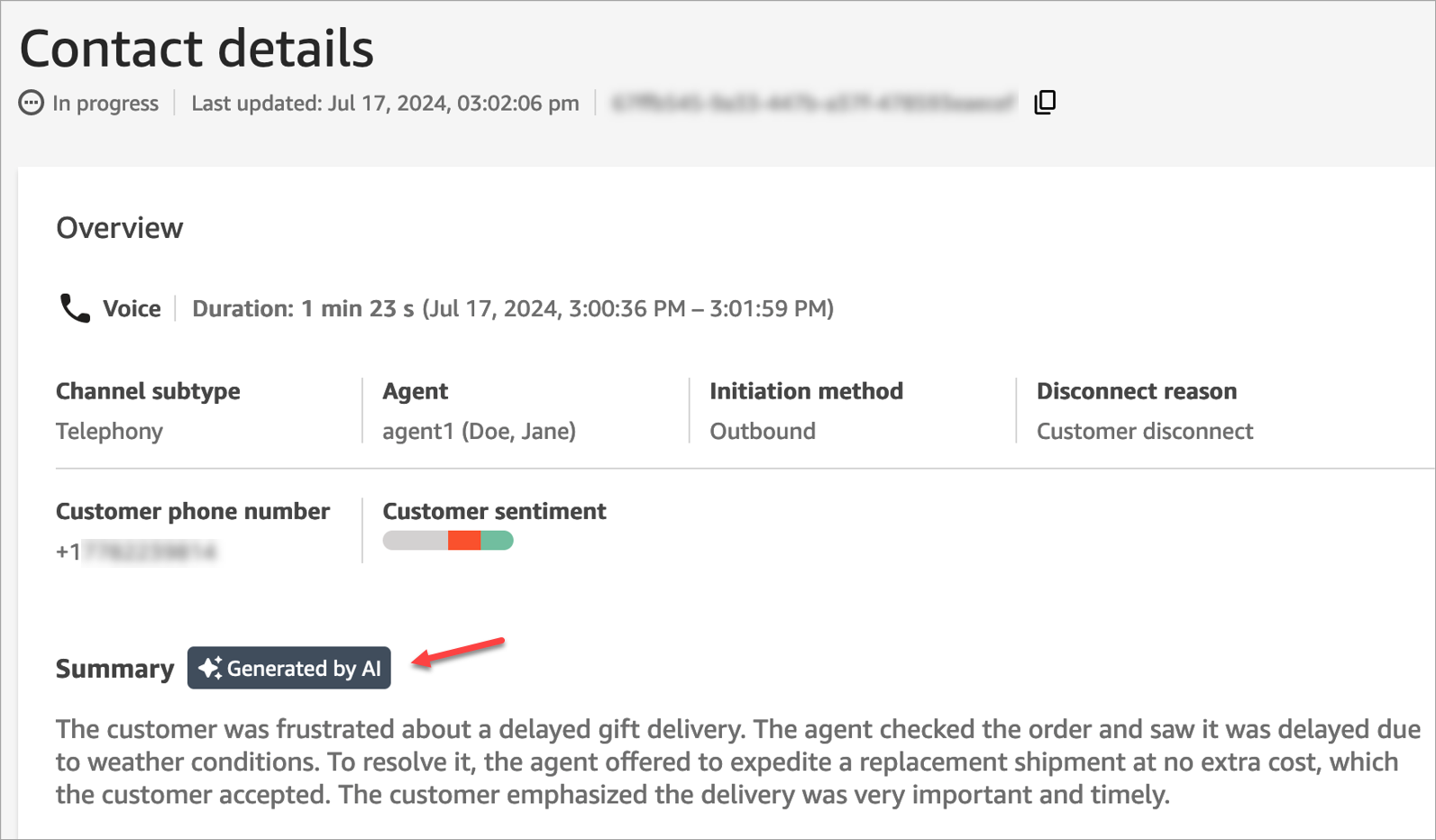
Um Managern und anderen Benutzern bei der Überprüfung von Kontakten zu helfen, können sie auf der Admin-Website Zusammenfassungen nach einer Kontaktaufnahme einsehen. Connect Customer Die folgende Abbildung zeigt ein Beispiel für generative Zusammenfassungen AI-powered nach einer Kontaktaufnahme auf der Kontaktdetailseite.
Die folgende Abbildung zeigt ein Beispiel für generative Zusammenfassungen AI-powered nach einer Kontaktaufnahme auf der Kontaktsuchseite.
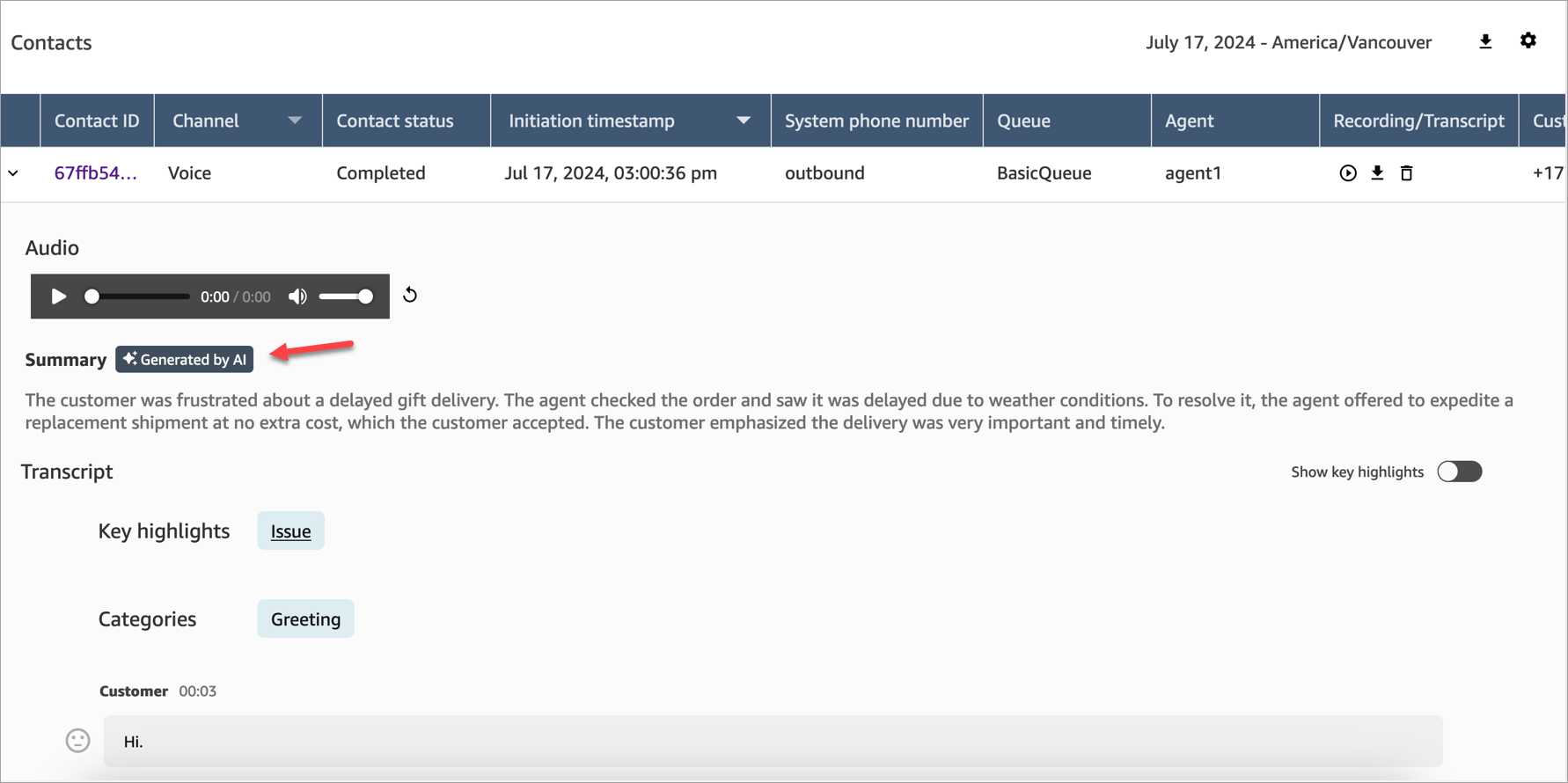
Für jeden Kontakt wird nicht mehr als eine Zusammenfassung generiert. Nicht für alle Kontakte kann eine Zusammenfassung erstellt werden. Weitere Informationen finden Sie unter Warum wird keine Zusammenfassung generiert?.
Warum wird keine Zusammenfassung generiert?
Wenn keine Zusammenfassung generiert wird, wird auf den Seiten Kontaktdaten und Kontaktsuche eine Fehlermeldung angezeigt. Darüber hinaus erscheint das Feld ReasonCode für den Fehler in dem ContactSummary Objekt in der Ausgabedatei der Konversationsanalyse, ähnlich dem folgenden Beispiel:
"JobDetails": {
    "SkippedAnalysis": [
      {
        "Feature": "POST_CONTACT_SUMMARY",
        "ReasonCode": "INSUFFICIENT_CONVERSATION_CONTENT"
      }
    ]
  },
Im Folgenden finden Sie eine Liste von Fehlermeldungen, die möglicherweise auf den Kontaktdetails- oder Suchseiten angezeigt werden, wenn keine Zusammenfassung generiert wird. Ebenfalls aufgeführt ist der zugehörige Ursachencode, der in der Ausgabedatei der Konversationsanalyse erscheint.
-
Die Zusammenfassung konnte nicht generiert werden, da das Kontingent an gleichzeitigen Zusammenfassungen überschritten wurde. ReasonCode:.
QUOTA_EXCEEDEDWenn Sie diese Meldung erhalten, empfehlen wir Ihnen, ein Ticket einzureichen
, um das Kontingent für gleichzeitige Zusammenfassungsaufgaben nach erfolgtem Kontakt zu erhöhen. -
Die Zusammenfassung konnte nicht generiert werden, da nicht genügend relevante Konversationen vorliegen. ReasonCode:
INSUFFICIENT_CONVERSATION_CONTENT.Bei Sprachanrufen muss von jedem Teilnehmer eine Äußerung vorliegen. Bei Chats muss von jedem Teilnehmer eine Nachricht in unterstütztem Format vorliegen. Unterstützte Nachrichtenformate sind
text/plainundtext/markdown. Nachrichten anderer Art, wie etwaapplication/json, werden nicht für die Zusammenfassung verwendet. -
Contact Flow hatte eine ungültige Conversational Analytics-Konfiguration für PostContact Zusammenfassung, z. B. einen nicht unterstützten oder ungültigen Sprachcode. ReasonCode:.
INVALID_ANALYSIS_CONFIGURATIONDieser Fehler wird zurückgegeben, wenn die aktivierte Zusammenfassung nicht mit anderen Conversational Analytics-Einstellungen kompatibel ist, insbesondere wenn sie für ein nicht unterstütztes Gebietsschema aktiviert ist.
-
Die Zusammenfassung kann nicht bereitgestellt werden, da sie die Sicherheits- und Qualitätsrichtlinien nicht erfüllte. ReasonCode:.
FAILED_SAFETY_GUIDELINESDieser Fehler kann in Connect Customer für gleichzeitige Zusammenfassungsaufträge nach einem Kontakt auftreten. Connect Customer leitet Kontaktdaten zur Erstellung einer Zusammenfassung an Amazon Bedrock weiter. Wenn die Kontaktdaten unredigierte personenbezogene Daten (PII) enthalten, werden die Sicherheitsrichtlinien von Amazon Bedrock ausgelöst. Infolgedessen weigert sich Amazon Bedrock, die Zusammenfassung zum Schutz vertraulicher Informationen zu erstellen, was zu einem Fehler in Connect Customer führt.
-
Interner Systemfehler. ReasonCode:
INTERNAL_ERROR
