本文属于机器翻译版本。若本译文内容与英语原文存在差异,则一律以英文原文为准。
更新您的 Connect Customer 实例的设置
更新实例设置:
-
在以下位置打开 “连接客户” 控制台https://console.aws.amazon.com/connect/
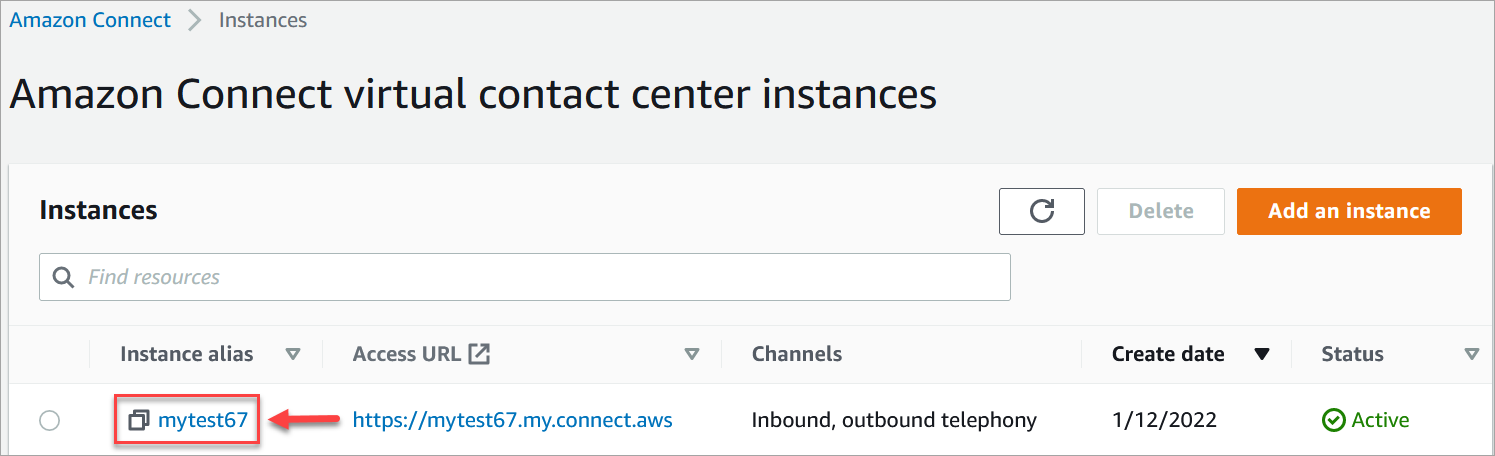
。 在“实例”页面上,选择实例别名。实例别名也是您的实例名称,显示在您的 Connect 客户 URL 中。下图显示了 Connect Customer 虚拟联络中心实例页面,实例别名周围有一个方框。
-
完成下列流程。
更新通话和聊天选项
-
在导航窗格中,选择电话。这将打开通话和聊天选项页面。
-
要让客户能够拨打您的联络中心,请选择 “通过 Connect C ustomer 接听来电” 。
-
要启用来自联系中心的外拨电话,请选择 “通过 Connect Customer 拨打外线电话” 。
-
要启用出站活动,请选择启用出站活动。
-
通过启用早期媒体音频,您的座席能够在拨打出站电话时听到连接前的音频,例如忙音、连接失败错误或电话提供商提供的其他信息性消息。选择启用早期媒体。
注意
在流中通过转接到电话号码数据块拨号的转接不支持早期媒体功能。
-
默认情况下,一个语音通话最多可以容纳三个参与者(例如,两个座席和一个客户,或者一个座席、一个客户和一个外部人员)。您可以通过给流添加和配置设置录制和分析行为块来启用此默认第三方功能。
但是,您也可以不添加该块,而是选择以下选项来允许更多参与者加入语音或聊天会话、为您的座席提供增强的会议体验,并允许主管随时插入:
-
启用 Multi-Party 通话和增强语音监控。选择此选项可启用插入功能。仅在 CCPv2 中提供该功能。有关此功能的更多信息,请参阅启用增强的多方联系监控。
-
为 Multi-Party 聊天启用聊天和增强监控。选择此选项可实现最多六方参与聊天,并允许插入聊天。
有关座席在默认三方功能与增强型多方功能下的体验差异对比,请参阅多方和三方功能的比较。
重要
如果您在 2024 年 12 月多方聊天功能发布之前就已经启用了聊天插入功能,则您需要先将此设置关闭,然后再重新打开,才能启用多方聊天。
有关更多信息,请参阅 插入联络中心座席与客户之间的实时语音和聊天对话。
-
-
选择 Save。
更新数据存储
-
在导航窗格中,选择数据存储。选择以下选项:
-
通话录音:选择编辑,指定用于录制语音对话的存储桶和 KMS 密钥,然后选择保存。
创建此存储桶时,在实例级别启用通话录音。设置此功能的下一步是在流中设置录音行为。
-
聊天记录:选择编辑,指定聊天对话录音(记录)的存储桶和 KMS 密钥,然后选择保存。
创建此存储桶时,在实例级别启用聊天脚本。现在,所有聊天脚本都将存储在此处。
-
实时媒体流式传输:选择编辑启用实时媒体流式传输,然后选择编辑。有关更多信息,请参阅 在 “连接客户” 中设置客户音频的实时媒体流。
-
导出报告:选择编辑,为导出的报告指定存储桶和 KMS 密钥,然后选择保存。
-
附件:选择编辑,然后启用附件共享,为座席和客户启用文件共享。有关此选项和其他步骤的更多信息,请参阅在您的 CCP 中启用附件,以便客户和座席可以共享和上传文件。
重要
如果您为实例选择启用附件共享,则必须在附件存储桶上配置 CORS 策略。如果您不这样做,则电子邮件渠道在您的实例中将无法工作。有关说明,请参阅步骤 5:在附件存储桶上配置 CORS 策略。
-
联系人评估:选择编辑,指定用于性能评估的存储桶和 KMS 密钥,然后选择保存。
创建此存储桶时,会在实例级别启用评估。设置此功能的下一步是创建评估表。
-
屏幕录像:选择编辑,为座席屏幕录像指定存储桶和 KMS 密钥,然后选择保存。
创建此存储桶时,会在实例级别启用屏幕录像。设置此功能的下一步是下载并安装座席应用程序,然后在“设置录音和分析行为”数据块中启用屏幕录像。有关更多信息,请参阅 为您的 Connect Customer 实例启用屏幕录制。
-
电子邮件消息:选择编辑,为电子邮件消息指定存储桶和 KMS 密钥,然后选择保存。
创建此存储桶时,系统会在实例级别启用电子邮件渠道。
重要
如果您为实例选择启用附件共享,则必须在附件存储桶上配置 CORS 策略。如果您不这样做,则电子邮件渠道在您的实例中将无法工作。有关说明,请参阅步骤 5:在附件存储桶上配置 CORS 策略。
-
更新数据流式处理选项
-
在导航窗格中,选择数据流式处理。
-
选择启用数据流式处理。有关更多信息,请参阅 为 Connect Customer 实例启用数据流。
-
对于联系记录,请执行以下操作之一:
-
选择 Kinesis Firehose 并选择一个现有的传输流,或选择创建新的 Kinesis Firehose 以打开 Kinesis Firehose 控制台并创建传输流。
-
选择 Kinesis 流并选择一个现有的流,或选择创建新的 Kinesis Firehose 以打开 Kinesis 控制台并创建流。
-
-
对于座席事件,请选择一个现有的 Kinesis 流,或选择创建新的 Kinesis 流 以打开 Kinesis 控制台并创建流。
-
选择保存。
更新分析工具选项
-
在导航窗格中,选择分析工具。
-
选择 “启用对话分析”。有关更多信息,请参阅 使用 Connect Customer 对话分析中的对话分析来分析对话。
-
选择 Save。
更新流设置
-
在导航窗格中,选择流。
-
(可选)要添加用于流的签名密钥,请选择添加密钥。有关更多信息,请参阅 在 Connect 客户中对敏感的客户输入进行加密。
-
(可选)要与 Amazon Lex 集成,请选择一个 Lex 自动程序。有关更多信息,请参阅 在 “连接客户” 中创建对话式 AI 机器人。
-
(可选)要与集成 AWS Lambda,请选择 Lambda 函数。有关更多信息,请参阅 授予 Connect 客户访问您的权限 AWS Lambda 函数。
-
(可选)要启用流日志,请选择启用流日志。有关更多信息,请参阅 使用流程日志跟踪 Connect Customer 流程中的事件。
-
(可选)要使用 Amazon Polly 中可用的最佳语音,请选择使用可用的最佳语音。有关更多信息,请参阅 Amazon Polly 最佳发声语音。
-
(可选)使用 Amazon Polly 中提供的语音。
-
(可选)要启用使用 IVR 和 Lex 机器人记录和分析的自动交互日志,将其作为联系人详细信息页面和 Connect 分析仪表板的一部分,您需要在 Connect Customer 中选择 “启用机器人分析和笔录”。
