本文属于机器翻译版本。若本译文内容与英语原文存在差异,则一律以英文原文为准。
为您的 Connect Customer 实例启用屏幕录制
本主题提供为 Connect 客户实例启用屏幕录制、下载和安装 Connect 客户客户端应用程序以及执行关键配置步骤的步骤。
步骤 1:为您的实例启用屏幕录制
重要
如果您的 Connect 客户实例是在 2018 年 10 月之前创建的,并且您没有设置服务相关角色,请按照使用服务相关角色中的步骤迁移到 Connect 客户服务相关角色。
本节的步骤将介绍如何更新实例设置以启用屏幕录制,以及如何加密录制的构件。
在以下位置打开 “连接客户” 控制台https://console.aws.amazon.com/connect/
。 -
选择您的实例别名。
-
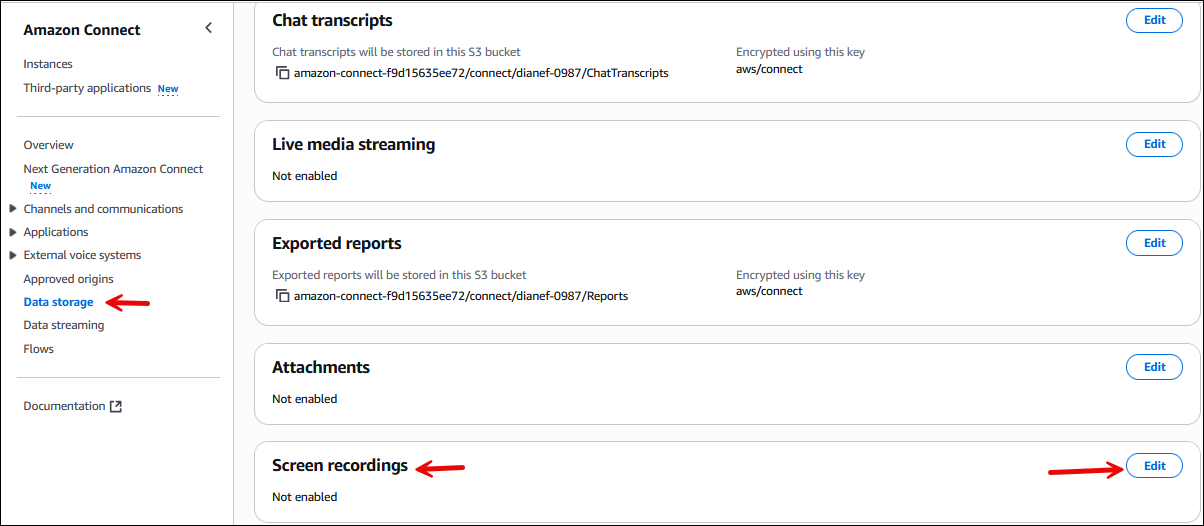
在导航窗格中,选择数据存储,向下滚动到屏幕录制,然后选择编辑,如下图所示。
-
选择座席屏幕录制,然后选择创建新的 S3 存储桶(推荐)或选择现有的 S3 存储桶。
-
如果您选择创建新的 Amazon S3 存储桶(推荐),请在名称框中输入名称。如果您选择使用现有的存储桶,请从名称列表中选择此存储桶。
-
(可选)要对 Amazon S3 存储桶中的记录构件进行加密,请选择启用加密,然后选择 KMS 密钥。
注意
启用加密后,Connect Customer 使用 KMS 密钥在服务处理任何中间记录数据时对其进行加密。
-
完成后,选择保存。
有关实例设置的更多信息,请参阅 更新您的 Connect Customer 实例的设置。
第 2 步:下载并安装 Connect Customer 客户端应用程序
遵循 Connect Customer 客户应用程序中的说明为您的操作系统下载和安装 Connect Customer 客户端应用程序。
第 3 步:配置 “设置记录和分析行为” 区块
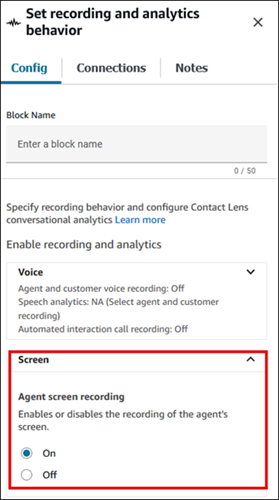
配置提示
-
要使主管能够搜索拥有屏幕录制功能的联系人,请在设置录音和分析行为之前添加一个设置联系属性数据块。添加一个名为屏幕录制 = true 之类的自定义属性。主管可以搜索此自定义属性,以查找那些有屏幕录制功能的联系人。
-
你可能需要在设置记录和分析行为之前添加一个按百分比分配区块。这使您可以对部分但并非全部联系人使用屏幕录制功能。
-
您可能需要使用SuspendContactRecording和 ResumeContactRecording API 来防止在屏幕录制中捕获敏感信息。
后续步骤
要根据网址模式在代理屏幕录像中隐藏付款输入页面或未经批准的应用程序等敏感内容,请在联系流程中添加基于规则的编辑。请参阅Rule-based 屏幕录像的编辑。
