本文属于机器翻译版本。若本译文内容与英语原文存在差异,则一律以英文原文为准。
在您的 CCP 中启用附件,以便客户和座席可以共享和上传文件
您可以允许客户和代理人使用聊天、电子邮件和任务共享文件,并允许代理向案例上传文件。完成本主题中的步骤后,您的代理的 “联系人控制面板” 中会自动显示一个附件图标,这样他们就可以共享聊天、电子邮件和任务中的附件。
重要
用于配置附件文件类型和大小限制的 Connect Customer 管理员网站中的附件页面在旧https://域中不可用。如果您的实例仍使用旧域,请在完成本主题的步骤 3 之前将其更新为该your-instance-alias.awsapps.com/connect/https://域。有关更多信息,请参阅本指南中的更新您的 Connect 客户域名。your-instance-alias.my.connect.aws/
重要
您必须完成本主题中针对电子邮件附件的步骤 1 和 4(创建 Amazon S3 存储桶并配置 CORS 策略)。如果您未执行此操作,但已为实例选择了启用附件共享,则电子邮件渠道在您的实例中将无法工作。
有关受支持类型的文件列表,请参阅Connect Customer 功能规格。
如果您不使用托管通信小部件,则需要更新面向客户的聊天界面以支持附件共享。
使用自定义聊天应用程序? 查看我们为支持附件共享而添加的 API:StartAttachmentUploadCompleteAttachmentUpload、和GetAttachment。
要使用自定义座席应用程序? 请查看随附的文件 API:StartAttachedFileUploadCompleteAttachedFileUpload、GetAttachedFile、BatchGetAttachedFileMetadata、和DeleteAttachedFile。
第 1 步:启用附件
-
在以下位置打开 “连接客户” 控制台https://console.aws.amazon.com/connect/
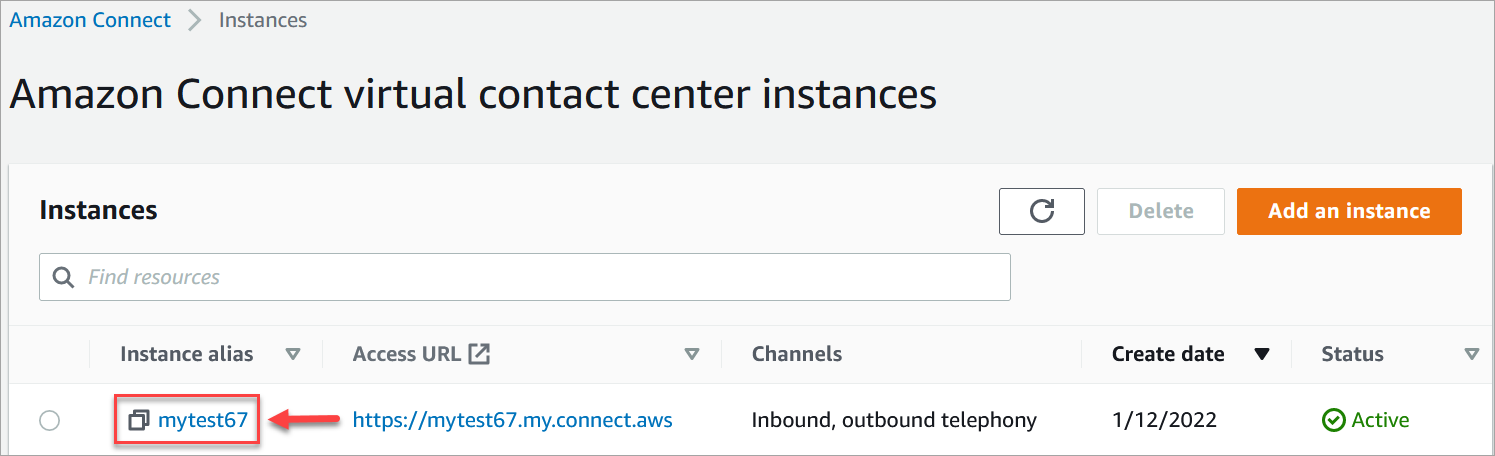
。 在“实例”页面上,选择实例别名。实例别名也是您的实例名称,显示在您的 Connect 客户 URL 中。下图显示了 Connect Customer 虚拟联络中心实例页面,实例别名周围有一个方框。
-
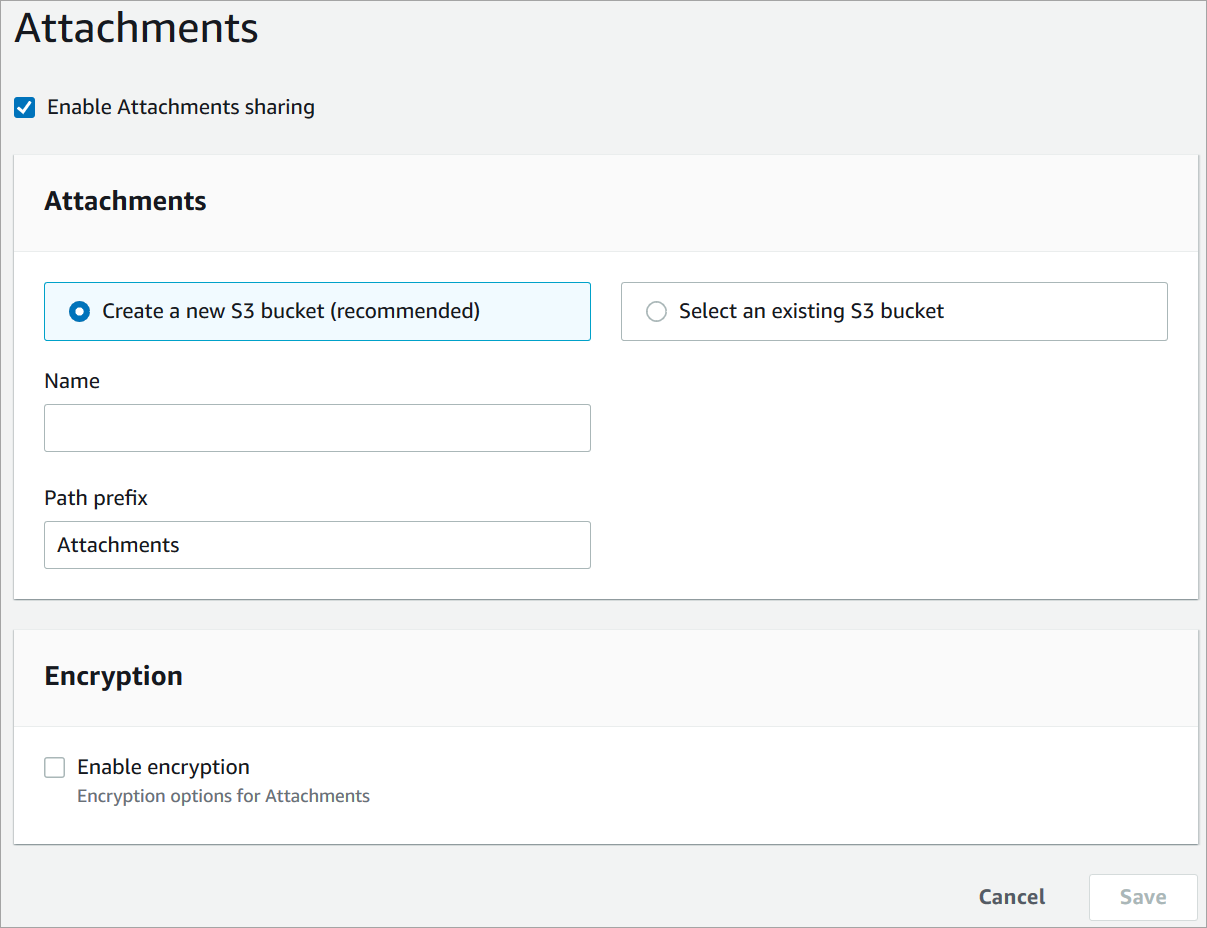
在数据存储页面的附件下,选择编辑,选择启用附件共享,然后选择保存。
将显示“存储”选项,类似于下图。
-
您可以更改存储附件的 Amazon S3 存储桶的位置。默认情况下,使用您现有的 Connect Customer 存储桶,为附件添加了新的前缀。
注意
目前,Connect 客户不支持启用了对象锁定的 S3 存储桶。
附件功能使用两个 Amazon S3 位置:一个暂存位置和一个最终位置。
请注意有关暂存位置的以下内容:
-
暂存位置用于业务验证流的一部分。Connect 客户使用它来验证文件大小和类型,然后才能使用
GetAttachedFile或GetAttachmentAPI 进行下载。 -
暂存前缀由 Connect 客户根据您选择的存储桶路径创建。具体而言,它包含用于保存文件位置的 S3 前缀,并在其后面附加 staging。
-
建议您将暂存前缀的数据留存策略更改为一天。这样,您就不会因为存储暂存文件而被收取费用。有关说明,请参阅《Amazon S3 用户指南》中的如何为 S3 存储桶创建生命周期规则?。
警告
-
仅更改文件暂存位置的生命周期。如果您不小心更改了整个 Amazon S3 存储桶的生命周期,则所有记录和附件都将被删除。
-
如果未启用 S3 存储桶版本控制,S3 对象将被永久删除。
-
-
步骤 2:启用文件附件配置权限
要允许管理员查看或修改文件附件设置,请在其安全配置文件中分配相应的权限。
-
在 “连接客户” 控制台中,选择 “用户”,“安全配置文件” 。
-
选择要修改的安全配置文件。
-
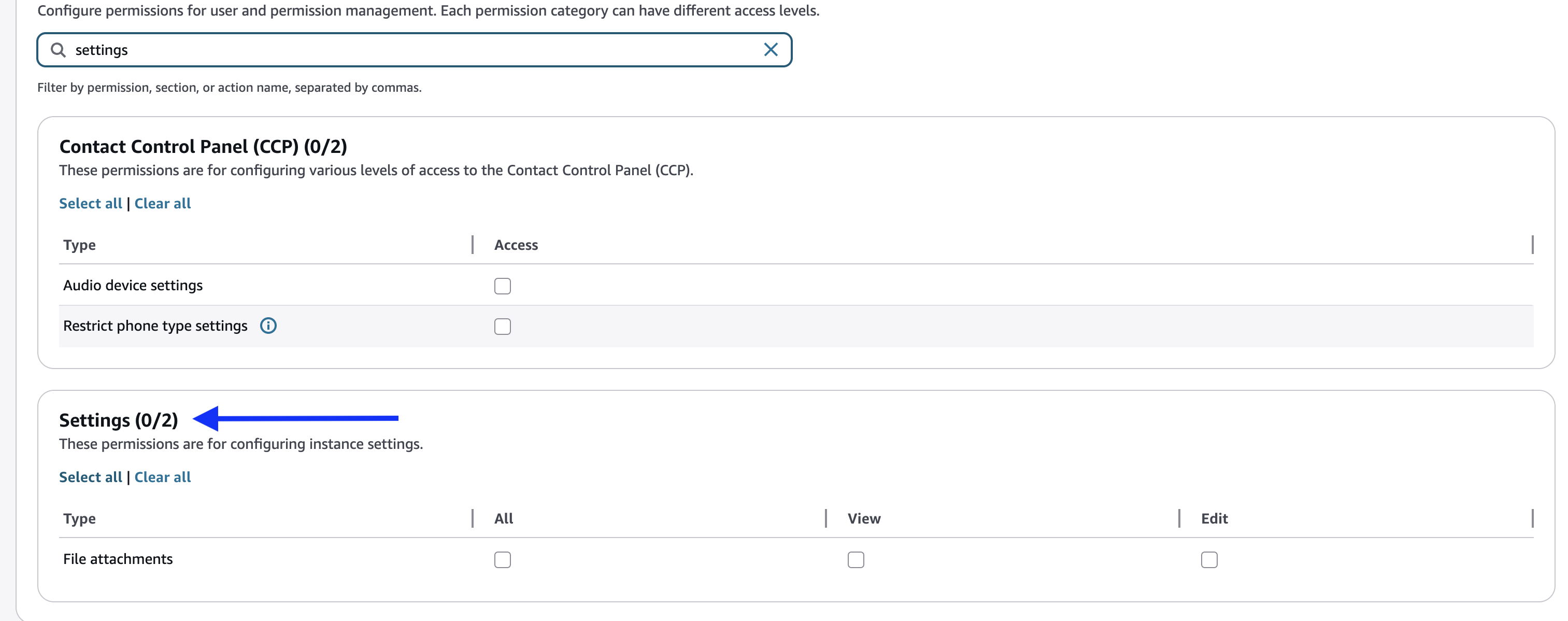
展开 “设置” 部分。
-
在 “文件附件” 下,选择要分配的权限:
-
查看 -允许用户查看文件附件设置。
-
编辑 -允许用户查看和修改文件附件设置,包括附件大小和类型。
-
全部 -授予文件附件设置的 “查看” 和 “编辑” 权限。
-
-
选择保存。
分配了具有文件附件权限的安全配置文件的用户将在左侧导航菜单的 “频道” 下方看到设置图标。从那里,他们可以根据分配的权限查看或编辑文件附件设置。
步骤 3:配置附件文件类型和大小限制
启用附件并分配权限后,您可以单独为每个频道配置允许的文件类型和最大文件大小。配置范围按渠道划分:电子邮件、聊天、任务和案例。更改一个频道不会影响其他频道。
配置附件文件类型和大小限制
-
在 Connect Customer 管理员网站中,选择左侧导航窗格中的设置图标(齿轮图标)。
-
在 “附件” 页面上,选择 “编辑” 。
下图显示了只读模式下的 “附件” 页面。

-
在 “频道” 下,选择 “单独配置每个频道和服务”,为每个通道设置不同的文件类型和大小限制。或者,选择 “将一种配置应用于所有频道和服务”,以便在整个实例中使用相同的设置。
-
选择要配置的频道选项卡:电子邮件、聊天、任务或案例。
-
要添加自定义文件扩展名,请在添加文件扩展名字段中输入扩展名,然后选择添加扩展名。要删除允许的文件类型,请选择扩展名旁边的 X。
-
在 “最大文件大小” 下,使用滑块或输入一个值来设置所选频道的最大附件大小。
-
对于聊天、任务和案例,您可以将最大文件大小配置为 1 MB 到 100 MB。
-
对于电子邮件,最大文件大小为 20 MB。您可以减少此限制,但不能超过 20 MB。
下图显示了编辑模式下的附件配置。

-
-
选择保存。
电子邮件附件限制
-
由于亚马逊 SES 的限制,电子邮件附件不能超过 20 MB。
-
即使您将文件扩展名添加到电子邮件允许列表中,Amazon SES 也可能会屏蔽某些文件类型。有关 SES 屏蔽的文件类型列表,请参阅《亚马逊简单电子邮件服务开发者指南》中不支持的附件类型。
注意
您还可以使用 UpdateAttachedFilesConfiguration API 以编程方式配置这些选项。API 使用AttachmentScope参数来指定频道(电子邮件、聊天、案例或任务)。
第 4 步:在您的附件存储桶上配置 CORS 策略
要允许客户和座席上传和下载文件,请更新您的跨源资源共享 (CORS) 策略,以允许 PUT 和 GET 请求您用于附件的 Amazon S3 存储桶。这比在 Amazon S3 存储桶 read/write 上启用公有功能更安全,我们不建议这样做。
要在附件存储桶上配置 CORS
-
查找用于存储附件的 Amazon S3 存储桶的名称:
在以下位置打开 “连接客户” 控制台https://console.aws.amazon.com/connect/
。 -
在连接客户控制台中,选择数据存储,然后找到 Amazon S3 存储桶名称。
-
打开 Amazon S3 控制台,网址为 https://console.aws.amazon.com/s3/
。 -
在 Amazon S3 控制台中,选择您的 Amazon S3 存储桶。
-
选择 “权限” 选项卡,然后向下滚动到Cross-origin 资源共享 (CORS) 部分。
-
在附件存储桶上添加具有以下规则之一的 CORS 策略。例如,CORS 策略,请参阅 Amazon S3 开发人员指南中的Cross-origin 资源共享: Use-case 场景。
-
选项 1:列出发送和接收附件的端点,例如您企业网站的名称。此规则允许来自您的网站的跨源 PUT 和 GET 请求(例如,http://www.example1.com)。
您的 CORS 策略可能与以下示例类似:
[ { "AllowedMethods": [ "PUT", "GET" ], "AllowedOrigins": [ "http://www.example1.com", "http://www.example2.com" ], "AllowedHeaders": [ "*" ] } ] -
选项 2:将
*通配符添加到AllowedOrigin。此规则允许所有来源的跨源 PUT 和 GET 请求,因此您不必列出您的端点。您的 CORS 策略可能与以下示例类似:
[
    {
        "AllowedMethods": [
            "PUT",
            "GET"
        ],
        "AllowedOrigins": [
            "*"
            ],
       "AllowedHeaders": [
            "*"
            ]
    }
]
-
第 5 步(可选):与 API 集成以增强您的自定义 UI
如果您跳过开箱即用的聊天用户界面或代理工作区,则可以使用 “连接客户参与者附件 API” 或 “连接客户附加文件” API 来构建自己的用户界面并为案例和聊天提供附件支持。有关使用这两组 API 的一般步骤,请参阅使用附件。
后续步骤
我们建议启用附件扫描,以满足您的组织可能为文件共享制定的合规性要求或安全策略。有关更多信息,请参阅 在 “连接客户” 中设置附件扫描。
附件没有出现?
如果您的座席报告在聊天消息中接收和发送附件时出现问题,请参阅内部防火墙或缺少的 CORS 策略会阻止访问聊天、电子邮件、任务或案例附件。
