本文属于机器翻译版本。若本译文内容与英语原文存在差异,则一律以英文原文为准。
插入联络中心座席与客户之间的实时语音和聊天对话
监控新手?
新用户? 查看 Connect 客户主管体验研讨会
主管和经理可以插入座席与客户之间的实时语音和聊天对话。要进行此设置,您需要在 Connect Customer 控制台中开启增强监控功能,为经理提供适当的权限,并向他们展示如何进入对话。
想知道有多少人可以同时插入同一段对话吗? 请参阅 Connect Customer 功能规格。
在一个实例中,您可以插入的对话数量没有限制。
驳船功能包含在 Connect Customer 语音服务费中。有关定价,请参阅 Connect Customer 定价
提示
要监控或干扰实时通话,你必须登录联系人控制面板 (CCP) 并将状态设置为 “离线” 以外的状态。
设置语音和聊天插入
在 “连接客户” 控制台中,选择以下电话选项:
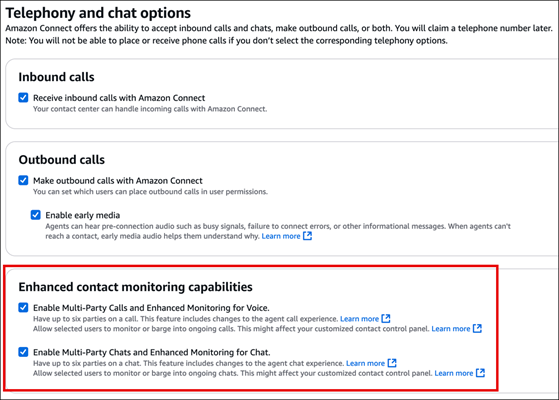
启用 Multi-Party 通话和增强语音监控。此选项允许访问多方通话、详细的联系记录、静默监控和插入功能。
为 Multi-Party 聊天启用聊天和增强监控。此选项允许具有相应安全配置文件权限的用户插入聊天。
下图显示了电话和聊天选项页面上的这些选项。
注意
-
如果已经启用了多方通话,则要同时启用增强监控,则需要首次使用带有该
ENHANCED_CONTACT_MONITORING属性UpdateInstanceAttribute的 API。或者,您可以先关闭该功能,然后再重新打开以更新设置。有关更多信息,请参阅 UpdateInstanceAttribute《连接客户 API 参考指南》。 -
任何新实例都将自动启用此功能。
-
在启用增强型联系人监控功能之前,请确保您使用的是最新版本的联系人控制面板 (CCP) 或代理工作区。如果您正在使用 StreamsJS
自定义或嵌入 CCP,请升级到 2.4.2 或更高版本。 -
对于没有服务相关角色的实例,必须创建一个才能启用该功能。有关如何启用服务相关角色的更多信息,请参阅为 Connect Cu stomer 使用服务相关角色。
分配安全配置文件权限
要让经理进行实时对话,您可以为他们分配CallCenterManager和代理安全配置文件。
要允许特定主管插入实时对话,建议您为此目的创建一个特定的安全配置文件。他们需要以下安全配置文件权限:
访问指标。您可以访问实时指标报告,在这里您可以选择要监控和驳回的对话。
Real-time 联系人监控:您可以监视语音和聊天对话。
Real-time 联系人强行插入:你可以同时进行语音和聊天对话。
访问联系人控制面板
插入与联系人的实时通话
提示
有关可以同时监控通话的主管人数,请参阅 Connect Customer 功能规格。
-
登录 Connect Customer 管理员网站 https://
instance name.my.connect.aws/。使用已分配CallCenterManager安全配置文件或具有所需安全配置文件权限的帐户。 打开 CCP。必须先将其打开,然后才能开始通话。
-
在 Connect Customer 管理员网站导航菜单上,选择分析和优化、Real-time 指标、代理。
-
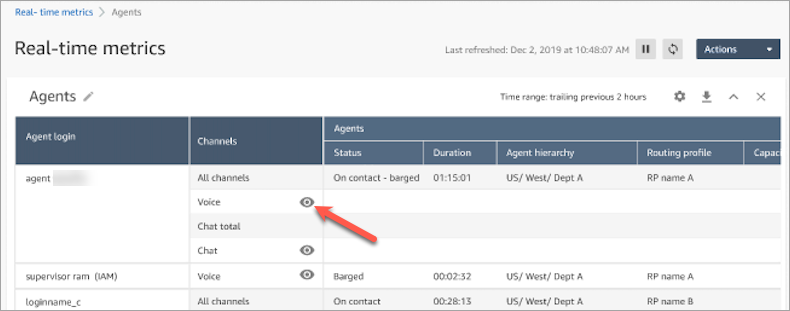
选择在要监控的座席语音通道旁边出现的眼睛图标,如下图所示。您可以插入一个您已经在监控的对话。
-
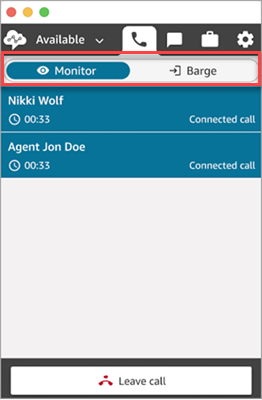
接下来,您将进入打开的 CCP,如下图所示。您可以监控呼叫并在监控和插入状态之间切换。下图显示了监控状态。
插入与联系人的实时聊天
-
登录 Connect Customer 管理员网站 https://
instance name.my.connect.aws/。使用已分配CallCenterManager安全配置文件或具有所需安全配置文件权限的帐户。 打开 CCP。必须先将其打开,然后才能开始聊天。
-
在 Connect Customer 管理员网站导航菜单上,选择分析和优化、Real-time 指标、代理。
-
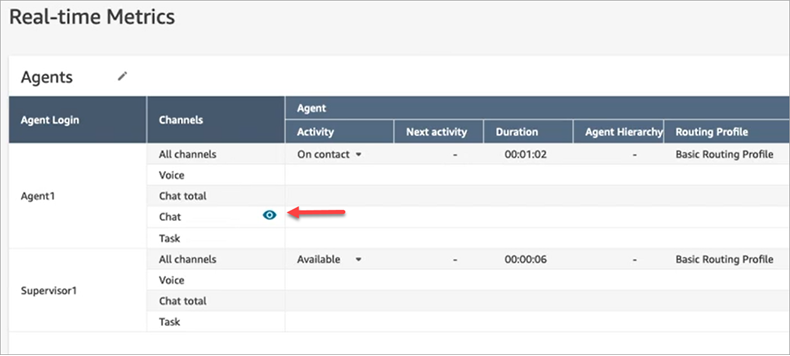
选择在要监控的座席聊天通道旁边出现的眼睛图标,如下图所示。您可以插入一个您已经在监控的对话。
-
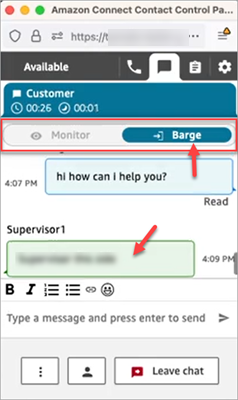
接下来,您将进入打开的 CCP,如下图所示。您可以监控聊天对话并在监控和插入状态之间切换。下图显示了监控状态。
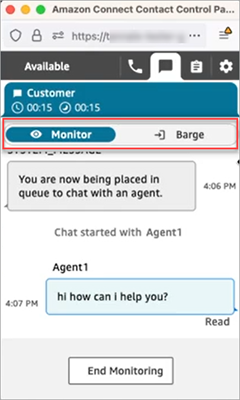
以下是主管插入聊天时 CCP 的样子。