本文属于机器翻译版本。若本译文内容与英语原文存在差异,则一律以英文原文为准。
为您的 Connect Customer 实例启用电子邮件
本主题适用于有权访问连接客户控制台的管理员。它解释了如何使用 Connect Customer 管理员网站为您的实例启用电子邮件。有关以编程方式启用电子邮件的 API 列表,请参阅用于启用电子邮件的 API。
启用电子邮件后,您将获得一个自动生成的电子邮件域。您还可以选择使用自定义域。
-
连接客户电子邮件域。电子邮件域名是
instance-alias.email.connect.aws。-
您可以使用此域进行测试。
-
或者,您可以使用此电子邮件域与 Connect Customer 集成,开始向 Connect Customer 接收电子邮件。例如,如果你有一个像 support@example.com 这样的电子邮件地址,你可以使用 support@example.email.connect.aws 将电子邮件转发给 Connect Customer 。
-
-
自定义域。您最多可以指定 5 个已引入 Amazon SES 的自定义域。
步骤 1:将 Amazon SES 移至生产模式
Connect 客户使用亚马逊 SES 发送和接收电子邮件。如果您有新的 Amazon SES 实例,则需要将其移出沙盒模式。有关说明,请参阅《Amazon SES 开发人员指南》中的请求生产环境访问权限(移出 Amazon SES 沙盒)。
将 Amazon SES 移入生产模式后,如果您在创建 Connect 客户实例时已经启用了电子邮件,请跳到以下主题:
第 2 步:获取默认的 Connect 客户电子邮件域
仅当您已经创建了 Connect Customer 实例但未启用电子邮件时,这些步骤才适用。完成以下步骤,从 Connect Customer 获取默认电子邮件域。
-
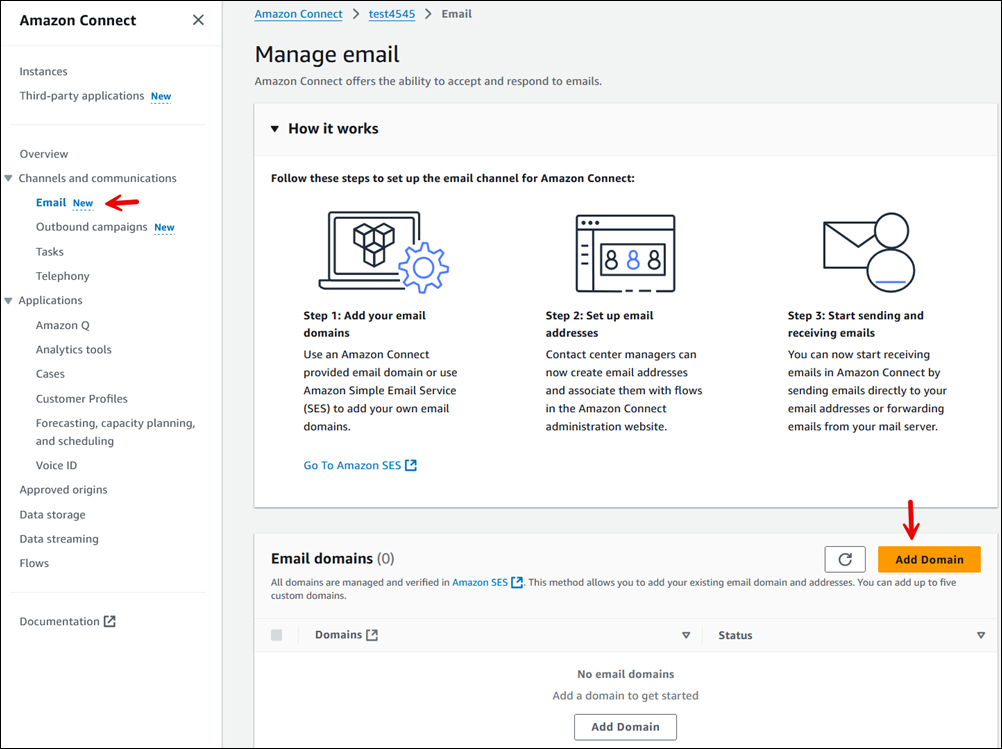
在 Connect Customer 控制台的左侧导航菜单上,选择电子邮件,然后选择创建服务角色。您只需为您的账户创建一次该角色。它允许亚马逊 SES 将电子邮件路由到 Connect Customer。
-
选择添加域,如下图所示。
-
在 “添加电子邮件域” 框中,选择 “连接客户电子邮件域”,如下图所示。当您选择此选项时,域名将自动生成:
instance-alias.email.connect. aws。您不能更改此电子邮件地址。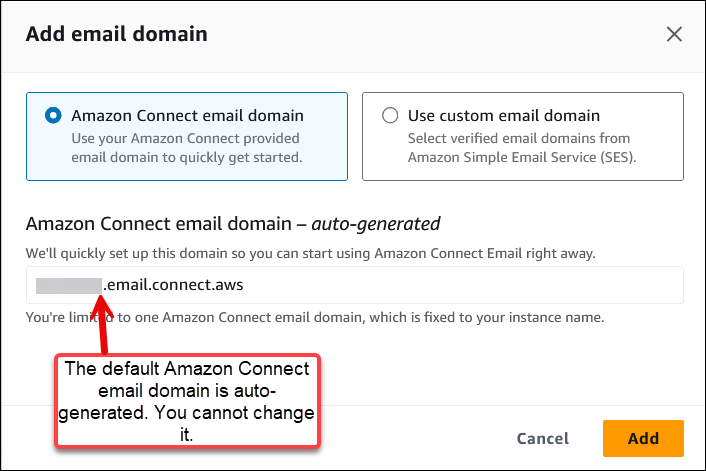
(可选)步骤 3:使用您自己的自定义电子邮件域
您最多可以导入 5 个已引入 Amazon SES 的自定义域。
-
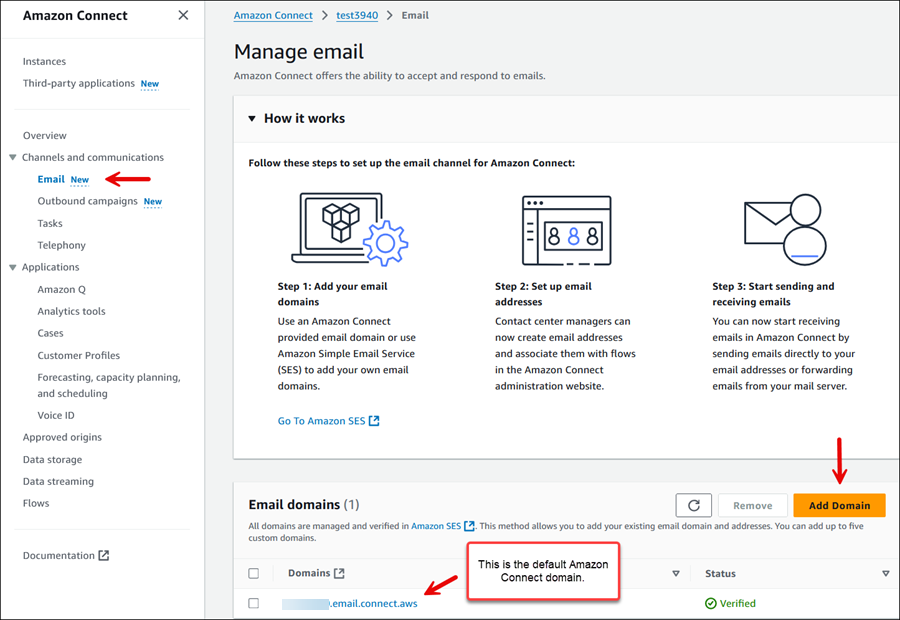
在 Connect Customer 控制台的左侧导航菜单上,选择 “电子邮件”,然后选择 “添加域”,如下图所示。
-
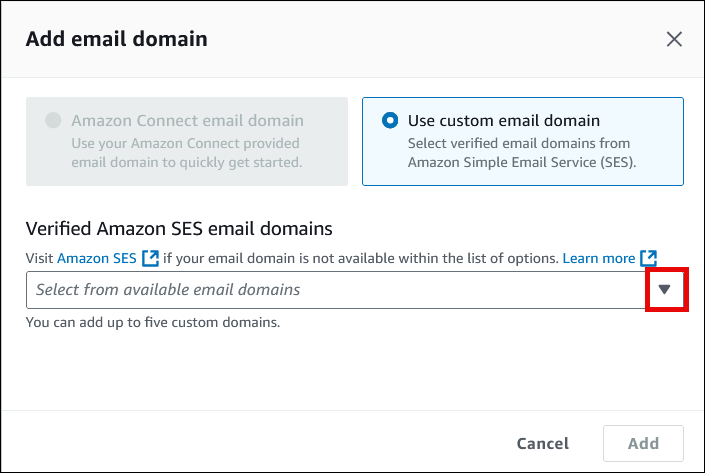
选择使用自定义电子邮件域。使用下拉框选择已通过 Amazon SES 验证的自定义域。
步骤 4:启用电子邮件并创建 Amazon S3 存储桶以存储电子邮件和附件
仅当您已经创建了 Connect Customer 实例但未启用电子邮件时,这些步骤才适用。
您需要更新数据存储设置以启用电子邮件渠道,并指定用于存储电子邮件和附件的 Amazon S3 存储桶。电子邮件需要两个 Amazon S3 存储桶指针。它们可以位于同一个 Amazon S3 存储桶或两个不同的存储桶。
重要
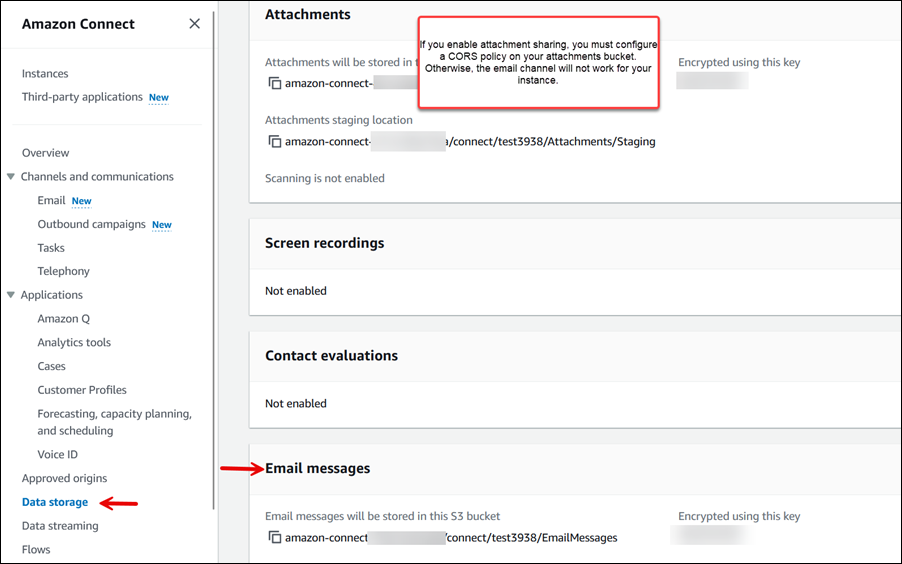
如果您为实例选择启用附件共享,则必须创建一个 Amazon S3 存储桶,并在附件存储桶上配置 CORS 策略,如本主题所述。如果您不这样做,则电子邮件渠道在您的实例中将无法工作。
-
在以下位置打开 “连接客户” 控制台https://console.aws.amazon.com/connect/
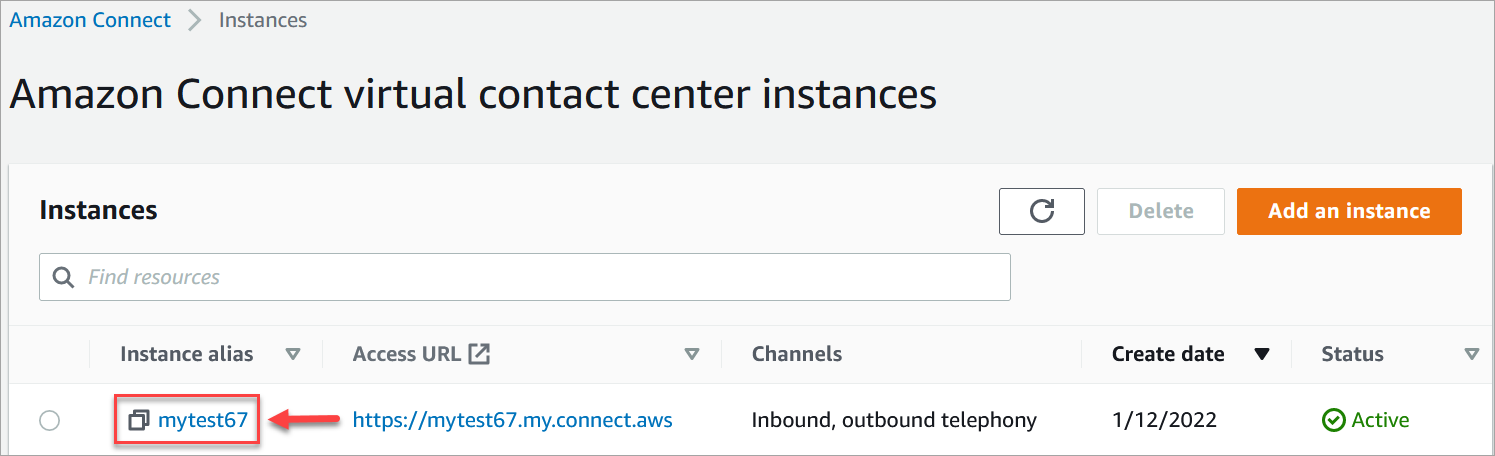
。 在“实例”页面上,选择实例别名。实例别名也是您的实例名称,显示在您的 Connect 客户 URL 中。下图显示了 Connect Customer 虚拟联络中心实例页面,实例别名周围有一个方框。
-
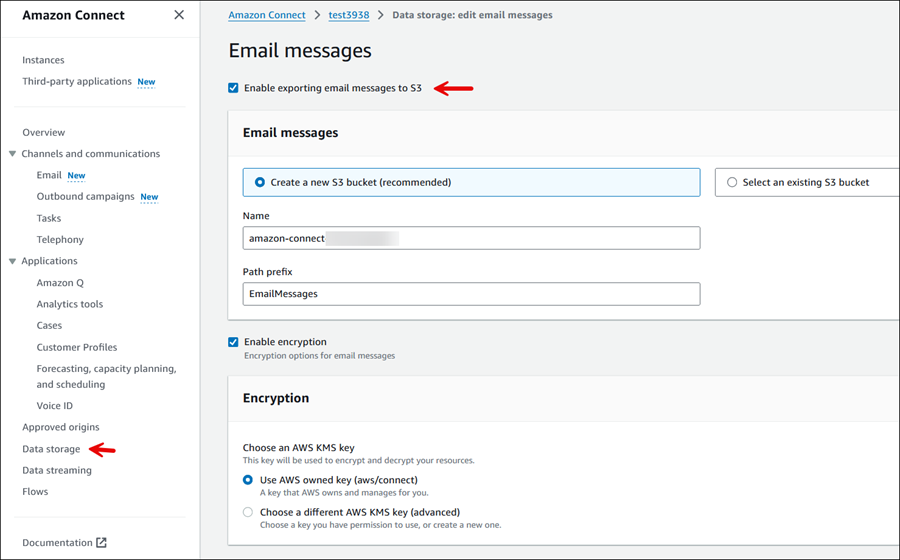
在左侧导航菜单上,选择数据存储、电子邮件消息、编辑、启用将电子邮件消息导出到 S3,然后选择保存。
-
完成电子邮件消息页面以创建或选择存储电子邮件消息的 S3 存储桶。下图显示了一个已完成页面的示例。
-
如果要允许电子邮件附件,请同时选择附件。下图显示了这些选项。
下图中的数据存储页面显示用于电子邮件消息和附件的 Amazon S3 存储桶。
步骤 5:在附件存储桶上配置 CORS 策略
要允许客户和座席上传和下载文件,请更新您的跨源资源共享 (CORS) 策略,以允许 PUT 和 GET 请求您用于附件的 Amazon S3 存储桶。这比在 Amazon S3 存储桶 read/write 上启用公有功能更安全,我们不建议这样做。
要在附件存储桶上配置 CORS
-
查找用于存储附件的 Amazon S3 存储桶的名称:
在以下位置打开 “连接客户” 控制台https://console.aws.amazon.com/connect/
。 -
在连接客户控制台中,选择数据存储,然后找到 Amazon S3 存储桶名称。
-
打开 Amazon S3 控制台,网址为 https://console.aws.amazon.com/s3/
。 -
在 Amazon S3 控制台中,选择您的 Amazon S3 存储桶。
-
选择 “权限” 选项卡,然后向下滚动到Cross-origin 资源共享 (CORS) 部分。
-
在附件存储桶上添加具有以下规则之一的 CORS 策略。例如,CORS 策略,请参阅 Amazon S3 开发人员指南中的Cross-origin 资源共享: Use-case 场景。
-
选项 1:列出发送和接收附件的端点,例如您企业网站的名称。此规则允许来自您的网站的跨源 PUT 和 GET 请求(例如,http://www.example1.com)。
您的 CORS 策略可能与以下示例类似:
[ { "AllowedHeaders": [ "*" ], "AllowedMethods": [ "PUT", "GET" ], "AllowedOrigins": [ "*.my.connect.aws", "*.awsapps.com" ], "ExposeHeaders": [] } ] -
选项 2:将
*通配符添加到AllowedOrigin。此规则允许所有来源的跨源 PUT 和 GET 请求,因此您不必列出您的端点。您的 CORS 策略可能与以下示例类似:
[
    {
        "AllowedMethods": [
            "PUT",
            "GET"
        ],
        "AllowedOrigins": [
            "*"
            ],
       "AllowedHeaders": [
            "*"
            ]
    }
]
-
后续步骤
-
在 “连接客户” 中设置附件扫描:本主题适用于熟悉 Lambda 的开发人员。您可以将 Connect Customer 配置为使用首选扫描应用程序扫描电子邮件附件。
用于启用电子邮件的 API
使用以下 API 以编程方式启用电子邮件:
