本文属于机器翻译版本。若本译文内容与英语原文存在差异,则一律以英文原文为准。
启用联系录制
要启用语音对话录音,您需要在流中添加一个设置录音和分析行为块。无论您的 Connect Customer 实例是针对多方联系人(增强联系人监控)还是第三方联系人启用,都需要执行此操作。
重要
聊天:只有在您的实例中未启用针对聊天联系的增强的联系监控功能时,您才需要对聊天对话执行这些步骤。否则,聊天内容会被自动记录,因为在您设置实例时,系统已创建了一个用于存储这些记录的 S3 存储桶。要停止记录聊天内容,请删除 S3 存储桶。
设置对话录音
-
使用具有编辑流程权限的账户登录您的 Connect 客户实例。
-
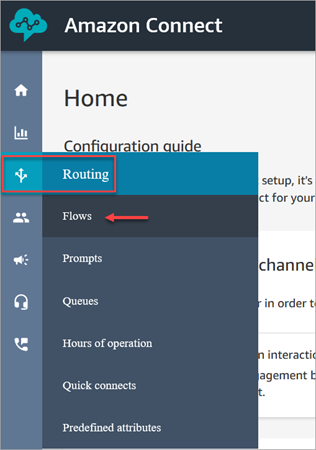
在导航菜单,选择路由、流。
-
打开处理您想要录音的客户联系的流。
-
在流中,在联系人连接到座席之前,将 设置录音和分析行为 数据块添加到流中。
-
要配置设置录音和分析行为数据块,请从以下选项中进行选择:
-
自动互动通话录音
-
开:立即开始录制客户和 IVR 音频。
-
关:暂停所有正在进行的 IVR 录制。
-
-
座席和客户录音
-
当处于开时,您可以从“座席和客户”、“仅限座席”或“仅限客户”中进行选择。这仅在座席加入呼叫后才会生效。
-
当处于关时,座席加入呼叫时不会捕获任何录音。
-
-
要录制聊天对话,选择座席和客户。
重要
只有在您的实例中未启用针对聊天联系的增强的联系监控功能时,您才需要对聊天对话执行这些步骤。否则,聊天内容会被自动记录,因为在您设置实例时,系统已创建了一个用于存储这些记录的 S3 存储桶。要停止记录聊天内容,请删除 S3 存储桶。
-
-
选择保存,然后选择发布以发布更新的流。
-
为经理分配安全配置文件权限,以便他们可以查看录音。
-
向经理展示如何在 Connect Customer 中访问过去的录音。请参阅查看记录的对话。
设置包含与 Amazon Lex 交互关键点的人类可读日志
-
登录 “连接客户” 控制台。
-
在导航菜单上,选择流。
-
向下滚动页面,在 Connect Customer 中选择 “启用机器人分析和笔录”,然后选择 “保存”。
-
在 Connect Customer 管理员网站中,为管理员分配安全配置文件权限,以便他们可以查看与 DTMF 菜单和 Lex 机器人互动的详细信息以及/或有关流程的其他信息。
