本文属于机器翻译版本。若本译文内容与英语原文存在差异,则一律以英文原文为准。
为 Connect Customer 实例启用数据流
您可以从 Connect Customer 导出联系人记录和代理事件,并对联系人进行实时分析。数据流式传输将数据发送到 Amazon Kinesis。
要为您的实例启用数据流式传输
-
在以下位置打开 “连接客户” 控制台https://console.aws.amazon.com/connect/
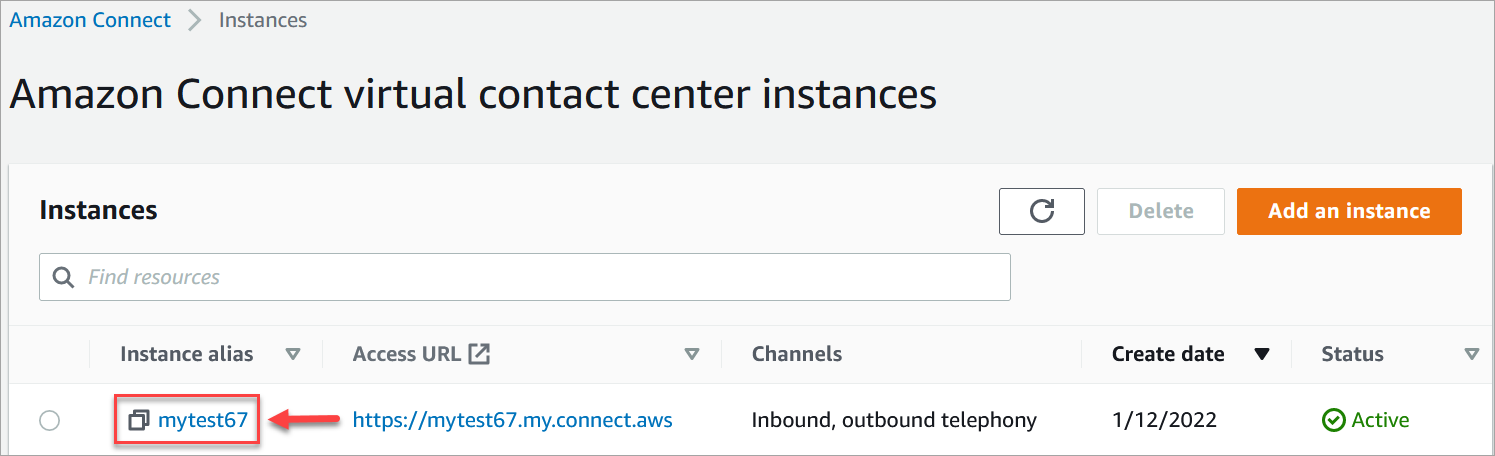
。 在“实例”页面上,选择实例别名。实例别名也是您的实例名称,显示在您的 Connect 客户 URL 中。下图显示了 Connect Customer 虚拟联络中心实例页面,实例别名周围有一个方框。
-
在导航窗格中,选择数据流式处理。
-
选择启用数据流式处理。
-
对于联系记录,请执行以下操作之一:
-
选择 Kinesis Firehose 并选择一个现有的传输流,或选择创建新的 Kinesis Firehose 以打开 Kinesis Firehose 控制台并创建传输流。有关更多信息,请参阅创建 Amazon Data Firehose 传输流。
-
选择 Kinesis 流并选择一个现有的流,或选择创建 Kinesis 流以打开 Kinesis 控制台并创建流。有关更多信息,请参阅创建和管理流。
-
-
对于座席事件,请选择一个现有的 Kinesis 流,或选择创建新的 Kinesis 流以打开 Kinesis 控制台并创建流。
-
选择保存。
对 Kinesis 流使用服务器端加密。
连接客户支持流式传输到启用了客户管理密钥的服务器端加密的 Amazon Kinesis 数据流和 Firehose 流。有关此功能的总体概述,请参阅什么是 Kinesis 数据流的 Server-Side 加密?
要流式传输到 Kinesis 数据流,您需要授予您的 Connect 客户实例使用客户管理密钥的权限。有关 KMS 密钥所需权限的详细信息,请参阅使用 User-Generated KMS 主密钥的权限。(如该主题所述,Connect Customer 担任 Kinesis 直播制作人。)
当 Connect Customer 将记录放入您的 Kinesis 数据流时,它会使用实例的服务相关角色进行授权。该角色需要使用 KMS 密钥加密数据流的权限。要为角色分配权限,请执行以下步骤更新此 KMS 密钥的密钥政策。
注意
为避免丢失数据,请在将 KMS 密钥与 Connect Customer 串流配合使用之前更新 KMS 密钥的权限。
第 1 步:获取 Connect Customer 实例的服务相关角色的 ARN
您可以使用 Connect Customer 控制台或 AWS CLI 获取 ARN。
使用 Connect Customer 控制台获取 ARN
-
在以下位置打开 “连接客户” 控制台https://console.aws.amazon.com/connect/
。 -
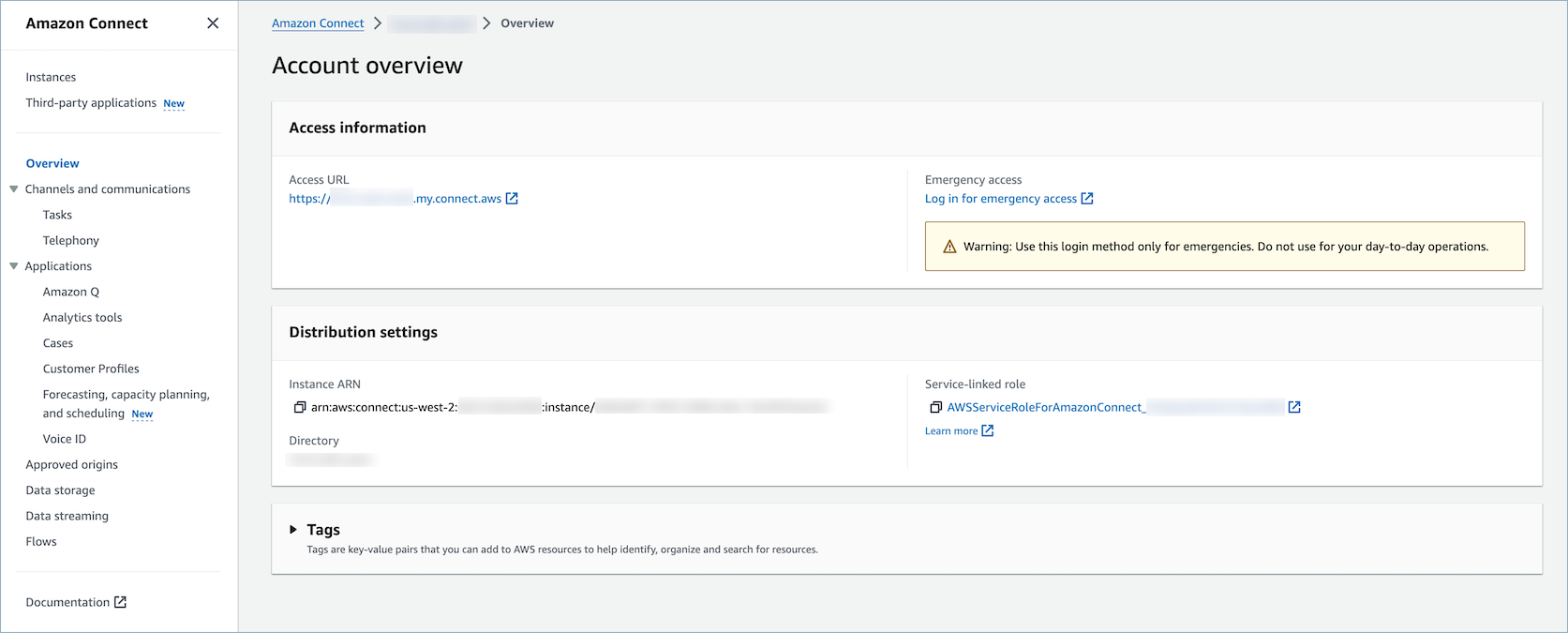
在实例页面,选择实例名称,如下图所示。
-
在账户概览页面的分发设置部分,会显示与服务相关联的角色。
-
选择复制图标,将角色 ARN 复制到剪贴板,然后保存此 ARN。您将在 步骤 2:创建策略声明 中使用它。
使用 AWS 获取 ARN 的 CLI
-
运行以下命令:
aws connect describe-instance --instance-idyour_instance_id -
保存 CLI 输出中的 ServiceRole 值。
步骤 2:创建策略声明
创建一份政策声明,授予Connect客户服务链接角色ARN生成数据密钥的权限。以下代码显示了策略示例。
{
    "Sid": "Allow use of the key for Connect Customer streaming",
    "Effect": "Allow",
    "Principal": {
        "AWS": "the ARN of the Connect Customer service-linked role"
    },
    "Action": "kms:GenerateDataKey",
    "Resource": "*"
 }
使用您的首选机制(例如密钥管理服务控制台、 AWS CLI 或)将此语句添加到 KMS AWS 密钥策略中 AWS CDK。
