Le traduzioni sono generate tramite traduzione automatica. In caso di conflitto tra il contenuto di una traduzione e la versione originale in Inglese, quest'ultima prevarrà.
Le migliori pratiche per le campagne in uscita di Connect Customer che utilizzano Pinpoint
Importante
Avviso di fine del supporto: il 30 ottobre 2026, AWS terminerà il supporto per Amazon Pinpoint. Dopo il 30 ottobre 2026, non potrai più accedere alla console Amazon Pinpoint o alle risorse Amazon Pinpoint (endpoint, segmenti, campagne, percorsi e analisi). Per ulteriori informazioni, consulta Fine del supporto di Amazon Pinpoint. Nota: le API relative a SMS, voce, push mobile, OTP e convalida dei numeri di telefono non sono interessate da questa modifica e sono supportate dalla messaggistica per gli utenti finali. AWS
Gli argomenti di questa sezione illustrano le best practice per le campagne di chiamate in uscita utilizzando Pinpoint. Queste procedure consigliate possono aumentare la produttività degli agenti, aiutarti a rispettare le normative e proteggere l’integrità dei numeri di telefono.
Nota
Le campagne in uscita di Connect Customer funzionano in sinergia con i percorsi di Amazon Pinpoint. Per i percorsi sono disponibili best practice specifiche. Gli argomenti di questa sezione ne descrivono alcune, ma per ulteriori informazioni, consulta Suggerimenti e best practice per i percorsi nella Guida per l’utente di Amazon Pinpoint.
Scegliere la campagna giusta
Connect Customer offre diversi tipi di campagne telefoniche. Nelle sezioni seguenti sono descritti tutti i tipi, per consentirti di implementare la campagna più adatta alle tue esigenze.
Campagne predittive
Quando la produttività degli agenti, il costo per chiamata o l’efficienza del contact center sono metriche critiche, utilizza i dialer predittivi. I dialer predittivi prevedono che molte chiamate non riceveranno risposta. Per controbilanciare, durante il turno di un agente viene chiamato il maggior numero possibile di numeri di telefono presenti in un elenco, effettuando previsioni sulla disponibilità degli agenti.
L’algoritmo predittivo chiama in anticipo in base a determinate metriche di prestazioni. Ciò significa che le chiamate possono essere connesse prima che un agente diventi disponibile e che un cliente venga connesso al successivo agente disponibile. L’algoritmo predittivo analizza, valuta ed effettua costantemente previsioni sulla disponibilità degli agenti in tempo reale, in modo da migliorare la produttività e l’efficienza degli agenti.
Campagne progressive
Quando devi ridurre la velocità di risposta, utilizza la modalità progressiva. Una campagna in modalità progressiva compone il numero di telefono successivo presente in un elenco dopo che un agente ha completato la chiamata precedente. Se sono presenti più campagne rivolte allo stesso gruppo di agenti, ognuna di esse potrebbe finire per chiamare i contatti degli stessi agenti. Per evitarlo, puoi procedere in due modi:
-
Modifica l’allocazione della larghezza di banda delle campagne in modo che la somma dell’allocazione della larghezza di banda di ciascuna di tali campagne sia inferiore o uguale al 100%. Questo riduce notevolmente la probabilità che più campagne chiamino contatti per gli stessi agenti, ma non la elimina completamente.
-
Se è richiesta una garanzia 1:1, imposta un set esclusivo di agenti per ogni campagna. A questo scopo, assegna la coda della campagna a un singolo profilo di routing. Quel profilo di routing deve includere solo la coda di questa campagna, deve consentire solo le chiamate vocali e nessun contatto in entrata deve essere inserito in questa coda.
Puoi utilizzare il rilevamento integrato della segreteria telefonica per identificare la risposta di una persona o di una segreteria telefonica e personalizzare di conseguenza la strategia di contatto. Ad esempio, se alla chiamata risponde una persona, puoi presentare delle opzioni che può selezionare. Se alla chiamata risponde una segreteria telefonica, puoi lasciare un messaggio.
Puoi anche gestire il ritmo specificando la capacità per ogni campagna. Ad esempio, puoi inviare più notifiche vocali più velocemente impostando una capacità maggiore per una determinata campagna senza agenti rispetto ad altre campagne con dialer.
Campagne senza agenti
Le campagne senza agenti consentono di inviare notifiche vocali personalizzate con volumi elevati e promemoria di appuntamenti o di abilitare il self-service utilizzando risposte vocali interattive (IVR) senza bisogno di agenti.
Anteprima delle campagne
Utilizza l’anteprima di chiamata per conversazioni personalizzate con i clienti e per supportare la conformità. L’anteprima di chiamata consente agli agenti di esaminare i dettagli del destinatario, come nome, indirizzo, utilizzo del prodotto e interazioni precedenti, prima di avviare una chiamata in uscita, garantendo un coinvolgimento proattivo personalizzato ed efficiente e favorendo al contempo la conformità.
Best practice per la modalità anteprima di chiamata: disabilita la classificazione delle chiamate.
Best practice per i livelli di agenti operativi
Quando i destinatari rispondono a una chiamata e sentono silenzio, spesso interrompono la conversazione. Per le campagne predittive, utilizza le seguenti best practice per ridurre quel silenzio:
-
Assicurati di avere un numero sufficiente di agenti connessi alla coda delle chiamate. Per ulteriori informazioni sui livelli di personale, consulta Pianificazione degli & agenti previsionali in Connect Customer.
-
Prendi in considerazione l'utilizzo dei servizi di machine learning di Connect Customer.
-
Previsioni. Analizzare e prevedere il volume dei contatti in base ai dati storici. Quali saranno la domanda futura, il volume di contatti e il tempo di gestione? Le previsioni di Connect Customer forniscono previsioni accurate e generate automaticamente che vengono aggiornate automaticamente ogni giorno.
-
Pianificazione della capacità. Prevedere il numero di agenti che saranno richiesti dal contact center. Puoi ottimizzare i piani in base a scenari, obiettivi del livello di servizio e metriche, ad esempio la riduzione.
-
Pianificazione. Generare pianificazioni agente per i carichi di lavoro quotidiani che siano flessibili e soddisfino i requisiti aziendali e di conformità. offrire agli agenti un buon equilibrio tra lavoro e vita privata. Quanti agenti sono necessari in ogni turno? Quale agente lavora in ogni fascia oraria?
Aderenza ai programmi. Consente ai supervisori del contact center di monitorare l’aderenza ai programmi e migliorare la produttività degli agenti. Le metriche di aderenza ai programmi sono disponibili dopo la pubblicazione dei programmi degli agenti.
-
Best practice per la latenza della connessione
Le campagne di chiamate in uscita hanno successo se evitano le chiamate silenziose, ovvero il periodo di silenzio tra il momento in cui una persona risponde alla chiamata e il momento in cui l’agente entra nella conversazione. Potrebbero inoltre applicarsi i requisiti legali per limitare il numero di chiamate silenziose o abbandonate e tenere informata la parte chiamata. È possibile configurare Connect Customer in diversi modi per ridurre i ritardi nelle connessioni alle chiamate.
Indice
Attributi di segmento di Pinpoint
Quando crei un file di segmento Amazon Pinpoint, aggiungi i dati (attributi) necessari per la logica di routing, i saluti personalizzati o la schermata dell’agente. Non utilizzare le funzioni Lambda nel flusso per estrarre informazioni aggiuntive, ad esempio EffectiveDate, Attributes.CampaignIdentifier o User.UserId prima della connessione a un agente.

Per ulteriori informazioni, consulta Attributi supportati nella Guida per l’utente di Amazon Pinpoint.
Chiamate in uscita con agente
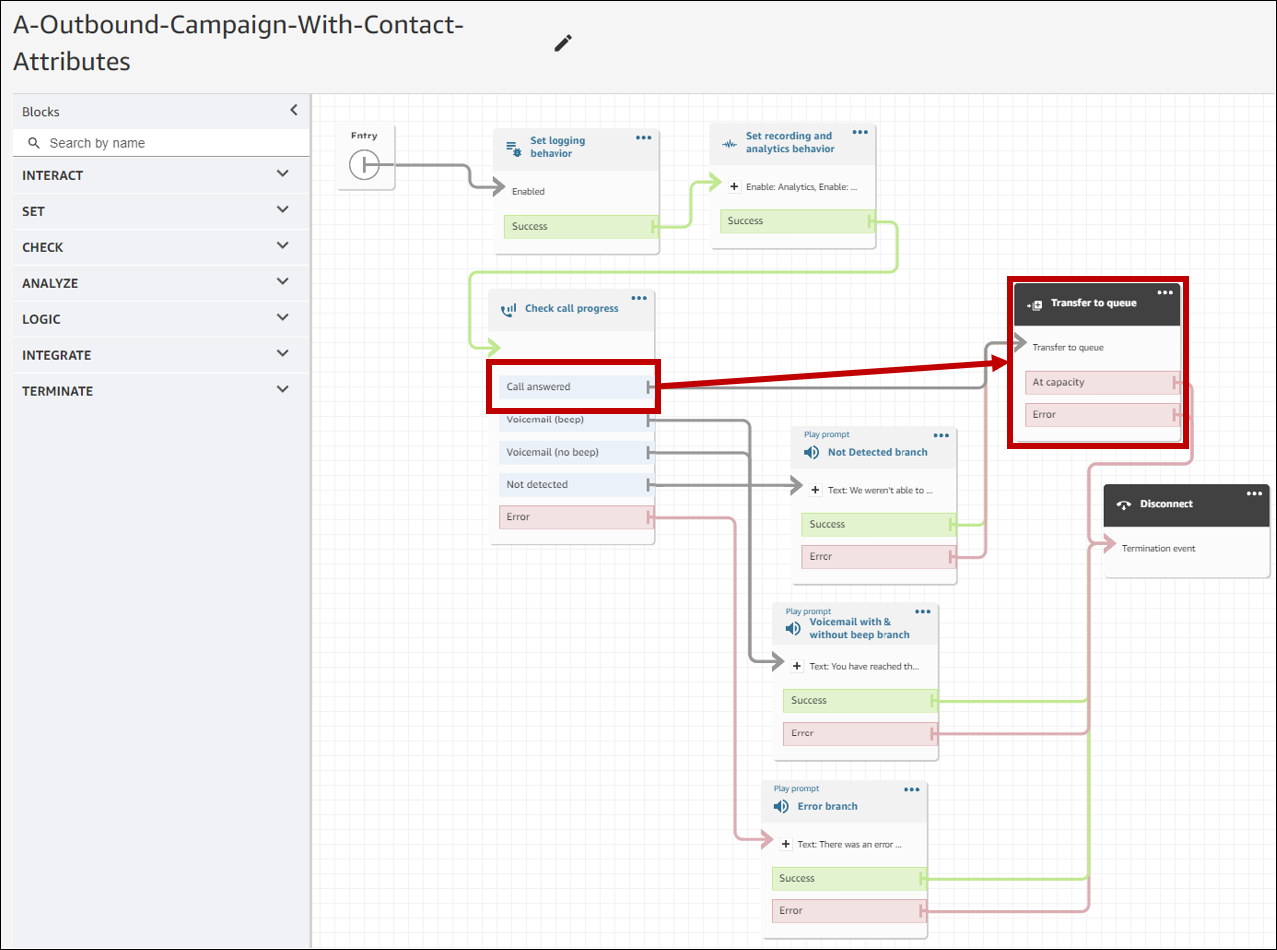
Quando si utilizza il blocco di flusso Controlla l'avanzamento della chiamata:
-
Ramo Chiamata con risposta: rimuove tutti i blocchi di flusso tra i blocchi Controlla l'avanzamento della chiamata e Trasferisci alla coda. Questo riduce al minimo il ritardo tra il saluto della persona chiamata e il momento in cui l’agente risponde.
-
Ramo Non rilevato: questo ramo deve essere trattato allo stesso modo di Chiamata con risposta, con routing a un blocco Trasferisci alla coda. Questo ramo viene utilizzato quando non ML-model è stato possibile classificare il tipo di risposta. Poiché potrebbe trattarsi di una segreteria telefonica o di una persona, puoi riprodurre un messaggio prima del blocco Trasferisci alla coda; se risponde una segreteria telefonica è possibile lasciare un messaggio.
Ad esempio, “Chiamiamo da Example Corp. per confermare l’appuntamento. Non siamo riusciti a stabilire se alla chiamata hai risposto tu o una segreteria telefonica. Resta in linea, ti stiamo mettendo in contatto con un agente”.
Chiamate in uscita senza agente
Le campagne in uscita utilizzano spesso saluti personalizzati e funzioni self-service. Non utilizzare le funzioni Lambda per ottenere gli attributi dei contatti. Fornisci invece i dati dei clienti (attributi) tramite il segmento della campagna. Utilizza questi attributi del segmento della campagna per riprodurre saluti personalizzati.
-
Esempio - Chiamata con risposta e Non rilevato: “Ciao
$.Attributes.FirstName. Sono$.Attributes.CallerIdentitye chiamo per confermare il tuo appuntamento del giorno$.Attributes.AppointmentDatealle$.Attributes.AppointmentTime. Se la data e l’ora sono ancora soddisfacenti, dì semplicemente “Confermo”. Se vuoi utilizzare il nostro sistema self-service per modificare il tuo appuntamento, dì semplicemente “self-service” oppure resta in linea e ti metteremo in contatto con il prossimo agente disponibile”. -
Esempio - segreteria telefonica con o senza segnale acustico: “Ciao
$.Attributes.FirstName. Sono$.Attributes.CallerIdentitye chiamo per confermare il tuo appuntamento del giorno$.Attributes.AppointmentDatealle$.Attributes.AppointmentTime. Se la data e l’ora sono ancora soddisfacenti, ti aspettiamo. Se vuoi modificare l’appuntamento, richiamaci al numero$.SystemEndpoint.Addressper riprogrammarlo.” -
Ramo Errore - A volte potrebbe verificarsi un problema che fa sì che una chiamata segua il ramo Errore. È consigliabile utilizzare un blocco Riproduci comando con un messaggio valido per il contatto chiamato, con l’istruzione “Chiamaci al numero
$.SystemEndpoint.Addressper confermare o riprogrammare l’appuntamento”. Esegui questa operazione prima del blocco Disconnect / hang up (Disconnetti/riaggancia) nel caso in cui il destinatario della chiamata abbia risposto ma si sia verificato un errore durante l’elaborazione.
Best practice per i flussi di messaggi vocali e code
-
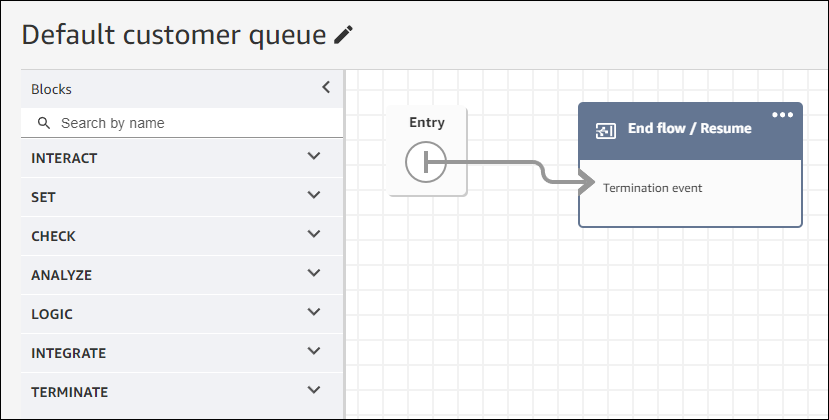
Rimuovi Loop dei prompt dal flusso Coda clienti predefinita e sostituiscili con Termina flusso/Riprendi.
-
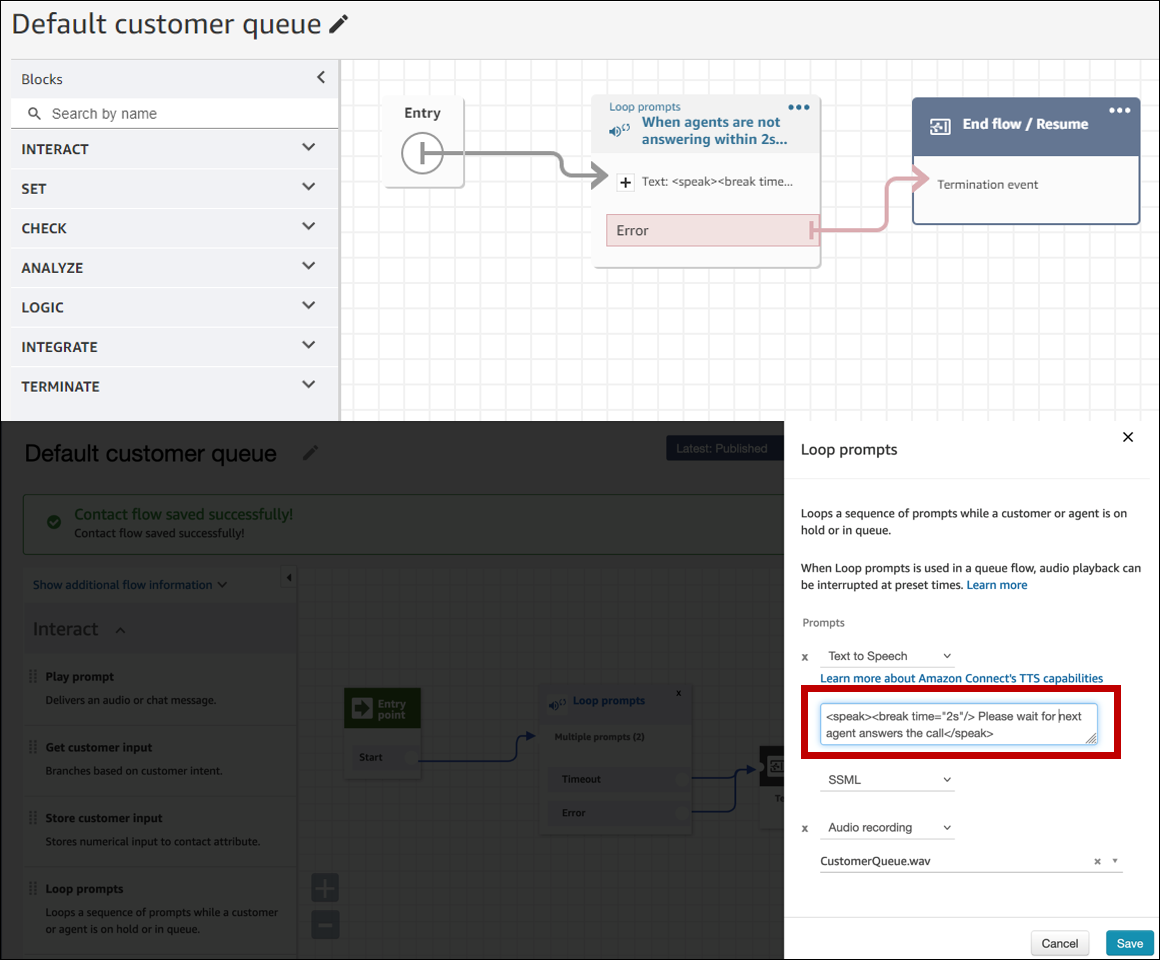
Se gli agenti non rispondono entro 2 secondi dalla messa in coda delle chiamate, puoi ridurre al minimo le chiamate silenziose utilizzando i Loop di prompt e riprodurre un messaggio per il cliente. L’immagine seguente mostra un tipico blocco di flusso con un loop di prompt.
-
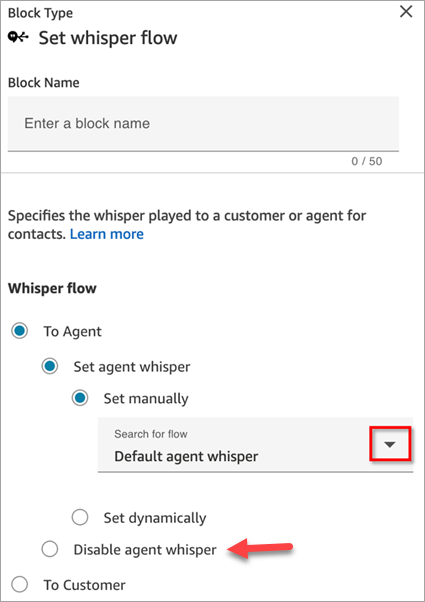
Utilizza le opzioni Disattiva messaggio vocale agente e Disattiva messaggio vocale cliente nel blocco Set whisper flow ()Imposta flusso messaggi vocali). In questo modo i clienti percepiscono una minore latenza di connessione nella campagna in uscita. L’immagine seguente mostra la posizione dell’impostazione Disattiva messaggio vocale agente nella pagina delle proprietà del blocco.
Best practice per l’amministrazione degli utenti
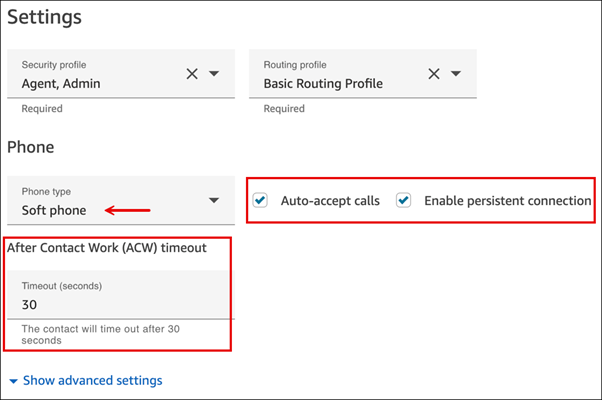
Consigliamo di impostare le seguenti opzioni per ridurre i tempi di connessione per i tuoi utenti. Per accedere a queste impostazioni, nel sito Web di Connect Customer amministrazione vai su Utenti, Gestione utenti, Modifica.
Queste opzioni si applicano solo ai softphone.
-
Abilita le Auto-accept chiamate. Riduce il potenziale di connessione di chiamata latency/delay dopo la risposta di un interlocutore.
-
Imposta Timeout per attività successive al contatto (ACW) su 30. La riduzione al minimo del tempo ACW ottimizzerà l’algoritmo di chiamata quando si utilizzano campagne di chiamate predittive.
-
Abilita la connessione persistente. Mantiene la connessione dell’agente al termine di una chiamata. Consente alle chiamate successive di connettersi più velocemente.
L’immagine seguente mostra la sezione Impostazioni della pagina Modifica utente.
Best practice per le workstation e la rete
Le seguenti best practice consentono di ottimizzare l’efficienza degli agenti garantendo risorse hardware e di rete adeguate.
-
Assicurati che le workstation degli agenti soddisfino i requisiti minimi. Per ulteriori informazioni, consulta Requisiti per le cuffie e le workstation per gli agenti che utilizzano il Contact Control Panel (CCP).
-
Assicurati che l'agente abbia il CCP o lo spazio di lavoro dell'agente aperto e presente sul desktop. In questo modo si riduce il tempo impiegato per portare la schermata in primo piano prima di salutare il chiamante.
-
Sulla rete locale, assicurati che gli agenti siano connessi a una LAN. Questo contribuisce a ridurre la potenziale latenza della rete wireless
-
Se possibile, riduci al minimo la distanza geografica tra la AWS regione che ospita l'istanza Connect Customer e gli agenti che interagiscono con le campagne in uscita. Maggiore è la distanza geografica tra gli agenti e la Regione ospitante, maggiore è la latenza possibile.
Nota
Le campagne in uscita hanno limitazioni sui numeri che gli agenti possono chiamare, a seconda dell'origine dell'istanza Connect Customer. Per ulteriori informazioni, consulta la Connect Customer Telecoms Country Coverage Guide.
Best practice
Come best practice, esegui test su larga scala. Per ridurre al minimo la latenza di connessione delle chiamate, utilizza le campagne in uscita per effettuare centinaia di migliaia di chiamate continue per simulare il tuo ambiente di produzione. La latenza di connessione delle chiamate può essere relativamente elevata quando si effettuano poche chiamate della campagna.
Best practice per il rilevamento della segreteria telefonica
Per utilizzare il rilevamento della segreteria telefonica (AMD) in una campagna, utilizza il blocco di flusso Controlla l'avanzamento della chiamata. Fornisce un’analisi dell’avanzamento della chiamata. Si tratta di un dispositivo ML-model che rileva una condizione di risposta alle chiamate in modo da poter offrire esperienze diverse per le chiamate a cui si risponde da persone e per le chiamate a cui si risponde da dispositivo automatico, con o senza segnale acustico. Il blocco di flusso fornisce anche una sezione per l'instradamento delle chiamate quando non è ML-model possibile distinguere tra persone e segreteria telefonica o quando si verificano errori nell'elaborazione delle chiamate.
AMD utilizza i seguenti criteri per rilevare le chiamate live:
-
Rumore di fondo associato a un messaggio preregistrato.
-
Stringhe di parole lunghe come “Salve, in questo momento non possiamo rispondere. Lasciate un messaggio...”
-
Un chiamante live che dice qualcosa come "Pronto. Chi parla?" seguito da un silenzio.
Nel 40-60% dei casi, alle chiamate ai consumatori risponde una segreteria telefonica. AMD aiuta a ridurre il numero di chiamate con segreteria telefonica rispetto alle chiamate live. Tuttavia, la precisione del rilevamento presenta dei limiti.
-
Se il messaggio di saluto della segreteria telefonica è un breve “Pronto” o include una pausa, AMD lo rileva come un cliente live (falso negativo).
-
A volte un saluto lungo di un cliente live viene erroneamente rilevato come messaggio di una segreteria telefonica (falso positivo).
-
La connessione della chiamata a un agente da parte del sistema implica un piccolo ritardo, che potrebbe indurre il cliente a riagganciare.
-
I numeri di PBX (private branch exchange) con più livelli di prompt vocali non sono supportati.
Vantaggi, svantaggi e utilizzi ottimali del rilevamento della segreteria telefonica
L'uso di Answering Machine Detection (AMD) potrebbe non essere conforme alle leggi sul telemarketing. L'utente è responsabile dell'implementazione di AMD in modo conforme alle leggi applicabili. Dovresti sempre consultare il tuo consulente legale per quanto riguarda il tuo caso d'uso specifico.
Caso d’uso 1: AMD è attivo e lascia messaggi vocali automatici
-
Vantaggi: gli agenti interagiscono principalmente con chiamate in tempo reale per il 95% del tempo, massimizzando il tempo di conversazione. AMD può lasciare messaggi vocali automatici se rileva una segreteria telefonica.
-
Svantaggi: nel 50-60% dei casi, la tecnologia lascia un messaggio vocale a causa di falsi positivi dovuti alla grande varietà di tipi di segreteria telefonica. Inoltre, AMD può infastidire i clienti perché aggiunge un breve ritardo alle chiamate in tempo reale.
-
I migliori utilizzi: chiamare i consumatori durante il giorno, quando potresti ricevere una grande quantità di segreterie telefoniche e non è urgente assicurarsi che ogni chiamata riceva un messaggio vocale.
Caso d’uso 2: AMD è attivo e non lascia messaggi vocali automatici
-
Vantaggi: gli agenti interagiscono principalmente con chiamate in tempo reale per il 95% del tempo, massimizzando il tempo di conversazione.
-
Svantaggi: non è possibile lasciare messaggi vocali. Aggiunge un ritardo alle chiamate in tempo reale, che può infastidire i clienti.
-
Migliori utilizzi: chiamare i consumatori durante il giorno, quando potresti ricevere una grande quantità di messaggi vocali e non vuoi lasciare alcun messaggio vocale.
Caso d’uso 3: AMD non è attivo e gli agenti possono lasciare messaggi vocali manuali
-
Vantaggi: è possibile lasciare messaggi vocali il 100% delle volte.
-
Svantaggi: gli agenti devono stabilire se stanno ricevendo una chiamata in tempo reale o un messaggio vocale. È necessario lasciare un messaggio vocale manualmente. Richiede più tempo e può ridurre il numero di chiamate effettuate dagli agenti in un giorno.
-
Utilizzi ottimali: chiamate a consumatori o aziende lasciando messaggi vocali personalizzati.
Caso d’uso 4: AMD non è attivo e gli agenti possono lasciare un messaggio vocale preregistrato
-
Vantaggi: gli agenti possono lasciare un messaggio vocale personalizzato preregistrato il 100% delle volte, con notevole risparmio di tempo potendo evitare di ripetere lo stesso messaggio più volte con “Voicemail Drop”.
-
Svantaggi: gli agenti devono stabilire se stanno ricevendo una chiamata in tempo reale o un messaggio vocale. Richiede più tempo rispetto ad AMD ma è più veloce rispetto all’invio manuale di un messaggio vocale.
-
Utilizzi ottimali: chiamate a consumatori o aziende lasciando messaggi vocali generici.
Best practice per i percorsi
Come best practice, assegna a ogni percorso Amazon Pinpoint un unico obiettivo ben definito anziché coprire l'intera esperienza del cliente in un unico percorso. Mantieni l'ambito ristretto, ad esempio un obiettivo, un pubblico e una finestra temporale. Con un ambito ristretto, puoi misurare se il percorso funziona e modificarlo. È quindi possibile concatenare i percorsi correlati, utilizzando i risultati di un viaggio per decidere chi intraprende il successivo.
Ad esempio, un primo viaggio può accogliere nuovi clienti e suggerire i primi passi durante i primi sette giorni. In base alla risposta di ciascun cliente, lo indirizzate verso un percorso di follow-up che corrisponda al loro livello di coinvolgimento. Se i tuoi clienti sono molto coinvolti, il percorso di follow-up prevede passaggi successivi avanzati. Se si impegnano meno, vengono promossi altri prodotti o servizi. Poiché ogni percorso rimane focalizzato su un obiettivo, puoi misurarne i risultati e migliorarli nel tempo.
Dopo aver definito un obiettivo per il tuo viaggio, scegli le impostazioni di viaggio che lo supportano. Le impostazioni definiscono la tempistica, il volume e la frequenza con cui qualsiasi parte di un percorso può coinvolgere i partecipanti.
Nota
Le fasi seguenti presuppongono che tu abbia almeno un progetto e un percorso in Amazon Pinpoint. In caso contrario, consulta Gestione di progetti Amazon Pinpoint e Creazione di un percorso nella Guida per l’utente di Amazon Pinpoint
Per accedere alle impostazioni dei percorsi
-
Apri la console Amazon Pinpoint all'indirizzo https://console.aws.amazon.com/pinpoint/
. -
Nel riquadro di navigazione, scegli Percorsi, quindi apri un percorso con lo stato Bozza o In pausa.
Puoi anche scegliere Interrompi il percorso per interrompere un percorso.
-
Apri l’elenco Azioni e scegli Impostazioni.
-
Espandi le sezioni seguenti per implementare le varie best practice.
Il rilevamento del fuso orario aiuta a stimare il fuso orario di un endpoint in base a Endpoint.Location.Country e a una combinazione qualsiasi di Endpoint.Address e Endpoint.Location.PostalCode. Il fuso orario degli endpoint viene utilizzato per evitare di effettuare chiamate in momenti inappropriati della giornata quando è configurato il periodo di silenzio e anche quando un percorso invia messaggi in base al fuso orario locale. La stima del fuso orario viene eseguita solo sugli endpoint che non hanno un valore per l'attributo Demographic.Timezone.
Nota
AWS GovCloud (US-West) non supporta il rilevamento del fuso orario.
Se un percorso contiene endpoint con più fusi orari:
-
Quando abiliti
Recipient's local time zone:-
Il percorso effettua una chiamata o invia un messaggio in base al fuso orario più recente per un endpoint.
-
Il percorso interrompe l’invio quando tutti i messaggi sono stati inviati oppure in base al primo fuso orario per un endpoint.
-
Quando abiliti Periodo di silenzio e disponi di endpoint in più fusi orari, il percorso non effettua chiamate né invia messaggi a un endpoint durante il periodo di silenzio di qualsiasi fuso orario. Il percorso chiama e invia messaggi solo quando tutti gli endpoint sono in grado di riceverli, in base alle regole di invio del percorso.
Ad esempio, se l'orario di silenzio del viaggio va dalle 20:00 (20:00) alle 08:00 (8:00 AM) e il viaggio utilizza gli endpoint in UTC-8 America/Los _Angeles e _York, il viaggio inizia a inviare messaggi alle 08:00 UTC-5 America/New _Angeles (11:00 _York) e smette di inviare messaggi alle 17:00 America/Los _Angeles (20:00 America/New _York). America/Los America/New
Per ottimizzare il coinvolgimento dei partecipanti in un viaggio con un'ora di inizio e fine pianificata, configura il viaggio in modo da utilizzare il fuso orario locale di ciascun partecipante. Questo aiuta a garantire che le attività di viaggio si svolgano quando è più probabile che un partecipante vi partecipi.
Per utilizzare i fusi orari dei destinatari
-
In Quando inviare, scegli il pulsante di opzione Fuso orario locale del destinatario.
Nota
Tieni presente che questa impostazione è utile se nelle definizioni degli endpoint per i partecipanti vengono memorizzati i valori del fuso orario locale. Se utilizzi questa impostazione e nella definizione di endpoint per un partecipante non è specificato un fuso orario, Amazon Pinpoint non include il partecipante nel percorso. Per evitare questo problema, utilizza l'attributo Demographic.Timezone per memorizzare le informazioni relative al fuso orario per i partecipanti. È un attributo standard fornito da Amazon Pinpoint.
Se configuri un’attività per l’invio di messaggi in un orario in conflitto con le impostazioni relative al periodo di silenzio per il percorso, Amazon Pinpoint non invia messaggi fino allo scadere del periodo di silenzio. Se scegli di riprendere l’invio dei messaggi al termine del periodo di silenzio, verranno inviati anche tutti i messaggi non inviati durante tale periodo. In caso contrario, i messaggi non inviati vengono eliminati.
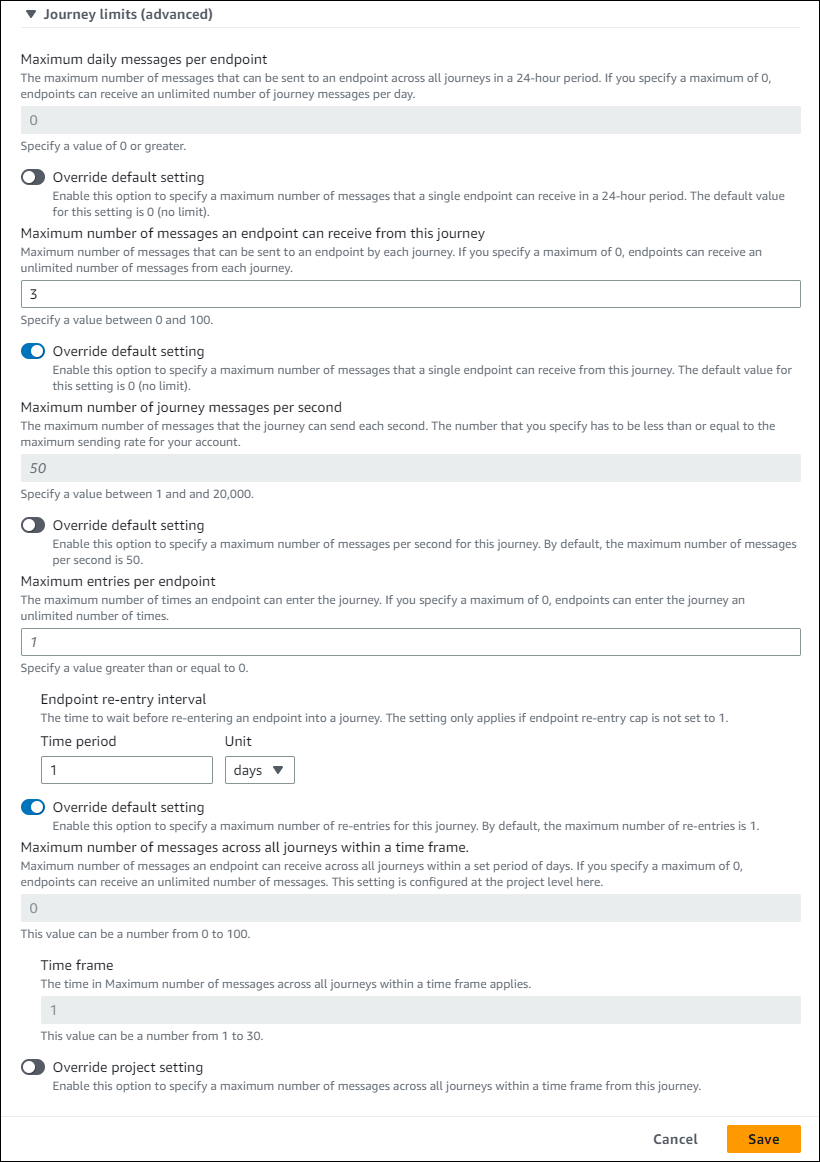
In alcuni casi d’uso, come il telemarketing, le organizzazioni limitano i tentativi di chiamata a un endpoint per un determinato numero di giorni. Amazon Pinpoint offre i seguenti metodi per configurare il numero di tentativi:
-
Specificare il numero massimo di tentativi di contatto effettuati verso un endpoint in un periodo di 24 ore.
-
Specificare il numero massimo di volte in cui è possibile raggiungere un endpoint per un determinato percorso e in percorsi diversi.
-
Impostare un limite in sequenza specificando il numero massimo di volte in cui è possibile raggiungere un endpoint entro un determinato periodo di tempo. Ad esempio, contatta un endpoint al massimo 2 volte nei prossimi 7 giorni.
L’immagine seguente mostra le varie impostazioni dei limiti dei percorsi.
Best practice per la pianificazione
Con le campagne in uscita di Connect Customer, puoi limitare le chiamate a determinate ore del giorno ed evitare le chiamate durante le ore tranquille della sera o durante i fine settimana. Puoi anche impostare eccezioni per le chiamate in un percorso Amazon Pinpoint. Le eccezioni sovrascrivono gli orari di invio configurati per i giorni della settimana.
È consigliabile utilizzare entrambe le funzionalità. Per ulteriori informazioni sulla pianificazione in Connect Customer, vedere. Per ulteriori informazioni sulla pianificazione in Amazon Pinpoint, consulta la Fase 4: scegliere quando inviare la campagna nella Guida per l’utente di Amazon Pinpoint.
Oltre alle eccezioni, puoi:
-
Bloccare le chiamate provenienti da campagne predittive e progressive disconnettendo tutti gli agenti dalla coda della campagna.
-
Usa la console Connect Customer per sospendere manualmente una campagna.
Best practice per le impostazioni delle attività
Nell’attività Ingresso del tuo percorso, utilizza solo l’opzione Aggiungi partecipanti da un segmento.
Best practice per il registro pubblico delle opposizioni
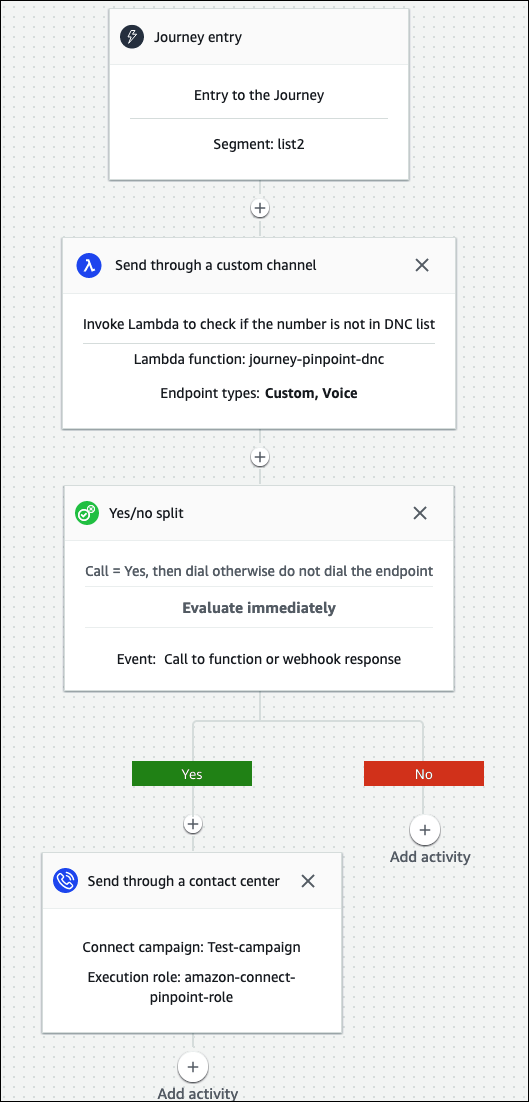
Molti paesi hanno creato un registro pubblico delle opposizioni (DNC, Do Not Call). Questi registri consentono agli abbonati telefonici di non ricevere chiamate di marketing. Le aziende sono tenute a confrontare i numeri di telefono dei clienti con quelli presenti in tali registri e rimuovere quei numeri prima di effettuare una chiamata. Amazon Pinpoint consente di gestire gli elenchi DNC nelle campagne in uscita.
Con i viaggi, puoi verificare lo stato di un endpoint confrontandolo con fonti di dati di terze parti prima di inviare i messaggi. Puoi anche aggiungere una funzione AWS Lambda che esegue controlli DNC esterni e che effettua o meno chiamate in base alla risposta.
L’immagine seguente mostra il flusso DNC consigliato.
Best practice per la gestione delle ricomposizioni
Nelle sezioni seguenti sono riportate le best practice per gestire le ricomposizioni e distinguere il call center dagli spammer.
Automatizzare i flussi di lavoro e utilizzare più canali
Come best practice, non chiamare in modo persistente i lead sperando che il contatto risponda. Più chiamate, meno è probabile che il contatto risponda. Utilizza invece l’automazione per spostare il contatto in un altro elenco e richiamarlo 30 giorni dopo e poi magari 60 giorni dopo.
Inoltre, controlla il numero di volte in cui una chiamata viene ricevuta da una segreteria telefonica. A un certo punto, potresti voler smettere di chiamare quel lead.
Una strategia ottimale utilizza flussi di lavoro automatizzati con più canali di comunicazione per creare una cadenza di contatto in uscita. Ad esempio, puoi iniziare con una telefonata, poi inviare un messaggio SMS e quindi un’e-mail. Questo può aumentare significativamente le possibilità di contattare il lead. Per ulteriori informazioni sulla configurazione di più canali, consulta:
-
Tutorial: utilizzo di Postman con l’API Amazon Pinpoint nella Guida per gli sviluppatori di Amazon Pinpoint.
-
Tutorial: configurazione di un sistema di registrazione SMS nella Guida per gli sviluppatori di Amazon Pinpoint.
Nelle sezioni seguenti vengono forniti altri suggerimenti per la gestione delle ricomposizioni.
Gestire il volume delle chiamate
Le seguenti best practice possono aiutare a distinguere il call center dagli spammer e a proteggere l’integrità dei numeri di telefono.
-
Non effettuare più di 50 chiamate per prefisso, per operatore, al giorno.
-
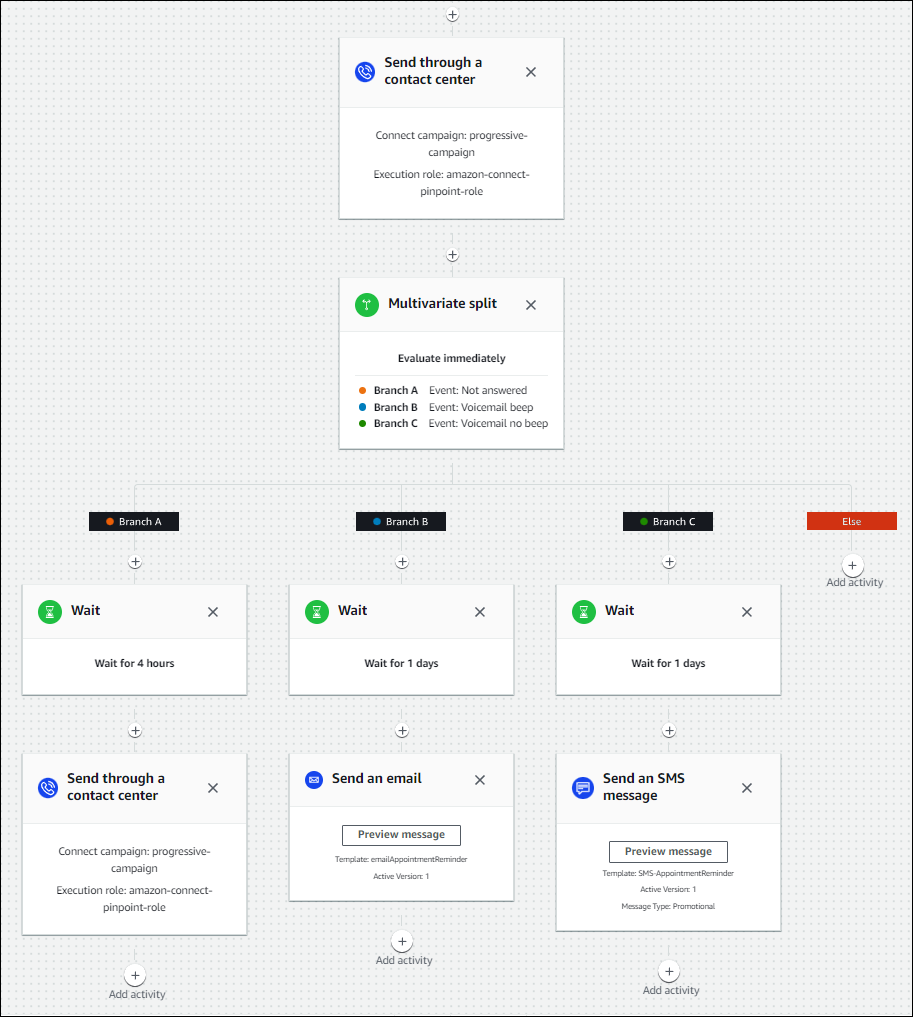
Per configurare la frequenza con cui un numero viene chiamato, utilizza l’attività Invia tramite un contact center con un’attività Attendi nel percorso. Amazon Pinpoint supporta un massimo di tre attività Invia tramite un contact center per percorso. Utilizza quell’attività in modo strategico.
Ad esempio, utilizzala in caso di Chiamata senza risposta, ma scegli un altro metodo di follow-up per Segnale acustico della segreteria e Nessun segnale acustico della segreteria, come e-mail o SMS. Questi canali possono comunque consentire il coinvolgimento del contatto durante la sessione utilizzando collegamenti ipertestuali nelle e-mail o risposte con parole chiave come SÌ negli SMS, per fornire un servizio self-service o contattare un agente. Ciò consente ai contatti di connettersi quando lo desiderano.
Per limitare le chiamate
-
Se necessario, crea un percorso in Amazon Pinpoint.
-
Imposta l’ingresso del percorso e aggiungi l’attività Invia tramite un contact center.
Per ulteriori informazioni su questa operazione, consulta Configurare l’attività di ingresso del percorso nella Guida per l’utente di Amazon Pinpoint.
-
Dopo l’attività, aggiungi una suddivisione multivariata.
Per ulteriori informazioni su questa operazione, consulta Impostare un’attività di suddivisione multivariata nella Guida per l’utente di Amazon Pinpoint.
-
Apri la suddivisione e aggiungi Ramo B e Ramo C.
-
Modifica i rami nella suddivisione come segue:
-
Ramo A
-
Apri l’elenco Scegli una condizione e seleziona Evento.
-
Apri l’elenco Scegli un’attività e un evento per il messaggio del percorso e seleziona il tasto del contact center.
-
Apri l’elenco Eventi e seleziona Chiamata senza risposta.
-
-
Ramo B
-
Ripeti le stesse fasi del Ramo A, ma scegli Segnale acustico della segreteria.
-
-
Ramo C
-
Ripeti gli stessi passaggi del Ramo A, ma scegli Nessun segnale acustico della segreteria.
-
-
-
Aggiungi un’attività Attendi dopo ogni ramo, quindi modifica ogni attività Attendi nel modo seguente:
-
Ramo A
-
Nella sezione Periodo di tempo, inserisci 4.
-
Nell’elenco Unità, seleziona ore.
-
Seleziona Salva.
-
-
Ramo B
-
Nella sezione Periodo di tempo, inserisci 1.
-
Nell’elenco Unità, seleziona ore.
-
Seleziona Salva.
-
-
Ramo C
-
Nella sezione Periodo di tempo, inserisci 4.
-
Nell’elenco Unità, seleziona giorni.
-
Seleziona Salva.
-
-
-
Dopo il Ramo A, aggiungi l’attività Invia tramite un contact center. Imposta i parametri di questa attività in modo simile a Lab 2.
-
Dopo i rami B e C, aggiungi le attività Invia un’e-mail o Invia un SMS. Configura un modello di messaggio per completare questa attività. Per ulteriori informazioni, consulta Modelli di messaggio in Amazon Pinpoint.
L’immagine seguente mostra lo spazio di lavoro.