Le traduzioni sono generate tramite traduzione automatica. In caso di conflitto tra il contenuto di una traduzione e la versione originale in Inglese, quest'ultima prevarrà.
Blocco del flusso in Connect Customer: Play prompt
Questo argomento definisce il blocco di flusso per la riproduzione di prompt audio, messaggi di sintesi vocale o risposte in chat a clienti e agenti.
Description
Utilizza questo blocco di flusso per riprodurre un prompt audio, un messaggio di sintesi vocale o inviare una risposta in chat.
È possibile riprodurre i prompt ai clienti (chiamanti o clienti che utilizzano la chat) e agli agenti.
Per le chiamate, sono disponibili le seguenti opzioni:
-
Utilizza prompt preregistrati: Connect Customer fornisce una libreria di opzioni già pronte all'uso.
-
Registra i tuoi prompt. Sono disponibili le seguenti opzioni:
-
Utilizza la libreria Connect Customer. Carica le tue registrazioni direttamente dal sito web di amministrazione di Connect Customer .
-
Utilizza Amazon S3. Archivia i prompt su S3 e accedi ad essi dinamicamente durante le chiamate.
-
-
Text-to-speech. Fornisci testo semplice o SSML (Speech Synthesis Markup Language) per farlo parlare come audio.
Per le chat, sono disponibili le seguenti opzioni:
-
Solo prompt di testo. Invia messaggi di testo semplice a clienti e agenti. Le opzioni audio, come i prompt preregistrati, non sono disponibili per la chat.
Casi d’uso per questo blocco
Questo blocco di flusso è progettato per l’utilizzo nei seguenti scenari:
-
Salutare i clienti. Ad esempio, “Ti diamo il benvenuto nella nostra linea di assistenza clienti”.
-
Fornire le informazioni recuperate da un database ai clienti o agli agenti. Ad esempio, “Il saldo del tuo conto è 123,45 euro”.
-
Riprodurre un audio preregistrato mentre un cliente è in coda o in attesa.
-
Riprodurre un audio preregistrato con la tua voce dai bucket S3.
-
In un flusso in entrata, riprodurre contemporaneamente un messaggio audio o un messaggio di testo a clienti e agenti.
Requisiti per i prompt
-
Formati supportati: Connect Customer supporta i file .wav da utilizzare per il prompt. È necessario utilizzare file .wav a 8 kHz e audio a canale mono con codifica. U-Law In caso contrario, il prompt non verrà riprodotto correttamente. Puoi utilizzare strumenti di terze parti disponibili pubblicamente per convertire i tuoi file .wav in codifica. U-Law Dopo aver convertito i file, caricali su Connect Customer.
-
Dimensioni: Connect Customer supporta prompt inferiori a 50 MB e durano meno di cinque minuti.
-
Archiviazione di prompt in un bucket S3: per le Regioni AWS che sono disabilitate per impostazione predefinita (chiamate anche Regioni con adesione) come Africa (Città del Capo), il bucket deve trovarsi nella stessa Regione.
Tipi di contatto
| Tipo di contatto | Supportato? |
|---|---|
Voce |
Sì |
Chat |
Sì Se un contatto di chat viene instradato a questo blocco, ma il blocco è configurato per le chiamate, il contatto viene instradato lungo il ramo Errore. |
Operazione |
Sì Se un contatto di attività viene instradato a questo blocco, ma il blocco è configurato per le chiamate, il contatto viene instradato lungo il ramo Errore. |
No. Un contatto e-mail indirizzato a questo blocco utilizza il ramo Error. |
Se un contatto di callback senza un agente o un cliente viene instradato a questo blocco, il contatto viene instradato lungo il ramo Errore.
Tipi di flusso
È possibile utilizzare questo blocco nei seguenti tipi di flusso:
| Tipo di flusso | Supportato? |
|---|---|
Flusso in entrata |
Sì |
Customer queue flow (Flusso di coda del cliente) |
Sì |
Customer hold flow (Flusso di attesa del cliente) |
No, utilizza invece il blocco di flusso Prompt dei loop |
Customer whisper flow (Flusso di messaggi vocali del cliente) |
Sì |
Outbound whisper flow (Flusso di messaggi vocali in uscita) |
Sì |
Agent hold flow (Flusso di attesa dell'agente) |
No, utilizza invece il blocco di flusso Prompt dei loop |
Agent whisper flow (Flusso di messaggi vocali dell'agente) |
Sì |
Transfer to agent flow (Flusso di trasferimento all'agente) |
Sì |
Transfer to queue flow (Flusso di trasferimento alla coda) |
Sì |
Come effettuare la configurazione di questo blocco
Puoi configurare il blocco Play prompt utilizzando il sito Web di Connect Customer amministrazione o utilizzando l'MessageParticipantazione nella lingua Connect Customer Flow.
Sezioni di configurazione
Richieste archiviate nella libreria dei prompt di Connect Customer
-
Nel designer di flusso, apri il riquadro di configurazione per il blocco Riproduci prompt.
-
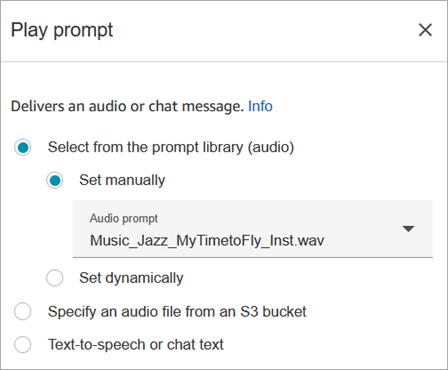
Scegli Seleziona dalla libreria dei prompt (audio).
-
Scegli uno dei prompt preregistrati inclusi in Connect Customer o utilizza il sito Web di Connect Customer amministrazione per registrare e caricare il tuo prompt. Non è possibile caricare i prompt in blocco.
L'immagine seguente mostra la pagina delle proprietà del blocco Riproduci prompt configurato per riprodurre un prompt audio dalla libreria dei prompt.
Il seguente esempio di codice mostra come questa stessa configurazione sarebbe rappresentata dall'MessageParticipantazione nel linguaggio Flow:
{
         "Identifier": "12345678-1234-1234-1234-123456789012",
         "Type": "MessageParticipant",
         "Parameters": {
             "PromptId": "arn:aws:connect:us-west-2:1111111111:instance/aaaaaaa-bbbb-cccc-dddd-eeeeeeeeeeee/prompt/abcdef-abcd-abcd-abcd-abcdefghijkl"
         },
         "Transitions": {
             "NextAction": "a625f619-81b0-46c3-a855-89151600bdb1",
             "Errors": [
                 {
                     "NextAction": "a625f619-81b0-46c3-a855-89151600bdb1",
                     "ErrorType": "NoMatchingError"
                 }
             ]
         }
   }
Prompt archiviati in Amazon S3
Memorizza tutti i prompt di cui hai bisogno in un bucket S3 e poi consultali specificando il percorso del bucket. Per ottenere prestazioni ottimali, consigliamo di creare il bucket S3 nella stessa AWS regione dell'istanza Connect Customer.
Per specificare un file audio da un bucket S3
-
Nel designer di flusso, apri il riquadro di configurazione per il blocco Riproduci prompt.
-
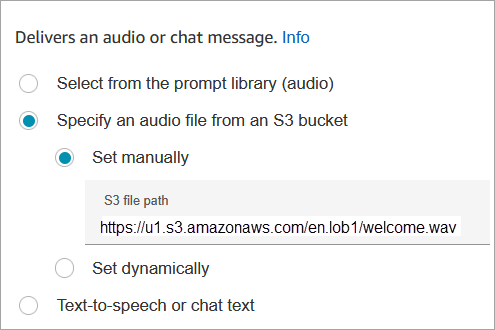
Scegli Specifica un file audio da un bucket S3.
-
Scegli Imposta manualmente, quindi specifica il percorso del file S3 che punta al prompt audio in S3. Ad esempio,
https://u1.s3.amazonaws.com/en.lob1/welcome.wav.L'immagine seguente mostra la pagina delle proprietà del blocco Riproduci prompt configurato per impostare manualmente il percorso del file S3.
Il seguente esempio di codice mostra come questa stessa configurazione sarebbe rappresentata dall'MessageParticipantazione nel linguaggio Flow:
{
      "Identifier": "UniqueIdentifier",
      "Type": "MessageParticipant",
      "Parameters": {
          "Media": {
              "Uri": "https://u1.s3.amazonaws.com/en.lob1/welcome.wav",
              "SourceType": "S3",
              "MediaType": "Audio"
          }
      },
      "Transitions": {
          "NextAction": "Next action identifier on success",
          "Errors": [
              {
                  "NextAction": "Next action identifier on failure",
                  "ErrorType": "NoMatchingError"
              }
          ]
      }
  }
Come utilizzare gli attributi per specificare il percorso di un file audio da un bucket S3
-
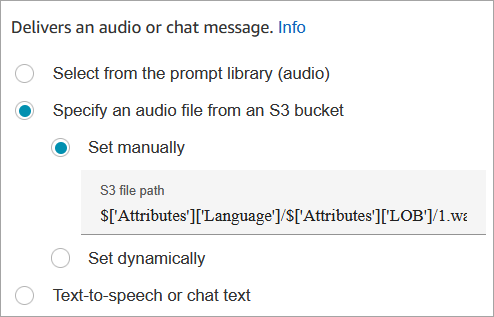
Puoi specificare il percorso del bucket S3 utilizzando gli attributi, come mostrato nell’immagine seguente:
- OPPURE -
-
È possibile fornire il percorso S3 con concatenazione, come illustrato nell'esempio seguente: Con la concatenazione, puoi personalizzare il prompt, ad esempio, per linea di business e lingua. Ad esempio,
https://example.s3.amazon.aws.com/$['Attributes']['Language']/$['Attributes']['LOB']/1.wavIl seguente esempio di codice mostra come questa stessa configurazione sarebbe rappresentata dall'MessageParticipantazione nel linguaggio Flow:
{
         "Identifier": "UniqueIdentifier",
         "Type": "MessageParticipant",
         "Parameters": {
             "Media": {
                 "Uri": "https://u1.s3.amazonaws.com/$['Attributes']['Language']/$['Attributes']['LOB']/1.wav",
                 "SourceType": "S3",
                 "MediaType": "Audio"
             }
         },
         "Transitions": {
             "NextAction": "Next action identifier on success",
             "Errors": [
                 {
                     "NextAction": "Next action identifier on failure",
                     "ErrorType": "NoMatchingError"
                 }
             ]
         }
     }
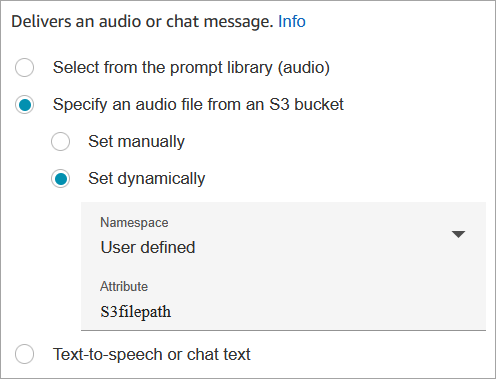
Come specificare il percorso S3 dinamicamente utilizzando gli attributi di contatto definiti dall’utente
-
L’immagine seguente mostra un attributo definito dall’utente denominato S3filepath.
Il seguente esempio di codice mostra come questa stessa configurazione verrebbe rappresentata dall'MessageParticipantazione nel linguaggio Flow:
{
   "Parameters": {
       "Media": {
           "Uri": "$.Attributes.MyFile",
           "SourceType": "S3",
           "MediaType": "Audio"
       }
   },
   "Identifier": "9ab5c4ee-7da8-44b3-b6c9-07f24e1846dc",
   "Type": "MessageParticipant",
   "Transitions": {
       "NextAction": "a625f619-81b0-46c3-a855-89151600bdb1",
       "Errors": [
           {
               "NextAction": "a625f619-81b0-46c3-a855-89151600bdb1",
               "ErrorType": "NoMatchingError"
           }
       ]
   }
}
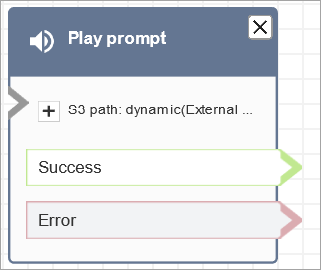
L’immagine seguente mostra l’aspetto di questo blocco quando il percorso S3 è impostato dinamicamente. Mostra il percorso S3 e presenta due rami: Operazione riuscita ed Errore.
Text-to-speech o testo della chat
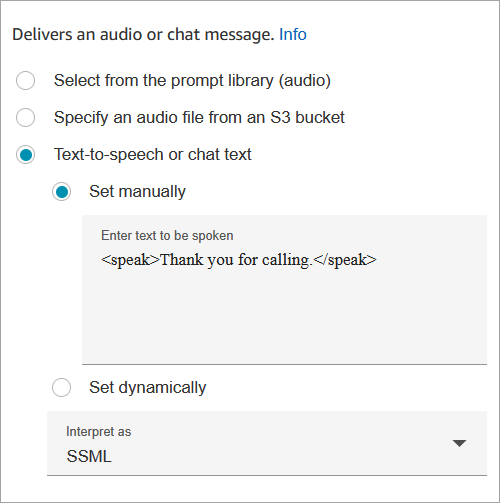
È possibile inserire un prompt in testo normale o SSML. Questi prompt basati su testo vengono riprodotti come prompt audio ai clienti che utilizzano Amazon Polly.
Ad esempio, l’immagine seguente mostra un blocco Riproduci prompt configurato per riprodurre il messaggio Grazie per aver chiamato al cliente.
Il seguente esempio di codice mostra come questa stessa configurazione sarebbe rappresentata dall'MessageParticipantazione nel linguaggio Flow:
{
   "Parameters": {
       "Text": "<speak>Thank you for calling</speak>"
   },
   "Identifier": "9ab5c4ee-7da8-44b3-b6c9-07f24e1846dc",
   "Type": "MessageParticipant",
   "Transitions": {
       "NextAction": "a625f619-81b0-46c3-a855-89151600bdb1",
       "Errors": [
           {
               "NextAction": "a625f619-81b0-46c3-a855-89151600bdb1",
               "ErrorType": "NoMatchingError"
           }
       ]
   }
}
SSML-enhanced il testo di input ti offre un maggiore controllo sul modo in cui Connect Customer genera il parlato dal testo fornito. Puoi personalizzare e controllare diversi aspetti del discorso restituito, ad esempio pronuncia, volume e velocità.
Per un elenco dei tag SSML che puoi utilizzare con Connect Customer, consulta. Tag SSML supportati da Connect Customer
Per ulteriori informazioni, consulta Aggiunta di sintesi vocale a prompt nei blocchi del flusso in Amazon Polly.
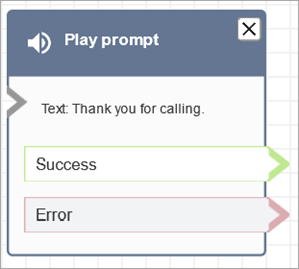
L’immagine seguente mostra l’aspetto di un blocco Riproduci prompt quando è configurato per il testo di sintesi vocale. Mostra il testo da riprodurre e presenta due rami: Successo ed Errore.
Rami dei blocchi di flusso
Questo blocco supporta i seguenti rami di output:
-
Operazione riuscita: indica che l’audio o il messaggio di testo fornito sono stati riprodotti correttamente.
-
Errore: indica una mancata riproduzione dell’audio o del messaggio di testo fornito.
-
Okay: alcuni flussi esistenti hanno una versione del blocco Riproduci prompt che non dispone di un ramo Errore. In questo caso, il ramo Ok verrà sempre utilizzato in fase di runtime. Se aggiorni la configurazione di un blocco Riproduci prompt che non ha un ramo Errore, un ramo Errore verrà aggiunto automaticamente al blocco nell'editor.
Suggerimenti per configurazioni aggiuntive
-
Per istruzioni dettagliate su come impostare un prompt dinamico utilizzando gli attributi di contatto, consulta Seleziona dinamicamente le istruzioni da riprodurre in Connect Customer.
-
Quando riproduci i prompt di un bucket S3, per ottenere prestazioni ottimali, ti consigliamo di creare il bucket nella stessa AWS regione dell'istanza Connect Customer.
-
Se utilizzi un messaggio per la sintesi vocale o il testo della chat, puoi usare fino a un massimo di 3.000 caratteri fatturati, vale a dire 6.000 caratteri in totale. Puoi inoltre specificare il testo in un flusso utilizzando un attributo di contatto.
Buffering Touchtone
Il blocco Play prompt include una casella di controllo: Ignora o interrompi questo prompt quando il buffering dei toni tattili è abilitato.
-
Quando la casella di controllo è selezionata e il buffering dei toni tattili è attivo:
-
Se il buffer contiene già cifre, la richiesta viene ignorata completamente e il contatto passa al blocco successivo.
-
Se il buffer è vuoto, la riproduzione del prompt inizia. Se il cliente preme un tasto durante la riproduzione, il prompt viene interrotto, la cifra viene aggiunta al buffer e il contatto prosegue.
-
-
Quando la casella di controllo non è selezionata, il prompt viene riprodotto normalmente indipendentemente dallo stato del buffer. Questo è il comportamento che segue di default.
Nel linguaggio del flusso, questo è rappresentato dal SkipWhenDTMFBufferEnabled parametro sull'azioneMessageParticipant:
{
    "Identifier": "12345678-1234-1234-1234-123456789012",
    "Type": "MessageParticipant",
    "Parameters": {
        "SkipWhenDTMFBufferEnabled": "true",
        "PromptId": "arn:aws:connect:us-west-2:111111111111:instance/aaaaaaaa-bbbb-cccc-dddd-eeeeeeeeeeee/prompt/abcdefab-abcd-abcd-abcd-abcdefghijkl"
    },
    "Transitions": {
        "NextAction": "next-action-id",
        "Errors": [
            {
                "NextAction": "error-action-id",
                "ErrorType": "NoMatchingError"
            }
        ]
    }
}
Per ulteriori informazioni sul buffering dei toni tattili, consulta. Imposta il comportamento del buffer Touchtone
Dati generati da questo blocco
Questo blocco non genera alcun dato.
Scenari di errore
Un contatto viene instradato lungo il ramo Errore nelle seguenti situazioni:
-
Se un contatto di callback senza un agente o un cliente viene instradato a questo blocco, il contatto viene instradato lungo il ramo Errore.
-
Connect Customer non è in grado di scaricare il prompt da S3. Ciò potrebbe essere dovuto a un percorso di file errato oppure la policy del bucket S3 non è impostata correttamente e Connect Customer non ha accesso. Per istruzioni su come applicare la policy e un modello da utilizzare, consulta Imposta i prompt da riprodurre da un bucket S3 in Connect Customer.
-
Formato di file audio errato. Sono supportati solo i file.wav.
-
Il file audio è più grande di 50 MB o più lungo di cinque minuti.
-
L'SSML non è corretto.
-
La lunghezza del testo di sintesi vocale supera i 6.000 caratteri.
-
Il nome della risorsa Amazon (ARN) per il prompt non è corretto.
Flussi di esempio
Tutti i flussi di esempio utilizzano il blocco Play prompt (Riproduci richiesta). Vedi Esempio del flusso in entrata in Connect Customer per la prima esperienza di contatto per eseguire riproduci richiesta per la chat e per l'audio.
Altre risorse
Per ulteriori informazioni sui prompt, consulta gli argomenti seguenti.
-
Azioni rapide nella Guida di riferimento alle Connect Customer API.
