Die vorliegende Übersetzung wurde maschinell erstellt. Im Falle eines Konflikts oder eines Widerspruchs zwischen dieser übersetzten Fassung und der englischen Fassung (einschließlich infolge von Verzögerungen bei der Übersetzung) ist die englische Fassung maßgeblich.
Dashboards in Connect Customer zum Abrufen von Leistungsdaten des Kontaktzentrums
Ein möglichst detailliertes Verständnis Ihres Contact Centers ist der Schlüssel zur Leistungssteigerung und Kostensenkung. Mithilfe der visuellen Dashboards von Connect Customer können Sie sich ein Bild von der Leistung Ihres Contact Centers machen.
Die Kunden-Dashboards von Connect zeigen Echtzeit- und historische Kennzahlen sowie Einblicke in die Leistung Ihres Kontaktzentrums.
-
Real-time Dashboards werden alle 15 Sekunden aktualisiert, mit Ausnahme von Zeitreihen-Widgets, die alle 15 Minuten aktualisiert werden.
-
Dashboards von integrierten Kundendienstmitarbeiter-Workspaces werden alle 2 Minuten aktualisiert, mit Ausnahme von Zeitreihen-Widgets, die alle 15 Minuten aktualisiert werden.
-
Sie können bis zu 3 Monate alte Daten auswählen.
Sie können die Dashboards anpassen (z. B. die Größe und Anordnung der visuellen Elemente ändern), einen benutzerdefinierten Zeitraum und einen benutzerdefinierten Benchmark-Vergleichszeitraum für jedes Dashboard angeben sowie Filter für Daten auswählen, die in jeden Bericht aufgenommen werden sollen. Sie können auch den gesamten Datensatz oder einzelne Widgets im .csv-Format herunterladen, das Dashboard als PDF herunterladen, Ihre eigene Version in Ihren gespeicherten Dashboards speichern, für Einzelpersonen freigeben und in der gesamten Instance veröffentlichen.
Inhalt
Erste Schritte
-
Stellen Sie sicher, dass den Benutzern die entsprechenden Sicherheitsprofilberechtigungen zugewiesen werden, damit sie auf die benötigten Dashboards zugreifen und die entsprechenden Metriken aufrufen können:
-
Berechtigung Auf Metriken zugreifen – Zugriff oder Dashboard – Zugriff. Informationen zu den Unterschieden in der Verhaltensweise dieser Berechtigungen finden Sie unter Weisen Sie Berechtigungen zum Anzeigen von Dashboards und Berichten in Connect Customer zu.
-
Damit Sie Daten auf jedem Dashboard aufrufen können, sind entsprechende Berechtigungen erforderlich. Um beispielsweise Flow-Daten anzuzeigen, benötigen Sie die Berechtigungen Flows – Anzeigen. Die spezifischen Berechtigungen finden Sie in den Themen zu den einzelnen Dashboards.
-
-
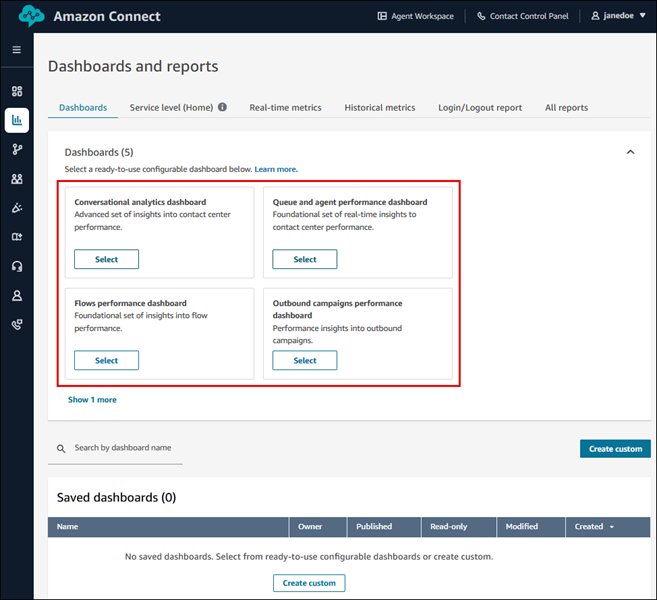
Navigieren Sie auf der Connect Customer Admin-Website zu Analysen und Optimierung, Dashboards und Berichte. Wählen Sie das Connect Customer-Dashboard aus, das Sie anzeigen möchten. Die folgende Abbildung zeigt ein Beispielseite unter Dashboards und Berichte mit vier Dashboards, die Sie auswählen können.
-
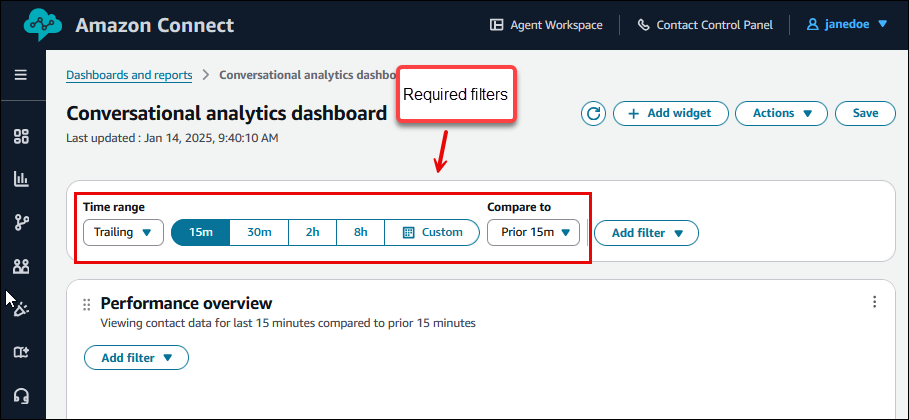
Wenn Sie ein Dashboard öffnen, verwenden Sie die erforderlichen Filter, um einen Zeitraum anzugeben. Weitere Informationen finden Sie unter Benchmark für den Zeitraum und „Vergleichen mit“ festlegen.
-
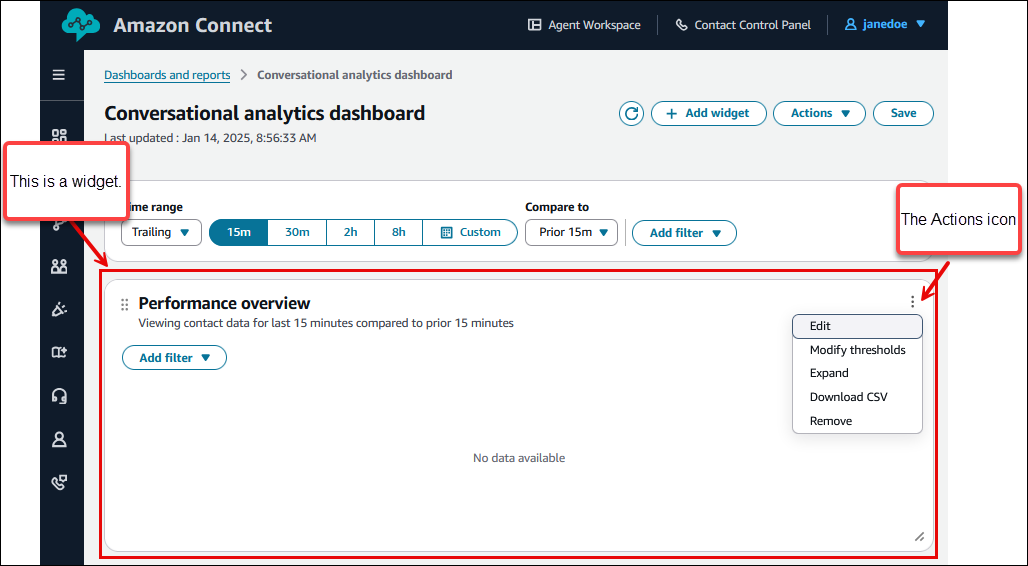
In einem Widget können Sie Aktionen, Bearbeiten auswählen, um das Widget an Ihre geschäftlichen Anforderungen anzupassen. Weitere Informationen finden Sie unter Dashboards anpassen.
Benchmark für den Zeitraum und „Vergleichen mit“ festlegen
Alle Dashboards haben die folgenden erforderlichen Filter:
-
Zeitraum: Sie können innerhalb der Option Zeitraum: Heute einen Echtzeit-Zeitraum und ein nachfolgendes Zeitfenster auswählen. Für weitere Zeitfenster wählen Sie Benutzerdefiniert aus.
Der folgende Abschnitt enthält Tipps zur Angabe des Zeitraums:
-
Sie können vergangene Zeiträume auswählen, indem Sie Ihren Zeitraum in Tag, Woche, Monat oder Benutzerdefiniert ändern.
-
Wählen Sie über Zeitraum: Benutzerdefiniert maximal 35 Tage in den letzten 3 Monaten aus.
-
Unter Woche können Sie Woche bis heute auswählen, also die aktuelle laufende Woche.
-
Sie können Monat bis heute auswählen, also die Zeit vom 1. Tag des ausgewählten Monats bis zum aktuellen Datum.
-
-
Benchmark-Zeitraum Vergleichen mit: Sie können selbst einen Vergleichszeitraum als Benchmark für Ihren ausgewählten Zeitraum festlegen und so z. B. eine Woche mit einer anderen Woche vergleichen (Mit dem gleichen Tag der Vorwoche vergleichen, Zeitraum und Uhrzeit). Dieser Benchmark-Zeitraum unterstützt das Benchmarking in allen Widgets im Dashboard. Ihr Benchmark-Zeitraum muss im Vergleich zu Ihrem Zeitraum ein Datum in der Vergangenheit sein.
Woche bis heute unterstützt den Vergleich mit dem gleichen Zeitraum der Vorwoche. Das bedeutet Folgendes:
-
Wenn Ihre Auswahl für Woche bis heute Sonntag bis Mittwoch der aktuellen Woche umfasst, wird beim Vergleich Gleicher Zeitraum der Vorwoche automatisch der Zeitraum von Sonntag bis Mittwoch der Vorwoche ausgewählt.
Monat bis heute unterstützt den Vergleich mit dem gleichen Zeitraum des Vormonats.
Sowohl Woche bis heute als auch Monat bis heute unterstützen benutzerdefinierte Zeitraumvergleiche, also den Vergleich mit einer benutzerdefinierten Woche bzw. einem benutzerdefinierten Monat.
-
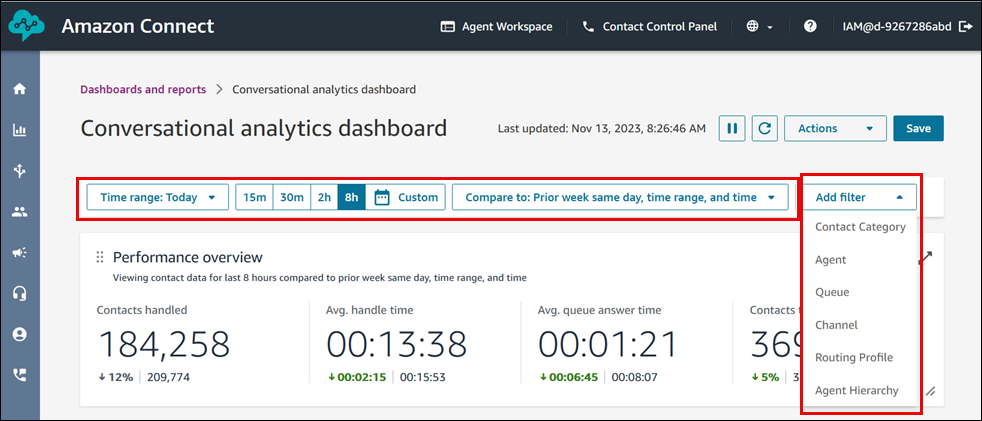
Jedes Dashboard verfügt über zusätzliche Filter, die für dieses Feature spezifisch sind. Das folgende Bild des Konversationsanalysen-Dashboards zeigt beispielsweise die verfügbaren Filter für dieses Widget. Die Kontaktkategorie ist spezifisch für Contact Lens.
Dashboard speichern, herunterladen und teilen
Verwenden Sie die folgenden Aktionen in Ihren Dashboards, um sie zu speichern, herunterzuladen und zu teilen.
-
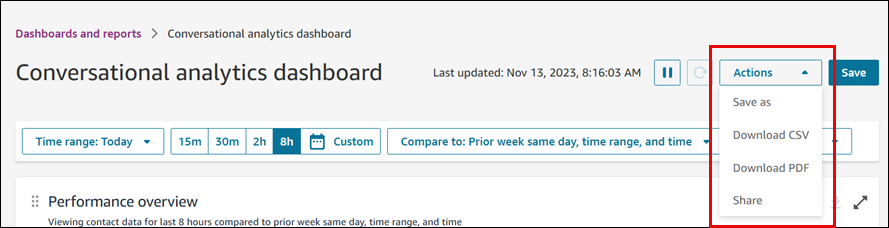
Speichern: Sie können Ihr Dashboard speichern und Ihren Dashboard-Namen ändern, indem Sie Aktionen > Speichern wählen, einen neuen Namen eingeben und erneut Speichern wählen. Ihr Dashboard wird dann in Ihren Gespeicherten Dashboards auf der Seite Dashboards und Berichte der Registerkarte Dashboards angezeigt.
-
Speichern als: Sie können Ihr Dashboard umbenennen und speichern, indem Sie Aktionen > Speichern als wählen, einen neuen Namen eingeben und erneut auf „Speichern“ klicken. Ihr Dashboard wird dann in Ihren Gespeicherten Dashboards auf der Seite Dashboards und Berichte der Registerkarte Dashboards angezeigt.
-
CSV herunterladen: Sie können den gesamten Dashboard-Datensatz im CSV-Format herunterladen, indem Sie auf Aktionen > CSV herunterladen klicken. Sie können den Datensatz jedes Widgets auch einzeln herunterladen, indem Sie auf den Download-Pfeil auf jedem Widget klicken.
-
PDF herunterladen: Sie können das gesamte Dashboard als PDF-Datei herunterladen, indem Sie auf Aktionen > PDF herunterladen klicken.
-
Teilen: Sie können das Dashboard wie andere Connect-Kundenberichte teilen und veröffentlichen, indem Sie Aktionen > Teilen wählen. Weitere Informationen zum Freigeben und Veröffentlichen finden Sie unter Berichte freigeben, Freigegebene Berichte anzeigen und Berichte veröffentlichen.
Wichtig
Sie müssen ein Dashboard veröffentlichen, bevor es von anderen Benutzern angezeigt werden kann. Wenn Sie ein Dashboard teilen, wird der Link verteilt, aber nur veröffentlichte Dashboards sind für andere Benutzer als den Ersteller des Dashboards zugänglich. Wenn Sie ein unveröffentlichtes Dashboard teilen, erhalten Empfänger beim Versuch, es zu öffnen, die Fehlermeldung Zugriff verweigert.
Die folgende Abbildung zeigt die Aktionen, die Sie in einem Beispiel-Dashboard auswählen können.