Die vorliegende Übersetzung wurde maschinell erstellt. Im Falle eines Konflikts oder eines Widerspruchs zwischen dieser übersetzten Fassung und der englischen Fassung (einschließlich infolge von Verzögerungen bei der Übersetzung) ist die englische Fassung maßgeblich.
Benutzerdefinierte Metriken
In Connect Customer-Instances können Sie benutzerdefinierte Metriken mit erweiterten Filtern und Funktionen für metrische Grundwerte erstellen und verwalten und sie für Ihre Dashboards verfügbar machen.
Themen
Verwalte deine benutzerdefinierten Metriken
Um Ihre benutzerdefinierten Messwerte zu verwalten
-
Navigieren Sie zur Seite Dashboards und Berichte.
-
Wählen Sie den Tab Dashboards.
-
Wählen Sie Benutzerdefinierte Metriken.
-
Sehen Sie sich die Liste aller benutzerdefinierten Metriken in Ihrer Instance an.
Alle benutzerdefinierten Service-Level-Metriken, die über die benutzerdefinierten Dashboards erstellt wurden, werden hier aufgelistet und können auch hier verwaltet werden.
Sie können eine Schnellsuche nach dem Namen oder der Beschreibung der Metrik durchführen, indem Sie sie in das Suchtextfeld eingeben.
Sie können eine Metrik zum Bearbeiten, Löschen oder Klonen auswählen. Wenn Sie auf der Angebotsseite auf den Namen der Metrik klicken, gelangen Sie zur vollständigen Ansicht der benutzerdefinierten Metrik.

Erstellen oder bearbeiten Sie eine benutzerdefinierte Metrik
So erstellen oder bearbeiten Sie eine benutzerdefinierte Metrik
-
Navigieren Sie zur Seite Dashboards und Berichte.
-
Wählen Sie den Tab Dashboards.
-
Wählen Sie Benutzerdefinierte Metriken.
-
Führen Sie eine der folgenden Aktionen aus:
-
Wählen Sie die Schaltfläche „Metrik erstellen“, um eine Metrik zu erstellen.
-
Wählen Sie eine vorhandene Metrik aus und klicken Sie auf die Schaltfläche Bearbeiten.
-
Wenn Sie eine benutzerdefinierte Metrik erstellen, müssen Sie mithilfe des Metrik-Generators auswählen, ob die Metrik für die Service-Level-Konfiguration oder für eine erweiterte Metrik bestimmt ist.
-
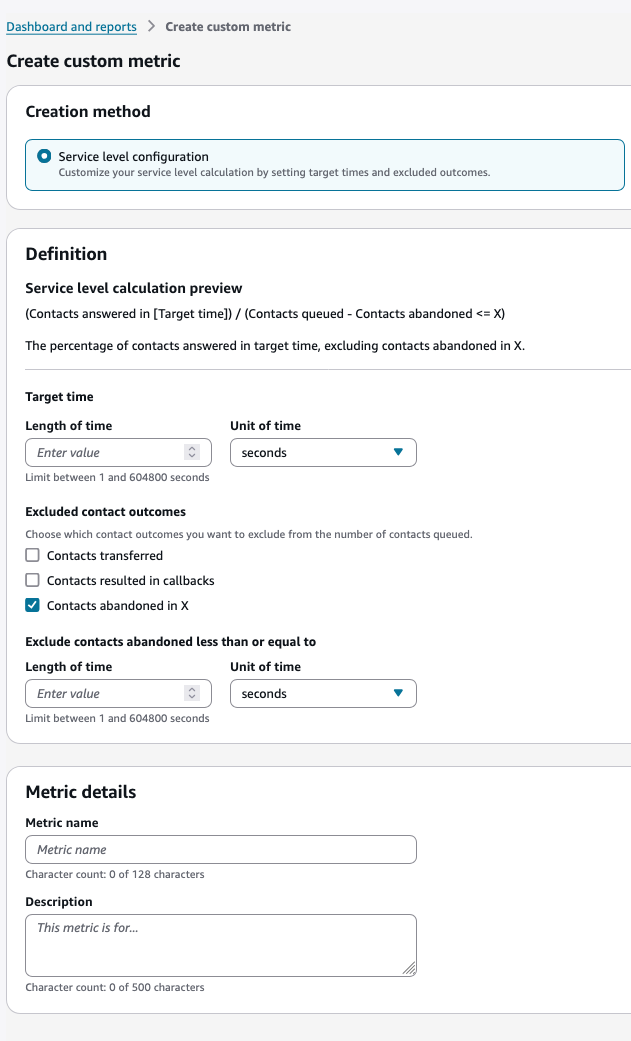
Konfiguration des Servicelevels — Legen Sie Ausschlusskriterien fest und definieren Sie die Antwortzeit sowie Schwellenwerte für die Abbruchzeit bei der Berechnung des Servicelevels
-
Metric Builder — Erstellen Sie mithilfe mathematischer Operationen und Funktionen erweiterte benutzerdefinierte Metriken mit metrischen Grundwerten. Weitere Informationen finden Sie unter Benutzerdefinierte metrische Grundelemente.
Konfiguration auf Serviceniveau
-
Metrikname: Geben Sie einen eindeutigen Namen ein (maximal 128 Zeichen)
-
Beschreibung (optional): Geben Sie Einzelheiten zum Zweck der Metrik an (maximal 500 Zeichen).
-
Zielzeit: Geben Sie den Service-Level-Schwellenwert an.
-
Länge: Geben Sie einen Wert zwischen 1 Sekunde und 7 Tagen ein.
-
Einheit: Wählen Sie Sekunden, Minuten, Stunden oder Tage aus.
-
-
Ausgeschlossene Kontaktergebnisse: Wählen Sie aus, welche Kontakttypen vom Nenner ausgeschlossen werden sollen:
-
Kontakte übertragen
-
Kontakte, die zu Rückrufen führten
-
In X seconds/minutes/aufgegebene Kontakte hours/days
-
-
Die Vorschau der Service-Level-Berechnung wird automatisch aktualisiert, wenn Sie diese Einstellungen konfigurieren. Die Vorschau zeigt:
-
die Berechnungsformel.
-
eine einfache Erklärung dessen, was die Metrik misst.
-
den Prozentsatz der Kontakte, die innerhalb Ihrer Zielzeit beantwortet wurden, ausschließlich der von Ihnen angegebenen Kontakttypen.
-
Generator für Metriken
Der Metrics Builder ist ein interaktiver Editor, mit dem Sie eine erweiterte benutzerdefinierte Metrik mit metrischen Grundelementen und mathematischen Operatoren definieren können. Die vollständige Liste der Grundelemente und Operatoren sowie Beispiele für erweiterte benutzerdefinierte Metriken finden Sie unter dem Link https://docs.aws.amazon.com/connect/latest/adminguide/metric-primitive-definitions.html
Schritte zum Erstellen benutzerdefinierter Metriken mit Metric Builder:
-
Wählen Sie auf der Hauptseite des Dashboards die Schaltfläche „Metrik erstellen“.
-
Wählen Sie auf der Seite „Benutzerdefinierte Metrik erstellen“ die Option „Metric Builder“ aus.
-
Definieren Sie zunächst die Komponenten für eine benutzerdefinierte Metrik.
-
Beispielsweise möchten wir eine Tarifmetrik erstellen, die den Prozentsatz der insgesamt bearbeiteten Kontakte berechnet, bei denen es sich um SMS handelt, bei denen es sich um einen Kanal-Subtyp von Chat handelt.
-
Geben Sie „M1“ oder einen beliebigen Variablennamen für „behandelte Kontakte“ an und fügen Sie dann optionale Filter hinzu: Kanal = „Chat“ und Untertyp = „SMS“.
-
Geben Sie als Nächstes „M2" für ein anderes metrisches Grundelement an. Zum Beispiel „behandelte Kontakte“ ohne Filter.
-
-
Geben Sie in der Definition „100 * SUM (M1)/SUM (M2)“ an. Dabei handelt es sich um eine Ratenmetrik, die die Summe aller Kontakte, die für den Chat-SMS-Kanal bearbeitet werden, im Vergleich zu allen bearbeiteten Kontakten definiert.
-
Wählen Sie das Anzeigeformat als „Prozent“ aus.
-
Wählen Sie den entsprechenden Wert für das optionale Feld „Positiver Trendindikator“.
-
Geben Sie einen eindeutigen Namen für Ihre Metrik an.
-
Fügen Sie eine entsprechende Beschreibung für Ihre Metrik hinzu.
-
Prüfen Sie, ob das Formular Fehler enthält. Die Schaltfläche „Speichern“ wird automatisch aktiviert, sobald keine Fehler vorliegen.
-
Wählen Sie „Speichern“, um Ihre benutzerdefinierte Metrik zu erstellen.
-
Wenn diese benutzerdefinierte Metrik einem Widget hinzugefügt wird, gilt die entsprechende Gruppierung für die Metrik.
Komponenten
Eine Komponente stellt den metrischen Grundausdruck oder den metrischen Basisausdruck dar, auf den als Variable für die Metrikformel verwiesen werden kann, die über den Definitionseditor eingegeben wird.
-
Es können maximal 5 metrische Komponenten hinzugefügt werden.
-
Komponenten-ID
-
Beginnt mit einem Unterstrich oder Buchstaben, gefolgt von nur Buchstaben, Zahlen oder Unterstrichen.
-
Sollte für alle hinzugefügten Komponenten eindeutig sein.
-
-
Metrik
-
Metrisches Grundelement, das an die jeweilige Komponente angehängt werden soll.
-
Sehen Sie sich den Link an, um zu sehen, welche metrischen Grundelemente zusammen mit verschiedenen Komponenten verwendet werden können
-
-
Filter und Schwellenwerte
-
Wendet Filter und Schwellenwerte auf eine ausgewählte Metrik an.
-
Bestehende Filter und Schwellenwerte werden bei der Auswahl einer neuen Metrik entfernt.
-
Kann bis zu 5 Filter für jede ausgewählte Metrik anwenden.
-
Kann bis zu 10 Werte für einen bestimmten Filter auswählen.
-
Unterstützte Filterwerte finden Sie unter dem Link.
-
Optional
-
Anmerkung
Weitere Informationen zu Komponentengrenzwerten und anderen Einschränkungen bei der Erstellung benutzerdefinierter Metriken finden Sie unter Richtlinien für die Erstellung und Verwendung von Metrik-Primitiven mit sofort einsatzbereiten Metriken.
Definition:
Definieren Sie einen Ausdruck mithilfe von Komponenten-Identifikatoren, verfügbaren mathematischen Operatoren und Funktionen. Der Ausdruck wird ausgewertet, um einen benutzerdefinierten Metrikwert zu berechnen.
-
Unterstützte mathematische Operatoren, Funktionen und Beispielausdrücke finden Sie unter dem Link.
-
Im Definitionsabschnitt müssen Benutzer mindestens eine Komponente hinzufügen.
-
Der Ausdruck darf bis zu 1024 Zeichen enthalten.
Anmerkung
Dieser Abschnitt ist deaktiviert und kann nicht verwendet werden, wenn ein Current Contact metrisches Grundelement zum Erstellen einer benutzerdefinierten Metrik verwendet wird.
Beispiel
Anzeigeformat:
Gibt das Anzeigeformat für berechnete benutzerdefinierte Metrikwerte auf Dashboards an.
-
Prozent — „%“ wird am Ende der Anzeige der berechneten benutzerdefinierten Metrikwerte hinzugefügt
-
Ganzzahl — Ganzzahlwert für die berechnete benutzerdefinierte Metrik. Wenn die berechnete Metrik „3,141592“ ist, lautet der Wert „3,00“
-
Doppelter Dezimalwert für die berechnete benutzerdefinierte Metrik. Wenn die berechnete Metrik „3,141592“ ist, lautet der angezeigte Wert „3,142“, nachdem auf 3 Dezimalstellen gerundet wurde.
-
Sekunden — "HH:MM:SS" formatierter Wert für die berechnete benutzerdefinierte Metrik.
Positiver Trendindikator:
Specifies whether an increase or decrease in this metric's value indicates positive performance when the custom metric is added to any Summary widget-
Positiv — Änderungen werden mit einem grünen Pfeil angezeigt
-
Negativ — Änderungen werden mit einem roten Pfeil angezeigt
-
Neutral — Änderungen werden ohne Indikatoren angezeigt.
-
Optional
Name der Metrik:
Name of the custom metric-
Bis zu 128 Zeichen
-
Sollte einzigartig sein
Beschreibung
Description of the custom metric-
Bis zu 500 Zeichen
-
Optional
Typische Callouts bei der Verwendung des Editors
-
Der Metric Builder ist nur auf Connect Customer-Instances verfügbar.
-
Mit dem Metric Builder erstellte Metriken können nicht bearbeitet werden, wenn die Instanz von Connect Customer auf Customer Basic umgestellt wird.

Eine benutzerdefinierte Metrik anzeigen
Um eine benutzerdefinierte Metrik anzuzeigen
-
Navigieren Sie zur Seite Dashboards und Berichte.
-
Wählen Sie den Tab Dashboards.
-
Wählen Sie Benutzerdefinierte Metriken.
-
Wählen Sie den Namen einer benutzerdefinierten Metrik aus, die Sie anzeigen möchten.
Wenn Sie eine benutzerdefinierte Metrik anzeigen, werden Ihnen die folgenden Informationen angezeigt:
Details zur benutzerdefinierten Metrik:
-
Metrikname: Der Name, den Sie der benutzerdefinierten Metrik zugewiesen haben
-
Status: Zeigt an, ob die Metrik „Veröffentlicht“ ist und zur Verwendung verfügbar ist
-
Beschreibung: Eine kurze Erläuterung des Zwecks der Metrik
-
Erstellungsmethode: Zeigt, wie die Metrik erstellt wurde (Service Level oder Metric Builder)
-
Erstellt: Datum, Uhrzeit und Benutzer, der die Metrik erstellt hat
-
Geändert: Datum, Uhrzeit und Benutzer, der die Metrik zuletzt geändert hat
-
ARN: Die eindeutige Kennung des Amazon-Ressourcennamens für die Metrik. Dies kann verwendet werden, um die GMDv2-API abzufragen.
Komponenten:
-
Komponenten-ID: Die Referenz-ID für jede Komponente (z. B. M1, M2)
-
Metrik: Die bei der Berechnung verwendeten Basismetriken (z. B. bearbeitete Kontakte, Kontakte in der Warteschlange)
-
Filter und Schwellenwerte: Alle Bedingungen, die auf die Metriken angewendet wurden (z. B. Warteschlangenzeit (ms) <= 12000)
-
Definition: Die mathematische Formel, die zur Berechnung der benutzerdefinierten Metrik verwendet wird (z. B. 100 * SUM (M1)/SUM (M2))
Einstellungen anzeigen:
-
Anzeigeformat: Wie der Metrikwert dargestellt wird (z. B. Prozent)
-
Positiver Trendindikator: Wie positive Trends angezeigt werden (z. B. Neutral)
Sie können Ihre benutzerdefinierte Metrik auch mithilfe der Aktionsschaltflächen auf der Seite verwalten:
-
Löschen: Entferne die benutzerdefinierte Metrik
-
Clone: Erstellen Sie eine Kopie der benutzerdefinierten Metrik
-
Bearbeiten: Ändern Sie die Konfiguration der benutzerdefinierten Metrik
Klonen Sie eine benutzerdefinierte Metrik
Durch das Klonen einer benutzerdefinierten Metrik können Sie eine bestehende benutzerdefinierte Metrikberechnung kopieren, Änderungen vornehmen und sie als neue benutzerdefinierte Metrik speichern.
Um eine benutzerdefinierte Metrik zu klonen
-
Navigieren Sie zur Seite Dashboards und Berichte.
-
Wählen Sie den Tab Dashboards.
-
Wählen Sie Benutzerdefinierte Metriken.
-
Wählen Sie den Namen der benutzerdefinierten Metrik aus, die Sie klonen möchten.
-
Wählen Sie die Schaltfläche „Klonen“.
-
Nehmen Sie bei Bedarf Änderungen vor und speichern Sie die neue benutzerdefinierte Metrik.
Löschen einer benutzerdefinierten Metrik
Benutzerdefinierte Metriken können entweder aus der Liste der benutzerdefinierten Metriken oder aus der Seite mit der Metrikansicht gelöscht werden. Wenn Sie eine benutzerdefinierte Metrik löschen, benötigt das System eine Bestätigung, um versehentliches Löschen zu verhindern.
Um eine benutzerdefinierte Metrik zu löschen:
-
Navigieren Sie zur Seite Dashboards und Berichte.
-
Wählen Sie den Tab Dashboards.
-
Wählen Sie Benutzerdefinierte Metriken.
-
Wählen Sie den Namen einer benutzerdefinierten Metrik aus, die Sie löschen möchten.
-
Wählen Sie die Schaltfläche Löschen für die Metrik, die Sie entfernen möchten.
(Alternative) Öffnen Sie die Metrik und wählen Sie auf der Ansichtsseite Löschen
-
Es erscheint ein Bestätigungsdialogfeld, in dem Sie „Bestätigen“ eingeben müssen, um versehentliches Löschen zu verhindern.
-
Wählen Sie Löschen, um die Metrik dauerhaft zu entfernen, oder Abbrechen, um den Löschvorgang abzubrechen.
Wichtig
Wichtige Überlegungen:
-
Diese Aktion ist dauerhaft und kann nicht rückgängig gemacht werden. Nach dem Löschen werden die Metrik und alle zugehörigen Daten aus Ihrer Instance entfernt.
-
Auswirkung auf Dashboards: Wenn die gelöschte Metrik in Dashboards verwendet wurde, zeigen diese Widgets eine Fehlermeldung an, die darauf hinweist, dass die Metrik nicht mehr verfügbar ist.
Fügen Sie dem Dashboard-Widget eine benutzerdefinierte Metrik hinzu
Benutzerdefinierte Metriken, die Sie erstellen, können zu Dashboard-Widgets hinzugefügt werden, um Ihre Daten zu visualisieren und zu überwachen. Sie können benutzerdefinierte Metriken über das Widget-Bearbeitungsmenü hinzufügen. Wählen Sie in einem beliebigen Dashboard-Widget das Aktionssymbol und dann Bearbeiten aus.
Um eine benutzerdefinierte Metrik zu einem Dashboard-Widget hinzuzufügen:
-
Wählen Sie in einem beliebigen Dashboard-Widget das Symbol Aktionen und dann Bearbeiten aus.
-
Im Bearbeitungsbereich sehen Sie eine Liste der verfügbaren Metriken, die in Kategorien unterteilt sind:
-
Standardkennzahlen (z. B. Interaktionsrate mit proaktiver Absicht, Anzahl der Referenzen und Abschlussrate der Antworten)
-
Der Abschnitt „Benutzerdefinierte Metriken“ zeigt die Liste der verfügbaren benutzerdefinierten Metriken in Ihrer Instanz.
-
So fügst du eine benutzerdefinierte Metrik hinzu:
-
Verwenden Sie das Suchfeld, um eine bestimmte Metrik anhand des Namens zu finden
-
Scrollen Sie durch den Abschnitt Benutzerdefinierte Messwerte, um die verfügbaren Optionen zu durchsuchen
-
Wählen Sie die benutzerdefinierte Metrik, die Sie hinzufügen möchten, aus der Liste aus
-
-
-
Wählen Sie Metrik hinzufügen, um Ihre Auswahl in das Widget aufzunehmen.
Anmerkung
Widgets haben eine Obergrenze für die Anzahl der Metriken, die hinzugefügt werden können. Auf der Benutzeroberfläche wird angezeigt, wie viele weitere Metriken Sie hinzufügen können (z. B. „Sie können bis zu 1 weitere hinzufügen“).
-
Wählen Sie Speichern, um Ihre Änderungen auf das Widget anzuwenden, oder Abbrechen, um Ihre Änderungen zu verwerfen.
