Die vorliegende Übersetzung wurde maschinell erstellt. Im Falle eines Konflikts oder eines Widerspruchs zwischen dieser übersetzten Fassung und der englischen Fassung (einschließlich infolge von Verzögerungen bei der Übersetzung) ist die englische Fassung maßgeblich.
Connect Dashboard zur Analyse von Kundengesprächen
Wenn Konversationsanalysen für Ihre Kontakte Aktivieren Sie Konversationsanalysen in Connect Customer Conversational Analytics aktiviert sind, können Sie Konversationen zwischen Kunden und Agenten analysieren, indem Sie Sprach- und Chat-Transkriptionen, natürliche Sprachverarbeitung und intelligente Suchfunktionen verwenden. Conversational Analytics führt Stimmungsanalysen durch und erkennt Probleme. Sie können Kontakte auch automatisch kategorisieren.
Das -Dashboard für Konversationsanalysen hilft Ihnen dabei, Folgendes zu verstehen:
-
aus welchen Gründen sich Kunden an Ihr Contact Center wenden
-
welche Trends die Kontaktgründe im Zeitverlauf zeigen
-
Die Leistung jedes dieser Anruftreiber (z. B. die durchschnittliche Bearbeitungszeit für den Anruf des Fahrers „Wo sind meine Sachen?“)
Sie können wichtige Kennzahlen für Kategorien wie die bearbeiteten Kontakte und die durchschnittliche Bearbeitungszeit im Vergleich zu einem benutzerdefinierten Benchmark-Zeitraum mit farbigen Indikatoren (z. B. grün = gut, rot = schlecht) anzeigen, um innerhalb von Sekunden einen schnellen Überblick zu erhalten (z. B. „Schneide ich besser oder schlechter ab als letzte Woche und um wie viel?“) mithilfe der Übersichts-Widgets.
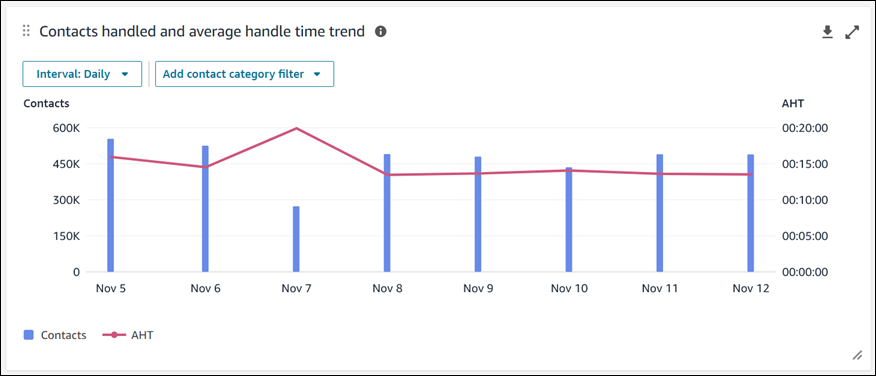
Datenvisualisierungen wie Movers and shakers zeigen die größten Veränderungen im Vergleich zu einem benutzerdefinierten Benchmark-Zeitraum in der Vergangenheit (Wochenvergleich). Der Trend der bearbeiteten Kontakte und der durchschnittlichen Bearbeitungszeit zeigt Ihnen die Anzahl der bearbeiteten Kontakte zusammen mit der durchschnittlichen Bearbeitungszeit über mehrere Zeitintervalle hinweg in einem Zeitreihendiagramm an.
Inhalt
Zugriff auf das Dashboard gewähren
-
Stellen Sie sicher, dass den Benutzern die entsprechenden Sicherheitsprofilberechtigungen zugewiesen werden:
-
Berechtigung Auf Metriken zugreifen – Zugriff oder Dashboard – Zugriff. Informationen zu den Unterschieden in der Verhaltensweise dieser Berechtigungen finden Sie unter Weisen Sie Berechtigungen zum Anzeigen von Dashboards und Berichten in Connect Customer zu.
-
Konversationsanalyse — Konversationsanalyse: Mit dieser Berechtigung können Benutzer Daten im Konversationsanalyse-Dashboard einsehen.
-
-
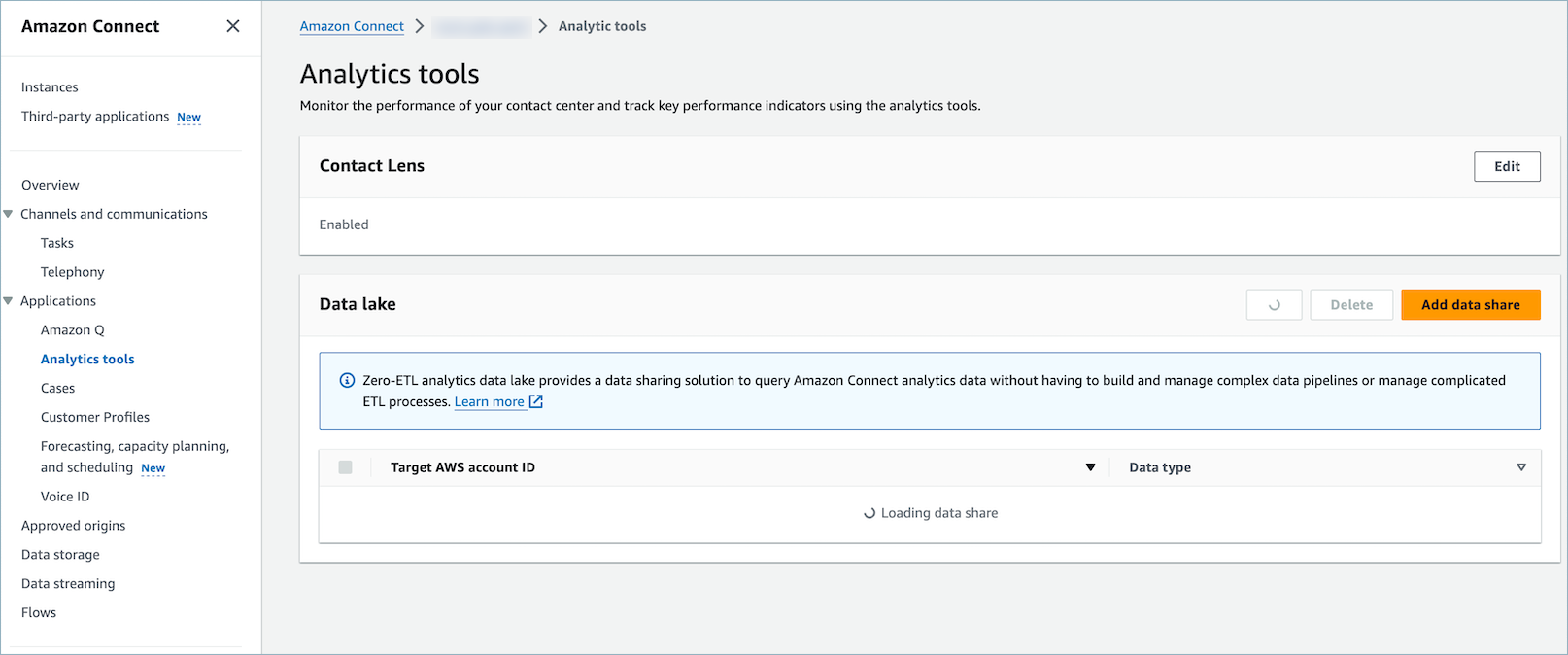
Vergewissern Sie sich, dass in der AWS Konsole für Analytics-Tools die Option Konversationsanalyse aktivieren ausgewählt ist, wie in der folgenden Abbildung dargestellt.
-
Aktivieren Sie in Ihrem Flow die -Konversationsanalyse, damit Ihre Kontakte analysiert werden. Detaillierte Anweisungen finden Sie unter Aktivieren von Anrufaufzeichnung und Sprachanalysen.
Leistungsübersichtsdiagramme
Es gibt zwei Leistungsübersichtsdiagramme, die aggregierte Metriken auf der Grundlage Ihrer Filter enthalten. Das zweite Diagramm wird nur nach Kontakten weiter gefiltert, die mit der Konversationsanalyse von analysiert wurden. Jede Metrik in den Diagrammen wird mit Ihrem Benchmark-Zeitraumfilter „Vergleichen mit“ verglichen.

Dieses Diagramm zeigt die folgenden Informationen:
-
Während des ausgewählten Zeitraums gab es 165.522 bearbeitete Kontakte, was einem Rückgang von 12 % gegenüber Ihrer Benchmark-Anzahl an bearbeiteten Kontakten, nämlich 187.949 Kontakten, entspricht.
-
Die Prozentsätze werden auf- oder abgerundet.
-
Die Farben, die für die Kennzahlen angezeigt werden, stehen im Vergleich zu Ihrem Benchmark für positiv (grün) oder negativ (rot).
-
Es gibt keine Farben für bearbeitete Kontakte.
Kontaktkategorien
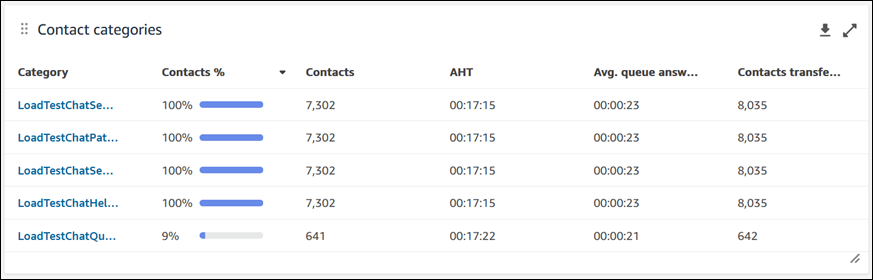
In dem Diagramm mit den Kontaktkategorien finden Sie Informationen zu Kontaktkategorien. Um alle Daten zu sehen, wählen Sie das Pop-Out-Symbol im Diagramm. Um tiefer in die Kontakte einzutauchen, klicken Sie auf die Kontaktkategorie. Sie gelangen dann zur vorgefilterten Kontaktsuche für diese Kategorie zusammen mit den Dashboard-Filtern.
-
Kontakte in %: Die Anzahl der mit der Konversationsanalyse von analysierten Kontakte, die einer bestimmten Kategorie angehören, dividiert durch die Gesamtzahl der mit der Konversationsanalyse von analysierten Kontakte.
-
Kontakte: Anzahl der mit der Konversationsanalyse von analysierten Kontakte, die einer bestimmten Kategorie angehören.
-
AHT: Die durchschnittliche Bearbeitungszeit für die Kontakte, die einer bestimmten Kategorie angehören.
-
Durchschnittliche Antwortzeit in der Warteschlange: Die durchschnittliche Antwortzeit in der Warteschlange für Kontakte, die einer bestimmten Kategorie angehören.
-
Eingehend übertragene Kontakte: Die Anzahl der eingehend übertragenen Kontakte für die Kontakte, die einer bestimmten Kategorie angehören.
Movers and shakers
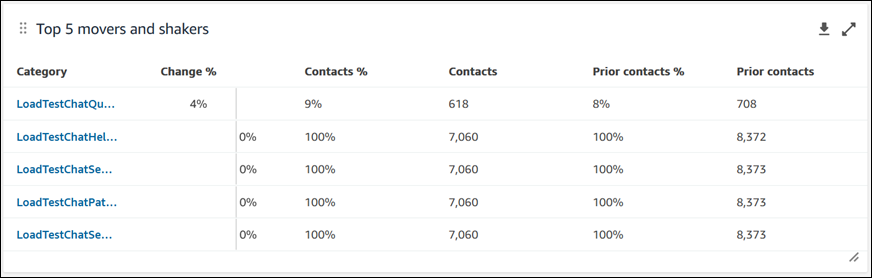
Das Mover-and-Shakers-Diagramm zeigt Ihnen die Kategorien mit der höchsten prozentualen Veränderung der Verteilung im Vergleich zu Ihrem Benchmark-Zeitraum. Mit anderen Worten: Es zeigt Ihnen die Anzahl der Kategorien, die mehr oder weniger häufig generiert wurden, im Vergleich zur Gesamtzahl der Kontakte, die mit der Konversationsanalyse von analysiert wurden.
Beispiel:
-
Wenn 20 von 100 mit der Konversationsanalyse analysierten Kontakten der Kategorie A entsprechen, betrug der prozentuale Anteil Ihrer Kontakte für Kategorie A 20 %.
-
Wenn während des Vergleichs-Benchmark-Zeitraums 10 von 100 mit der -Konversationsanalyse analysierten Kontakte der Kategorie A entsprachen, lag der Prozentsatz Ihrer vorherigen Kontakte für Kategorie A bei 10 %.
-
Die prozentuale Veränderung wäre dann (20-10 %)/(10 %) = 100 %.
Um alle Daten anzuzeigen, wählen Sie das Pop-Out-Symbol im Diagramm. Um tiefer in die Kontakte einzutauchen, klicken Sie auf die Kontaktkategorie. Sie gelangen dann zur vorgefilterten Kontaktsuche für diese Kategorie zusammen mit den Dashboard-Filtern.
-
Änderung in %: (Kontakte in % – Frühere Kontakte in %)/(Frühere Kontakte in %). Diese Zahl ist gerundet. Das Diagramm ist nach der höchsten absoluten Veränderung in Prozent sortiert.
-
Kontakte in %: Die Anzahl der mit der Konversationsanalyse von in dem in Ihrem Dashboard-Filter angegebenen Zeitraum analysierten Kontakte, die einer bestimmten Kategorie angehören, dividiert durch die Gesamtzahl der mit der Konversationsanalyse von analysierten Kontakte.
-
Kontakte: Die Anzahl der Kontakte, die mit der Konversationsanalyse von in dem in Ihrem Dashboard-Filter angegebenen Zeitraum analysiert wurden.
-
Vorherige Kontakte in %: Die Anzahl der mit der Konversationsanalyse von in dem in Ihrem Dashboard-Filter angegebenen „Vergleichen mit“-Benchmark-Zeitraum analysierten Kontakte, die einer bestimmten Kategorie angehören, dividiert durch die Gesamtzahl der mit der Konversationsanalyse von analysierten Kontakte.
-
Vorherige Kontakte: Die Anzahl der Kontakte, die mit der Konversationsanalyse von in dem in Ihrem Dashboard-Filter angegebenen „Vergleichen mit“-Benchmark-Zeitraum analysiert wurden.
Durchschnittliche Bearbeitungszeit der wichtigsten Kontaktkategorien
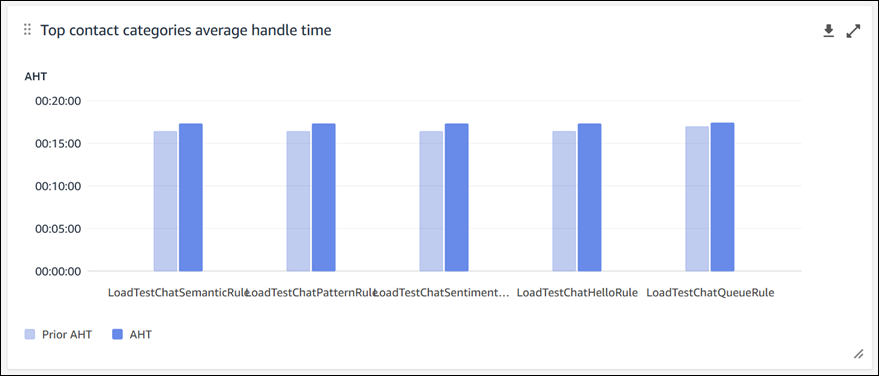
Die durchschnittliche Bearbeitungszeit der wichtigsten Kontaktkategorien zeigt für jede Ihrer 10 wichtigsten Kategorien die vorherige AHT (unter Verwendung des „Vergleichen mit“-Benchmark-Zeitraums) bis zum aktuellen AHT für jede Ihrer 10 wichtigsten Kategorien an (sortiert nach der Anzahl der Kontakte mit einer Kategorie von links nach rechts). Um alle Daten anzuzeigen, wählen Sie das Pop-Out-Symbol im Diagramm.
Anzahl der Kontakte nach Warteschlange
Anmerkung
In diesem Bereich des Dashboards werden Daten auch dann angezeigt, wenn die -Konversationsanalyse für keinen Kontakt aktiviert ist.
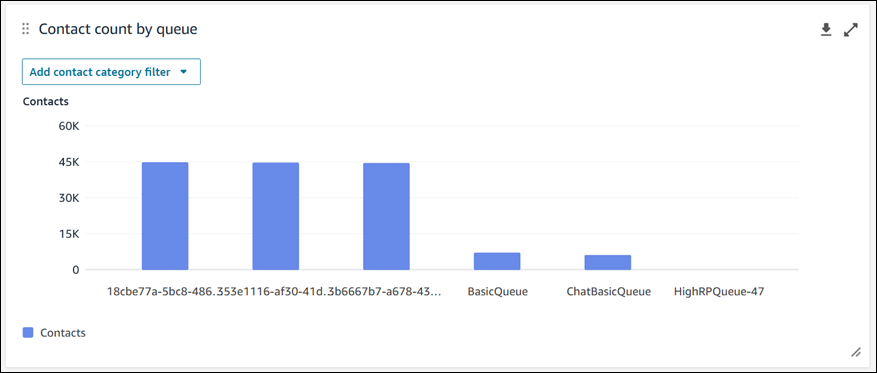
Das Diagramm „Kontaktanzahl pro Warteschlange“ zeigt die Anzahl der Kontakte für jede Warteschlange an, sortiert nach der höchsten Anzahl von Kontakten von links nach rechts. Sie können dieses Widget weiter konfigurieren, indem Sie direkt in diesem Diagramm nach Kontaktkategorien filtern. Dieser Filter überschreibt den Kontaktkategoriefilter auf Seitenebene im Dashboard.
Bearbeitete Kontakte und Trend der durchschnittlichen Bearbeitungszeit
Anmerkung
In diesem Bereich des Dashboards werden Daten auch dann angezeigt, wenn die -Konversationsanalyse für keinen Kontakt aktiviert ist.
Der Trend der bearbeiteten Kontakte und der durchschnittlichen Bearbeitungszeit ist ein Zeitreihendiagramm, das die Anzahl der bearbeiteten Kontakte (blaue Balken) und die durchschnittliche Bearbeitungszeit (rote Linie) über einen bestimmten Zeitraum nach Intervallen (15 Minuten, täglich, wöchentlich, monatlich) aufgeschlüsselt anzeigt. Sie können verschiedene Zeitintervalle konfigurieren, indem Sie die Schaltfläche „Intervall“ direkt im Widget verwenden. Die Intervalle, die Sie möglicherweise auswählen, hängen vom Zeitbereichsfilter auf Seitenebene ab.
Beispiel:
-
Wenn Sie in Ihrem Dashboard einen Zeitbereichsfilter „Heute“ haben, können Sie für die letzten 24 Stunden nur ein Intervall von 15 Minuten sehen.
-
Wenn Sie in Ihrem Dashboard einen Zeitbereichsfilter „Tag“ haben, können Sie einen Trend für das Intervall der letzten 8 Tage oder einen Intervalltrend von 15 Minuten für die letzten 24 Stunden sehen.
Einschränkungen der Dashboard-Funktionalität
Die folgenden Einschränkungen gelten für das -Dashboard für Konversationsanalyse:
-
Tag-based Zugriffskontrollen werden auf dem Dashboard nicht unterstützt.
-
Wenn Sie ein Weiterleitungsprofil oder einen Filter für die Kundendienstmitarbeiterhierarchie ausgewählt haben, werden die Hyperlinks in den Kontaktkategorien, die zur Kontaktsuche führen, in den Kontaktkategorien- und Movers-and-Shakers-Diagrammen deaktiviert.
