Die vorliegende Übersetzung wurde maschinell erstellt. Im Falle eines Konflikts oder eines Widerspruchs zwischen dieser übersetzten Fassung und der englischen Fassung (einschließlich infolge von Verzögerungen bei der Übersetzung) ist die englische Fassung maßgeblich.
Dashboard zur Bewertung der Kundendienstmitarbeiter-Leistung
Mithilfe des Dashboards zur Bewertung der Kundendienstmitarbeiter-Leistung können Sie sich die aggregierte Leistung Ihrer Kundendienstmitarbeiter anzeigen lassen und Einblicke in die einzelnen Mitarbeiterkohorten im Zeitverlauf gewinnen.
Das Dashboard stellt einen zentralen Ort zur Ansicht der aggregierten Leistung von Kundendienstmitarbeitern dar. Verwenden Sie das Dashboard, um die Ergebnisse der Leistungsbewertung Ihrer Kundendienstmitarbeiter einzusehen und die Bewertungsergebnisse aufzuschlüsseln, die Sie in verschiedenen Bewertungsformularen, -abschnitten und -fragen erhalten haben. Sie können es auch verwenden, um Kundendienstmitarbeiter-Leistungsmetriken wie durchschnittliche Bearbeitungszeit, Belegung und mehr einzusehen.
Inhalt
Zugriff auf das Dashboard gewähren
Stellen Sie sicher, dass den Benutzern die entsprechenden Sicherheitsprofilberechtigungen zugewiesen werden:
Zugriff für Manager
Manager können unter Analytik und Optimierung > Dashboards und Berichte auf das Dashboard zugreifen.
Gewähren Sie Managern die entsprechenden Sicherheitsprofilberechtigungen:
-
Berechtigung Auf Metriken zugreifen – Zugriff oder Dashboard – Zugriff. Informationen zu den Unterschieden in der Verhaltensweise dieser Berechtigungen finden Sie unter Weisen Sie Berechtigungen zum Anzeigen von Dashboards und Berichten in Connect Customer zu.
-
Benutzer — Anzeigen: Mit dieser Berechtigung können Sie Benutzer anzeigen, z. B. Agenten, die Bewertungen erhalten, und Manager, die Bewertungen durchführen.
-
Bewertungsformulare – Bewertungen durchführen – Anzeigen: Mit dieser Berechtigung können Benutzer die Ergebnisse der Leistungsbewertung einsehen.
-
Bewertungsformulare – Formulardefinitionen verwalten – Anzeigen: Mit dieser Berechtigung können Benutzer Definitionen von Bewertungsformularen wie Formularstruktur, Bewertungsgewichte und mehr einsehen.
-
Gespeicherte Berichte — Erstellen, Anzeigen, Veröffentlichen [optional]: Erteilt Managern die Berechtigung, benutzerdefinierte gespeicherte Dashboards zu erstellen und sie für Agenten und andere Manager zu veröffentlichen.
Zugriff für Agenten
Agenten können nur Zugriff auf ihre eigenen Kennzahlen zur Leistungsbewertung erhalten, indem ein benutzerdefiniertes Dashboard gespeichert wird, auf das Agenten im 1) Amazon Connect-Arbeitsbereich für Agenten oder 2) als benutzerdefinierten Bericht in der Amazon Connect-Verwaltungskonsole zugreifen können.
-
Gespeicherte Berichte — Ansicht: Erteilt die Erlaubnis, ein veröffentlichtes Dashboard anzusehen.
-
Meine eigenen Daten in Dashboards anzeigen – Anzeigen: Gewährt Zugriff auf die Dashboards, um die Leistungsmetriken einzelner Kundendienstmitarbeiter und die Metriken der Warteschlangen im Routing-Profil des Kundendienstmitarbeiters zu sehen.
-
Bewertungsformulare – Bewertungen durchführen – Anzeigen: Mit dieser Berechtigung können Benutzer die Ergebnisse der Leistungsbewertung einsehen.
-
Bewertungsformulare – Formulardefinitionen verwalten – Anzeigen: Mit dieser Berechtigung können Benutzer Definitionen von Bewertungsformularen wie Formularstruktur, Bewertungsgewichte und mehr einsehen.
Speichern Sie ein benutzerdefiniertes Dashboard, indem Sie:
-
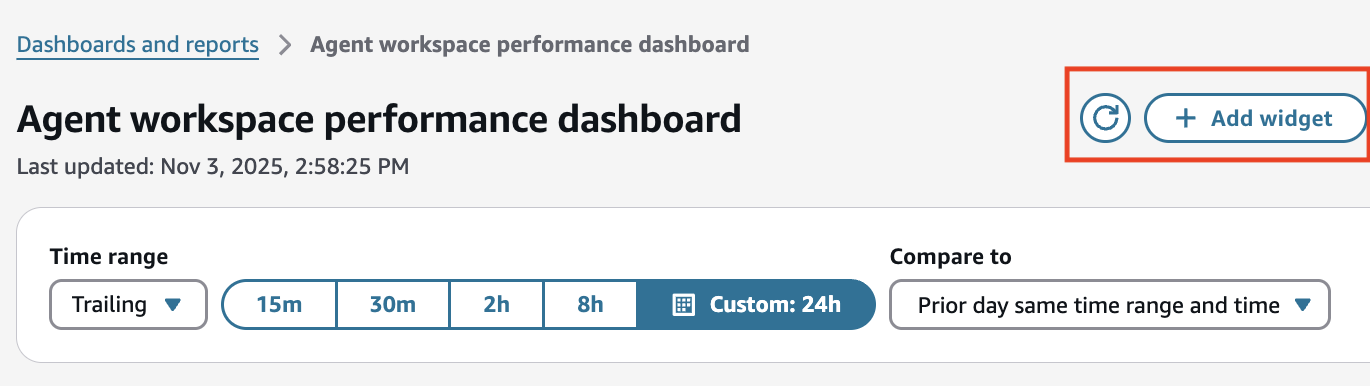
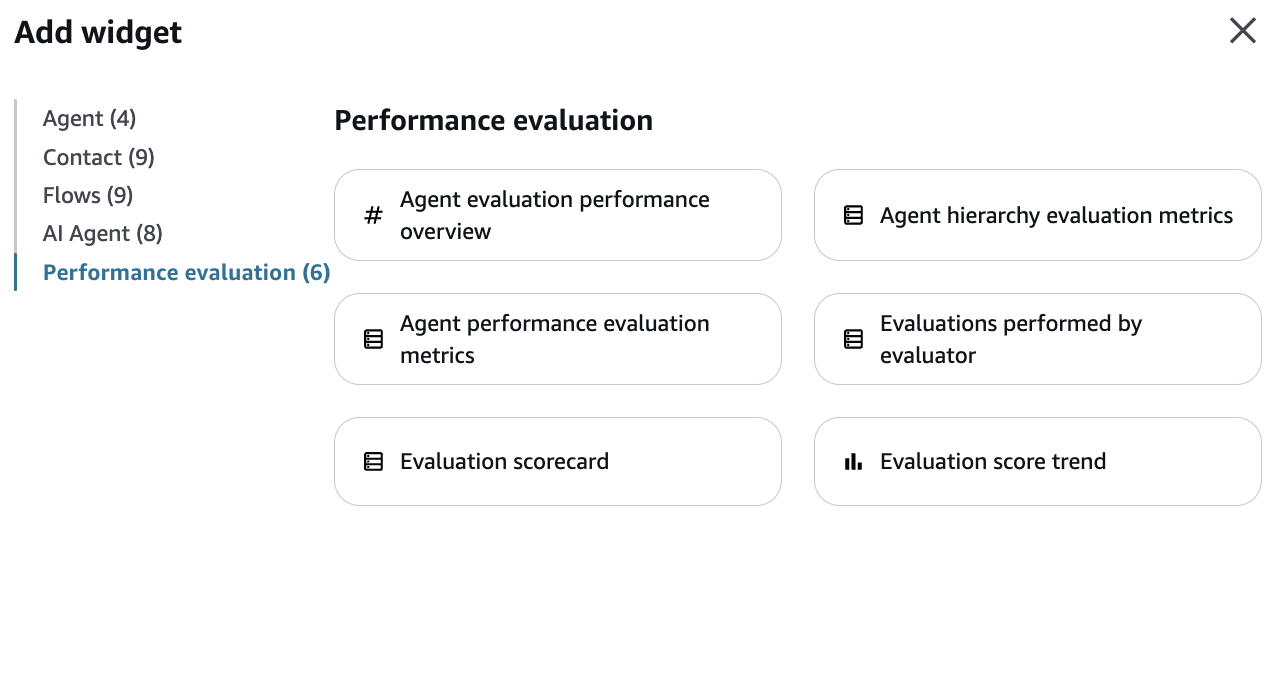
Fügen Sie einem vorhandenen Dashboard ein oder mehrere Widgets zur Leistungsbewertung hinzu.
-
Speichern Sie das Dashboard.
-
Wählen Sie Freigeben. Veröffentlichen Sie das Dashboard, um es anderen Benutzern zur Verfügung zu stellen. Sie können die Freigabeeinstellung auf festlegen Read-only, um zu verhindern, dass andere Änderungen am Dashboard vornehmen.
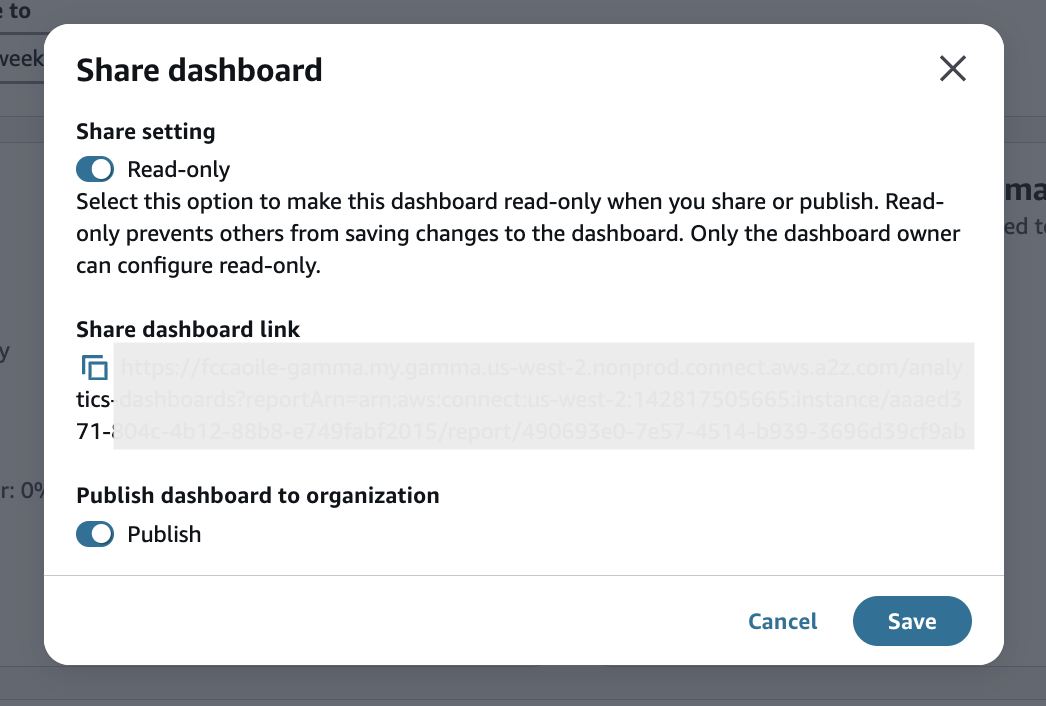
Sie können den Dashboard-Link teilen, damit Agenten in der Amazon Connect-Verwaltungskonsole auf das Dashboard zugreifen können. Informationen zum Zugriff von Agenten auf das gespeicherte Dashboard im Connect-Arbeitsbereich für Agenten finden Sie unter:Ein veröffentlichtes Dashboard in den Kundendienstmitarbeiter-Workspace integrieren.
Benchmark für den Zeitraum und „Vergleichen mit“ festlegen
Im Folgenden finden Sie einige Anwendungsfälle, in denen erklärt wird, wie Sie den Zeitraum und die Einstellungen für Vergleichen mit konfigurieren.
-
Zeitraum: Sie haben die Wahl zwischen der Leistung im Tagesverlauf (vergangene 8 Stunden) und der täglichen, wöchentlichen oder monatlichen Leistung. Sie können Daten anzeigen, die 15 Sekunden oder bis zu 3 Monate zurückliegen. Einige der Metriken sind erst ab dem 10. Januar 2025, 0.00 Uhr GMT verfügbar. Weitere Informationen finden Sie unter Metrikdefinitionen.
-
Vergleich mit: Vergleichen Sie die Leistung mit einem früheren Zeitraum (z. B. Vorwoche, Vormonat usw.) oder mit einer Connect-Kundenressource (z. B. Vergleich mit allen Agenten im Contact Center, einer bestimmten Hierarchie, Warteschlange usw.).
-
Agent
-
Kundendienstmitarbeiter-Hierarchie
-
Channel
-
Warteschlange
-
Weiterleitungsprofil
Beispiele für Konfigurationen für „Zeitraum“ und „Vergleichen mit“
-
Anwendungsfall 1: Ich möchte die Leistung meiner Agenten von heute mit der Leistung von gestern vergleichen
Konfigurieren Sie das Dashboard wie folgt:
-
Zeitraum = Vergangen
-
Zeit = Kunde: Heute (seit 12.00 Uhr)
-
Vergleichen mit
-
Vergleichstyp: Früherer Zeitraum
-
Benchmark-Zeitraum: Tag, Vortag
-

-
-
Anwendungsfall 2: Ich möchte die Leistung meiner Agenten in der letzten Woche mit der Leistung der Vorwoche vergleichen
Konfigurieren Sie das Dashboard wie folgt:
-
Zeitraum = Woche
-
Zeit = Letzte Woche
-
Vergleichen mit
-
Vergleichstyp: Früherer Zeitraum
-
Benchmark-Zeitraum: Woche, Vorwoche
-

-
-
Anwendungsfall 3: Ich möchte die Leistung meiner Agenten in der letzten Woche mit dem Durchschnitt des Contact Centers vergleichen.
Konfigurieren Sie das Dashboard wie folgt:
-
Zeitraum = Woche
-
Zeit = Letzte Woche
-
Vergleichen mit
-
Vergleichstyp: Ressource
-
Ressource auswählen: Kundendienstmitarbeiter
-

-
Diagramme „Überblick über die Leistung von Kundendienstmitarbeitern“ und „Übersicht der Bewertungsleistung von Kundendienstmitarbeitern“
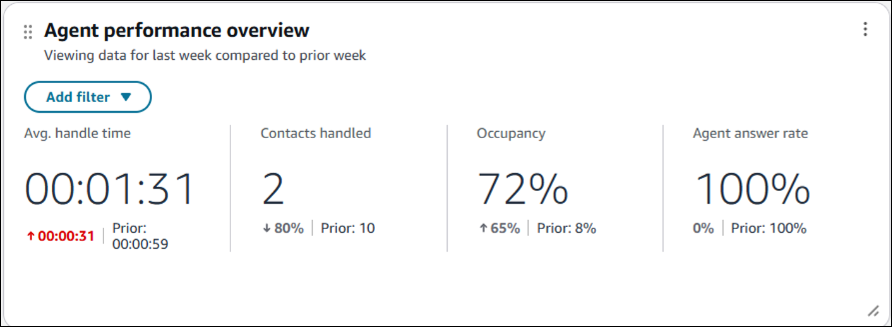
Diese beiden Diagramme liefern aggregierte Metriken auf der Grundlage Ihrer Filter.
Sie zeigen beispielsweise die durchschnittliche Bearbeitungszeit der von Ihnen ausgewählten Kundendienstmitarbeiter-Hierarchie für den angegebenen Zeitraum (z. B. letzte Woche).
Die Diagramme liefern auch den Benchmark-Wert basierend auf Ihrer Auswahl unter „Vergleichen mit“ und den Unterschied bei den Werten gegenüber dem Vergleich.
Die folgende Abbildung zeigt ein Beispiel für das Diagramm Überblick über die Leistung von Kundendienstmitarbeitern.
Die folgende Abbildung des Diagramms Übersicht der Bewertungsleistung von Kundendienstmitarbeitern zeigt, wie das Durchschn. Bewertungsergebnis von 67,58 % auf 48,72 % gesunken ist.
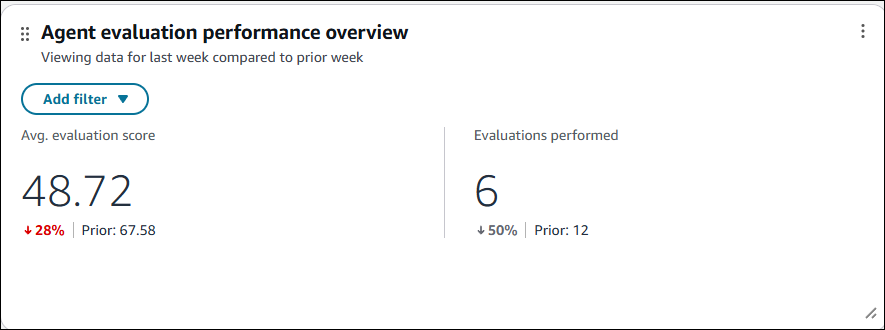
Diagramm „Bewertungs-Scorecard“
Dieses Diagramm liefert einen detaillierten Überblick über das aggregierte Bewertungsergebnis von Formular zu Abschnitt zu Fragen.
Sie können beispielsweise Ihr Team in der Kundendienstmitarbeiter-Hierarchie auswählen und sich anzeigen lassen, wie das Team insgesamt abschneidet. Sie können herausfinden, bei welchen Bewertungsfragen sie sich verbessern müssen, indem Sie die Fragen anhand der Spalte Durchschn. Bewertungsergebnis sortieren.
Sie können die Bewertung (von 100 %) der Abschnitte und Fragen in der Spalte Durchschn. Bewertungsergebnis einsehen. Wie die einzelnen Abschnitte und Fragen zum Bewertungsergebnis des Formulars beitragen, sehen Sie in der Spalte Durchschnittliches gewichtetes Bewertungsergebnis.
Die prozentuale Veränderung der durchschnittlichen Bewertungsergebnis errechnet sich wie folgt:
-
(Durchschn. Bewertungsergebnis – Vorheriges durchschn. Bewertungsergebnis) / Vorheriges durchschn. Bewertungsergebnis)
Zusätzlich zur Verwendung der Seitenfilter können Sie Filter zu dem Diagramm für das Bewertungsformular und für die Bewertungsquelle hinzufügen.
Anhand der Bewertungsquelle können Sie unterscheiden, ob die Bewertungen manuell oder automatisch durchgeführt wurden oder der Manager die Bewertung mithilfe von Automatisierung abgeschlossen hat. Eine Beschreibung der einzelnen gültigen Werte für evaluationSource (ASSISTED_BY_AUTOMATION, MANUAL, AUTOMATED) finden Sie unter Definitionen der Metadaten des Bewertungsformulars.
Die folgende Abbildung zeigt ein Beispieldiagramm des Typs Bewertungs-Scorecard.
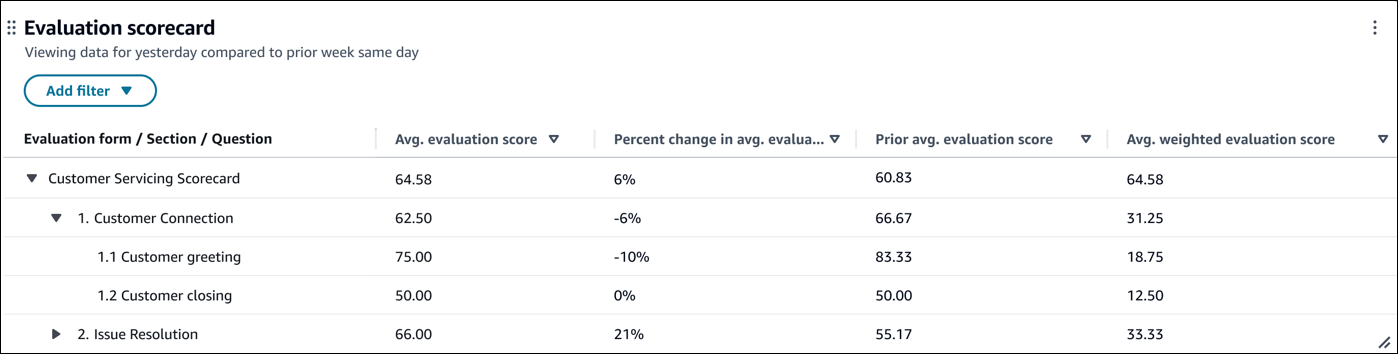
Diagramm „Bewertungsergebnistrend“
Im Diagramm Bewertungsergebnistrend können Sie Trends in den Intervallen „15 Minuten“, „täglich“, „wöchentlich“ oder „monatlich“ anzeigen und Vergleiche mit früheren Zeiträumen und Ressourcen-Benchmarks ziehen. Welche Intervalle verfügbar sind, hängt von der Auswahl des Zeitraums ab. Für einen Zeitraum des Typs „wöchentlich“ können Sie beispielsweise Trends in täglichen und wöchentlichen Intervallen anzeigen.
Zusätzlich zu den Seitenfiltern können Sie Filter zu dem Diagramm für das Bewertungsformular und für die Bewertungsquelle hinzufügen.
Die folgende Abbildung zeigt ein Beispieldiagramm des Typs Bewertungsergebnistrend.
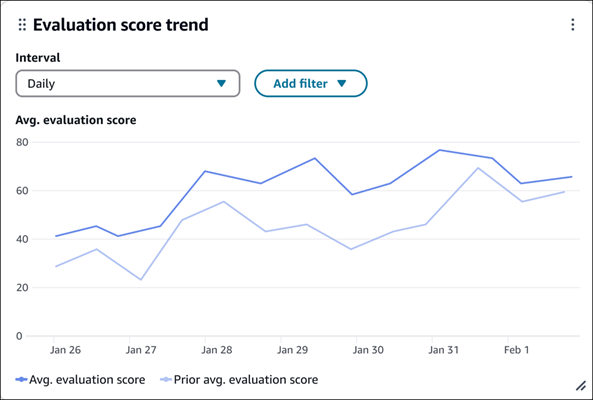
Tabelle mit Metriken zur Leistungsbewertung von Kundendienstmitarbeitern
Sie können das durchschnittliche Bewertungsergebnis für jeden Ihrer Kundendienstmitarbeiter einsehen. Sie können beispielsweise nach einer bestimmten Kundendienstmitarbeiter-Hierarchie filtern und Kundendienstmitarbeiter nach ihrem Durchschn. Bewertungsergebnis sortieren.
Sie können die Daten nach Kundendienstmitarbeitern aufschlüsseln, um ihre Bewertung in den verschiedenen Bewertungsformularen zu sehen. Außerdem können Sie die Tabelle nach einem bestimmten Bewertungsformular oder einer bestimmten Bewertungsquelle (automatisiert, manuell usw.) filtern.
Die Tabelle zeigt alle durchgeführten Bewertungen. So können Sie beurteilen, ob der Kundendienstmitarbeiter genügend Bewertungen erhalten hat und das Durchschn. Bewertungsergebnis repräsentativ für seine Leistung ist. Sie können auch überprüfen, ob der Kundendienstmitarbeiter bei seinen Leistungsbewertungen automatische Fehlschläge erhalten hat.
Sie können benutzerdefinierte Schwellenwerte festlegen, anhand derer Sie sich auf einen Blick einen Überblick über die Agenten verschaffen können, die unter dem wünschenswerten Schwellenwert für ihre durchschnittliche Bewertungspunktzahl liegen. Weitere Informationen finden Sie unter Schwellenwerte für Übersichts-Widgets und -Tabellen ändern.
Die folgende Abbildung zeigt ein Beispiel für eine Tabelle mit Metriken zur Leistungsbewertung von Kundendienstmitarbeitern.
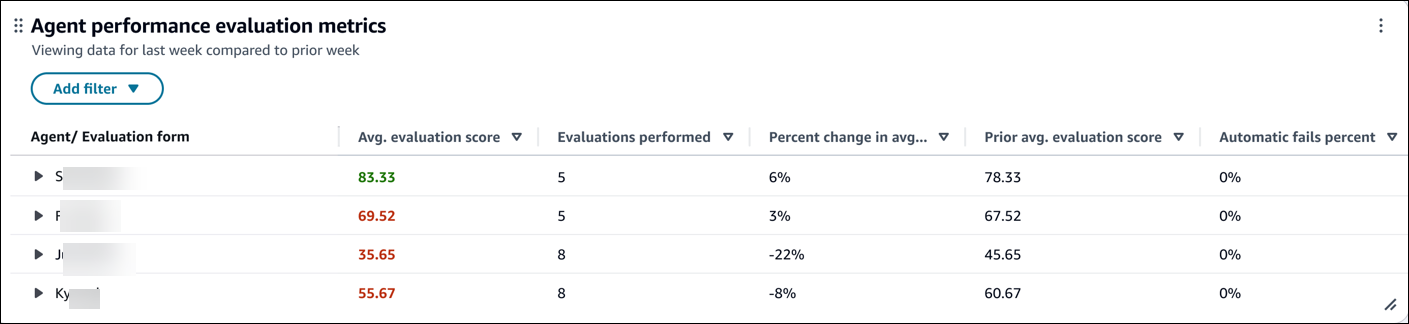
Diagramm „Online-Zeitaufschlüsselung der Kundendienstmitarbeiter“
Dieses Diagramm liefert Details dazu, wie viel Online-Zeit die Kundendienstmitarbeiter in Kontakten verbringen oder inaktiv (für Anrufe verfügbar) oder unproduktiv (d. h. in einem benutzerdefinierten Status) sind.
Anschließend können Sie diese Aufschlüsselung im Zeitverlauf ansehen oder mit einer Benchmark (z. B. dem Durchschnitt aller Kundendienstmitarbeiter im Contact Center) vergleichen.
Anhand dieses Diagramms können Sie beurteilen, ob Kundendienstmitarbeiter zu viel Zeit mit anderen Aktivitäten als der Kontaktbearbeitung verbringen, sodass Sie Maßnahmen ergreifen können (z. B. um eine bessere Einhaltung der geplanten Pausen zu erzielen).
Weitere Informationen zu Metrikdefinitionen finden Sie unter Metrikdefinitionen.
Die folgende Abbildung zeigt ein Beispiel für das Diagramm Online-Zeitaufschlüsselung der Kundendienstmitarbeiter.
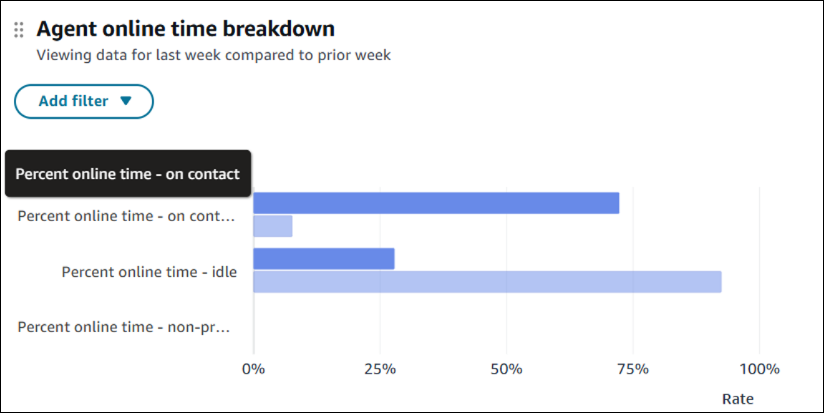
Tabelle „Aufschlüsselung der durchschnittlichen Bearbeitungszeit“
Dieses Diagramm zeigt eine Aufschlüsselung der durchschnittlichen Bearbeitungszeit nach Interaktionszeit, Wartezeit und Zeit für die Kontaktnachbearbeitung (ACW).
Sie können die Komponenten der durchschnittlichen Bearbeitungszeit im Zeitverlauf ansehen oder mit einer Benchmark (z. B. dem Durchschnitt aller Kundendienstmitarbeiter) vergleichen.
Dieses Diagramm hilft Ihnen, Möglichkeiten zur Verkürzung der durchschnittlichen Wartezeit zu identifizieren. Ist beispielsweise die durchschnittliche Bearbeitungszeit hoch, weil die durchschnittliche Nachbearbeitungszeit höher ist als der Durchschnitt des Contact Centers, können Sie Kundendienstmitarbeiter darin schulen, die Kontaktnachbearbeitung effizienter zu erledigen.
Die folgende Abbildung zeigt ein Beispiel für das Diagramm Aufschlüsselung der durchschn. Bearbeitungszeit.
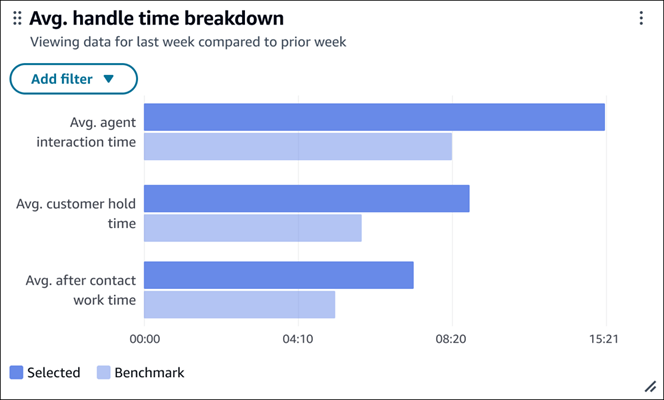
Tabelle zu Leistungsmetriken von Kundendienstmitarbeitern
Diese Tabelle liefert wichtige Metriken zur Leistung von Kundendienstmitarbeitern. Sie können die Tabelle in aufsteigender oder absteigender Reihenfolge der Metriken sortieren. Zum Beispiel, welche Kundendienstmitarbeiter die längste Durchschn. Kontaktnachbearbeitungszeit haben.
Sie können das Diagramm auch bearbeiten, um Leistungsmetriken für Kundendienstmitarbeiter hinzuzufügen oder zu entfernen, oder Schwellenwerte festlegen, damit besondere Erkenntnisse hervorgehoben werden.
Die folgende Abbildung zeigt ein Beispiel für das Diagramm Leistungsmetriken von Kundendienstmitarbeitern.

Bewertungen, die vom Evaluator durchgeführt werden
In dieser Tabelle können Sie sich die Bewertungen ansehen, die der Evaluator zur Bewertung der Produktivität des Evaluators durchgeführt hat, und die Bewertungen, die für jeden Bearbeiter abgeschlossen wurden, detailliert aufschlüsseln.
Sie können auch die Bewertungsergebnisse der Evaluatoren vergleichen, um die Konsistenz und Genauigkeit der Evaluatoren zu beurteilen.
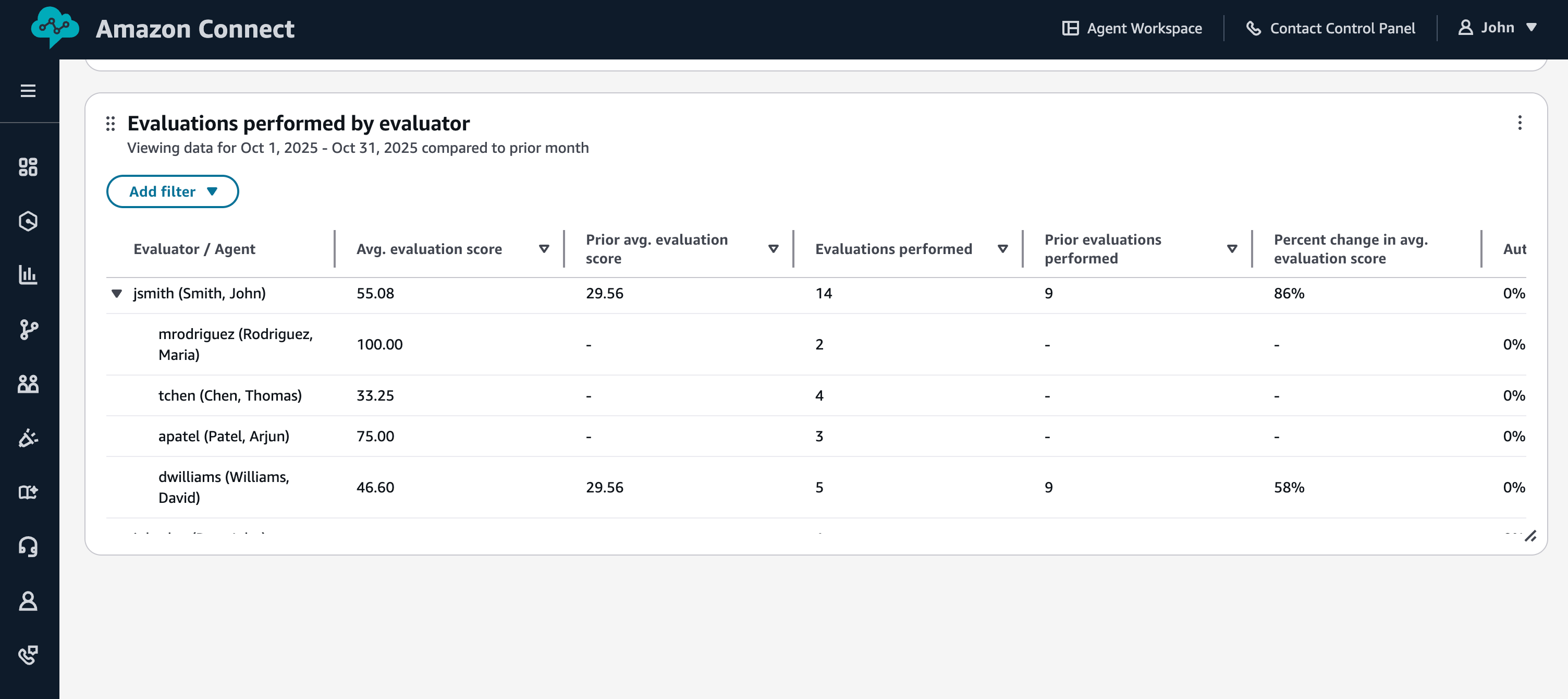
Um dieses Widget dem Dashboard zur Bewertung der Agentenleistung oder einem anderen Dashboard hinzuzufügen, wählen Sie Widget hinzufügen und wählen Sie es unter Leistungsbewertung aus.
Beachten Sie, dass Sie jedes Dashboard-Widget, das Bewertungskennzahlen enthält, nach dem Evaluator filtern können, der die Bewertung eingereicht hat:

Kennzahlen zur Bewertung der Agentenhierarchie
In dieser Tabelle können Sie die durchschnittliche Bewertungspunktzahl und die von der Agentenhierarchie durchgeführten Bewertungen detailliert anzeigen. Sie können Ihre Agentenhierarchie so konfigurieren, dass sie geografische Standorte, Abteilungen und Teams repräsentiert.
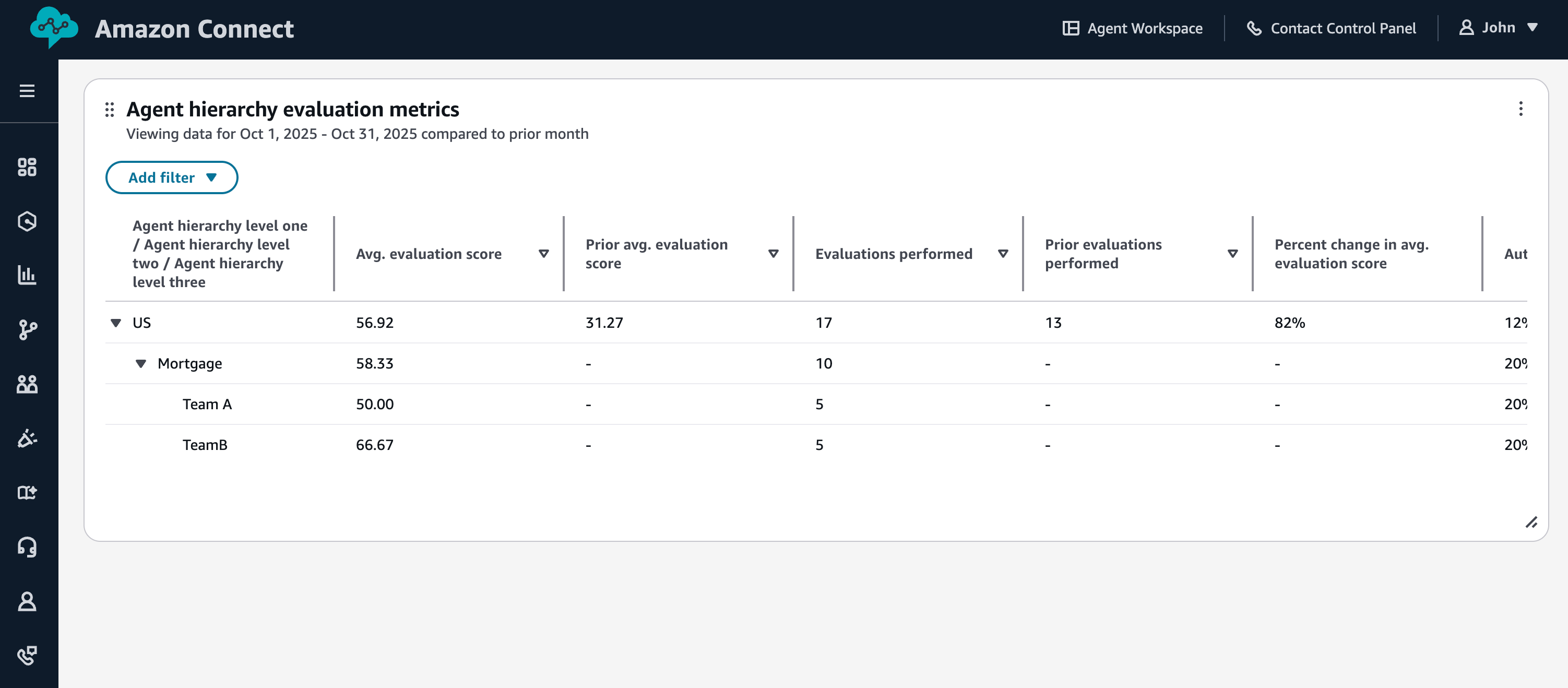
Um dieses Widget dem Dashboard zur Bewertung der Agentenleistung oder einem anderen Dashboard hinzuzufügen, wählen Sie Widget hinzufügen und wählen Sie es unter Leistungsbewertung aus.
