Die vorliegende Übersetzung wurde maschinell erstellt. Im Falle eines Konflikts oder eines Widerspruchs zwischen dieser übersetzten Fassung und der englischen Fassung (einschließlich infolge von Verzögerungen bei der Übersetzung) ist die englische Fassung maßgeblich.
Dashboard für Tests und Simulationen
Das Test- und Simulations-Dashboard hilft Ihnen dabei, die Qualität und Effektivität Ihrer automatisierten Tests in allen Kundenabläufen von Connect zu überwachen. Sie können wichtige Kennzahlen wie Umfang der Testausführung, Erfolgs- und Ausfallraten, durchschnittliche Testlaufdauer und Fehlermuster nach Schritttyp verfolgen. Verwenden Sie das Dashboard, um Tests und Abläufe zu identifizieren, die am häufigsten fehlgeschlagen sind, vergleichen Sie die Leistung mit Benchmark-Zeiträumen und verfolgen Sie die Ausführungstrends im Zeitverlauf. Filtern Sie nach Testfall, Ablauf, Kanal oder Zeitraum, um Ihre Validierungsstrategie zu optimieren und die Qualität vor der Serieneinführung sicherzustellen.
Zugriff auf das Dashboard gewähren
Stellen Sie sicher, dass den Benutzern die entsprechenden Sicherheitsprofilberechtigungen zugewiesen werden:
-
Berechtigung Auf Metriken zugreifen – Zugriff oder Dashboard – Zugriff. Informationen zu den Unterschieden in der Verhaltensweise dieser Berechtigungen finden Sie unter Weisen Sie Berechtigungen zum Anzeigen von Dashboards und Berichten in Connect Customer zu.
-
Testmanagement > Testfälle — Berechtigungen anzeigen: Diese Berechtigung ist erforderlich, um Daten in Ihrem Dashboard zu sehen.
Anmerkung
Sie müssen über die Berechtigung „Testfälle — Anzeigen“ verfügen, um das Dashboard sehen zu können
Übersichtstabelle zur Testausführung
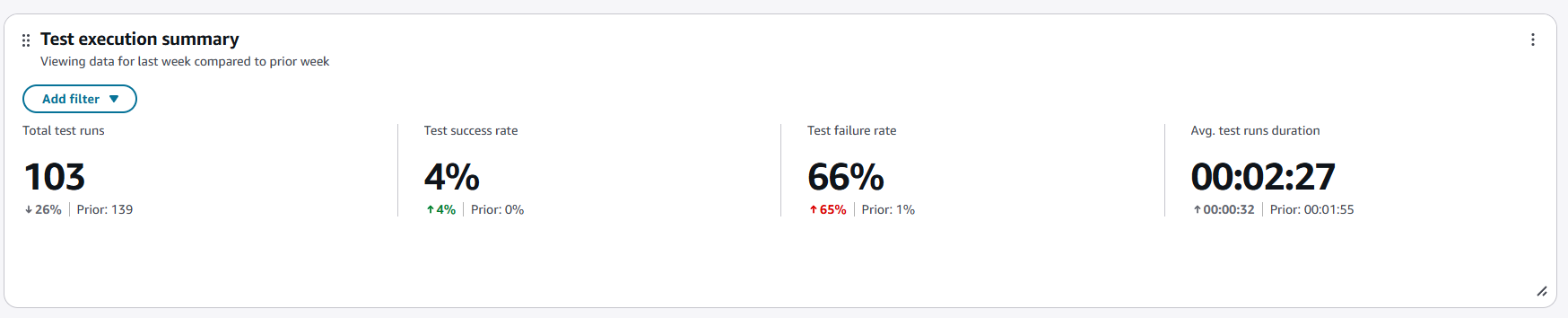
Das Übersichtsdiagramm zur Testausführung enthält aggregierte Metriken, die auf den von Ihnen ausgewählten Filtern basieren. Jede Metrik wird mit Ihrem Benchmark-Zeitbereichsfilter „Vergleichen mit“ verglichen. Wenn beispielsweise die Testläufe im ausgewählten Zeitraum insgesamt 103 ergeben haben, entspricht dies einem Rückgang von 26% im Vergleich zu Ihrem Benchmark mit 139 abgeschlossenen Testläufen. Prozentsätze werden auf die nächste ganze Zahl gerundet. Eine rote Färbung weist auf eine negative Leistung im Vergleich zu Ihrem Benchmark hin.
Das folgende Image enthält ein Beispiel für dieses Diagramm.
Die folgenden Metriken werden in diesem Diagramm angezeigt
-
Gesamtzahl der Testläufe: Die Anzahl der Testläufe, die innerhalb des angegebenen Zeitbereichs gestartet wurden.
-
Testerfolgsrate: Der Prozentsatz der Testläufe, die mit einem erfolgreichen Ergebnis abgeschlossen wurden.
-
Testfehlerrate: Der Prozentsatz der Testläufe, die mit einem fehlgeschlagenen Ergebnis abgeschlossen wurden.
-
Durchschnittliche Testlaufdauer: Die durchschnittliche Dauer aller Testläufe, die erfolgreich gestartet und abgeschlossen wurden.
Die häufigsten fehlgeschlagenen Tests
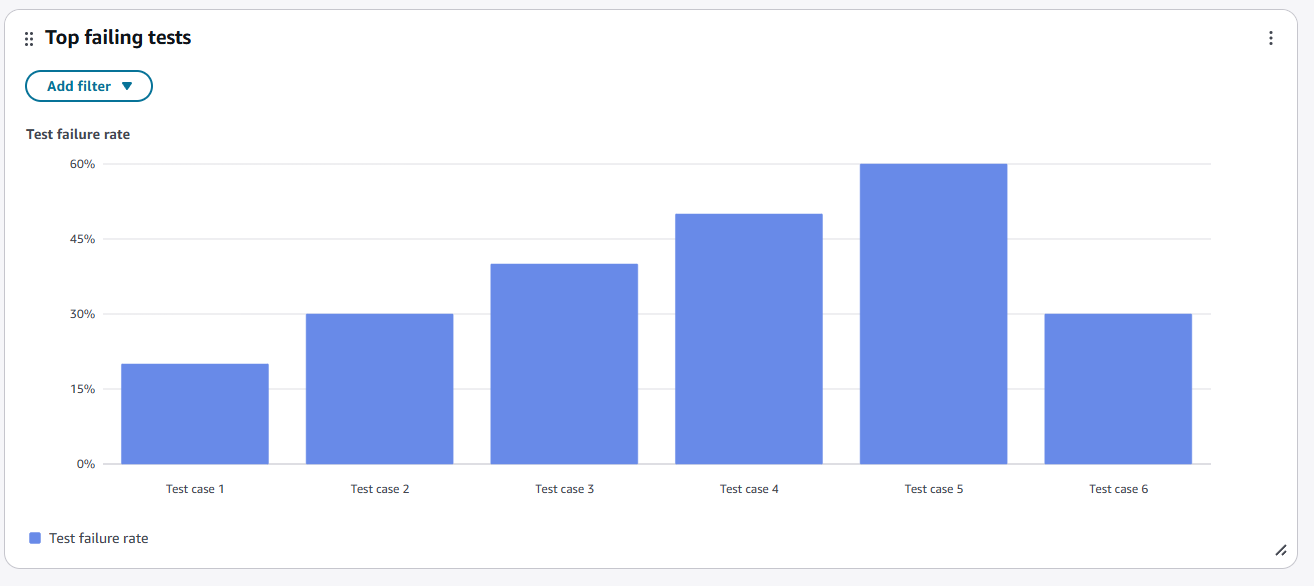
Das Diagramm mit den häufigsten fehlgeschlagenen Tests zeigt die Testfälle mit den höchsten Fehlerraten.
Die folgenden Metriken werden in diesem Diagramm angezeigt
-
Höchste Fehlerrate: Der Prozentsatz der Testläufe, die für jeden spezifischen Testfall fehlgeschlagen sind.
Schritttyp mit den häufigsten Fehlern
Das Diagramm mit den häufigsten fehlgeschlagenen Schritten zeigt die Aufschlüsselung der Fehler nach Schritttyp des Testfalls. Es gibt fünf Schritttypen: Testinitialisierung, Ereignis beobachten, Anweisung senden, Daten bestätigen und Systemverhalten außer Kraft setzen. Jeder Schritttyp stellt die detaillierte Konfiguration für Interaktionen dar, die Sie in Ihren Testfällen simulieren.

Die folgenden Metriken werden in diesem Diagramm angezeigt
-
Schritttyp des Testfalls: Diese Schritttypen stellen die detailliert konfigurierten simulierten Interaktionen in Ihren Testfällen dar. Jede simulierte Interaktion muss über ein „Beobachtungsereignis“ verfügen und kann optional die Konfigurationen „Anweisung senden“, „Daten bestätigen“ und „Systemverhalten außer Kraft setzen“ enthalten. Die Testinitialisierung wird zu Beginn jedes Testfalllaufs ausgeführt.
-
Testfall-Ausfallrate: Der Prozentsatz der Fehler für jeden spezifischen Testfall-Schritttyp.
Durchschnittliche Ausführungsdauer
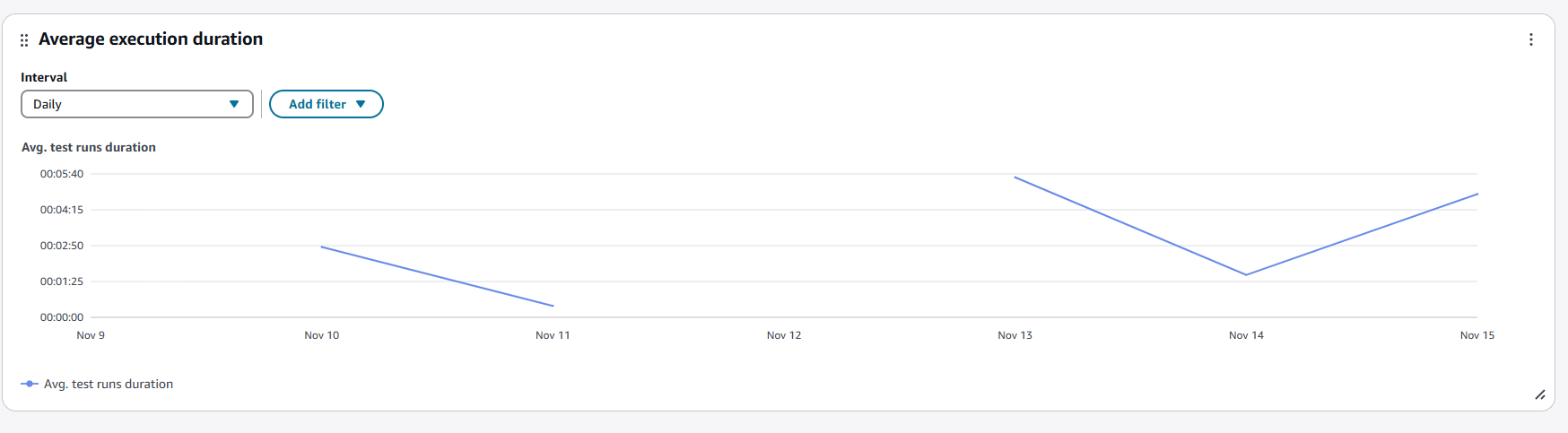
Das Diagramm „Durchschnittliche Ausführungsdauer“ ist eine Zeitreihenvisualisierung, in der Metriken zur Testausführungsdauer für alle Testfallausführungen über einen bestimmten Zeitraum angezeigt werden, aufgeschlüsselt nach Intervallen (täglich oder wöchentlich).
Sie können verschiedene Zeitintervalle konfigurieren, indem Sie direkt im Widget auf die Schaltfläche „Intervall“ klicken. Die verfügbaren Intervalle hängen von Ihrem Zeitbereichsfilter auf Seitenebene ab.
Beispiel:
-
Mit einem Zeitbereichsfilter „Täglich“ auf Widget-Ebene können Sie sich einen Trend der letzten 7 Tage im Intervall anzeigen lassen.
-
Mit einem Zeitbereichsfilter „Wöchentlich“ auf Widget-Ebene können Sie sich einen Trend der letzten 13 Wochen im Intervall anzeigen lassen.
Die folgenden Metriken werden in diesem Diagramm angezeigt
-
Durchschnittliche Testlaufdauer: Die durchschnittliche Dauer aller Testläufe, die innerhalb eines bestimmten Intervalls erfolgreich gestartet und abgeschlossen wurden.
Flows mit den meisten Fehlern
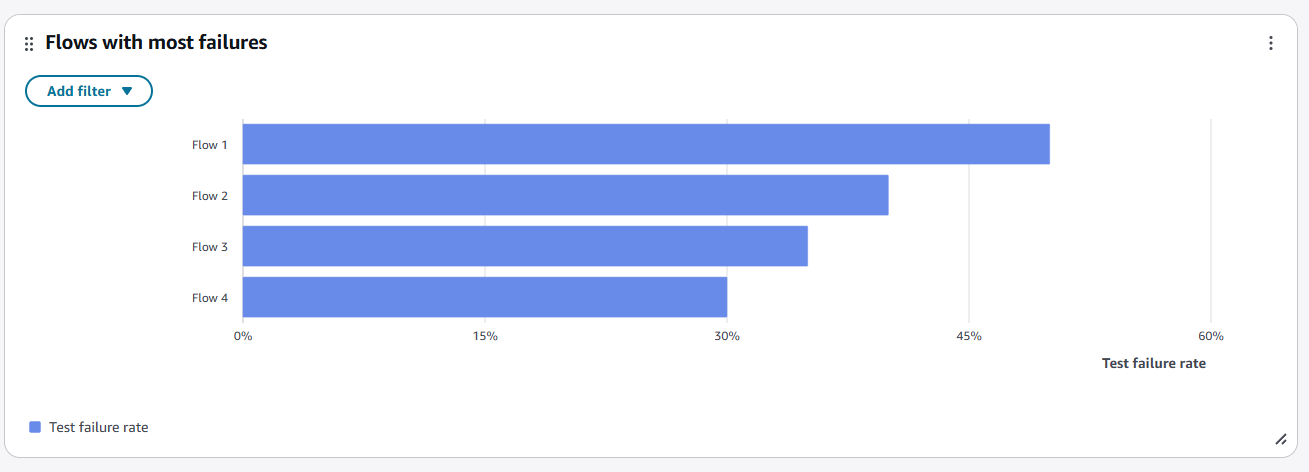
Das Diagramm Flows mit den meisten Fehlern zeigt die Flows mit den höchsten Fehlerraten aus Testfällen, in denen diese spezifischen Abläufe getestet wurden.
Die folgenden Metriken werden in diesem Diagramm angezeigt
-
Testfehlerrate: Der Prozentsatz der gesamten Testläufe, bei denen für jeden bestimmten Flow ein Fehler aufgetreten ist.
