Le traduzioni sono generate tramite traduzione automatica. In caso di conflitto tra il contenuto di una traduzione e la versione originale in Inglese, quest'ultima prevarrà.
Aggiorna le impostazioni per la tua istanza Connect Customer
Per aggiornare le impostazioni di un'istanza:
-
Apri la console Connect Customer all'indirizzo https://console.aws.amazon.com/connect/
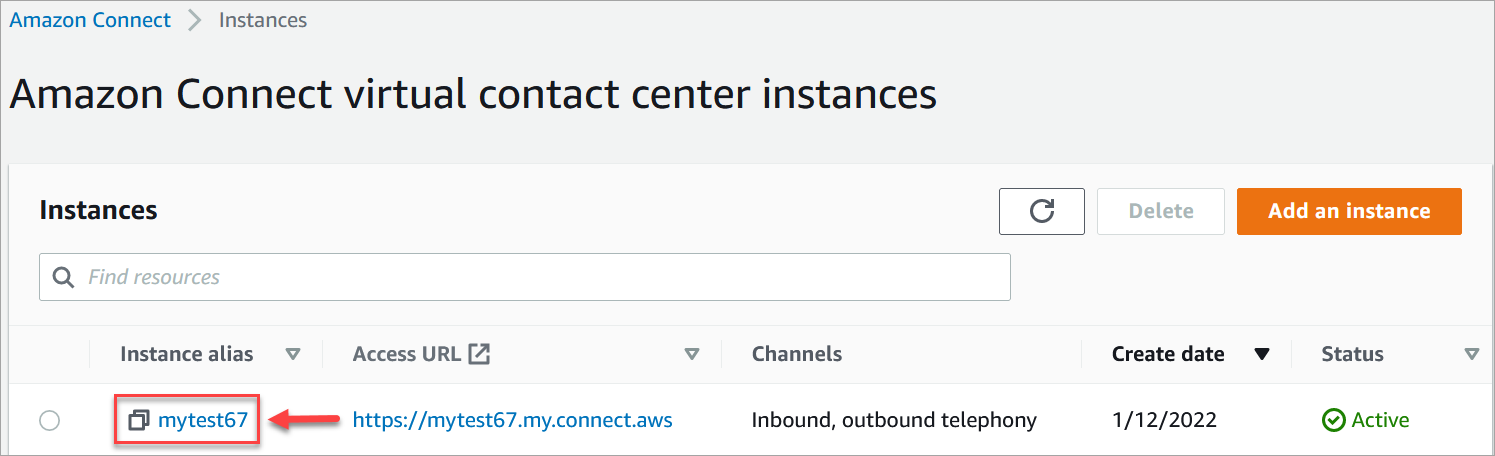
. Nella pagina delle istanze, seleziona l'alias dell'istanza. L'alias dell'istanza è anche il nome dell'istanza, che appare nell'URL del cliente Connect. L'immagine seguente mostra la pagina delle istanze del contact center virtuale di Connect Customer, con un riquadro attorno all'alias dell'istanza.
-
Completa una delle seguenti procedure:
Aggiornare le opzioni di telefonia e chat
-
Nel riquadro di navigazione, scegliere Telephony (Telefonia). Viene visualizzata la pagina Opzioni di telefonia e chat.
-
Per consentire ai clienti di chiamare il tuo contact center, scegli Ricevi chiamate in entrata con Connect Customer.
-
Per abilitare le chiamate in uscita dal tuo contact center, scegli Effettua chiamate in uscita con Connect Customer.
-
Per abilitare le campagne in uscita, scegli Abilita campagne in uscita.
-
Abilitando i supporti preesistenti, ovvero contenuti audio di pre-connessione, gli agenti possono ascoltare segnali di occupato, errori di connessione o altri messaggi informativi dei gestori di telefonia durante le chiamate in uscita. Scegli Abilita i contenuti audio pre-connessione.
Nota
La funzionalità dei contenuti audio di pre-connessione non è supportata per i trasferimenti effettuati tramite il blocco Transfer to phone number (Trasferimento al numero di telefono) nei flussi.
-
Per impostazione predefinita, è possibile avere tre partecipanti a una chiamata vocale (ad esempio, due agenti e un cliente oppure un agente, un cliente e una parte esterna). Puoi abilitare questa funzionalità predefinita a tre parti aggiungendo e configurando un blocco Imposta comportamento di registrazione e analisi al tuo flusso.
Tuttavia, invece di aggiungere il blocco, puoi scegliere le seguenti opzioni per consentire a più partecipanti di partecipare a un contatto vocale o in chat, offrire ai tuoi agenti un’esperienza di conferenza migliorata e permettere ai supervisori di intervenire tramite barge-in:
-
Abilita Multi-Party le chiamate e il monitoraggio avanzato per la voce. Scegli questa opzione per abilitare le funzionalità di barge-in. Questa funzionalità è disponibile solo in CCPv2. Per ulteriori informazioni su questa funzionalità, consulta Abilitazione del monitoraggio avanzato dei contatti multiparte.
-
Abilita le Multi-Party chat e il monitoraggio avanzato per le chat. Scegli questa opzione per abilitare fino a sei partecipanti alle chat e per intervenire nelle chat tramite barge-in.
Per capire in che modo l’esperienza degli agenti differisce tra la funzionalità predefinita a tre parti e quella avanzata multiparte, consulta Confronto tra funzionalità multiparte e a tre parti.
Importante
Se hai abilitato la funzionalità di barge-in tramite chat prima del rilascio delle chat multiparte a dicembre 2024, devi disattivare e riattivare questa impostazione per abilitare le chat multiparte.
Per ulteriori informazioni, consulta Intervenire in conversazioni vocali e chat dal vivo tra agenti del contact center e clienti.
-
-
Selezionare Salva.
Aggiornamento dell'archiviazione di dati
-
Nel riquadro di navigazione, selezionare Data storage (Storage dei dati). Scegli tra le seguenti opzioni:
-
Registrazioni chiamate: scegli Modifica, specifica il bucket e la chiave KMS per le registrazioni delle conversazioni vocali, quindi scegli Salva.
Quando viene creato questo bucket, la registrazione delle chiamate viene abilitata a livello di istanza. Il passaggio successivo per configurare questa funzionalità consiste nell'impostare il comportamento di registrazione in un flusso.
-
Trascrizioni della chat: scegli Modifica, specifica il bucket e la chiave KMS per le registrazioni (trascrizioni) delle conversazioni in chat, quindi scegli Salva.
Quando viene creato questo bucket, le trascrizioni della chat vengono abilitate a livello d'istanza. Ora tutte le trascrizioni della chat saranno archiviate qui.
-
Streaming di file multimediali live: scegli Modifica per abilitare lo streaming dei file multimediali live, quindi Modifica. Per ulteriori informazioni, consulta Configura lo streaming multimediale in tempo reale dell'audio dei clienti in Connect Customer.
-
Report esportati: scegli Modifica, specifica il bucket e la chiave KMS per i report esportati, quindi scegli Salva.
-
Allegati: scegli Modifica, quindi Abilita condivisione degli allegati per abilitare la condivisione dei file sia per gli agenti che per i clienti. Per ulteriori informazioni su questa opzione e i passaggi aggiuntivi, consulta Abilitare gli allegati in un CCP in modo che clienti e agenti possano condividere e caricare file.
Importante
Se scegli Abilita condivisione degli allegati per la tua istanza, devi configurare una policy CORS sul tuo bucket di allegati. In caso contrario, il canale e-mail non funziona per la tua istanza. Per istruzioni, consulta l’argomento Passaggio 5: configura una policy CORS nel bucket degli allegati.
-
Valutazioni contatto: scegli Modifica, specifica il bucket e la chiave KMS per le valutazioni delle prestazioni, quindi scegli Salva.
Quando viene creato questo bucket, le valutazioni vengono abilitate a livello di istanza. Il passaggio successivo per configurare questa funzionalità consiste nel creare un modulo di valutazione.
-
Registrazioni dello schermo: scegli Modifica, specifica il bucket e la chiave KMS per le registrazioni delle schermate degli agenti, quindi scegli Salva.
Quando viene creato questo bucket, la registrazione delle chiamate viene abilitata a livello di istanza. Il passaggio successivo per configurare questa funzionalità consiste nello scaricare e installare l'app dell'agente, quindi abilitare la registrazione dello schermo nel blocco Imposta comportamento di registrazione e analisi. Per ulteriori informazioni, consulta Abilita la registrazione dello schermo per la tua istanza Connect Customer.
-
Messaggi e-mail: scegli Modifica, specifica il bucket e la chiave KMS per i messaggi e-mail, quindi scegli Salva.
Quando viene creato questo bucket, il canale e-mail viene abilitato a livello di istanza.
Importante
Se scegli Abilita condivisione degli allegati per la tua istanza, devi configurare una policy CORS sul tuo bucket di allegati. In caso contrario, il canale e-mail non funziona per la tua istanza. Per istruzioni, consulta l’argomento Passaggio 5: configura una policy CORS nel bucket degli allegati.
-
Aggiornamento delle opzioni del flusso di dati
-
Nel riquadro di navigazione, scegliere Data streaming (Streaming dei dati).
-
Scegliere Enable data streaming (Abilita streaming dei dati). Per ulteriori informazioni, consulta Abilita lo streaming dei dati per la tua istanza Connect Customer.
-
Per Registrazioni contatti, procedere in uno dei seguenti modi:
-
Scegli Kinesis Firehose e seleziona un flusso di distribuzione esistente, oppure scegli Crea una nuova risorsa Kinesis Firehose per aprire la console Kinesis Firehose e creare il flusso di distribuzione.
-
Scegli Flusso Kinesis e seleziona un flusso esistente, oppure scegli Crea una nuova risorsa Kinesis Firehose per aprire la console Kinesis e creare il flusso.
-
-
Per Eventi agente, seleziona un flusso Kinesis esistente o scegli Crea un nuovo flusso Kinesis per aprire la console Kinesis e creare il flusso.
-
Selezionare Salva.
Aggiornamento delle opzioni degli strumenti di analisi
-
Nel riquadro di navigazione, scegli Analisi.
-
Scegli Abilita l'analisi conversazionale. Per ulteriori informazioni, consulta Analizza le conversazioni utilizzando l'analisi conversazionale nell'analisi conversazionale di Connect Customer.
-
Selezionare Salva.
Aggiornamento delle impostazioni di flusso
-
Nel riquadro di navigazione, scegli Flussi.
-
(Facoltativo) Per aggiungere un chiave di firma per l'utilizzo nei flussi, scegli Aggiungi chiave. Per ulteriori informazioni, consulta Crittografa gli input sensibili dei clienti in Connect Customer.
-
(Facoltativo) Per l'integrazione con Amazon Lex, seleziona un bot Lex. Per ulteriori informazioni, consulta Crea bot di intelligenza artificiale conversazionale in Connect Customer.
-
(Facoltativo) Per l'integrazione con AWS Lambda, seleziona una funzione Lambda. Per ulteriori informazioni, consulta Concedi a Connect Customer l'accesso al tuo AWS Lambda funzioni.
-
(Facoltativo) Per abilitare i log di flusso, scegli Abilita i log di flusso. Per ulteriori informazioni, consulta Usa i log di flusso per tenere traccia degli eventi nei flussi di Connect Customer.
-
(Facoltativo) Per utilizzare la migliore voce disponibile di Amazon Polly, scegli Usa la migliore voce disponibile. Per ulteriori informazioni, consulta La voce di Amazon Polly dal suono migliore.
-
(Facoltativo) Usa le voci disponibili in Amazon Polly.
-
(Facoltativo) Per abilitare i registri delle interazioni automatiche utilizzando le trascrizioni e le analisi dei bot IVR e Lex come parte della pagina dei dettagli di contatto e delle dashboard di analisi di Connect, devi selezionare Abilita Bot Analytics and Transcripts in Connect Customer.
