Le traduzioni sono generate tramite traduzione automatica. In caso di conflitto tra il contenuto di una traduzione e la versione originale in Inglese, quest'ultima prevarrà.
Abilita lo streaming dei dati per la tua istanza Connect Customer
Puoi esportare i record dei contatti e gli eventi degli agenti da Connect Customer ed eseguire analisi in tempo reale sui contatti. Il flusso di dati invia dati ad Amazon Kinesis.
Per abilitare lo streaming di dati per l'istanza
-
Apri la console Connect Customer all'indirizzo https://console.aws.amazon.com/connect/
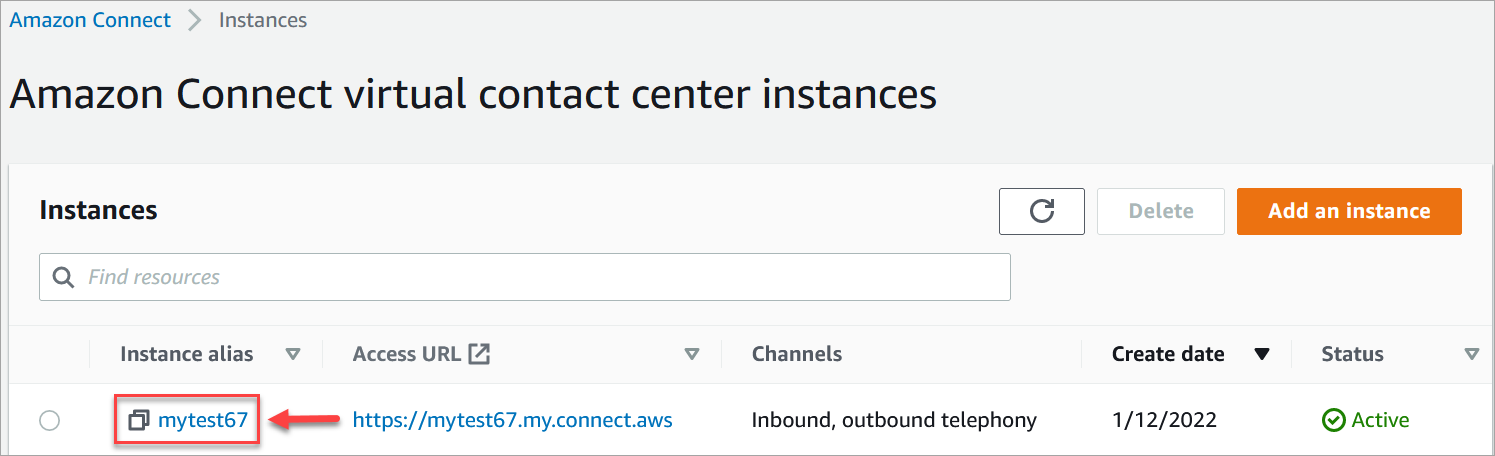
. Nella pagina delle istanze, seleziona l'alias dell'istanza. L'alias dell'istanza è anche il nome dell'istanza, che appare nell'URL del cliente Connect. L'immagine seguente mostra la pagina delle istanze del contact center virtuale di Connect Customer, con un riquadro attorno all'alias dell'istanza.
-
Nel riquadro di navigazione, scegliere Data streaming (Streaming dei dati).
-
Scegliere Enable data streaming (Abilita streaming dei dati).
-
Per Registrazioni contatti, procedere in uno dei seguenti modi:
-
Scegli Kinesis Firehose e seleziona un flusso di distribuzione esistente, oppure scegli Crea un nuovo Kinesis Firehose per aprire la console di Kinesis Firehose e creare il flusso di distribuzione. Per ulteriori informazioni, consulta Creazione di un flusso di consegna di Amazon Data Firehose.
-
Scegli Kinesis Stream e seleziona un flusso esistente, oppure scegli Crea un flusso Kinesis per aprire la console di Kinesis e creare il flusso. Per ulteriori informazioni, consulta Creazione e gestione di flussi.
-
-
Per Eventi agente, seleziona un flusso Kinesis esistente o scegli Crea un nuovo flusso Kinesis per aprire la console Kinesis e creare il flusso.
-
Selezionare Salva.
Utilizzare la crittografia lato server per il flusso Kinesis
Connect Customer supporta lo streaming su Amazon Kinesis Data Streams e Firehose stream con crittografia lato server con chiave gestita dal cliente abilitata. https://docs.aws.amazon.com/kms/latest/developerguide/concepts.html#key-mgmt Per una panoramica generale di questa funzionalità, consulta Cos'è Server-Side la crittografia per Kinesis Data Streams?
Per eseguire lo streaming su Kinesis Data Streams, è necessario concedere all'istanza Connect Customer l'autorizzazione a utilizzare una chiave gestita dal cliente. Per informazioni dettagliate sulle autorizzazioni necessarie per le chiavi KMS, consulta Autorizzazioni per l'uso delle chiavi master KMS. User-Generated (Connect Customer funge da produttore di stream Kinesis descritto in questo argomento).
Quando Connect Customer inserisce i record in Kinesis Data Streams, utilizza il ruolo dell'istanza collegato ai servizi per l'autorizzazione. Questo ruolo richiede l’autorizzazione a utilizzare la chiave KMS che crittografa il flusso di dati. Per assegnare autorizzazioni al ruolo, procedi come segue per aggiornare la policy della chiave KMS.
Nota
Per evitare la perdita di dati, aggiorna l'autorizzazione della chiave KMS prima di utilizzare una chiave KMS con Connect Customer streaming.
Fase 1: Ottenete l'ARN per il ruolo collegato al servizio della vostra istanza Connect Customer
Puoi utilizzare la console Connect Customer o la AWS CLI per ottenere l'ARN.
Utilizza la console Connect Customer per ottenere l'ARN
-
Apri la console Connect Customer all'indirizzo. https://console.aws.amazon.com/connect/
-
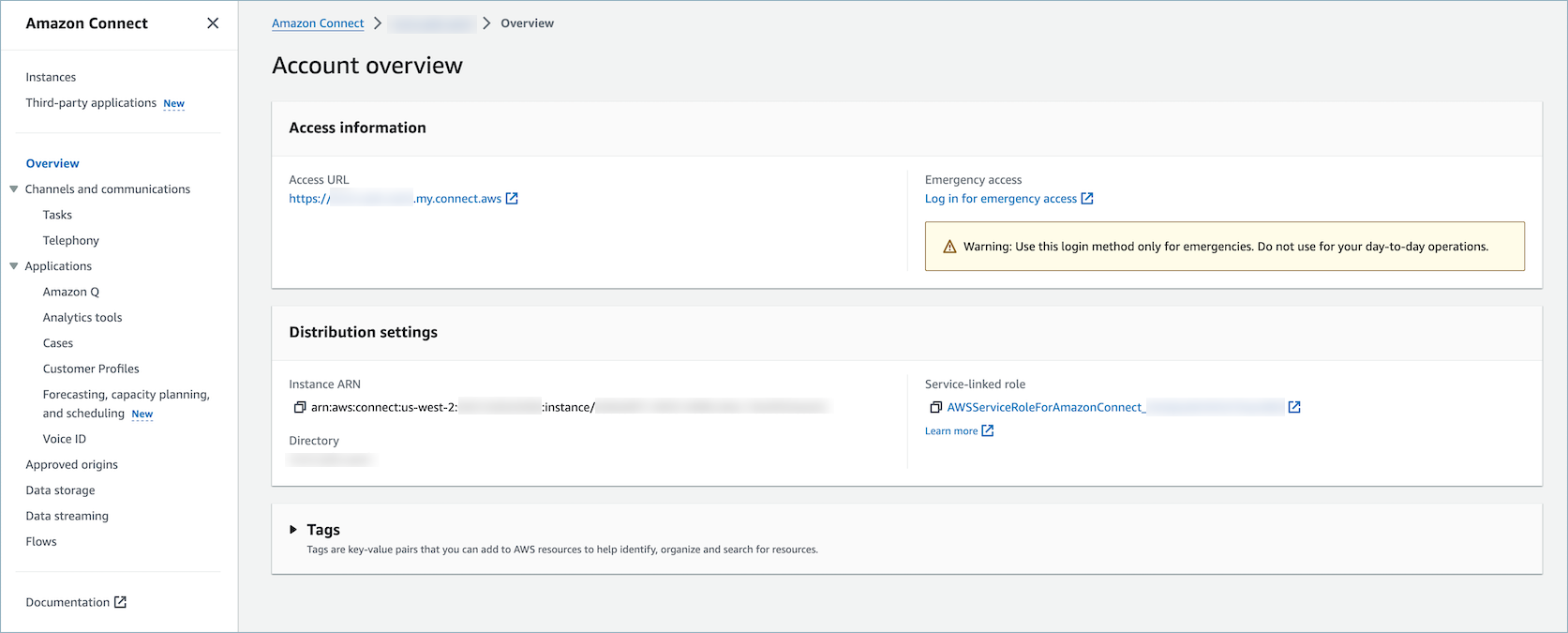
Nella pagina delle istanze, scegli il nome dell’istanza, come mostrato nell’immagine seguente.
-
Nella pagina Panoramica dell’account, nella sezione Impostazioni di distribuzione, viene visualizzato il ruolo collegato al servizio.
-
Scegli l’icona di copia per copiare l’ARN del ruolo negli Appunti e salvalo. Lo utilizzerai in Fase 2: creare una dichiarazione di policy.
Usa il AWS CLI per ottenere l'ARN
-
Esegui il comando seguente:
aws connect describe-instance --instance-idyour_instance_id -
Salva il ServiceRole valore dall'output CLI.
Fase 2: creare una dichiarazione di policy
Costruisci una dichiarazione politica che autorizzi l'ARN del ruolo Connect Customer service-link a generare chiavi di dati. Il codice seguente mostra una policy di esempio.
{
    "Sid": "Allow use of the key for Connect Customer streaming",
    "Effect": "Allow",
    "Principal": {
        "AWS": "the ARN of the Connect Customer service-linked role"
    },
    "Action": "kms:GenerateDataKey",
    "Resource": "*"
 }
Aggiungi questa dichiarazione alla policy chiave del KMS utilizzando il tuo meccanismo preferito, come la console AWS Key Management Service, la CLI o il AWS . AWS CDK
