Le traduzioni sono generate tramite traduzione automatica. In caso di conflitto tra il contenuto di una traduzione e la versione originale in Inglese, quest'ultima prevarrà.
Crea un modulo di valutazione in Connect Customer
In Connect Customer, puoi creare molti moduli di valutazione diversi. Ad esempio, potrebbe essere necessario un modulo di valutazione diverso per ogni unità aziendale e per code diverse. Puoi anche creare diversi moduli di valutazione per valutare l'interazione dell'agente e l'interazione self-service con un bot Lex o un agente AI.
Ogni modulo può contenere più sezioni e domande.
-
Puoi assegnare dei pesi a ciascuna domanda e sezione per indicare l'impatto del punteggio sul punteggio complessivo del modulo di valutazione.
-
Puoi configurare l’automazione per ogni domanda in modo che le risposte alle domande vengano inserite automaticamente utilizzando approfondimenti e metriche derivanti dalle analisi conversazionali di Contact Lens.
Questo argomento spiega come creare un modulo e configurare l'automazione utilizzando il sito Web di Connect Customer amministrazione. Per creare e gestire i moduli a livello di codice, consulta Azioni di valutazione nel riferimento all'API Connect Customer.
Passaggio 1: creare un modulo di valutazione con un titolo
Nella procedura seguente viene illustrato come creare o duplicare un modulo di valutazione e come impostare un titolo.
-
Accedi a Connect Customer con un account utente con le seguenti autorizzazioni per il profilo di sicurezza: Analisi e ottimizzazione - Moduli di valutazione - Gestione delle definizioni dei moduli - Creazione.
-
Scegli Analisi e ottimizzazione, quindi scegli Moduli di valutazione.
-
Nella pagina Moduli di valutazione, scegli Crea un nuovo modulo.
oppure
Seleziona un modulo esistente e scegli Duplica.
-
Inserisci un titolo per il modulo, ad esempio Valutazione delle vendite, oppure modifica il titolo esistente. Aggiungi eventuali tag al modulo per controllare l'accesso al modulo (vedi Configurare i controlli di accesso basati su tag per le valutazioni delle prestazioni) Al termine, scegli Ok.
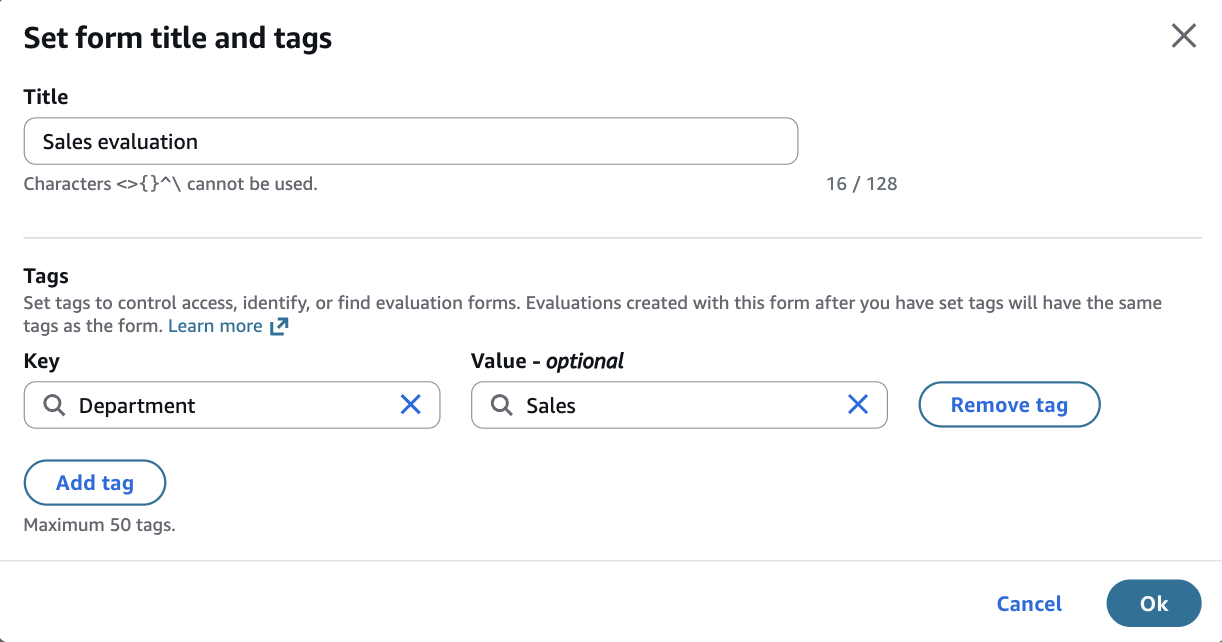
Nella parte superiore della pagina del modulo di valutazione vengono visualizzate le seguenti schede:
-
Sezioni e domande. Aggiungi sezioni, domande e risposte al modulo.
-
Punteggi. Abilita i punteggi nel modulo. Puoi anche applicare i punteggi a sezioni o domande.
-
-
Scegli Salva in qualsiasi momento durante la creazione del modulo. In questo modo puoi uscire dalla pagina e tornare al modulo in un secondo momento.
-
Vai al passaggio successivo per aggiungere sezioni e domande.
Importa i moduli di valutazione da un'altra istanza
Puoi esportare un modulo di valutazione da un'istanza Connect Customer (ad esempio un'istanza di test) e importarlo in un'altra istanza Connect Customer (ad esempio un'istanza di produzione) utilizzando l'interfaccia utente Connect:
-
Durante la visualizzazione di un modulo di valutazione esistente, seleziona Azioni > Esporta come JSON

-
Apri l'istanza in cui desideri importare questo modulo
-
Nella pagina Moduli di valutazione, fai clic su Importa modulo. Seleziona Scegli file per caricare il file JSON precedentemente esportato e fai clic su Importa

Il modulo verrà creato con domande, istruzioni, risposte, punteggio e configurazione dell'automazione. Tieni presente che le impostazioni specifiche dell'istanza, come le categorie di regole e i tag, non saranno presenti nel file. exported/imported
Passaggio 2: Aggiungere sezioni e domande
-
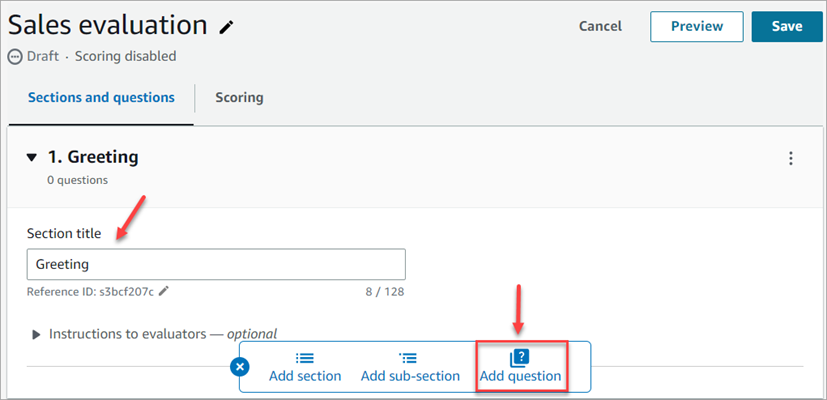
Nella scheda Sezioni e domande, aggiungi un titolo alla sezione 1, ad esempio Saluto.
-
Scegli Aggiungi domanda per aggiungere una domanda.
-
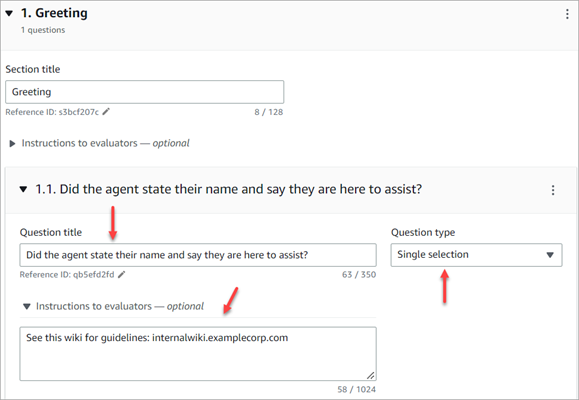
Nella casella Titolo della domanda, inserisci la domanda che verrà visualizzata nel modulo di valutazione. Ad esempio, L'agente ha detto il suo nome e di essere a disposizione per fornire assistenza?
-
Nella casella Istruzioni per valutatori, aggiungi informazioni per aiutare i valutatori o l’IA generativa a rispondere alla domanda.
Ad esempio, per la domanda L’agente ha provato a confermare l’identità del cliente? puoi fornire istruzioni aggiuntive come L’agente deve chiedere sempre al cliente l’ID dell’iscrizione e il codice postale prima di rispondere alle sue domande.
-
Nella casella Tipo di domanda, scegli una delle seguenti opzioni da visualizzare nel modulo:
-
Selezione singola: il valutatore può scegliere da un elenco di opzioni, ad esempio Sì, No oppure Buono, Giusto, Scarso.
-
Selezione multipla: il valutatore può scegliere più risposte da un elenco di opzioni, ad esempio un elenco di prodotti che il cliente era interessato all'acquisto o comportamenti non conformi degli agenti.
-
Campo di testo: il valutatore può inserire testo in formato libero.
-
Numero: il valutatore può inserire un numero compreso in un intervallo specificato dall'utente, ad esempio 1-10.
-
Data: il valutatore può scegliere una data come risposta.
-
-
Vai al passaggio successivo per aggiungere le risposte.
Passaggio 3: Aggiungere risposte
-
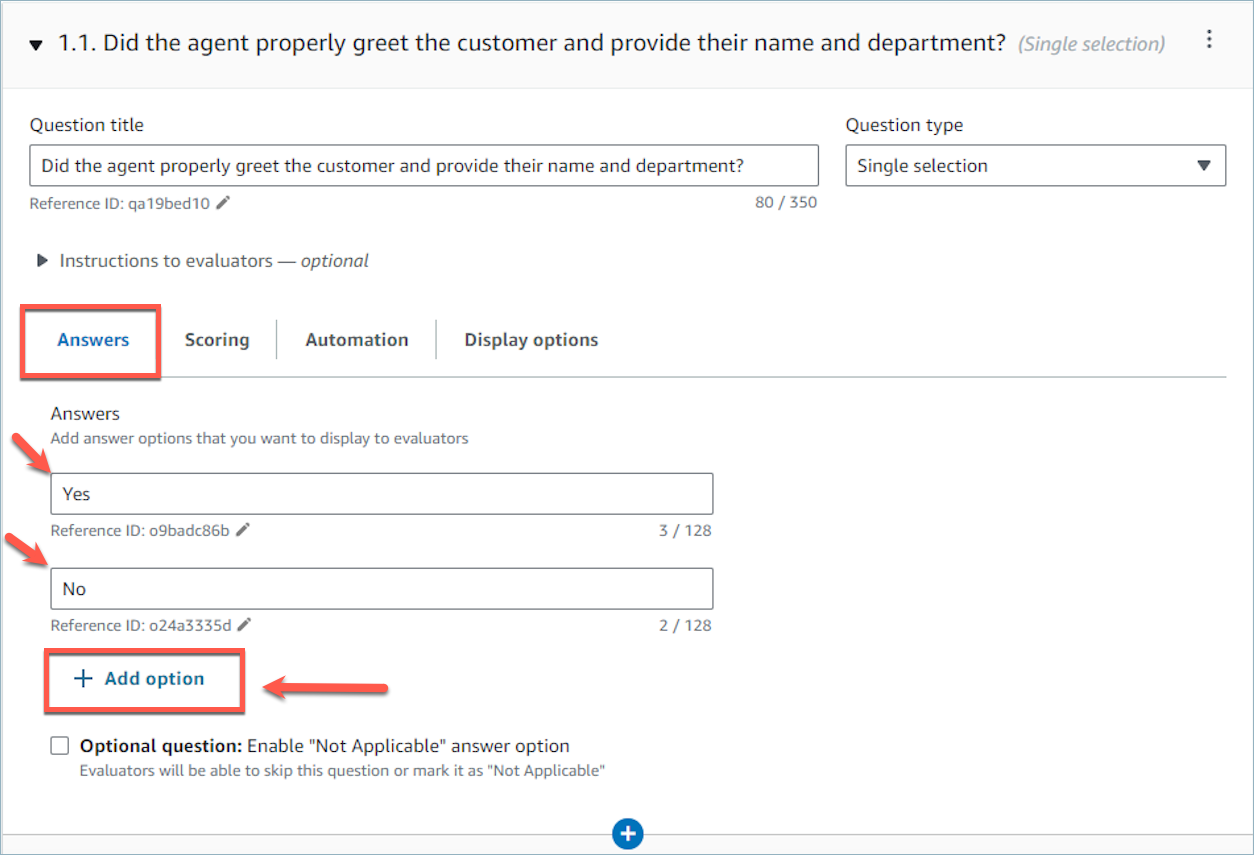
Nella scheda Risposte, aggiungi le opzioni di risposta che vuoi mostrare ai valutatori, ad esempio Sì e No.
-
Per aggiungere altre risposte, scegli Aggiungi opzione.
L'immagine seguente mostra esempi di risposte per una domanda a Selezione singola.
L'immagine seguente mostra un intervallo di risposte per una domanda di tipo Numero.
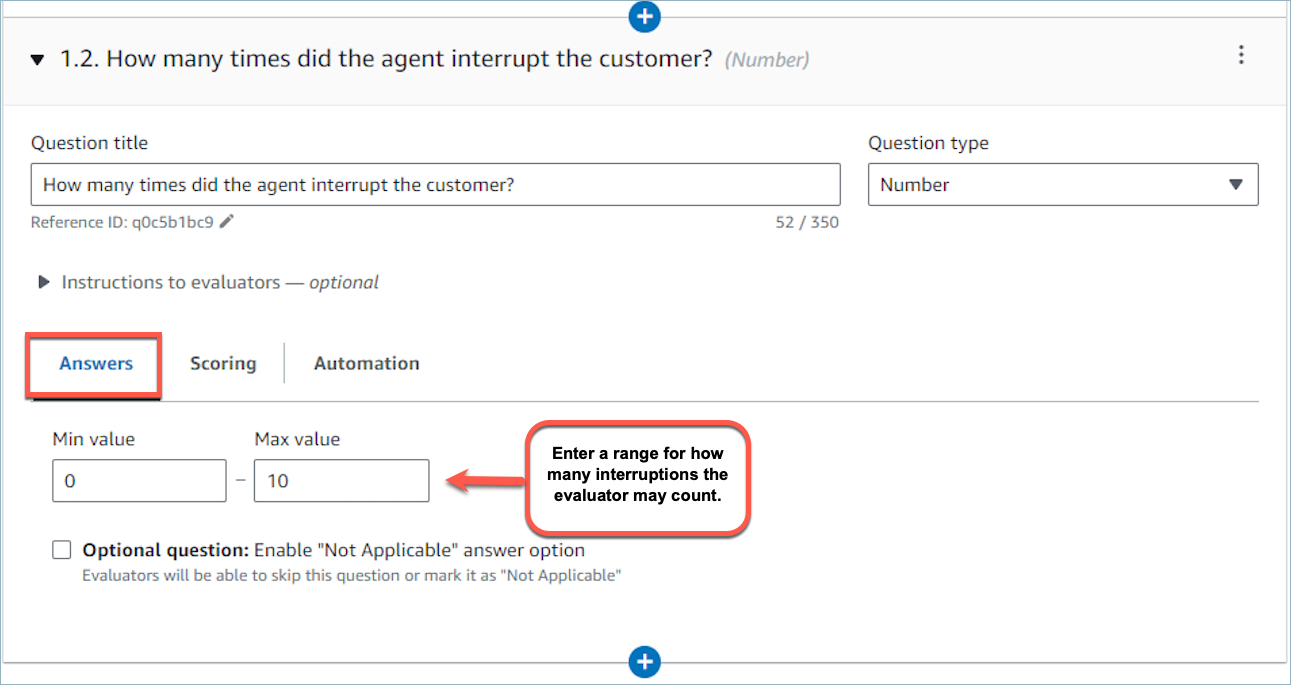
-
Puoi anche contrassegnare una domanda come facoltativa. Ciò consente ai responsabili di saltare la domanda (o di contrassegnarla come Non applicabile) durante l’esecuzione di una valutazione.
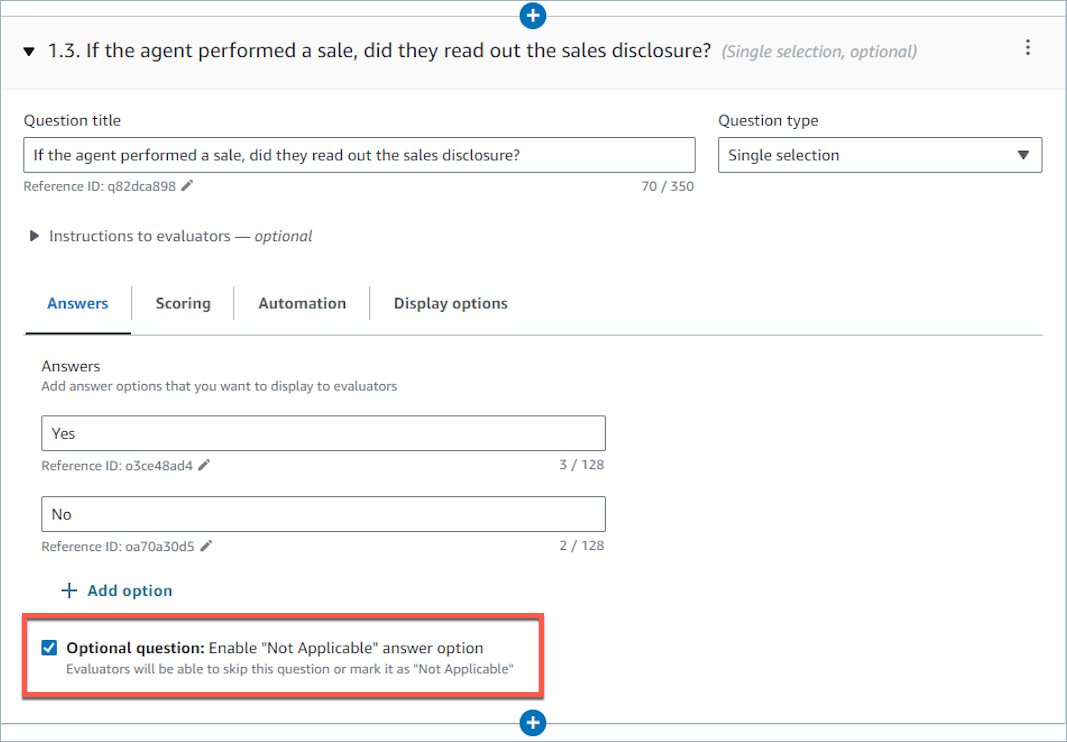
Passaggio 4: eseguire l’abilitazione condizionale delle domande
I moduli di valutazione possono contenere domande con abilitazione o disabilitazione condizionale, basate su risposte ad altre domande. Ad esempio, puoi configurare una domanda di follow-up in modo che compaia nel modulo solo se necessario.
-
Scegli una domanda che richieda una domanda di follow-up. Il tipo di domanda deve essere a selezione singola o a selezione multipla e non deve essere una domanda facoltativa (non selezionare la casella di controllo Domanda opzionale).
Ad esempio, nell’immagine seguente, la domanda 1.1 è Qual è stato il motivo della chiamata? e la casella di controllo Domanda facoltativa non è selezionata.
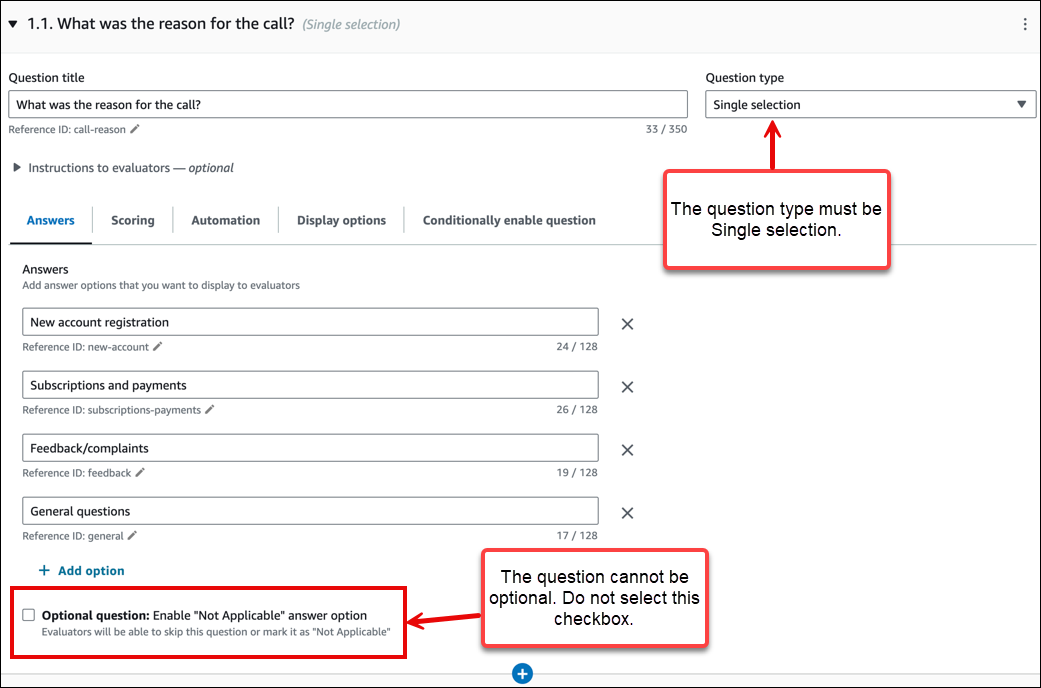
-
Aggiungi una domanda di follow-up e poi seleziona la casella di controllo Domanda facoltativa.
Nell’immagine seguente, la domanda di follow-up è la domanda 1.2 L’agente ha verificato se il cliente ha tentato la registrazione di un nuovo account online? e la casella di controllo Domanda facoltativa è selezionata.
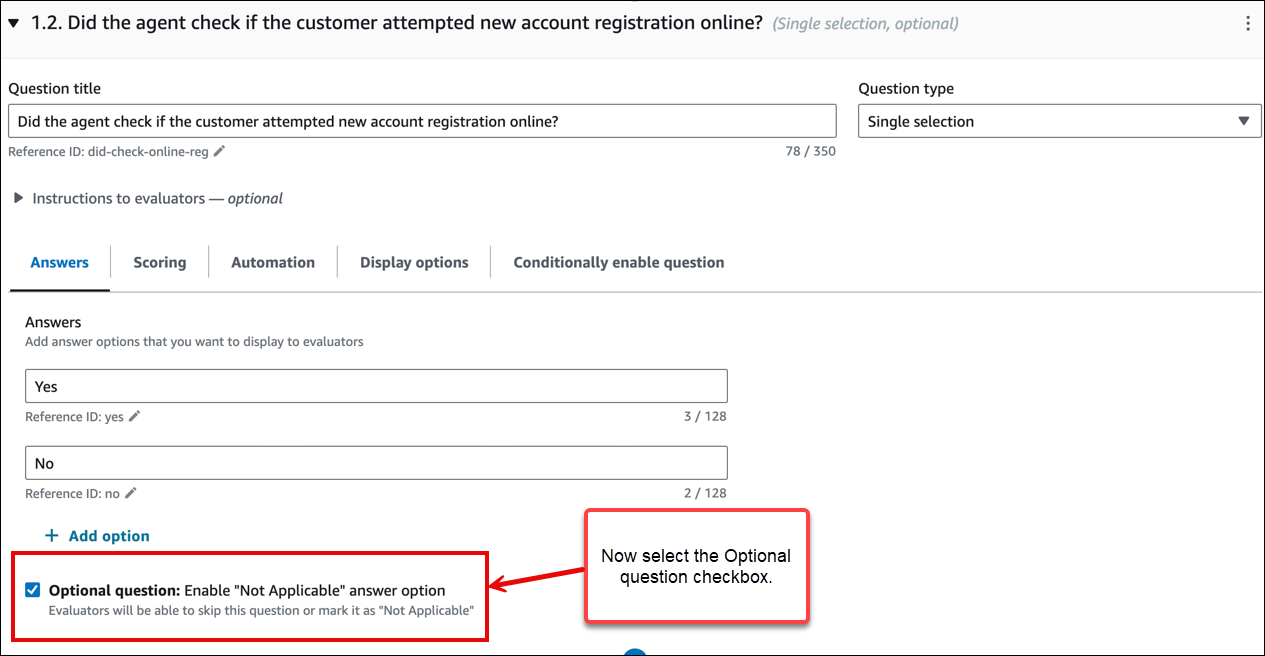
-
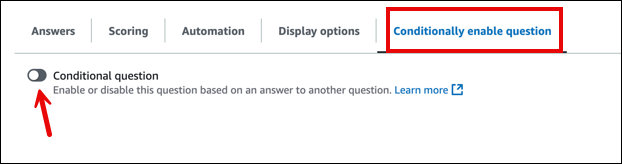
Scegli la scheda Abilita la domanda in modo condizionale, quindi attiva l’opzione Domanda condizionale. Nell’immagine seguente è mostrato l’interruttore per attivare o disattivare l’opzione.
-
Configura la domanda di follow-up in modo che sia abilitata solo se rispondi alla domanda 1.1. Qual è stato il motivo della chiamata? è Registrazione di un nuovo account. Queste opzioni sono mostrate nell'immagine seguente.

Con questa configurazione, la domanda di follow-up L’agente ha verificato se il cliente ha tentato la registrazione di un nuovo account online? viene aggiunta dinamicamente al modulo solo se la risposta a Qual era il motivo della chiamata? è Registrazione di un nuovo account. In tutti gli altri casi questa domanda non è presente nel modulo e non richiede una risposta.
-
Per verificare che questa configurazione funzioni come previsto, utilizza l’azione Anteprima.
Di seguito sono riportate alcuni aspetti da tenere a mente durante la creazione di domande condizionali:
-
Quando una domanda è abilitata in modo condizionale, per impostazione predefinita è disabilitata.
-
Quando una domanda è disabilitata in modo condizionale, per impostazione predefinita è abilitata.
-
È possibile utilizzare solo domande a selezione singola o a selezione multipla per abilitare o disabilitare altre domande in modo condizionale. La domanda non può essere facoltativa.
-
Puoi scegliere una o più delle opzioni di risposta per attivare la condizione di una domanda condizionale.
Nota
Se AI-powered l'automazione generativa è abilitata su una domanda che è abilitata in modo condizionale, l'uso dell'intelligenza artificiale generativa su quella domanda conta ai fini del limite di utilizzo delle domande che possono essere valutate su un contatto utilizzando l'intelligenza artificiale generativa. Viene conteggiato anche se la domanda è stata disabilitata in modo condizionale.
Per il limite predefinito del numero di domande della valutazione a cui è possibile rispondere automaticamente per un contatto utilizzando l’IA generativa, consulta Contact Lens Service Quotas.
Fase 5: Assegna punteggi e intervalli alle risposte
-
Vai alla parte superiore del modulo. Scegli la scheda Punteggi, quindi scegli la casella di controllo Abilita punteggio.
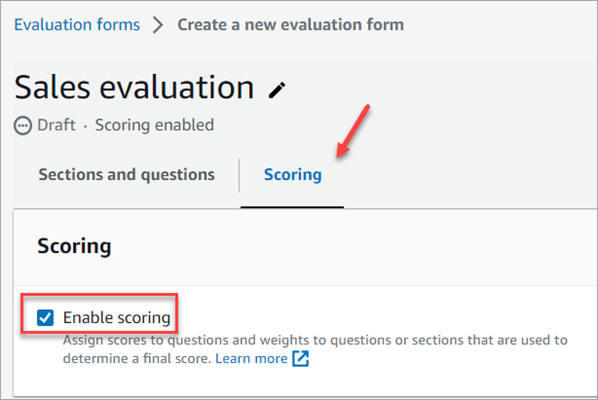
Questa opzione consente di abilitare il punteggio per l'intero modulo. Consente inoltre di aggiungere intervalli per le risposte alle domande di tipo Numero.
-
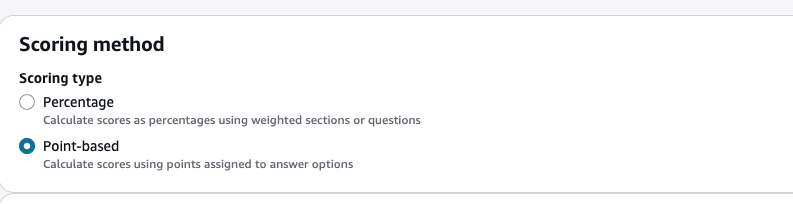
Per la modalità Punteggio, scegli una delle seguenti opzioni:
-
Percentuale: calcola i punteggi come percentuali utilizzando sezioni o domande ponderate.
-
Point-based— Calcola i punteggi utilizzando i punti assegnati alle opzioni di risposta.
Importante
Ti consigliamo di creare un nuovo modulo di valutazione anziché cambiare la modalità di punteggio su un modulo esistente. La modifica della modalità di punteggio ripristina tutti i valori di punteggio configurati in precedenza e le valutazioni cronologiche completate con la modalità di punteggio precedente non possono essere confrontate direttamente con le valutazioni che utilizzano la nuova modalità.
-
Fase 5.1: punteggio Percentage-based
Se hai selezionato la modalità di punteggio percentuale, segui questi passaggi per configurare il punteggio per il modulo di valutazione.
-
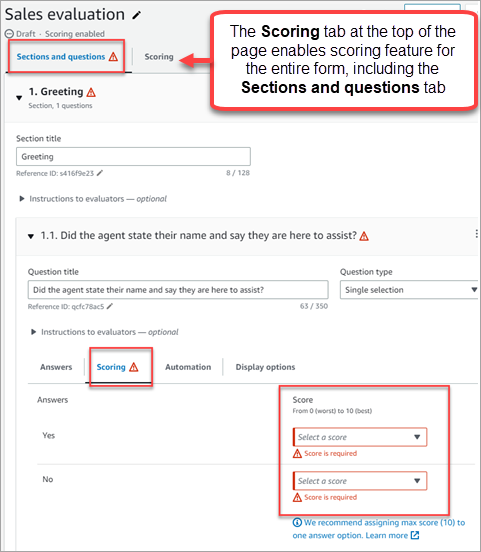
Torna alla scheda Sezioni e domande. Puoi assegnare punteggi a Selezione singola, Selezione multipla e aggiungere intervalli per i tipi di domande numeriche.
-
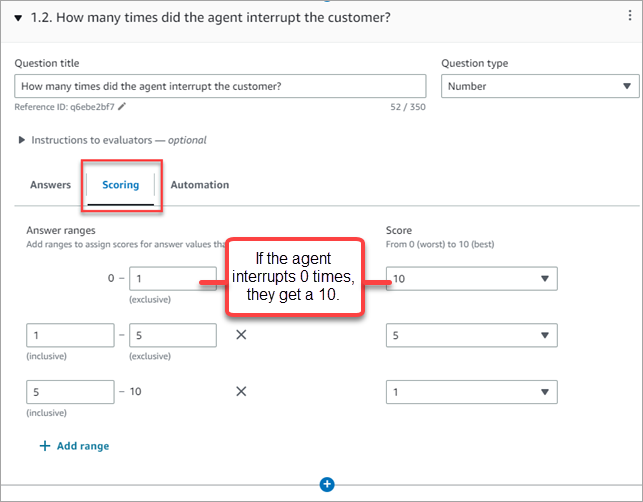
Quando crei una domanda di tipo Numero, nella scheda Punteggi scegli Aggiungi intervallo per inserire un intervallo di valori. Indica il punteggio peggiore o migliore per la risposta.
L'immagine seguente mostra un esempio di intervalli e punteggi per una domanda di tipo Numero.
-
Se l'agente interrompe il cliente 0 volte, ottiene un punteggio pari a 10 (migliore).
-
Se l'agente interrompe il cliente 1-4 volte, ottiene un punteggio pari a 5.
-
Se l'agente interrompe il cliente 5-10 volte, ottiene un punteggio pari a 1 (peggiore).
-
-
Per le domande a selezione multipla, assegna un punteggio (0-10) a ciascuna opzione. Quando vengono selezionate più opzioni, il punteggio totale è la somma dei punteggi delle opzioni selezionate, con un limite massimo di 10.
-
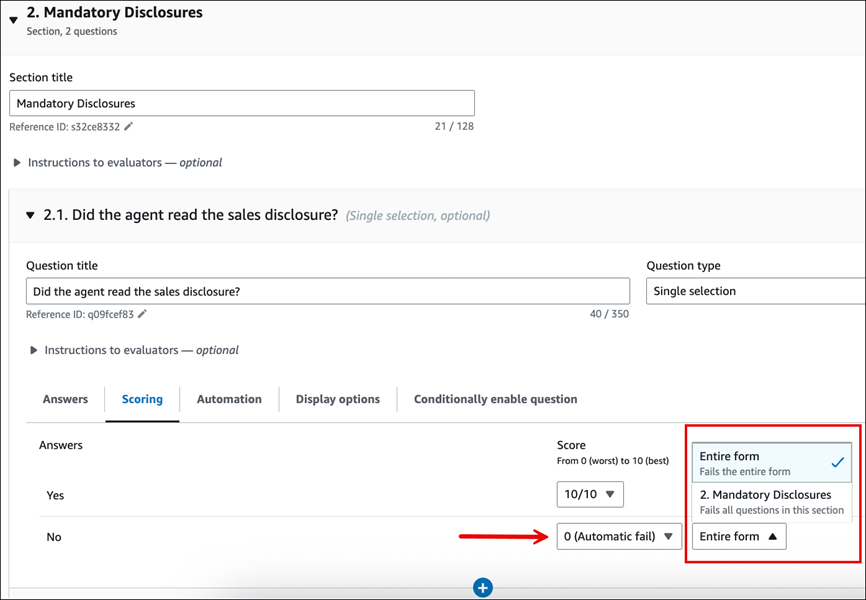
(Facoltativo) Configura l'errore automatico per un'opzione di risposta. Puoi scegliere di applicare l'errore automatico alla sezione, alla sottosezione o all'intero modulo. Quando il valutatore seleziona questa risposta durante una valutazione, il punteggio per l'ambito interessato viene impostato su zero.
-
(Facoltativo) Escludi singole domande o intere sezioni dal punteggio. Quando una domanda o una sezione viene esclusa, viene automaticamente assegnato un peso dello 0%, simile a una domanda senza punteggio. Il peso rimanente viene ridistribuito tra gli altri elementi con punteggio.

-
Dopo aver assegnato punteggi a tutte le risposte, scegli Salva.
Aggiornamento dei moduli esistenti con domande a selezione multipla
Se disponi di moduli di valutazione esistenti che sono stati creati con domande a selezione multipla prima dell'aggiunta del supporto per il punteggio, riceverai un errore di convalida durante la creazione di una nuova versione o l'attivazione del modulo. Per risolvere il problema, segui questi passaggi:
-
Apri il modulo di valutazione e vai alla domanda a selezione multipla.
-
Scegli la scheda Punteggio per la domanda.
-
Esegui una delle seguenti operazioni:
-
Assegna valori di punteggio a ciascuna opzione di risposta (0-10), oppure
-
Seleziona la casella di controllo Escludi dal punteggio per rimuovere la domanda dal calcolo del punteggio.
-
-
Scegli Salva e attiva il modulo.
Fase 5.2: punteggio Point-based
Se hai selezionato Point-basedla modalità di punteggio, segui questi passaggi per configurare il punteggio per il modulo di valutazione.
-
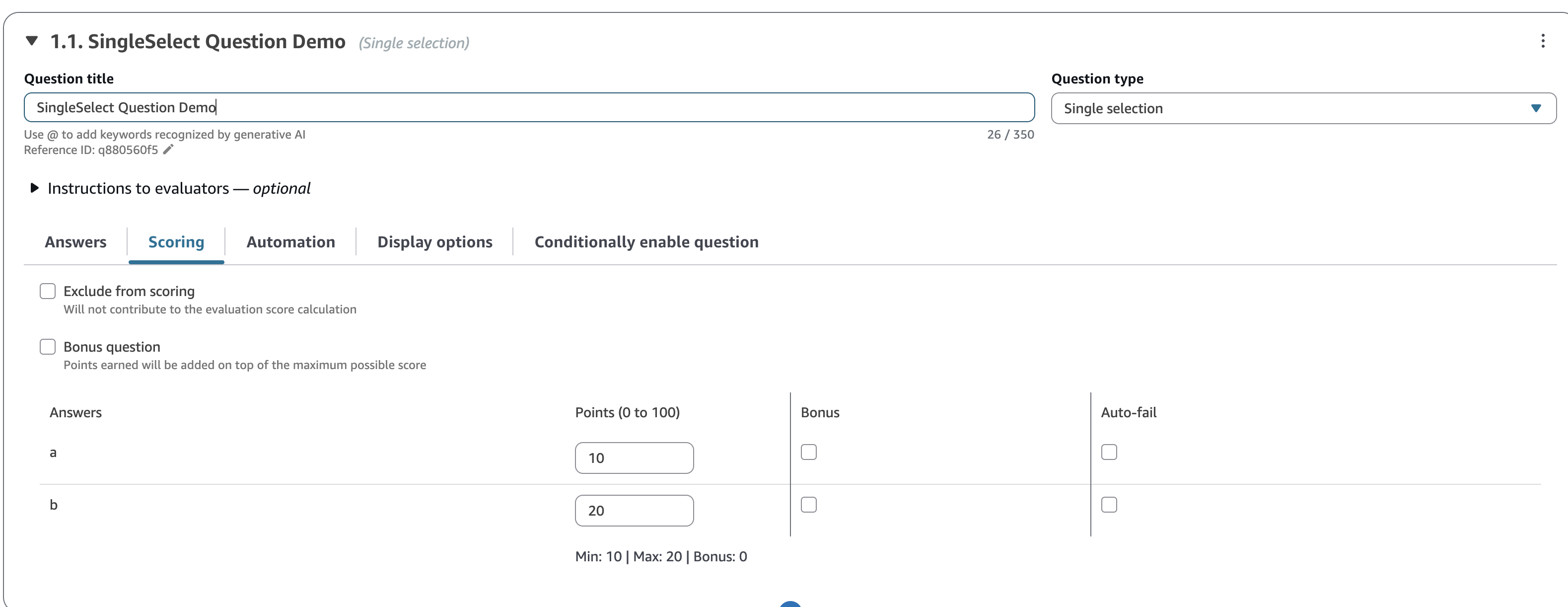
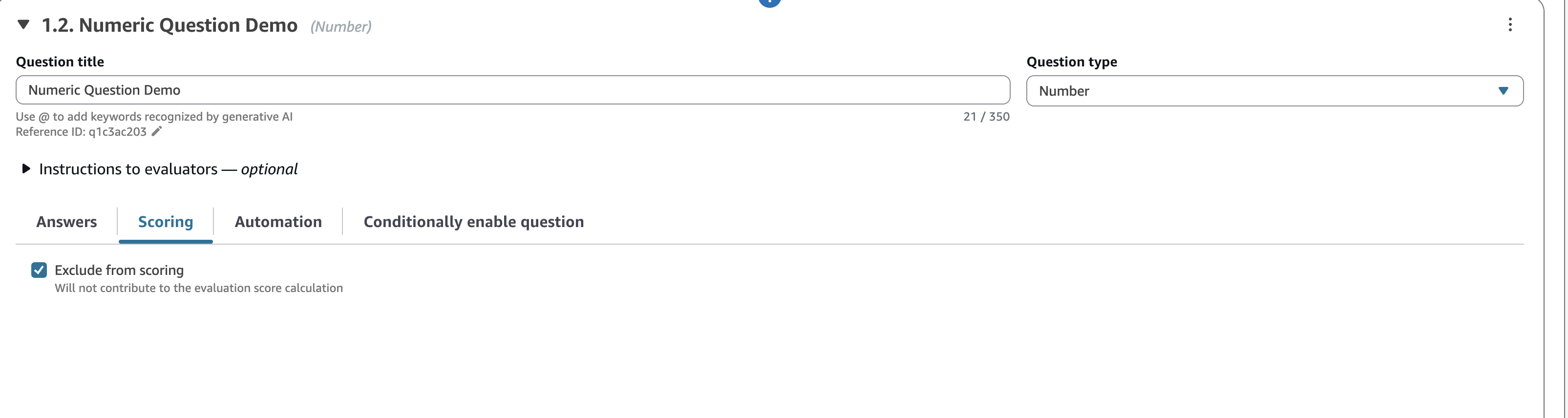
Torna alla scheda Sezioni e domande. Per ogni domanda, scegli la scheda Punteggio e assegna valori in punti a ciascuna opzione di risposta. I valori in punti possono variare da 0 a 100.
L'immagine seguente mostra un esempio di valori in punti assegnati a una domanda a selezione singola.
-
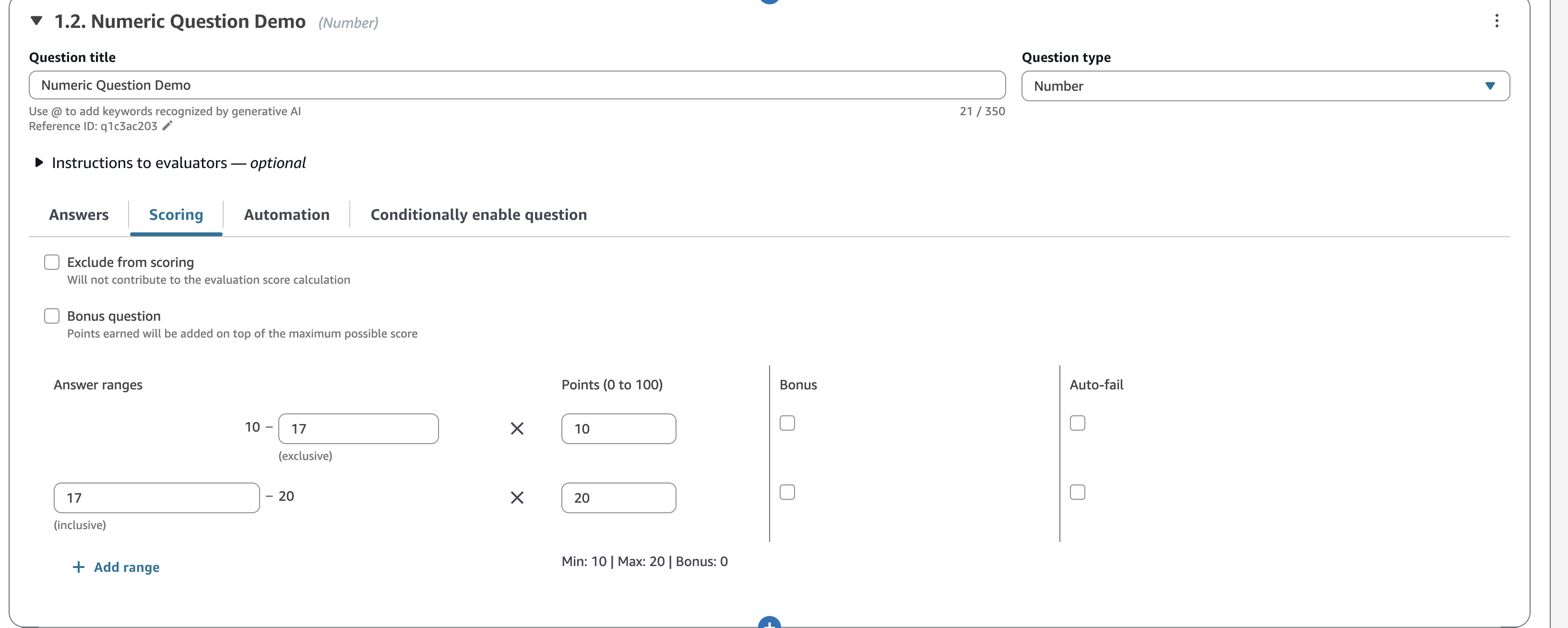
Per le domande di tipo numerico, scegli Aggiungi intervallo per definire gli intervalli di risposta e assegnare un valore in punti a ciascun intervallo.
-
Per le domande a selezione multipla, assegna valori in punti a ciascuna opzione. Quando vengono selezionate più opzioni, i relativi valori in punti vengono sommati. Facoltativamente, seleziona Imposta limite per configurare un valore massimo in punti per la domanda.
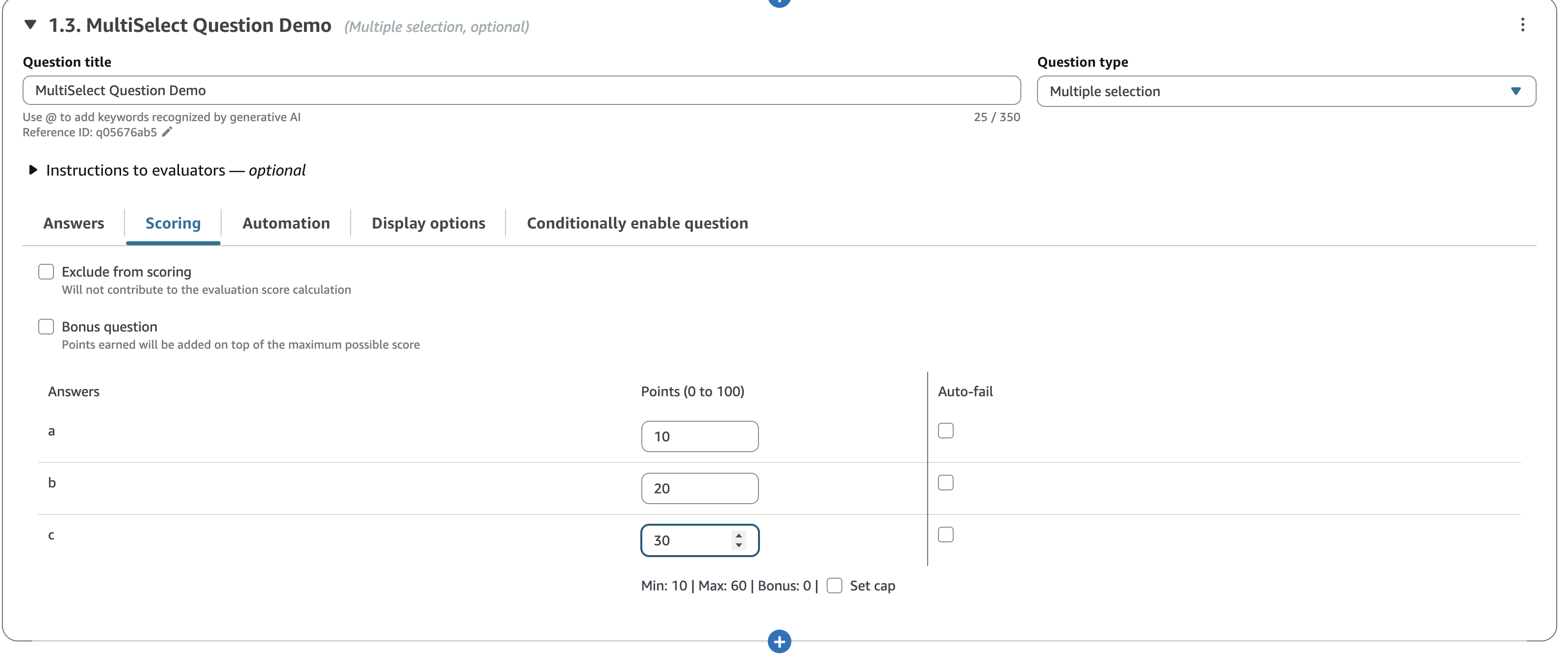
-
(Facoltativo) Configura le opzioni bonus o le domande bonus. I punti bonus ti consentono di assegnare crediti extra senza aumentare il punteggio massimo possibile.
-
Opzioni bonus: un'opzione di risposta individuale che assegna punti aggiuntivi oltre al punteggio base massimo della domanda. Quando viene selezionata un'opzione bonus, i punti guadagnati possono superare il normale massimo della domanda. Le opzioni bonus sono supportate solo su domande a selezione singola e numeriche.
-
Domande bonus: un'intera domanda che non contribuisce al punteggio massimo possibile. I punti ottenuti con una domanda bonus vengono aggiunti al totale, ma i punti massimi della domanda non vengono conteggiati nel totale di base. Le domande bonus non possono avere opzioni di risposta automatica.
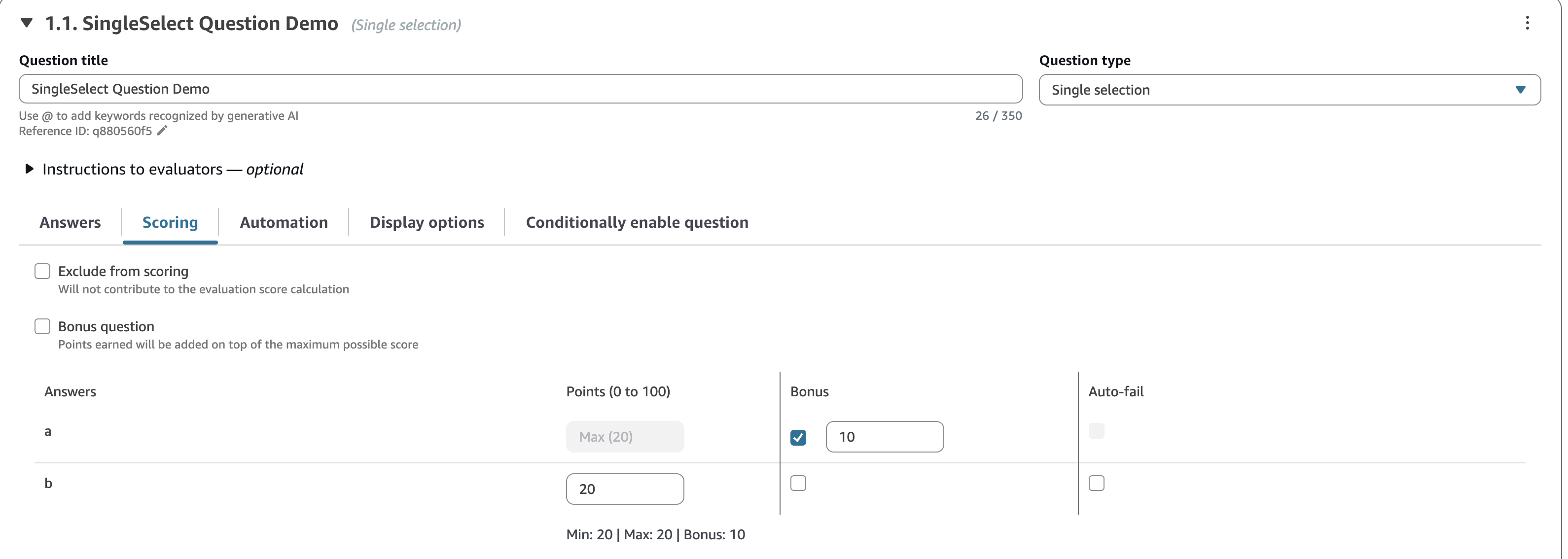
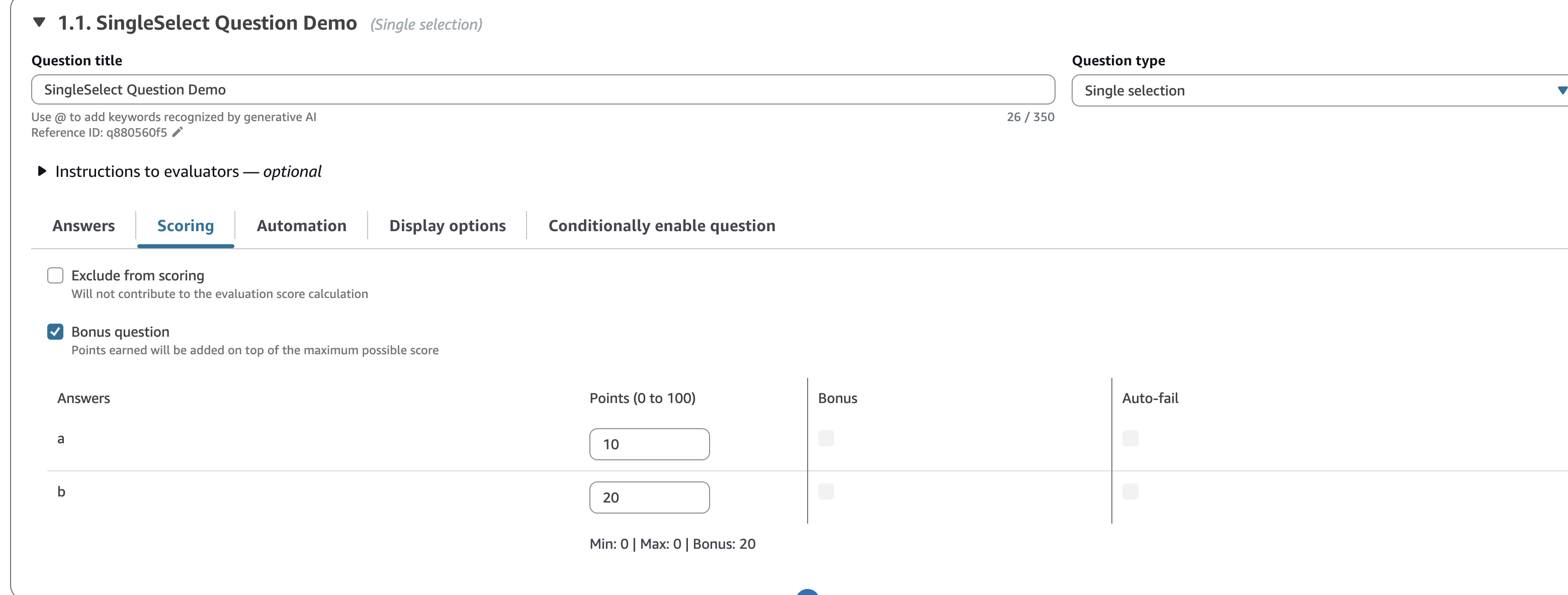
-
-
(Facoltativo) Configura l'errore automatico. Quando viene selezionata un'opzione di errore automatico durante una valutazione, il punteggio per l'ambito interessato viene impostato su zero. È possibile scegliere di applicare l'errore automatico al modulo Sezione o Intero. L'errore automatico è supportato su domande a selezione singola, numeriche e a selezione multipla. Le domande e le opzioni bonus non possono avere esito negativo automatico.
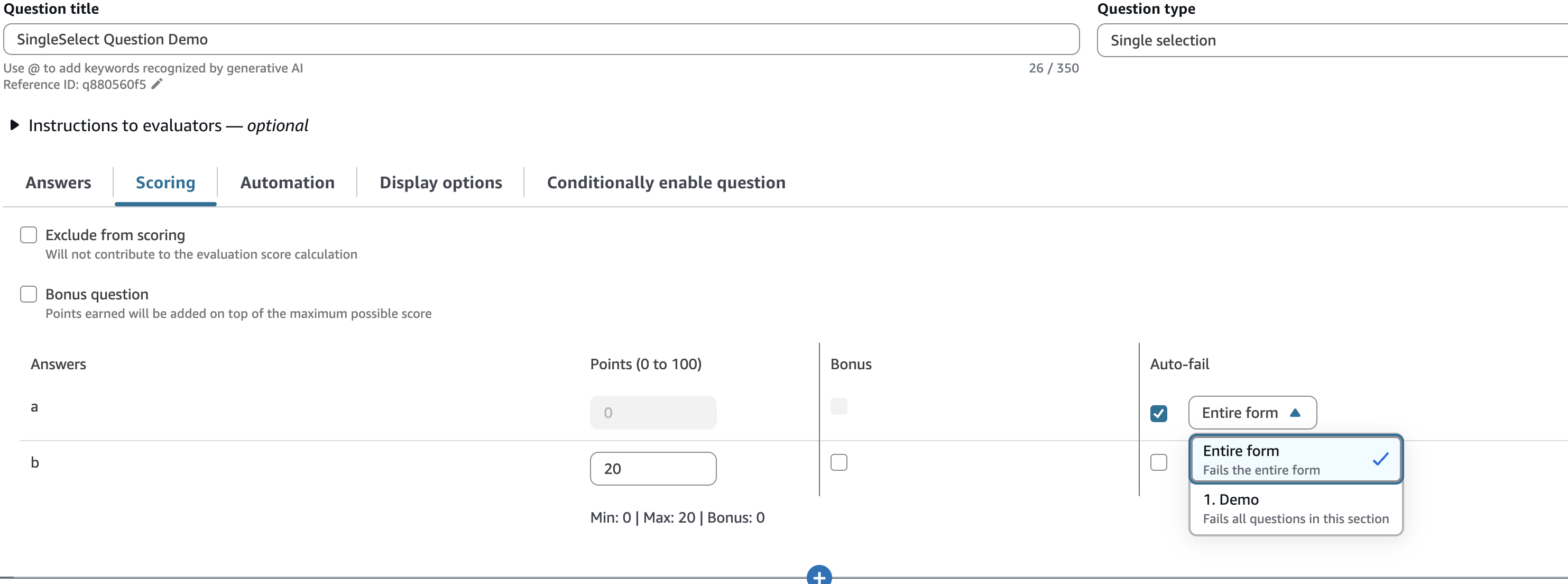
-
(Facoltativo) Escludi singole domande o intere sezioni dal punteggio. Gli elementi esclusi non contribuiscono al punteggio totale o al punteggio massimo possibile.
-
Dopo aver assegnato punteggi a tutte le risposte, scegli Salva.
-
Quando hai finito di assegnare i punteggi, vai al passaggio successivo per automatizzare la risposta a determinate domande o continua a visualizzare l'anteprima del modulo di valutazione.
Fase 5.3: Assegnazione di soglie prestazionali
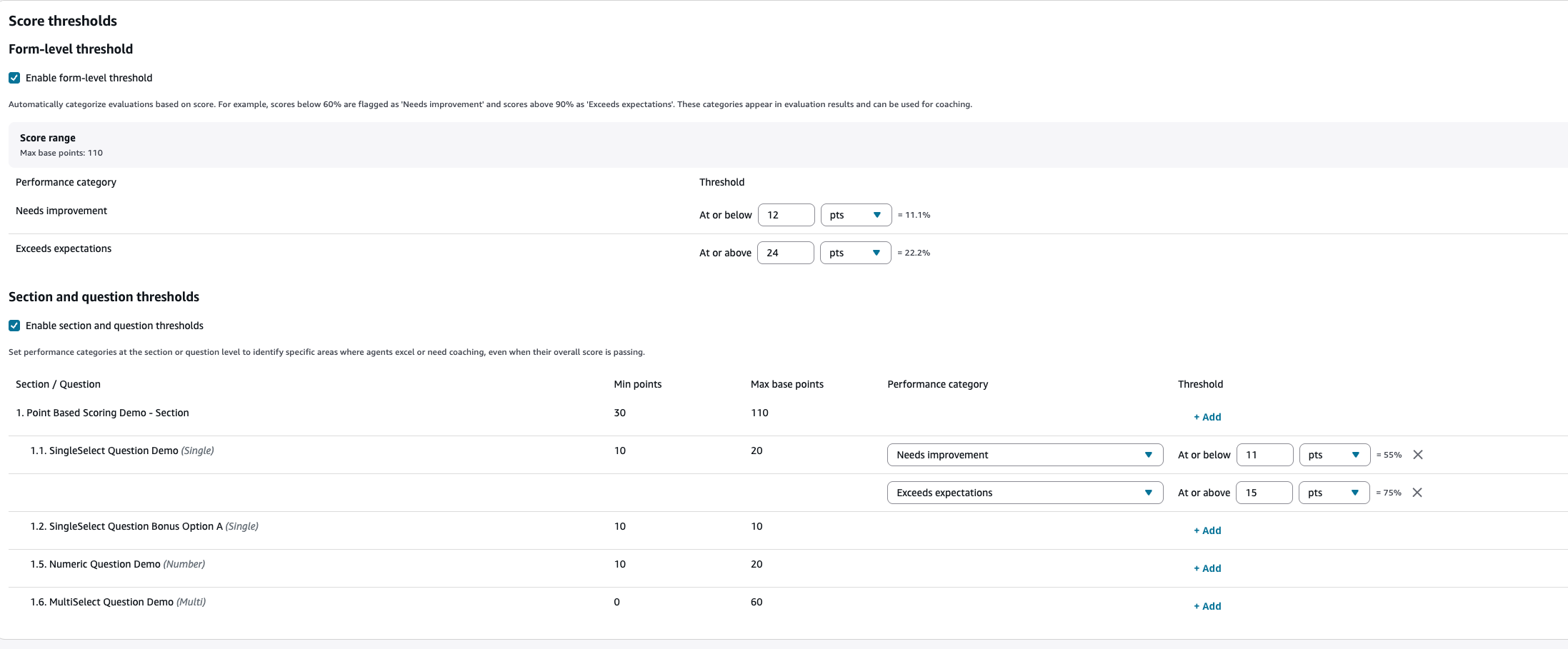
Le soglie di performance consentono di classificare i risultati della valutazione in categorie come «Needs Improvement» o «Supera le aspettative» in base alle soglie di punteggio. Questa funzionalità è supportata sia nella modalità di punteggio basata sulla percentuale che su quella basata sui punti.
È possibile configurare le soglie prestazionali a livello di modulo, sezione o domanda.
Le soglie di prestazioni non vengono ereditate. Se imposti delle soglie a livello di modulo, tali soglie si applicano solo al punteggio complessivo del modulo. Le sezioni e le domande non ereditano automaticamente le soglie a livello di modulo. È necessario configurare in modo esplicito le soglie a ogni livello in cui si desidera che vengano applicate.
Fase 6: Abilitare le valutazioni automatiche
Connect Customer consente di rispondere automaticamente alle domande all'interno dei moduli di valutazione (ad esempio, l'agente ha aderito allo script di saluto?) utilizzando approfondimenti e metriche derivanti dall'analisi conversazionale. L’automazione può essere utilizzata per:
-
Assistere i valutatori nelle valutazioni delle prestazioni: i valutatori ricevono risposte automatiche alle domande nei moduli di valutazione durante l’esecuzione delle valutazioni. I valutatori possono sostituire le risposte automatiche prima dell’invio.
-
Compila e invia automaticamente le valutazioni: gli amministratori possono configurare i moduli di valutazione per automatizzare le risposte a tutte le domande contenute in un modulo di valutazione e inviare automaticamente valutazioni per un massimo del 100% delle interazioni con i clienti. I valutatori possono modificare e inviare nuovamente le valutazioni (se necessario).
Le modalità di automazione variano a seconda che si stia valutando l'interazione con l'agente o l'interazione automatizzata (ad esempio, il self-service durante l'interazione con un bot Lex o un agente AI). Puoi scegliere tra l'interazione con l'agente e quella automatizzata scegliendo le Impostazioni aggiuntive, in Tipo di interazione di contatto.
Sia per assistere i valutatori che per l'invio automatico delle valutazioni, è necessario innanzitutto impostare l'automazione sulle singole domande all'interno di un modulo di valutazione. Connect Customer offre tre modi per automatizzare le valutazioni:
-
Categorie di contatti: domande a selezione singola (ad esempio, l'agente ha accolto correttamente il cliente (sì/no)?) e Domande a selezione multipla (ad esempio, quali parti dello script di saluto sono state dichiarate correttamente dall'agente?) è possibile rispondere automaticamente utilizzando categorie di contatti definite con regole. Per ulteriori informazioni, consulta Crea Contact Lens regole utilizzando il sito Web di amministrazione di Connect Customer.
-
IA generativa: sia alle domande a selezione singola che a quelle con campo di testo possono essere assegnate risposte automaticamente utilizzando l’IA generativa.
Nota
L'IA generativa attualmente integrata non può essere utilizzata per automatizzare le valutazioni delle interazioni self-service (automatizzate) con i bot Lex e gli agenti AI.
-
Metriche: alle domande numeriche (ad esempio, qual è stato il periodo più lungo in cui il cliente è rimasto in attesa?) possono essere assegnate risposte automaticamente utilizzando metriche come il tempo di attesa più lungo, il punteggio di fiducia, ecc.
Di seguito sono riportati alcuni esempi di ogni tipo di automazione per ciascun tipo di domanda.
Esempio di automazione per una domanda a selezione singola utilizzando Contact Lens categorie
-
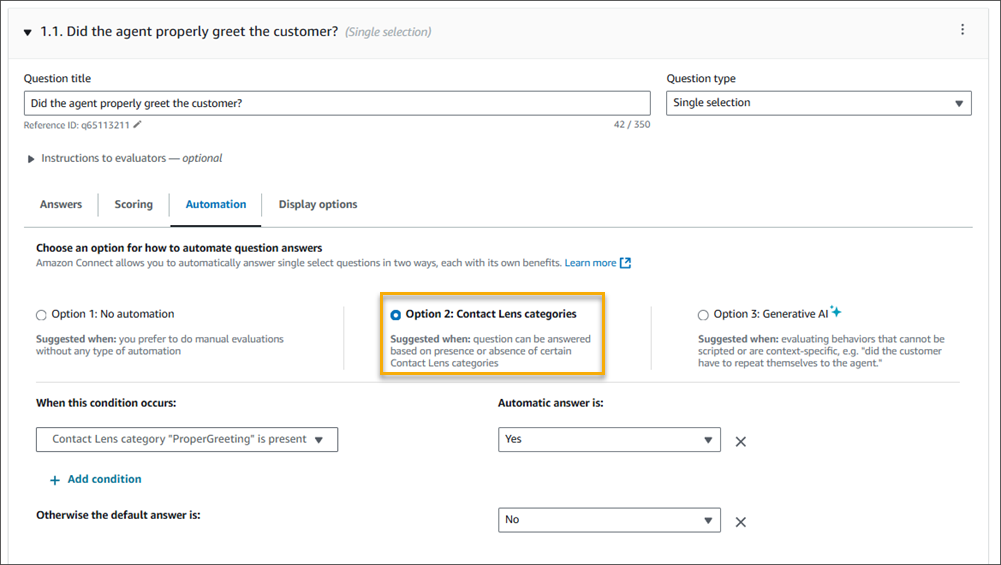
L'immagine seguente mostra che la risposta alla domanda di valutazione è sì quando il contatto è Contact Lens stato classificato con un'etichetta ProperGreeting. Per etichettare i contatti come tali ProperGreeting, devi prima impostare una regola che rilevi le parole o le frasi previste come parte di un messaggio di saluto corretto, ad esempio, l'agente ha detto «Grazie per aver chiamato» nei primi 30 secondi dell'interazione. Per ulteriori informazioni, consulta Categorizzazione automatica dei contatti.
Per informazioni sulla configurazione delle categorie di contatti, consulta. Categorizzazione automatica dei contatti
Esempio di automazione per un facoltativo Domanda a selezione singola utilizzando categorie di contatti
-
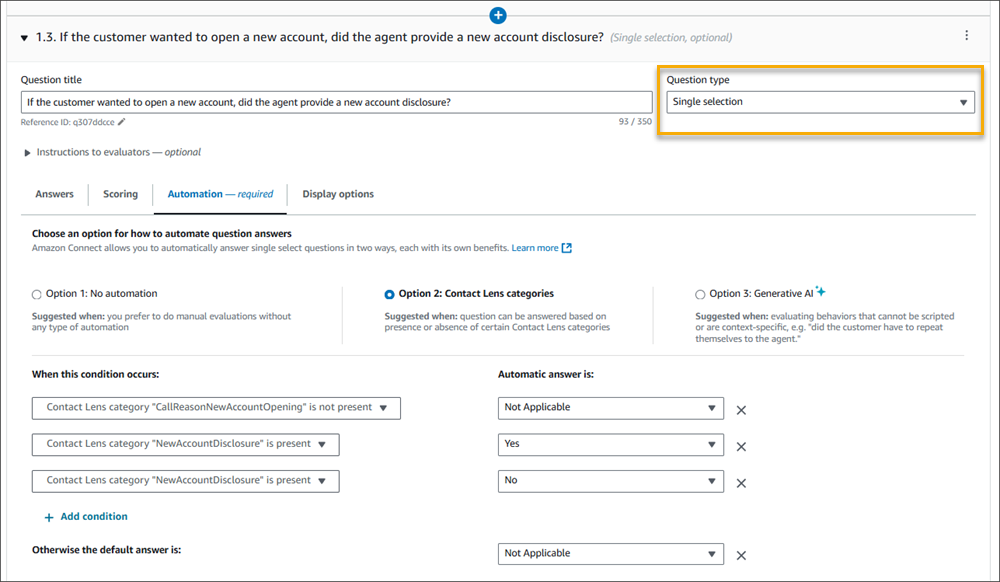
L’immagine seguente mostra un esempio di automazione per una domanda a selezione singola facoltativa. Il primo controllo serve per verificare se la domanda è applicabile o meno. Viene creata una regola per verificare se il contatto sta per aprire un nuovo account. In tal caso, il contatto viene classificato come CallReasonNewAccountOpening. Se la chiamata non riguarda l’apertura di un nuovo account, la domanda viene contrassegnata come Non applicabile.
Le condizioni successive valgono solo se la domanda è applicabile. La risposta è contrassegnata come Sì o No in base alla categoria di contatto. NewAccountDisclosures Questa categoria verifica se l’agente ha fornito al cliente le informazioni per l’apertura di un nuovo account.
Per informazioni sulla configurazione delle categorie di contatti, consultaCategorizzazione automatica dei contatti.
Esempio di automazione per un facoltativo Domanda a selezione singola che utilizza l'intelligenza artificiale generativa
-
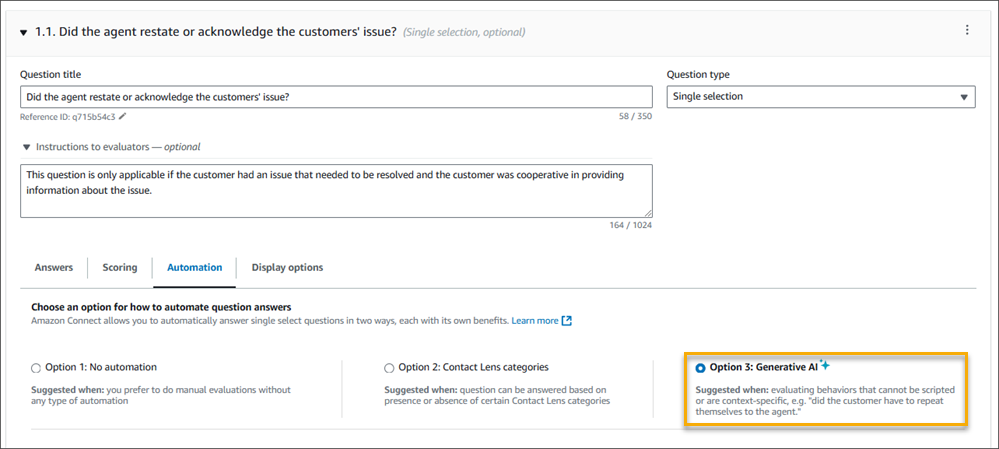
L’immagine seguente mostra un esempio di automazione con l’IA generativa. L’IA generativa risponderà automaticamente alla domanda della valutazione interpretando il titolo della domanda e i criteri di valutazione specificati nelle istruzioni della domanda della valutazione, utilizzandoli per analizzare la trascrizione della conversazione. L’utilizzo di frasi complete per formulare la domanda della valutazione e una chiara specificazione dei criteri di valutazione all’interno delle istruzioni migliorano l’accuratezza dell’IA generativa. Per informazioni, consulta Valuta le prestazioni degli agenti in Connect Customer utilizzando l'intelligenza artificiale generativa.
Esempio di automazione per una domanda a selezione multipla utilizzando Contact Lens categorie
-
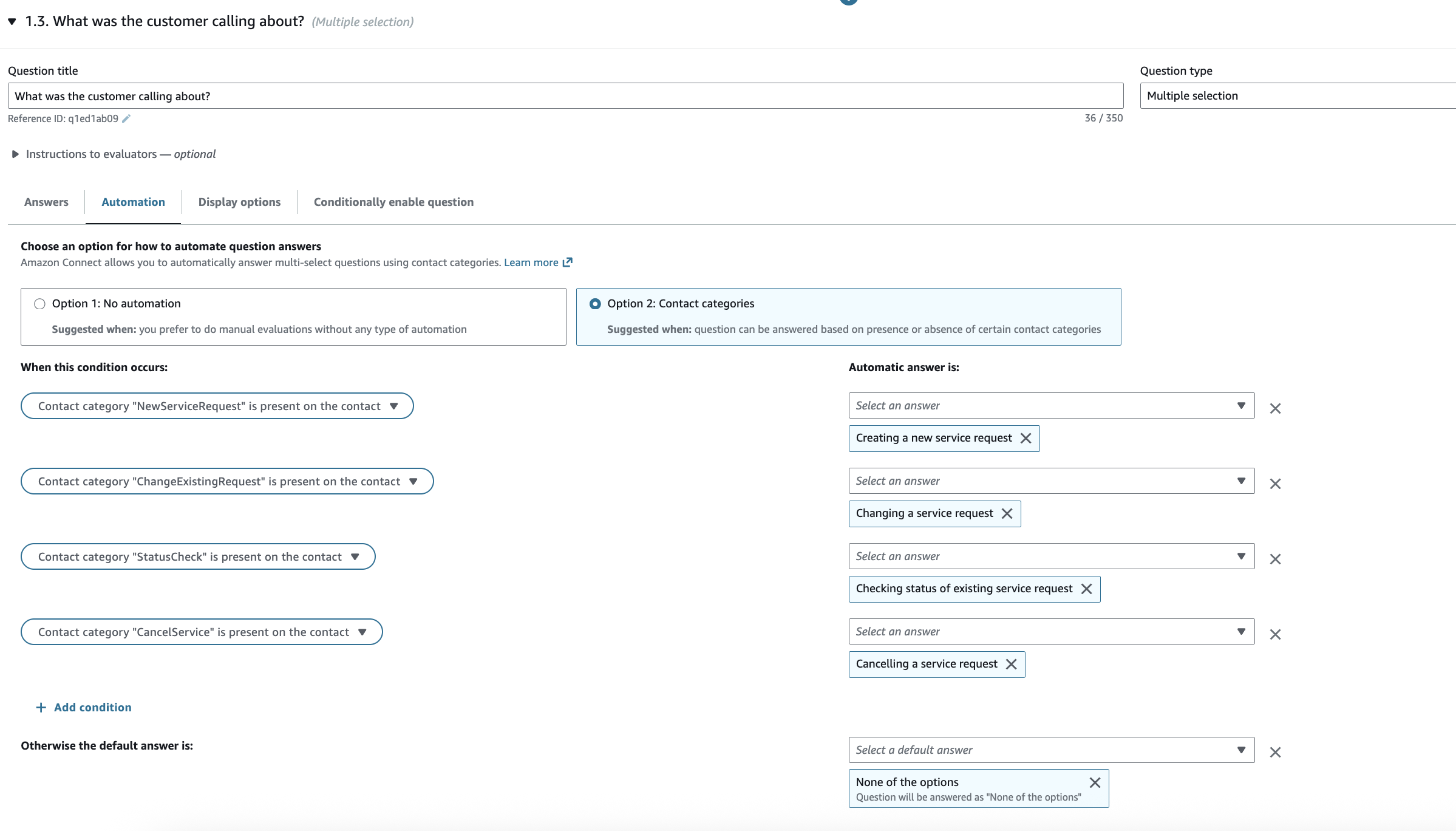
È possibile utilizzare domande a selezione multipla per acquisire il ragionamento delle risposte per una singola domanda a selezione. Può anche essere utilizzata per attivare domande condizionali, verificando gli scenari dei clienti, ad esempio i motivi della chiamata. L'esempio seguente mostra come utilizzare regole che registrano i motivi delle chiamate dei clienti per compilare automaticamente le risposte a una domanda a selezione multipla. A differenza delle domande a selezione singola, tutte le condizioni vengono eseguite in sequenza per rispondere a una domanda a selezione multipla. Nell'esempio seguente, se le categorie StatusChecke ChangeExistingRequestsono entrambe presenti nel contatto, la risposta sarebbe sia «Verifica dello stato della richiesta di servizio esistente» che «Modifica di una richiesta di servizio».
Per informazioni sulla configurazione delle categorie di contatti, consultaCategorizzazione automatica dei contatti.
Esempio di automazione per una domanda di tipo numerico
-
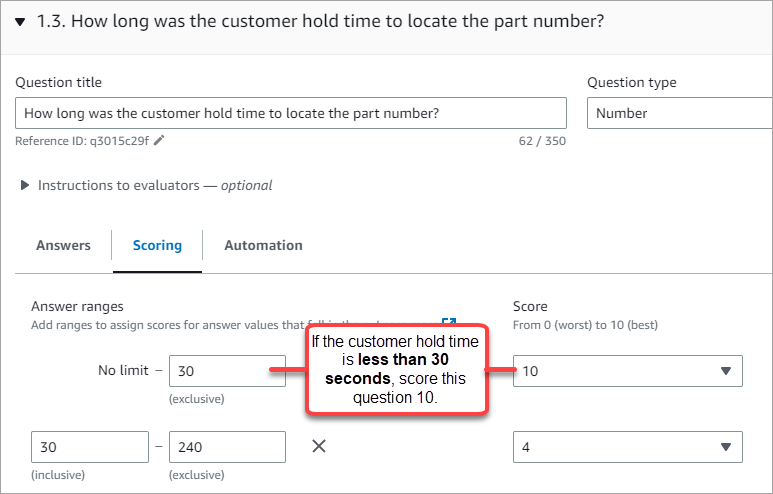
Se la durata dell'interazione con l'agente è stata inferiore a 30 secondi, assegna un punteggio pari a 10 alla domanda.
-
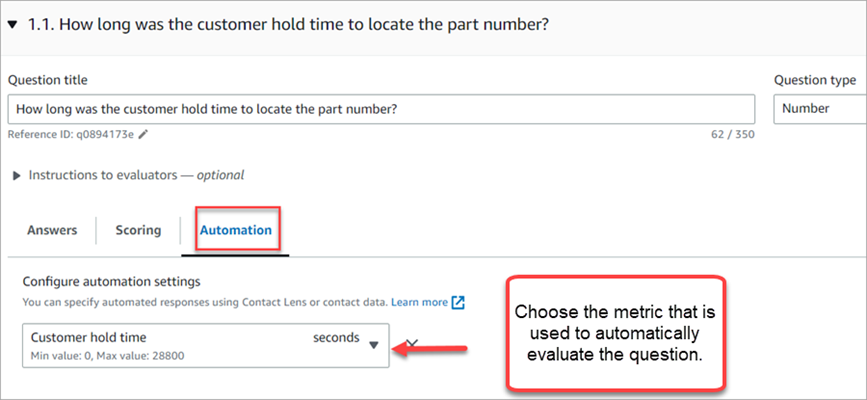
Nella scheda Automazione, scegli la metrica utilizzata per valutare automaticamente la domanda.
-
Puoi automatizzare le risposte alle domande numeriche utilizzando le metriche di Contact Lens (come il punteggio di fiducia dei clienti, la percentuale di tempo non dedicato alla conversazione e il numero di interruzioni) e le metriche di contatto (come la durata di attesa più lunga, il numero di attese e la durata dell’interazione con l’agente).
Dopo l'attivazione di un modulo di valutazione con l'automazione configurata su alcune domande, riceverai risposte automatiche a tali domande quando avvierai una valutazione dal sito Web di Connect Customer amministrazione.
Come compilare e inviare automaticamente le valutazioni
-
Configura l’automazione per ogni domanda in un modulo di valutazione come descritto in precedenza.
-
Attiva l’opzione Abilita l’invio completamente automatico delle valutazioni prima di attivare il modulo di valutazione. Nell’esempio seguente viene visualizzato l’interruttore per attivare o disattivare questa opzione.

-
Attiva il modulo di valutazione
-
Al momento dell’attivazione ti verrà chiesto di creare una regola in Contact Lens che invii una valutazione automatica. Per ulteriori informazioni, consulta Crea una regola in Contact Lens che invia una valutazione automatica. La regola consente di specificare quali contatti devono essere valutati automaticamente utilizzando il modulo di valutazione.
Fase 7: Visualizza l'anteprima del modulo di valutazione
Il pulsante Anteprima è attivo solo dopo aver assegnato punteggi alle risposte per tutte le domande.
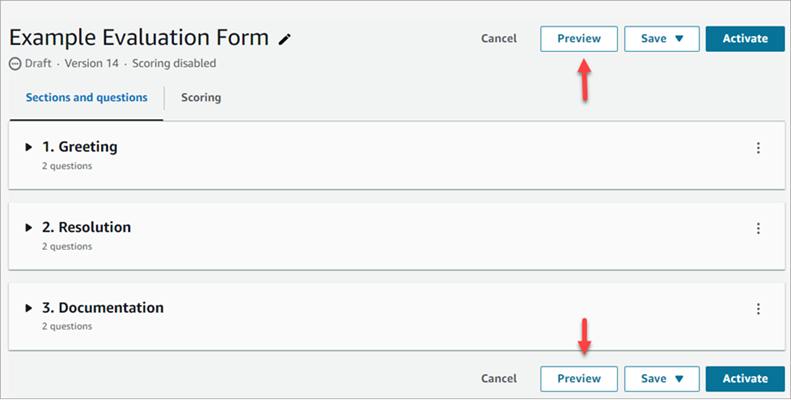
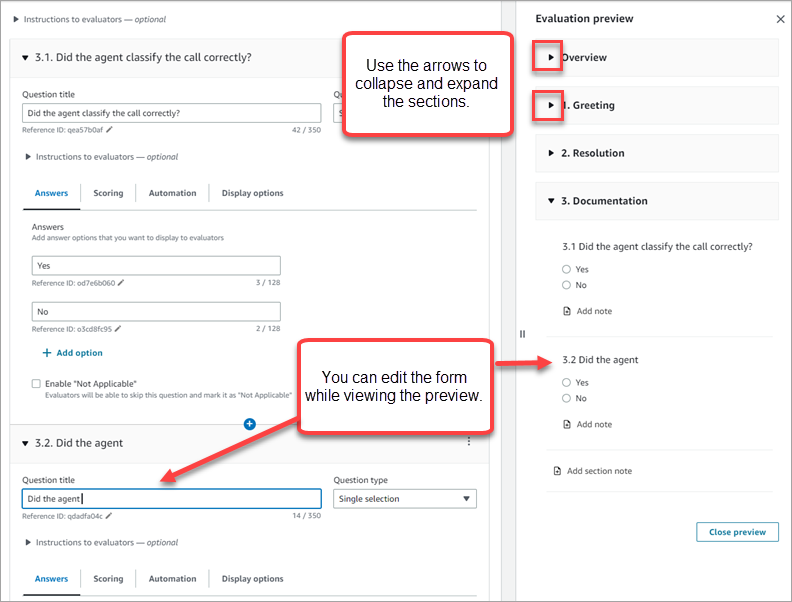
L'immagine seguente mostra l'anteprima del modulo. Utilizza le frecce per comprimere le sezioni e semplificare l'anteprima del modulo. Puoi modificare il modulo mentre visualizzi l'anteprima, come mostrato nell'immagine seguente.
Fase 8: Assegna i pesi per il punteggio finale
Quando il punteggio basato sulla percentuale è abilitato per il modulo di valutazione, puoi assegnare dei pesi alle sezioni o alle domande. Il peso aumenta o diminuisce l'impatto di una sezione o di una domanda sul punteggio finale della valutazione. Questo passaggio si applica solo alla modalità di punteggio percentuale. Se hai selezionato il Point-basedpunteggio, i pesi non vengono utilizzati; il punteggio viene invece calcolato in base ai punti guadagnati rispetto ai punti massimi possibili.
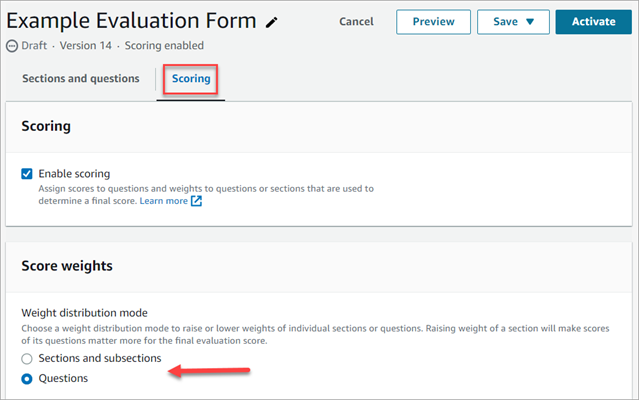
Modalità di distribuzione del peso
Con Modalità di distribuzione del peso, puoi scegliere se assegnare il peso per sezione o domanda:
-
Peso per sezione: puoi distribuire uniformemente il peso di ogni domanda nella sezione.
-
Peso per domanda: puoi ridurre o aumentare il peso di domande specifiche.
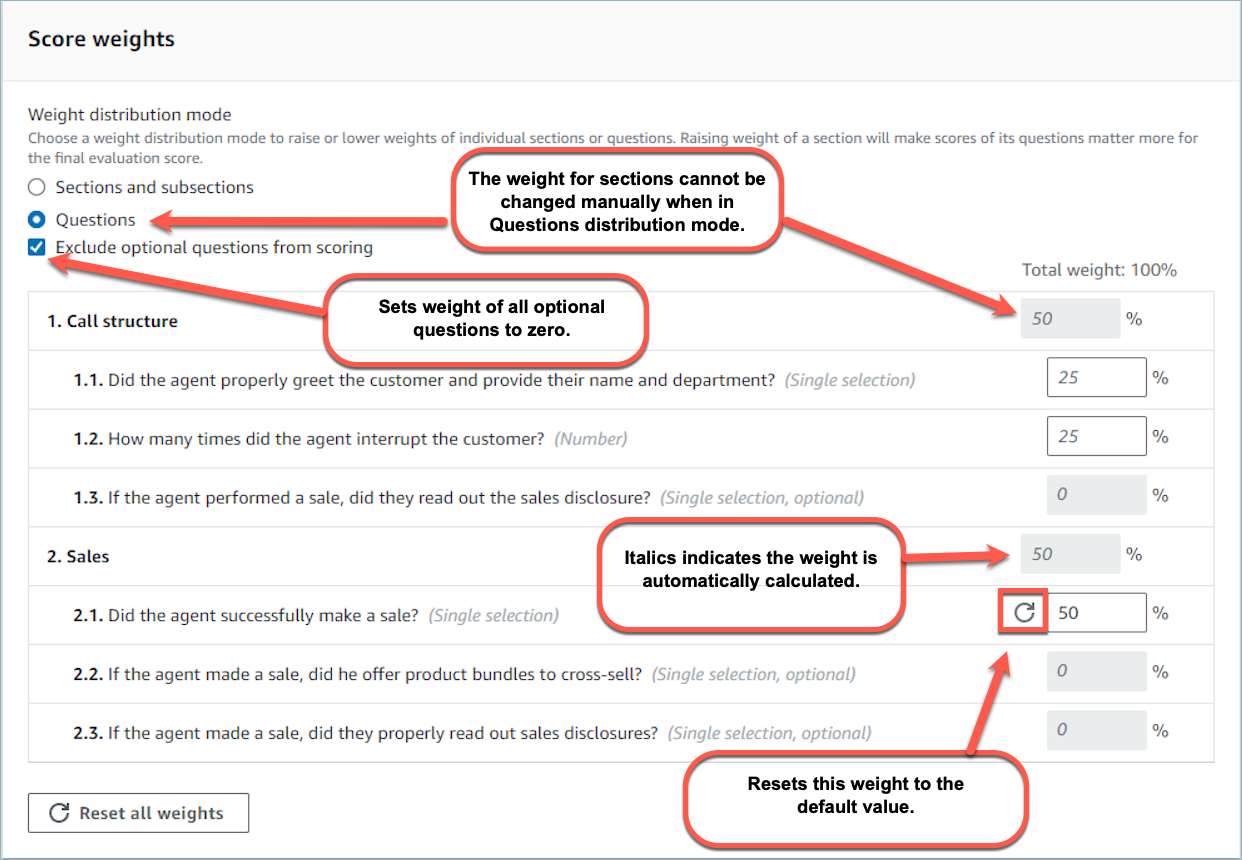
Quando modifichi il peso di una sezione o di una domanda, gli altri pesi vengono regolati automaticamente in modo che il totale sia sempre al 100%.
Ad esempio, nell’immagine seguente, la domanda 2.1 è stata impostata manualmente sul 50%. I pesi visualizzati in corsivo sono stati regolati automaticamente. Inoltre, puoi attivare l’opzione Escludi le domande facoltative dal punteggio, che assegna a tutte le domande facoltative un peso pari a zero e ridistribuisce il peso tra le domande rimanenti.
Fase 9: Attiva un modulo di valutazione
Scegli Attiva per mettere il modulo a disposizione dei valutatori. I valutatori non potranno più scegliere la versione precedente del modulo nell’elenco a discesa al momento dell’avvio di nuove valutazioni. Per tutte le valutazioni che sono state completate utilizzando versioni precedenti, puoi comunque visualizzare la versione del modulo su cui era basata la valutazione.
Se stai ancora lavorando alla configurazione del modulo di valutazione e desideri salvare il tuo lavoro in qualsiasi momento, puoi scegliere Salva, Salva bozza.
Se desideri verificare se il modulo è stato configurato correttamente, ma senza attivarlo, seleziona Salva, Salva e convalida.
