Le traduzioni sono generate tramite traduzione automatica. In caso di conflitto tra il contenuto di una traduzione e la versione originale in Inglese, quest'ultima prevarrà.
Abilitare gli allegati in un CCP in modo che clienti e agenti possano condividere e caricare file
Puoi consentire a clienti e agenti di condividere file tramite chat, e-mail e attività e consentire agli agenti di caricare file nei casi. Dopo aver completato i passaggi descritti in questo argomento, nel Pannello di controllo dei contatti dell'agente viene visualizzata automaticamente l'icona degli allegati in modo che possa condividere gli allegati su chat, e-mail e attività.
Importante
La pagina Allegati nel sito Web di amministrazione di Connect Customer, in cui è possibile configurare i tipi di file allegati e i limiti di dimensione, non è disponibile nel dominio precedente. https:// Se la tua istanza utilizza ancora il dominio legacy, aggiornala al your-instance-alias.awsapps.com/connect/https:// dominio prima di completare il passaggio 3 di questo argomento. Per ulteriori informazioni sul tagging, consulta Aggiorna il tuo dominio Connect Customerin questa guida.your-instance-alias.my.connect.aws/
Importante
È necessario completare i passaggi 1 e 4 di questo argomento (creare un bucket Amazon S3 e configurare una policy CORS) per gli allegati e-mail. In caso contrario, se hai selezionato l’opzione Abilita condivisione degli allegati per la tua istanza, il canale e-mail non funziona per la tua istanza.
Per un elenco dei tipi di file supportati, consulta Connect Customer specifiche delle funzionalità.
Se non utilizzi il widget di comunicazioni ospitate, devi aggiornare le interfacce di chat rivolte ai clienti per supportare la condivisione degli allegati.
Utilizzi un’applicazione di chat personalizzata? Scopri le API che abbiamo aggiunto per supportare la condivisione degli allegati:,, e. StartAttachmentUpload CompleteAttachmentUpload GetAttachment
Stai utilizzando un'applicazione agente personalizzata? Dai un'occhiata alle API per i file allegati: StartAttachedFileUpload CompleteAttachedFileUpload, GetAttachedFile BatchGetAttachedFileMetadata, e. DeleteAttachedFile
Passaggio 1: abilitazione degli allegati
-
Apri la console Connect Customer all'indirizzo. https://console.aws.amazon.com/connect/
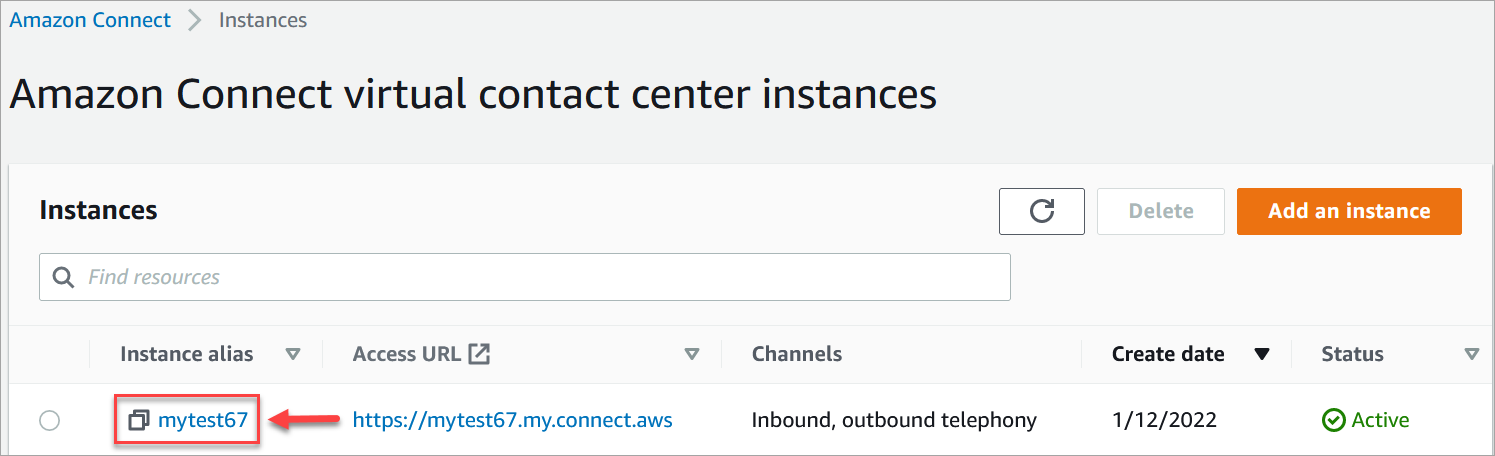
Nella pagina delle istanze, seleziona l'alias dell'istanza. L'alias dell'istanza è anche il nome dell'istanza, che appare nell'URL del cliente Connect. L'immagine seguente mostra la pagina delle istanze del contact center virtuale di Connect Customer, con un riquadro attorno all'alias dell'istanza.
-
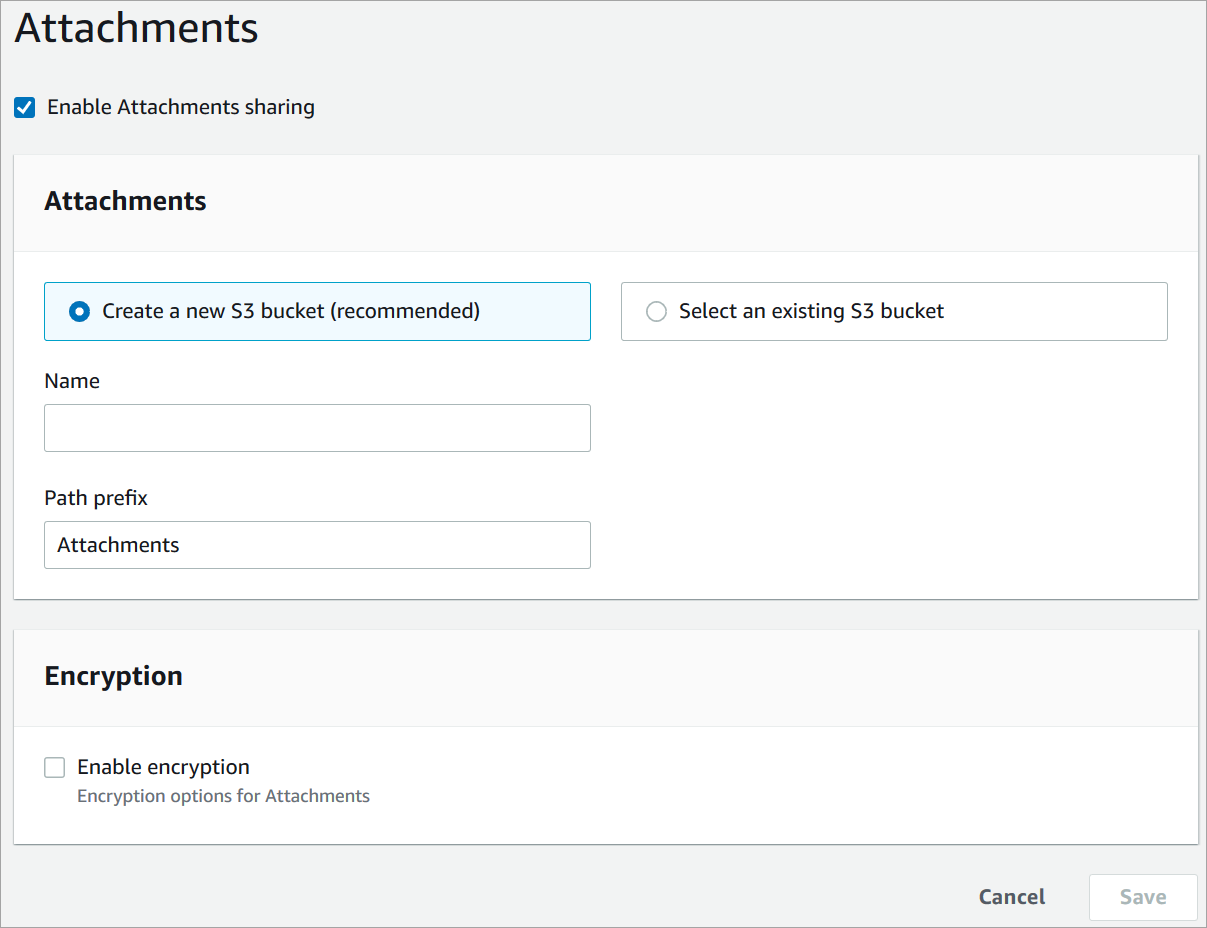
Nella pagina Archiviazione di dati, sotto Allegati, scegli Modifica, seleziona Abilita condivisione degli allegati, quindi scegli Salva.
Vengono visualizzate le opzioni di archiviazione, simili a quelle nell'immagine seguente.
-
È possibile modificare la posizione del bucket Amazon S3 in cui vengono archiviati gli allegati. Per impostazione predefinita, viene utilizzato il bucket Connect Customer esistente, con un nuovo prefisso per gli allegati.
Nota
Attualmente, Connect Customer non supporta i bucket S3 con Object Lock abilitato. https://docs.aws.amazon.com/AmazonS3/latest/userguide/object-lock.html
La funzione degli allegati utilizza due sedi Amazon S3: una posizione temporanea e una posizione finale.
Nota quanto segue in relazione alla posizione di gestione temporanea:
-
La posizione di gestione temporanea viene utilizzata come parte di un flusso di convalida aziendale. Connect Customer la utilizza per convalidare la dimensione e il tipo di file prima che sia disponibile per il download utilizzando le API o.
GetAttachedFileGetAttachment -
Il prefisso di staging viene creato da Connect Customer in base al percorso del bucket selezionato. In particolare, include il prefisso S3 per indicare dove salvare i file, con l'aggiunta della gestione temporanea.
-
Ti consigliamo di modificare la policy di conservazione dei dati per il prefisso di gestione temporanea su un giorno. In questo modo non ti verrà addebitato alcun costo per l'archiviazione dei file di gestione temporanea. Per le istruzioni, consulta Come creare una regola del ciclo di vita per un bucket S3 nella Guida per l'utente di Amazon S3.
avvertimento
-
Modifica solo il ciclo di vita della posizione di gestione temporanea dei file. Se modifichi accidentalmente il ciclo di vita dell'intero bucket Amazon S3, tutte le trascrizioni e gli allegati verranno eliminati.
-
Gli oggetti S3 vengono eliminati definitivamente se il controllo delle versioni del bucket S3 non è abilitato.
-
-
Passaggio 2: abilitare le autorizzazioni di configurazione dei file allegati
Per consentire agli amministratori di visualizzare o modificare le impostazioni dei file allegati, assegnate le autorizzazioni appropriate nel loro profilo di sicurezza.
-
Nella console Connect Customer, scegli Utenti, Profili di sicurezza.
-
Seleziona il profilo di sicurezza che desideri modificare.
-
Espandi la sezione Impostazioni.
-
In File allegati, scegli le autorizzazioni da assegnare:
-
Visualizza: consente agli utenti di visualizzare le impostazioni dei file allegati.
-
Modifica: consente agli utenti di visualizzare e modificare le impostazioni dei file allegati, comprese le dimensioni e i tipi di allegati.
-
Tutto: concede le autorizzazioni di visualizzazione e modifica per le impostazioni dei file allegati.
-
-
Selezionare Salva.
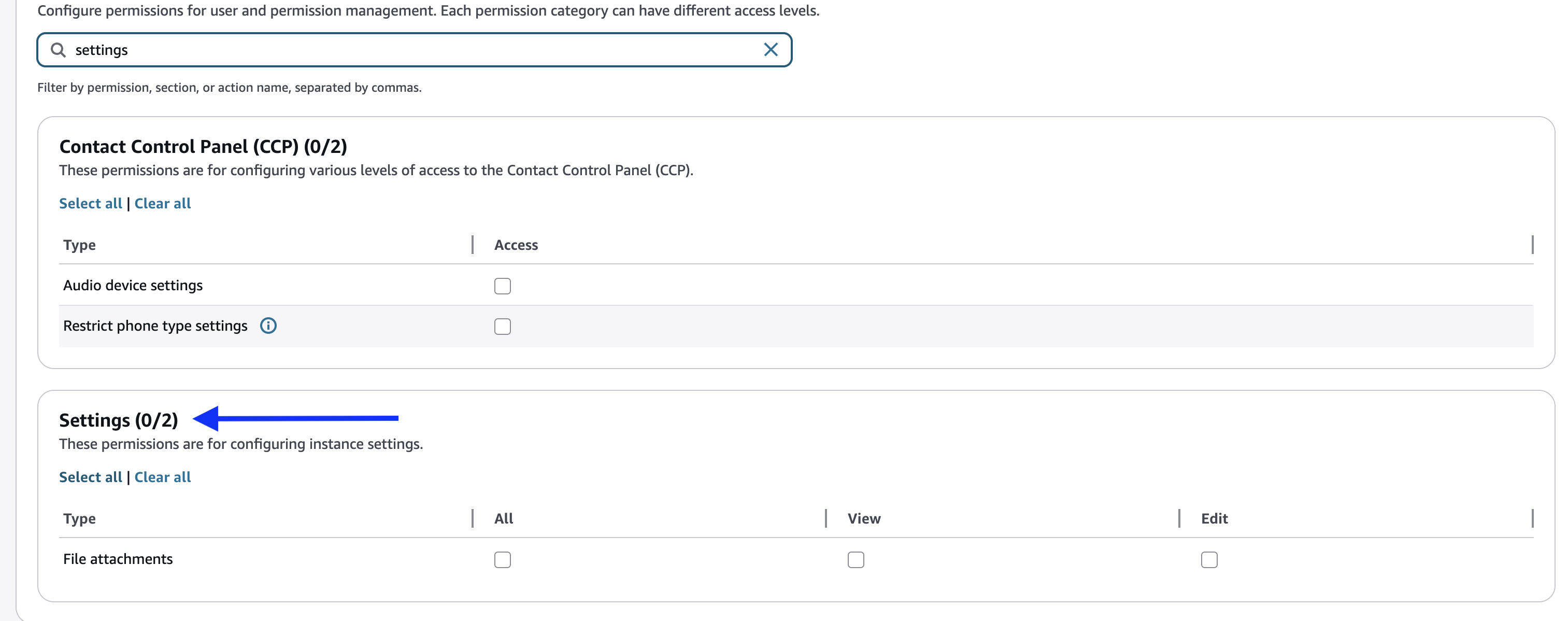
Gli utenti a cui è stato assegnato un profilo di sicurezza con autorizzazioni per gli allegati ai file visualizzano l'icona Impostazioni nel menu di navigazione a sinistra, sotto Canali. Da lì, possono visualizzare o modificare le impostazioni dei file allegati in base alle autorizzazioni assegnate.
Passaggio 3: configurare i tipi di file allegati e i limiti di dimensione
Dopo aver abilitato gli allegati e assegnato le autorizzazioni, puoi configurare i tipi di file consentiti e le dimensioni massime dei file per ciascun canale in modo indipendente. La configurazione è limitata per canale: e-mail, chat, attività e casi. Le modifiche a un canale non influiscono sugli altri.
Per configurare i tipi di file allegati e i limiti di dimensione
-
Nel sito web di amministrazione di Connect Customer, scegli l'icona Impostazioni (icona a forma di ingranaggio) nel riquadro di navigazione a sinistra.
-
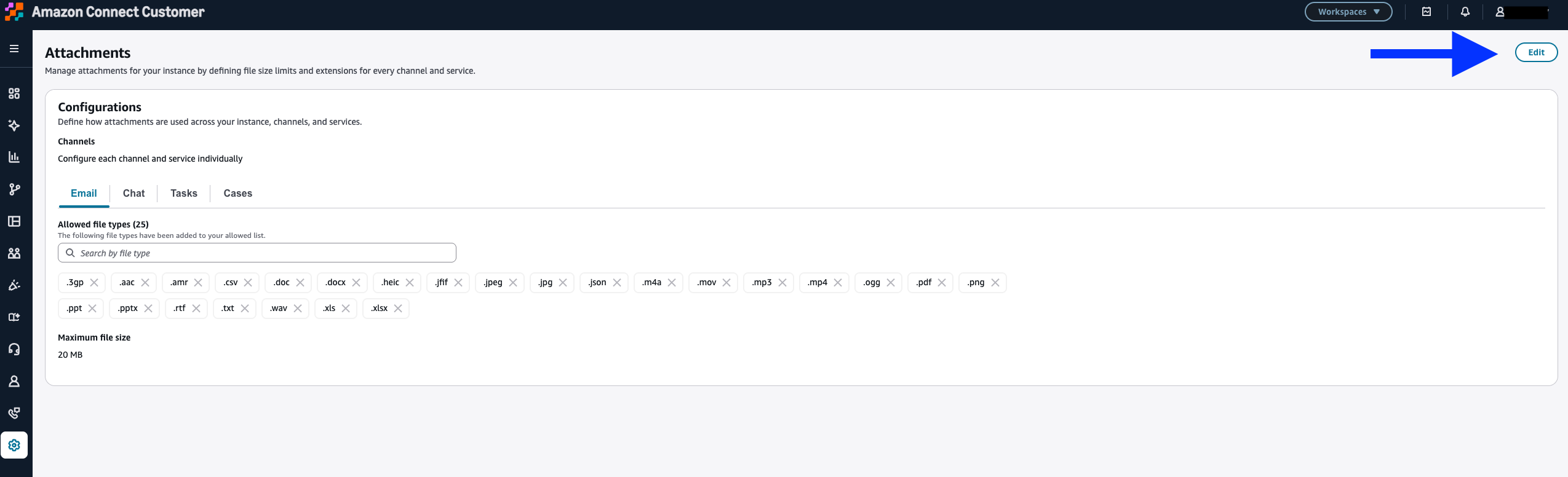
Nella pagina Allegati, scegli Modifica.
L'immagine seguente mostra la pagina Allegati in modalità di sola lettura.
-
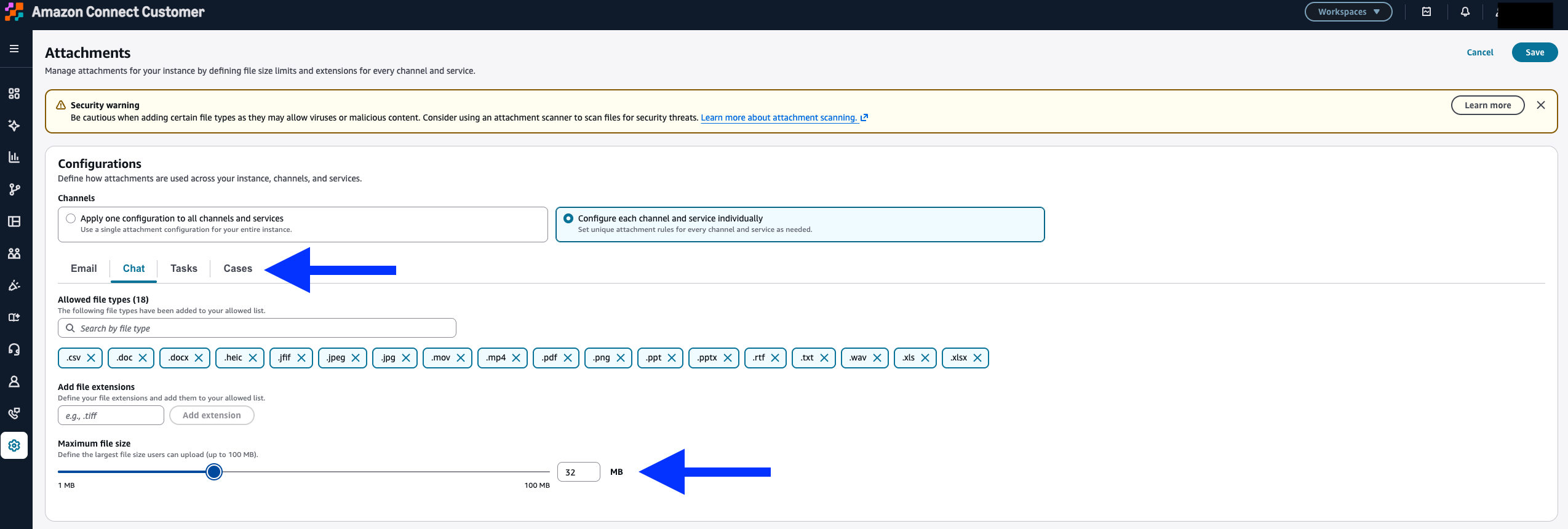
In Canali, scegli Configura ogni canale e servizio singolarmente per impostare diversi tipi di file e limiti di dimensione per canale. In alternativa, scegli Applica una configurazione a tutti i canali e servizi per utilizzare le stesse impostazioni nell'intera istanza.
-
Seleziona la scheda del canale che desideri configurare: Email, Chat , Attività o Casi.
-
Per aggiungere un'estensione di file personalizzata, inserisci l'estensione nel campo Aggiungi estensioni di file e scegli Aggiungi estensione. Per rimuovere un tipo di file consentito, scegli la X accanto all'estensione.
-
In Dimensione massima del file, utilizzate il cursore o immettete un valore per impostare la dimensione massima degli allegati per il canale selezionato.
-
Per Chat, Tasks e Cases, puoi configurare la dimensione massima del file da 1 MB a 100 MB.
-
Per la posta elettronica, la dimensione massima del file è 20 MB. È possibile ridurre questo limite ma non superare i 20 MB.
L'immagine seguente mostra la configurazione degli allegati in modalità di modifica.
-
-
Selezionare Salva.
Limiti relativi agli allegati e-mail
-
Gli allegati e-mail non possono superare i 20 MB a causa delle limitazioni di Amazon SES.
-
Anche se aggiungi un'estensione di file all'elenco delle e-mail consentite, Amazon SES potrebbe bloccare determinati tipi di file. Per un elenco dei tipi di file che SES blocca, consulta Tipi di allegati non supportati nella Amazon Simple Email Service Developer Guide.
Nota
Puoi anche configurare queste opzioni a livello di codice utilizzando l'API. UpdateAttachedFilesConfiguration L'API utilizza il AttachmentScope parametro per specificare il canale (EMAIL, CHAT, CASE o TASK).
Passaggio 4: configura una policy CORS sul bucket degli allegati
Per consentire a clienti e agenti di caricare e scaricare file, aggiorna la policy di condivisione di risorse di origine incrociata (CORS) per consentire PUT e GET richiedere il bucket Amazon S3 che stai utilizzando per gli allegati. Si tratta di una soluzione più sicura rispetto all'attivazione pubblica read/write sul bucket Amazon S3, operazione che non consigliamo.
Per configurare CORS nel bucket degli allegati
-
Trova il nome del bucket Amazon S3 per la conservazione degli allegati:
Apri la console Connect Customer all'indirizzo. https://console.aws.amazon.com/connect/
-
Nella console Connect Customer, scegli Data storage e individua il nome del bucket Amazon S3.
-
Apri la console Amazon S3 all'indirizzo. https://console.aws.amazon.com/s3/
-
Seleziona un bucket Amazon S3 sulla console Amazon S3.
-
Scegli la scheda Autorizzazioni, quindi scorri verso il basso fino alla sezione di condivisione delle Cross-origin risorse (CORS).
-
Aggiungi una policy CORS che abbia una delle seguenti regole per il bucket degli allegati. Ad esempio, le politiche CORS, consulta la condivisione Cross-origin delle risorse: Use-case scenari nella Amazon S3 Developer Guide.
-
Opzione 1: elencare gli endpoint da cui verranno inviati e ricevuti gli allegati, ad esempio il nome del sito web aziendale. Questa regola consente richieste PUT e GET tra origini diverse dal tuo sito Web (ad esempio). http://www.example1.com
La tua politica CORS potrebbe essere simile all'esempio seguente:
[ { "AllowedMethods": [ "PUT", "GET" ], "AllowedOrigins": [ "http://www.example1.com", "http://www.example2.com" ], "AllowedHeaders": [ "*" ] } ] -
Opzione 2: aggiungere il carattere jolly
*aAllowedOrigin. Questa regola consente richieste PUT e GET di origine incrociata da tutte le origini, quindi non è necessario elencare gli endpoint.La tua politica CORS potrebbe essere simile all'esempio seguente:
[
    {
        "AllowedMethods": [
            "PUT",
            "GET"
        ],
        "AllowedOrigins": [
            "*"
            ],
       "AllowedHeaders": [
            "*"
            ]
    }
]
-
Passaggio 5 (opzionale): integrazione con le API per migliorare le interfacce utente personalizzate
Se stai saltando l'interfaccia utente di Chat preconfigurata o l'area di lavoro dell'agente, puoi utilizzare le API Connect Customer Participant allegati o le API Connect Customer attached files per creare le tue interfacce utente e fornire supporto per gli allegati per Case e Chat. Per le fasi generali relative all’utilizzo di entrambi i set di API, consulta Utilizzare gli allegati.
Approfondimenti
Ti consigliamo di abilitare la scansione degli allegati per soddisfare i requisiti di conformità o le politiche di sicurezza che la tua organizzazione potrebbe adottare per la condivisione dei file. Per ulteriori informazioni, consulta Configura la scansione degli allegati in Connect Customer.
Gli allegati non vengono visualizzati?
Se gli agenti segnalano problemi nella ricezione e nell'invio di allegati nei messaggi di chat, consulta Il firewall interno o la politica CORS mancante impediscono l'accesso alla chat, alle e-mail, alle attività o agli allegati dei casi.
