Le traduzioni sono generate tramite traduzione automatica. In caso di conflitto tra il contenuto di una traduzione e la versione originale in Inglese, quest'ultima prevarrà.
Intervenire in conversazioni vocali e chat dal vivo tra agenti del contact center e clienti
Sei nuovo nel campo del monitoraggio?
Nuovo utente? Dai un'occhiata al Connect Customer Supervisor Experience Workshop
Supervisori e responsabili possono intervenire in conversazioni e chat dal vivo tra agenti e clienti. Per configurarlo, devi attivare la funzionalità di monitoraggio avanzato nella console Connect Customer, fornire ai manager le autorizzazioni appropriate e mostrare loro come introdursi nelle conversazioni.
Vuoi sapere quante persone possono intervenire nella stessa conversazione contemporaneamente? Consulta Connect Customer specifiche delle funzionalità.
Il numero di conversazioni in cui puoi intervenire in un'istanza è illimitato.
La funzione barge è inclusa nei costi del servizio Connect Customer vocale. Per informazioni sui prezzi, consulta la pagina Prezzi di Connect Customer
Suggerimento
Per monitorare o bloccare le chiamate in diretta, devi accedere al Pannello di controllo dei contatti (CCP) e impostare il tuo stato su un valore diverso da Offline.
Configurazione della possibilità di intervenire per servizi vocali e chat
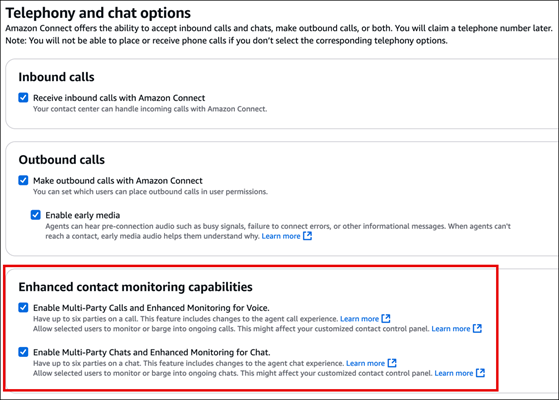
Nella console Connect Customer, seleziona le seguenti opzioni di telefonia:
Abilita Multi-Party le chiamate e il monitoraggio avanzato per la voce. Questa opzione consente l'accesso a chiamate multiparte, record di contatto dettagliati, monitoraggio in background e funzionalità di intervento nelle chiamate.
Abilita le Multi-Party chat e il monitoraggio avanzato per le chat. Questa opzione consente agli utenti con le autorizzazioni del profilo di sicurezza appropriate di intervenire nelle chat.
L'immagine seguente mostra queste opzioni nella pagina delle opzioni di telefonia e chat.
Nota
-
Se le chiamate multipartitiche sono già abilitate, per abilitare anche il monitoraggio avanzato devi utilizzare l'UpdateInstanceAttributeAPI con l'
ENHANCED_CONTACT_MONITORINGattributo per la prima volta. In alternativa, puoi disattivare la funzionalità e quindi riattivarla per aggiornare le impostazioni. Per ulteriori informazioni, consulta UpdateInstanceAttribute la Connect Customer API Reference Guide. -
Questa funzionalità sarà abilitata automaticamente per tutte le nuove istanze.
-
Prima di abilitare le funzionalità avanzate di monitoraggio dei contatti, assicurati di utilizzare la versione più recente del Contact Control Panel (CCP) o dell'area di lavoro dell'agente. Se usi StreamsJS
per personalizzare o incorporare il Pannello di controllo dei contatti, esegui l'aggiornamento alla versione 2.4.2 o successiva. -
Per le istanze che non dispongono di un ruolo collegato al servizio, è necessario crearne uno per abilitare la funzionalità. Per ulteriori informazioni su come abilitare i ruoli collegati ai servizi, consulta Utilizzare i ruoli collegati ai servizi per Connect Customer.
Assegnazione delle autorizzazioni del profilo di sicurezza
Affinché i manager possano intervenire sulle conversazioni in tempo reale, è necessario assegnare loro i profili di sicurezza e quelli degli agenti CallCenterManager.
Per consentire a supervisori specifici di intervenire in conversazioni live, consigliamo di creare un profilo di sicurezza specifico a questo scopo. Hanno bisogno delle seguenti autorizzazioni del loro profilo di sicurezza:
Parametri di accesso. Puoi accedere ai report sulle metriche in tempo reale, da cui puoi scegliere quale conversazione monitorare e bloccare.
Real-time monitoraggio dei contatti: puoi monitorare sia le conversazioni vocali che quelle in chat.
Real-time contact barge-in: puoi interrompere sia le conversazioni vocali che quelle in chat.
Accedi al Pannello di controllo contatti
Intervenire in chiamate live con contatti
Suggerimento
Per informazioni sul numero di supervisori che possono monitorare una chiamata contemporaneamente, consulta Connect Customer specifiche delle funzionalità.
-
Accedi al sito web di Connect Customer amministrazione all'indirizzo https://.my.connect.aws/.
instance nameUtilizza un account a cui è assegnato il profilo di sicurezza o che dispone delle autorizzazioni necessarie per il profilo di CallCenterManager sicurezza. Apri il Pannello di controllo dei contatti. Deve essere aperto prima di potersi inserire in una chiamata.
-
Nel menu di navigazione del sito web di Connect Customer amministrazione, scegli Analisi e ottimizzazione, Real-time metriche, Agenti.
-
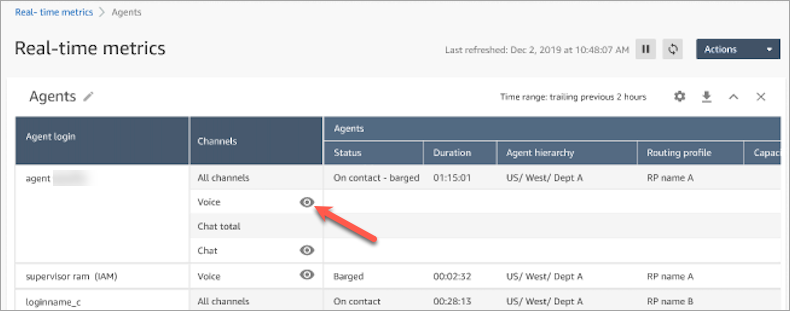
Scegli l'icona che raffigura un occhio visualizzata accanto al canale Voce dell'agente che vuoi monitorare, mostrata nell'immagine seguente. Puoi intervenire in una conversazione che stavi già monitorando.
-
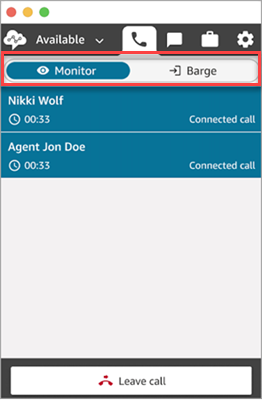
Verrà visualizzato il CCP aperto, come mostrato nella figura seguente. È possibile monitorare la chiamata e passare dagli stati Monitoraggio e Barge. L'immagine seguente mostra lo stato Monitoraggio.
Intervento in chat dal vivo con contatti
-
Accedi al sito web di Connect Customer amministrazione all'indirizzo https://
instance name.my.connect.aws/. Utilizza un account a cui è assegnato il profilo di sicurezza o che dispone delle autorizzazioni necessarie per il profilo di CallCenterManager sicurezza. Apri il Pannello di controllo dei contatti. Deve essere aperto prima di potersi inserire in una chat.
-
Nel menu di navigazione del sito web di Connect Customer amministrazione, scegli Analisi e ottimizzazione, Real-time metriche, Agenti.
-
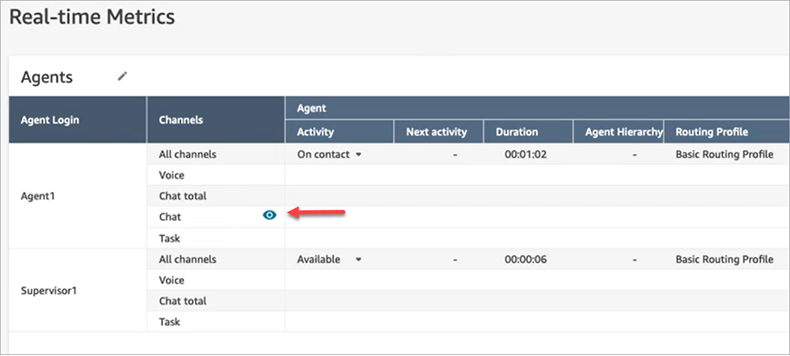
Scegli l'icona che raffigura un occhio visualizzata accanto al canale Chat dell'agente che vuoi monitorare, mostrata nell'immagine seguente. Puoi intervenire in una conversazione che stavi già monitorando.
-
Verrà visualizzato il CCP aperto, come mostrato nella figura seguente. È possibile monitorare la conversazione in chat e passare dagli stati Monitoraggio e Barge. L'immagine seguente mostra lo stato Monitoraggio.
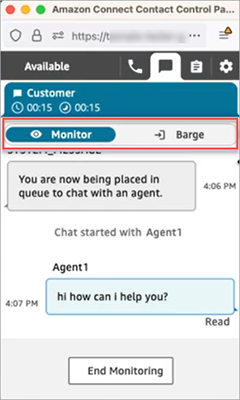
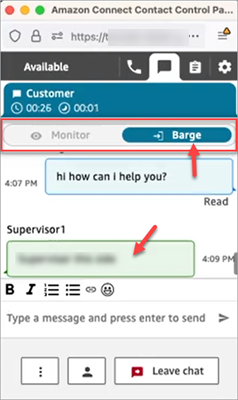
Di seguito è riportato un esempio di come appare il CCP quando un supervisore interviene in una chat.