Le traduzioni sono generate tramite traduzione automatica. In caso di conflitto tra il contenuto di una traduzione e la versione originale in Inglese, quest'ultima prevarrà.
Abilita l'email per la tua istanza Connect Customer
Questo argomento è destinato agli amministratori che hanno accesso alla console Connect Customer. Spiega come abilitare la posta elettronica per la tua istanza utilizzando il sito web di Connect Customer amministrazione. Per un elenco delle API per abilitare le e-mail a livello di programmazione, consulta API per abilitare l’e-mail.
Quando abiliti l’e-mail, ottieni un dominio e-mail generato automaticamente. Facoltativamente, puoi anche utilizzare domini personalizzati.
-
Connetti il dominio email del cliente. Il dominio e-mail è
instance-alias.email.connect.aws.-
Puoi utilizzare questo dominio per i test.
-
In alternativa, puoi utilizzare questo dominio email per integrarti con Connect Customer e iniziare a ricevere e-mail in Connect Customer. Ad esempio, se disponi di un indirizzo e-mail come support@example.com, puoi inoltrare le e-mail a Connect Customer utilizzando support@example.email.connect.aws.
-
-
Domini personalizzati. Puoi specificare fino a 5 domini personalizzati di cui è stato eseguito l’onboarding in Amazon SES.
Fase 1: mettere Amazon SES in modalità di produzione
Connect Customer utilizza Amazon SES per inviare e ricevere e-mail. Se hai una nuova istanza Amazon SES, devi prima farla uscire dalla modalità sandbox. Per istruzioni, consulta Richiedere l’accesso in produzione (uscita dalla sandbox Amazon SES) nella Guida per gli sviluppatori di Amazon SES.
Dopo aver spostato Amazon SES in modalità di produzione, se hai già abilitato la posta elettronica quando hai creato l'istanza Connect Customer, passa a questi argomenti:
Passaggio 2: ottieni un dominio e-mail predefinito per Connect Customer
Questi passaggi si applicano solo se hai già creato un'istanza Connect Customer ma non hai abilitato la posta elettronica. Completa questi passaggi per ottenere un dominio email predefinito da Connect Customer.
-
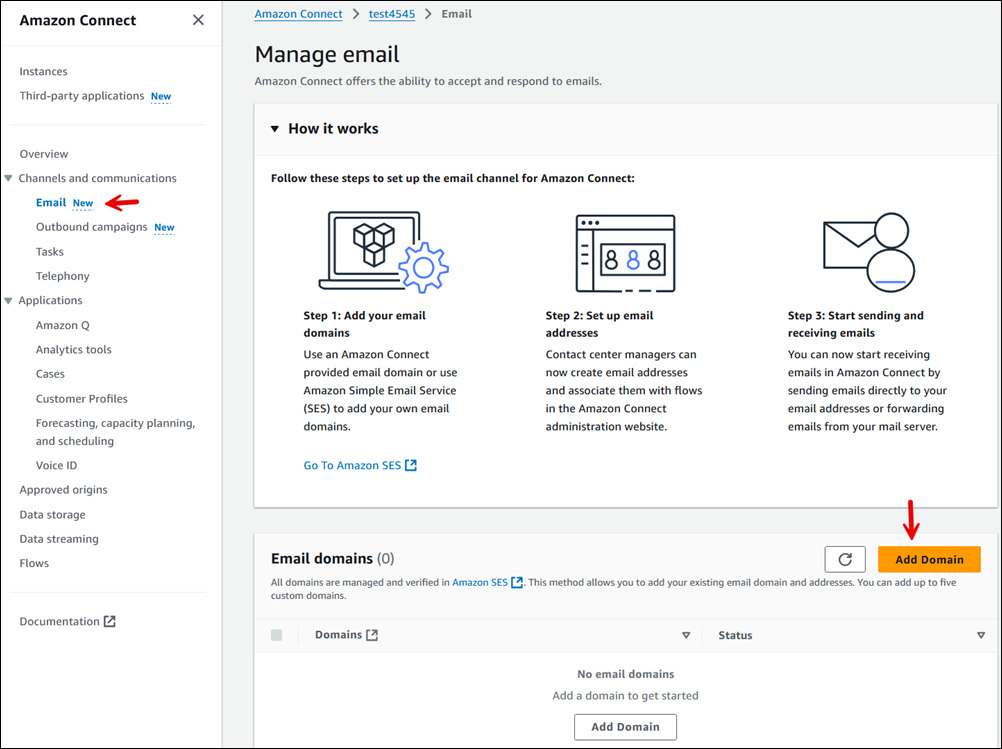
Nella console Connect Customer, nel menu di navigazione a sinistra, scegli Email, quindi scegli Crea ruolo di servizio. Questo ruolo deve essere creato solo una volta per ogni account. Consente ad Amazon SES di indirizzare le email a Connect Customer.
-
Scegli Aggiungi un dominio, come mostrato nell’immagine seguente.
-
Nella casella Aggiungi dominio email, scegli Connect Customer email domain, come mostrato nell'immagine seguente. Quando scegli questa opzione, il nome del dominio viene generato automaticamente:
instance-alias.email.connect.aws. Non puoi modificare questo indirizzo e-mail.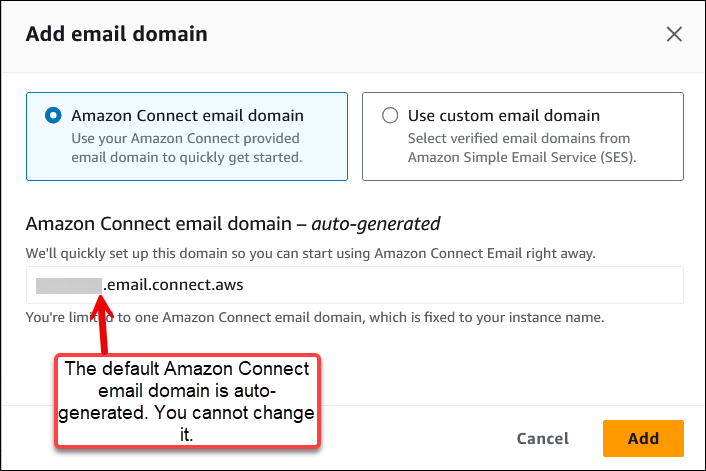
(Facoltativo) Fase 3: utilizzare domini e-mail personalizzati
Puoi importare fino a cinque domini personalizzati di cui è stato eseguito l’onboarding in Amazon SES.
-
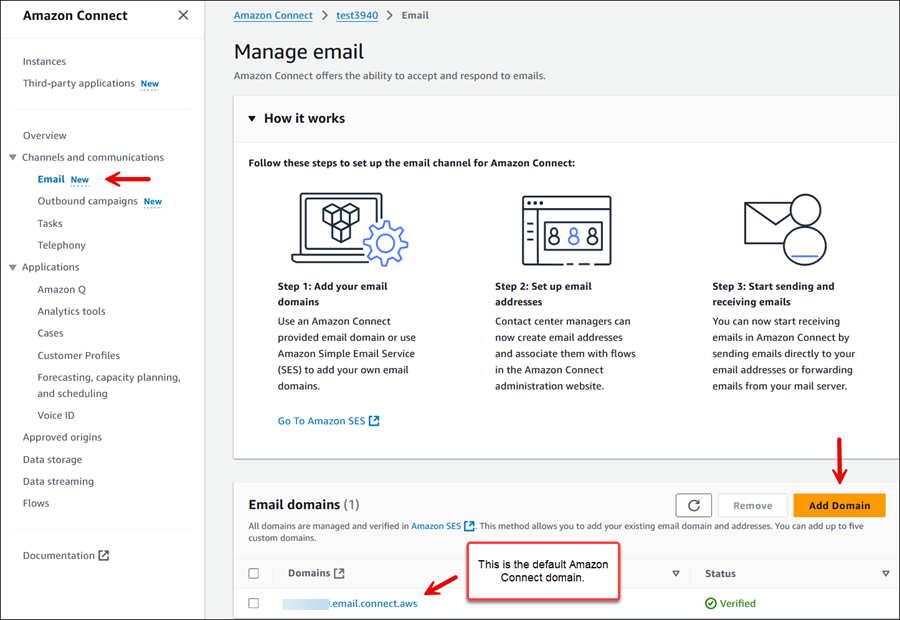
Nella console Connect Customer, nel menu di navigazione a sinistra, scegli Email, quindi scegli Aggiungi dominio come mostrato nell'immagine seguente.
-
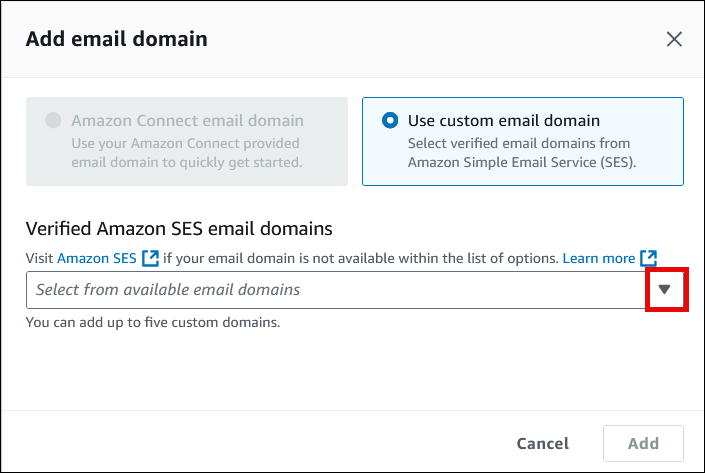
Scegli Usa un dominio e-mail personalizzato. Utilizza il menu a discesa per scegliere domini personalizzati che sono stati verificati da Amazon SES.
Fase 4: abilitare l’e-mail e creare un bucket Amazon S3 per archiviare messaggi e-mail e allegati
Questi passaggi si applicano solo se hai già creato un'istanza Connect Customer ma non hai abilitato la posta elettronica.
È necessario aggiornare le impostazioni di Archiviazione dei dati per abilitare il canale e-mail e specificare il bucket Amazon S3 in cui archiviare i messaggi e-mail e gli allegati. L’e-mail richiede due puntatori a bucket Amazon S3. Possono puntare allo stesso bucket Amazon S3 o a due bucket diversi.
Importante
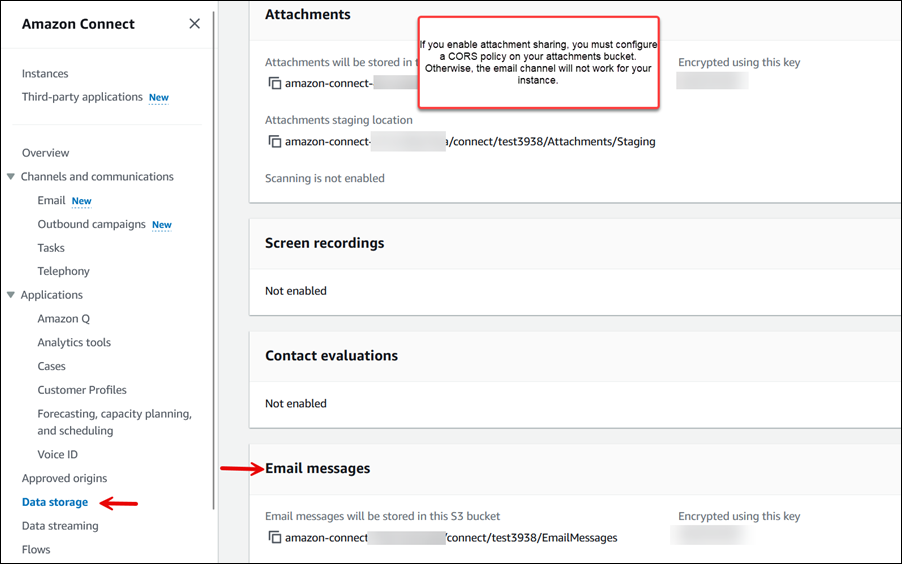
Se scegli Abilita condivisione degli allegati per la tua istanza, devi creare un bucket Amazon S3 e configurare una policy CORS nel bucket per allegati, come descritto in questo argomento. In caso contrario, il canale e-mail non funziona per la tua istanza.
-
Apri la console Connect Customer all'indirizzo https://console.aws.amazon.com/connect/
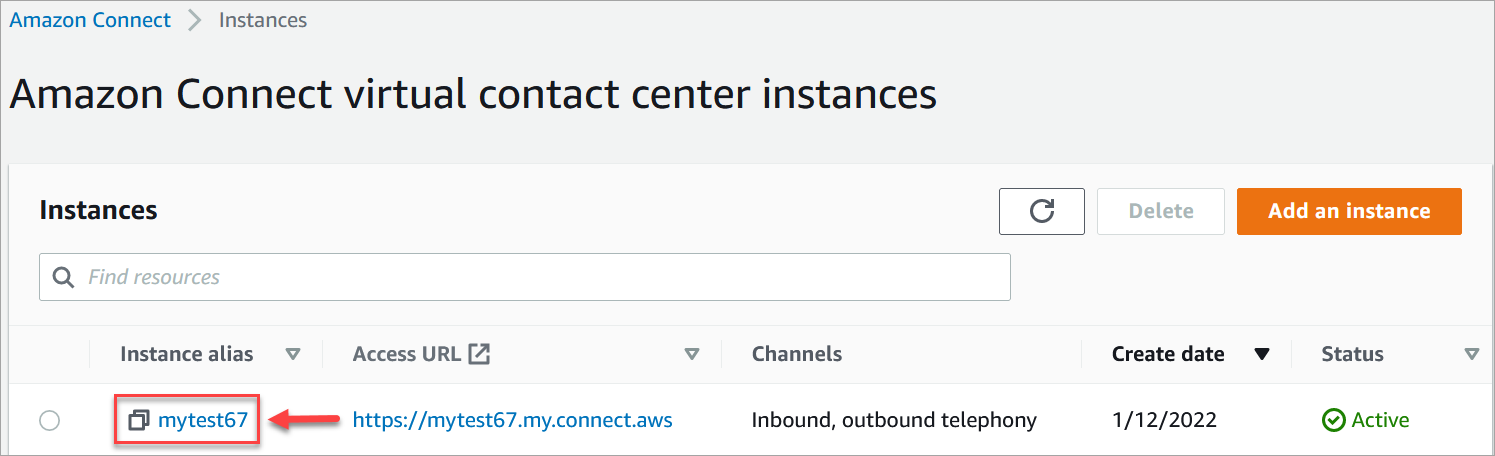
. Nella pagina delle istanze, seleziona l'alias dell'istanza. L'alias dell'istanza è anche il nome dell'istanza, che appare nell'URL del cliente Connect. L'immagine seguente mostra la pagina delle istanze del contact center virtuale di Connect Customer, con un riquadro attorno all'alias dell'istanza.
-
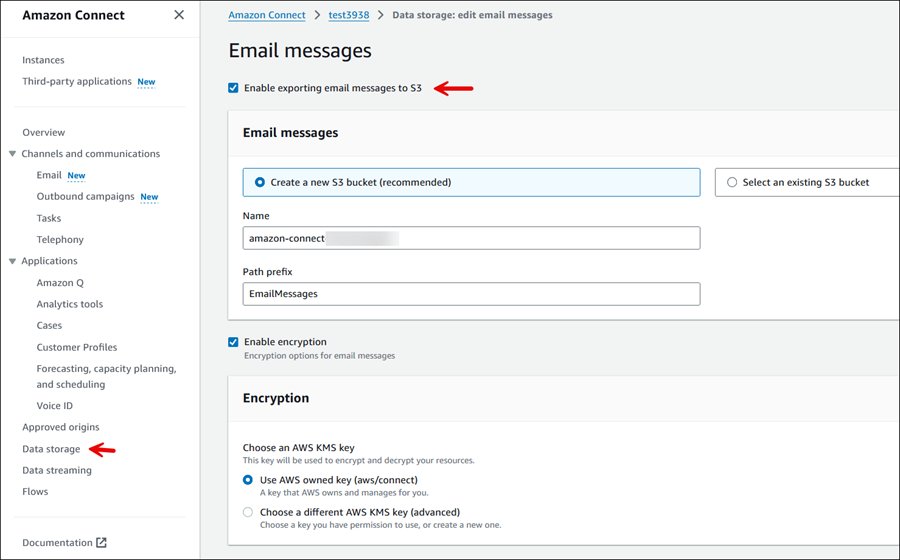
Nel menu di navigazione a sinistra, scegli Archiviazione dei dati, Messaggi e-mail, Modifica, Abilita l’esportazione dei messaggi e-mail su S3, quindi scegli Salva.
-
Completa la pagina Messaggi e-mail per creare o selezionare un bucket S3 in cui vengono archiviati i messaggi e-mail. La seguente immagina mostra un esempio di pagina completata.
-
Se desideri consentire gli allegati e-mail, scegli anche Allegati. L’immagine seguente mostra entrambe le opzioni.
L’immagine seguente della pagina Archiviazione dei dati mostra il bucket Amazon S3 per i messaggi e-mail e gli allegati.
Passaggio 5: configura una policy CORS nel bucket degli allegati
Per consentire a clienti e agenti di caricare e scaricare file, aggiorna la policy di condivisione di risorse di origine incrociata (CORS) per consentire PUT e GET richiedere il bucket Amazon S3 che stai utilizzando per gli allegati. Si tratta di una soluzione più sicura rispetto all'attivazione pubblica read/write sul bucket Amazon S3, operazione che non consigliamo.
Per configurare CORS nel bucket degli allegati
-
Trova il nome del bucket Amazon S3 per la conservazione degli allegati:
Apri la console Connect Customer all'indirizzo. https://console.aws.amazon.com/connect/
-
Nella console Connect Customer, scegli Data storage e individua il nome del bucket Amazon S3.
-
Apri la console Amazon S3 all'indirizzo. https://console.aws.amazon.com/s3/
-
Seleziona un bucket Amazon S3 sulla console Amazon S3.
-
Scegli la scheda Autorizzazioni, quindi scorri verso il basso fino alla sezione di condivisione delle Cross-origin risorse (CORS).
-
Aggiungi una policy CORS che abbia una delle seguenti regole per il bucket degli allegati. Ad esempio, le politiche CORS, consulta la condivisione Cross-origin delle risorse: Use-case scenari nella Amazon S3 Developer Guide.
-
Opzione 1: elencare gli endpoint da cui verranno inviati e ricevuti gli allegati, ad esempio il nome del sito web aziendale. Questa regola consente richieste PUT e GET tra origini diverse dal tuo sito Web (ad esempio). http://www.example1.com
La tua politica CORS potrebbe essere simile all'esempio seguente:
[ { "AllowedHeaders": [ "*" ], "AllowedMethods": [ "PUT", "GET" ], "AllowedOrigins": [ "*.my.connect.aws", "*.awsapps.com" ], "ExposeHeaders": [] } ] -
Opzione 2: aggiungere il carattere jolly
*aAllowedOrigin. Questa regola consente richieste PUT e GET di origine incrociata da tutte le origini, quindi non è necessario elencare gli endpoint.La tua politica CORS potrebbe essere simile all'esempio seguente:
[
    {
        "AllowedMethods": [
            "PUT",
            "GET"
        ],
        "AllowedOrigins": [
            "*"
            ],
       "AllowedHeaders": [
            "*"
            ]
    }
]
-
Fasi successive
-
Configura la scansione degli allegati in Connect Customer: questo argomento è rivolto agli sviluppatori che hanno familiarità con Lambda. È possibile configurare Connect Customer per scansionare gli allegati e-mail utilizzando l'applicazione di scansione preferita.
API per abilitare l’e-mail
Utilizza le seguenti API per abilitare l’e-mail a livello di programmazione:
