Les traductions sont fournies par des outils de traduction automatique. En cas de conflit entre le contenu d'une traduction et celui de la version originale en anglais, la version anglaise prévaudra.
Mettre à jour les paramètres de votre instance Connect Customer
Pour mettre à jour les paramètres de l'instance :
-
Ouvrez la console Connect Customer à l'adresse https://console.aws.amazon.com/connect/
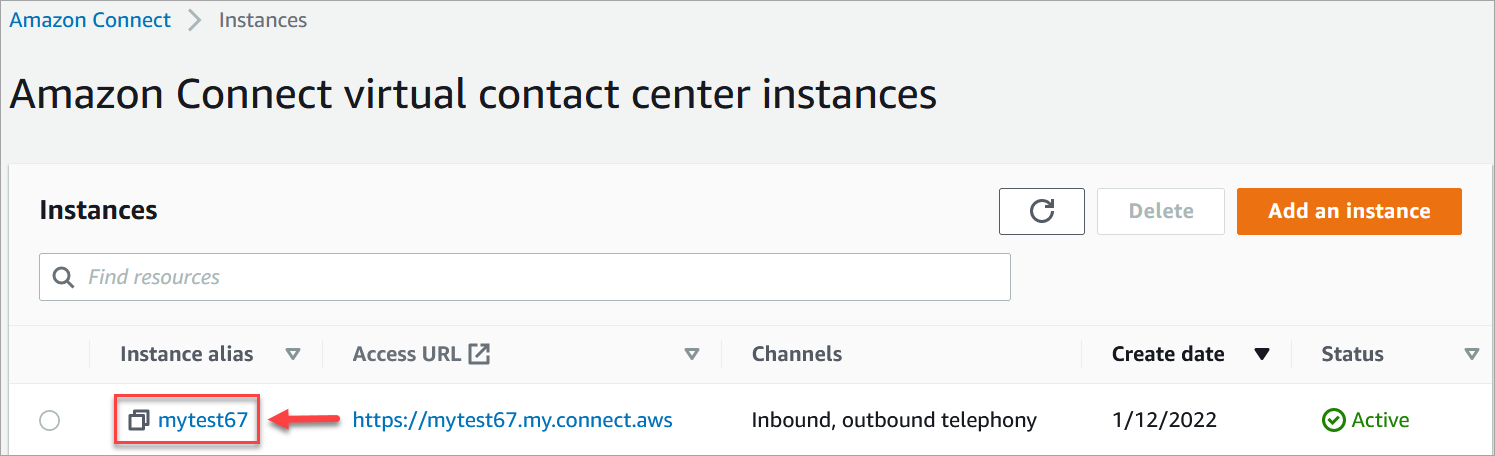
. Dans la page Instances, choisissez l’alias d’instance. L'alias d'instance est également le nom de votre instance, qui apparaît dans l'URL de votre client Connect. L'image suivante montre la page des instances du centre de contact virtuel Connect Customer, avec un encadré autour de l'alias de l'instance.
-
Suivez les procédures suivantes.
Mise à jour des options de téléphonie et de chat
-
Dans le volet de navigation, sélectionnez Téléphonie. Cela ouvre la page Options de téléphonie et de chat.
-
Pour permettre aux clients d'appeler votre centre d'appels, choisissez Recevoir des appels entrants avec Connect Customer.
-
Pour activer les appels sortants depuis votre centre d'appels, choisissez Passer des appels sortants avec Connect Customer.
-
Pour autoriser les campagnes sortantes, choisissez Activer les campagnes sortantes.
-
En autorisant les supports multimédias anticipés, vos agents peuvent entendre des contenus audio préalables à la connexion, tels que des signaux de ligne occupée, des erreurs de connexion ou d'autres messages d'information émis par les opérateurs téléphoniques, lorsqu'ils passent des appels sortants. Choisissez Activer les supports multimédias anticipés.
Note
La fonctionnalité multimédia anticipée n'est pas prise en charge pour les transferts effectués via le bloc Transférer vers le numéro de téléphone dans les flux.
-
Par défaut, vous pouvez avoir trois participants lors d’un appel vocal (par exemple, deux agents et un client, ou un agent, un client et une partie externe). Pour activer cette fonctionnalité tripartite par défaut, ajoutez et configurez un bloc Définir le comportement d’enregistrement et d’analytique dans votre flux.
Cependant, au lieu d’ajouter ce bloc, vous pouvez choisir les options suivantes afin de permettre à un plus grand nombre de participants d’accéder à un contact vocal ou par chat, d’offrir à vos agents une expérience de conférence améliorée et de permettre aux superviseurs d’intervenir de manière impromptue :
-
Activez Multi-Party les appels et améliorez la surveillance de la voix. Choisissez cette option pour activer les fonctionnalités permettant d’intervenir de manière impromptue. Cette fonctionnalité n'est disponible que dans CCPv2. Pour plus d’informations sur cette fonctionnalité, consultez Activation de la surveillance améliorée des contacts entre plusieurs parties.
-
Activez Multi-Party les chats et améliorez la surveillance du chat. Choisissez cette option pour activer jusqu’à six participants dans les chats et pour pouvoir intervenir de manière impromptue dans les chats.
Pour voir une comparaison de l’expérience des agents entre les fonctionnalités tripartites par défaut et les fonctionnalités entre plusieurs parties améliorées, consultez Comparaison des fonctionnalités entre plusieurs parties et tripartites.
Important
Si vous avez activé la possibilité d’intervenir de manière impromptue dans le chat avant le lancement des chats entre plusieurs parties en décembre 2024, vous devrez désactiver, puis activer ce paramètre pour activer les chats entre plusieurs parties.
Pour plus d’informations, consultez Intervention impromptue dans des conversations vocales et de chat en direct entre les agents du centre de contact et les clients.
-
-
Choisissez Enregistrer.
Mettre à jour le stockage de données
-
Dans le panneau de navigation, choisissez Stockage de données. Choisissez les options suivantes :
-
Enregistrements d'appels : choisissez Modifier, spécifiez le compartiment et la clé KMS pour les enregistrements de conversations vocales, puis choisissez Enregistrer.
Lorsque ce compartiment est créé, l'enregistrement des appels est activé au niveau de l'instance. L'étape suivante pour configurer cette fonctionnalité consiste à configurer le comportement d'enregistrement dans un flux.
-
Transcriptions de conversation instantanée : sélectionnez Modifier, indiquez le compartiment et la clé KMS pour les enregistrements (transcriptions) des conversations instantanées, puis sélectionnez Enregistrer.
Lorsque ce compartiment est créé, les transcriptions de conversation instantanée sont activées au niveau de l'instance. Maintenant, toutes les transcriptions de conversation instantanée seront stockées ici.
-
Streaming multimédia en direct : choisissez Modifier pour activer le streaming multimédia en direct, choisissez Modifier. Pour plus d’informations, consultez Configurer la diffusion multimédia en direct de l'audio du client dans Connect Customer.
-
Rapports exportés : choisissez Modifier, spécifiez le compartiment et la clé KMS pour les rapports exportés, puis sélectionnez Enregistrer.
-
Pièces jointes : choisissez Modifier, puis Activer le partage des pièces jointes pour permettre le partage de fichiers à la fois pour les agents et les clients. Pour plus d'informations sur cette option et les étapes supplémentaires, consultez Activation des pièces jointes dans le CCP afin que les clients et les agents puissent partager et charger des fichiers.
Important
Si vous choisissez Activer le partage des pièces jointes pour votre instance, vous devez configurer une politique CORS sur votre compartiment de pièces jointes. Dans le cas contraire, le canal e-mail ne fonctionnera pas pour votre instance. Pour obtenir des instructions, consultez Étape 5 : configurer une stratégie CORS sur votre compartiment de pièces jointes.
-
Évaluations des contacts : choisissez Modifier, spécifiez le compartiment et la clé KMS pour les évaluations de performance, puis sélectionnez Enregistrer.
Lorsque ce compartiment est créé, les évaluations sont activées au niveau de l'instance. L'étape suivante pour configurer cette fonctionnalité consiste à créer un formulaire d'évaluation.
-
Enregistrements d'écran : choisissez Modifier, spécifiez le compartiment et la clé KMS pour les enregistrements des écrans des agents, puis sélectionnez Enregistrer.
Lorsque ce compartiment est créé, l'enregistrement d'écran est activé au niveau de l'instance. L’étape suivante pour configurer cette fonctionnalité consiste à télécharger et à installer l’application agent, puis à activer l’enregistrement d’écran dans le bloc Définir le comportement d’enregistrement et d’analytique. Pour plus d’informations, consultez Activez l'enregistrement d'écran pour votre instance Connect Customer.
-
Messages électroniques : choisissez Modifier, spécifiez le compartiment et la clé KMS pour les messages électroniques, puis sélectionnez Enregistrer.
Lorsque ce compartiment est créé, le canal e-mail est activé au niveau de l’instance.
Important
Si vous choisissez Activer le partage des pièces jointes pour votre instance, vous devez configurer une politique CORS sur votre compartiment de pièces jointes. Dans le cas contraire, le canal e-mail ne fonctionnera pas pour votre instance. Pour obtenir des instructions, consultez Étape 5 : configurer une stratégie CORS sur votre compartiment de pièces jointes.
-
Mettre à jour les options de streaming de données
-
Dans le panneau de navigation, choisissez Diffusion de données.
-
Sélectionnez Activer la diffusion de données. Pour plus d’informations, consultez Activez le streaming de données pour votre instance Connect Customer.
-
Pour Enregistrements de contacts, effectuez l'une des actions suivantes :
-
Choisissez Kinesis Firehose et sélectionnez un flux de diffusion, ou choisissez Créer un nouveau flux Kinesis Firehose pour ouvrir la console Kinesis Firehose et créer le flux de diffusion.
-
Choisissez Flux Kinesis et sélectionnez un flux existant, ou choisissez Créer un flux Kinesis Firehose pour ouvrir la console Kinesis et créer le flux.
-
-
Pour les Événements d'agent, sélectionnez un flux Kinesis existant ou choisissez Créer un flux Kinesis pour ouvrir la console Kinesis et créer le flux.
-
Choisissez Enregistrer.
Mettre à jour les options des outils analytiques
-
Dans le volet de navigation, sélectionnez Outils d’analyse.
-
Choisissez Activer l'analyse conversationnelle. Pour de plus amples informations, veuillez consulter Analysez les conversations à l'aide de l'analyse conversationnelle dans Connect Customer Conversational Analytics.
-
Choisissez Enregistrer.
Mettre à jour les paramètres du flux
-
Dans le volet de navigation, sélectionnez Flux.
-
(Facultatif) Pour ajouter une clé de signature à utiliser dans les flux, choisissez Ajouter une clé. Pour plus d’informations, consultez Chiffrez les entrées sensibles des clients dans Connect Customer.
-
(Facultatif) Pour intégrer à Amazon Lex, sélectionnez un bot Lex. Pour de plus amples informations, veuillez consulter Créez des robots d'IA conversationnels dans Connect Customer.
-
(Facultatif) Pour l'intégrer AWS Lambda, sélectionnez une fonction Lambda. Pour de plus amples informations, veuillez consulter Accordez à Connect Customer l'accès à votre AWS Lambda functions.
-
(Facultatif) Pour activer les journaux de flux, choisissez Activer les journaux de flux. Pour plus d’informations, consultez Utilisez les journaux de flux pour suivre les événements dans Connect Customer Flows.
-
(Facultatif) Pour utiliser la meilleure voix disponible sur Amazon Polly, choisissez Utiliser la meilleure voix disponible. Pour plus d’informations, consultez La meilleure voix d'Amazon Polly.
-
(Facultatif) Utilisez les voix disponibles sur Amazon Polly.
-
(Facultatif) Pour activer les journaux des interactions automatisées à l'aide des transcriptions et analyses des robots IVR et Lex dans le cadre de votre page de coordonnées et de vos tableaux de bord d'analyse Connect, vous devez sélectionner Activer les analyses et les transcriptions des robots dans Connect Customer.
