Les traductions sont fournies par des outils de traduction automatique. En cas de conflit entre le contenu d'une traduction et celui de la version originale en anglais, la version anglaise prévaudra.
Activation de l’enregistrement de contact
Pour activer l’enregistrement des conversations vocales, vous devez ajouter un bloc Définir le comportement d’enregistrement et d’analytique à votre flux. Vous devez le faire indépendamment du fait que votre instance Connect Customer soit activée pour les contacts multipartites (surveillance améliorée des contacts) ou pour les contacts tiers.
Important
Chats : vous ne devez effectuer ces étapes pour les conversations par chat que si la surveillance améliorée des contacts par chat n’est pas activée pour votre instance. Dans le cas contraire, les transcriptions de chat seront automatiquement enregistrées, car un compartiment S3 a été créé pour les stocker lorsque vous configurez votre instance. Pour arrêter l’enregistrement des transcriptions de chat, supprimez ce compartiment S3.
Pour configurer l’enregistrement des conversations
-
Connectez-vous à votre instance Connect Customer à l'aide d'un compte autorisé à modifier les flux.
-
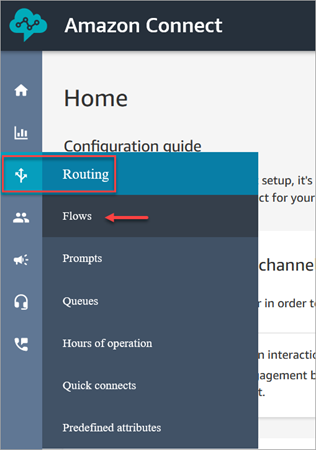
Dans le menu de navigation, choisissez Routage, Flux.
-
Ouvrez le flux qui gère les contacts clients que vous souhaitez enregistrer.
-
Dans le flux, avant que le contact soit connecté à un agent, ajoutez un bloc Définir le comportement d’enregistrement et d’analytique au flux.
-
Pour configurer le bloc Définir le comportement d’enregistrement et d’analytique, choisissez l'une des options suivantes :
-
Enregistrement automatisé des appels d’interaction
-
Activé commence immédiatement à enregistrer l’audio du client et de l’IVR.
-
Désactivé met en pause tout enregistrement IVR en cours.
-
-
Enregistrement de la voix de l’agent et du client
-
Lorsque cette option est activée, vous pouvez sélectionner Agent et client, Agent uniquement ou Client uniquement. Cela ne prendra effet qu’une fois que l’agent rejoindra l’appel.
-
Lorsque cette option est désactivée, aucun enregistrement n’est capturé lorsque l’agent rejoint l’appel.
-
-
Pour enregistrer les conversations par chat, vous devez choisir Agent et client.
Important
Vous ne devez effectuer ces étapes pour les conversations par chat que si la surveillance améliorée des contacts par chat n’est pas activée pour votre instance. Dans le cas contraire, les transcriptions de chat seront automatiquement enregistrées, car un compartiment S3 a été créé pour les stocker lorsque vous configurez votre instance. Pour arrêter l’enregistrement des transcriptions de chat, supprimez ce compartiment S3.
-
-
Choisissez Enregistrer, puis Publier pour publier le flux mis à jour.
-
Attribuez des autorisations de profil de sécurité aux responsables afin qu’ils puissent vérifier les enregistrements.
-
Montrez aux responsables comment accéder aux enregistrements précédents dans Connect Customer. Consultez Consultation de conversations enregistrées.
Pour configurer le comportement d'enregistrement des appels sortants
-
Créez un flux en utilisant le type de flux de message discret sortant.
-
Ajoutez un bloc Définir le comportement d’enregistrement et d’analytique à ce flux.
-
Configurez une file d'attente qui sera utilisée pour effectuer des appels sortants. Dans la zone Flux de message discret sortant, choisissez le flux qui contient Définir le comportement d’enregistrement et d’analytique.
Pour configurer des journaux dans un format lisible par l’utilisateur et contenant les principaux points d’interaction avec Amazon Lex
-
Connectez-vous à la console Connect Customer.
-
Dans le menu de navigation, choisissez Flux.
-
Faites défiler la page vers le bas, choisissez Activer l'analyse des bots et les transcriptions dans Connect Customer, puis choisissez Enregistrer.
-
Sur le site Web Connect Customer d'administration, attribuez des autorisations de profil de sécurité aux responsables afin qu'ils puissent afficher les détails de l'interaction avec les menus DTMF et les robots Lex et/ou des informations supplémentaires sur les flux.
