Les traductions sont fournies par des outils de traduction automatique. En cas de conflit entre le contenu d'une traduction et celui de la version originale en anglais, la version anglaise prévaudra.
Créez un formulaire d'évaluation dans Connect Customer
Dans Connect Customer, vous pouvez créer de nombreux formulaires d'évaluation différents. Par exemple, vous pourriez avoir besoin d'un formulaire d'évaluation différent pour chaque unité commerciale et pour différentes files d'attente. Vous pouvez également créer différents formulaires d'évaluation pour évaluer l'interaction des agents et l'interaction en libre-service avec un bot Lex ou un agent IA.
Chaque formulaire peut contenir plusieurs sections et questions.
-
Vous pouvez attribuer des poids à chaque question et section pour indiquer dans quelle mesure leur note influe sur la note globale du formulaire d'évaluation.
-
Vous pouvez configurer l’automatisation pour chaque question afin que leurs réponses soient automatiquement renseignées à l’aide des informations et des métriques issues de l’analytique conversationnelle .
Cette rubrique explique comment créer un formulaire et configurer l'automatisation à l'aide du site Web Connect Customer d'administration. Pour créer et gérer des formulaires par programmation, consultez la section Actions d'évaluation dans la référence de l'API Connect Customer.
Table des matières
Avant de commencer, assurez-vous de disposer des autorisations de profil de sécurité requises. Pour de plus amples informations, veuillez consulter Attribuer des autorisations de profil de sécurité pour les évaluations des performances et le coaching.
Étape 1 : créer un formulaire d’évaluation avec un titre
Les étapes suivantes vous expliquent comment créer ou dupliquer un formulaire d’évaluation et comment définir un titre.
-
Connectez-vous à Connect Customer à l'aide d'un compte utilisateur doté de l'autorisation de profil de sécurité suivante : Analyses et optimisation - Formulaires d'évaluation - Gestion des définitions de formulaires - Création.
-
Choisissez Analytique et optimisation, puis sélectionnez Formulaires d’évaluation.
-
Sur la page Formulaires d'évaluation, choisissez Créer un formulaire.
—ou—
Sélectionnez un formulaire existant et choisissez Dupliquer.
-
Entrez un titre pour le formulaire (Évaluation des ventes, par exemple) ou modifiez le titre existant. Ajoutez des balises au formulaire pour contrôler l'accès au formulaire (voir Configurer des contrôles d'accès basés sur des balises pour les évaluations des performances) Lorsque vous avez terminé, cliquez sur OK.
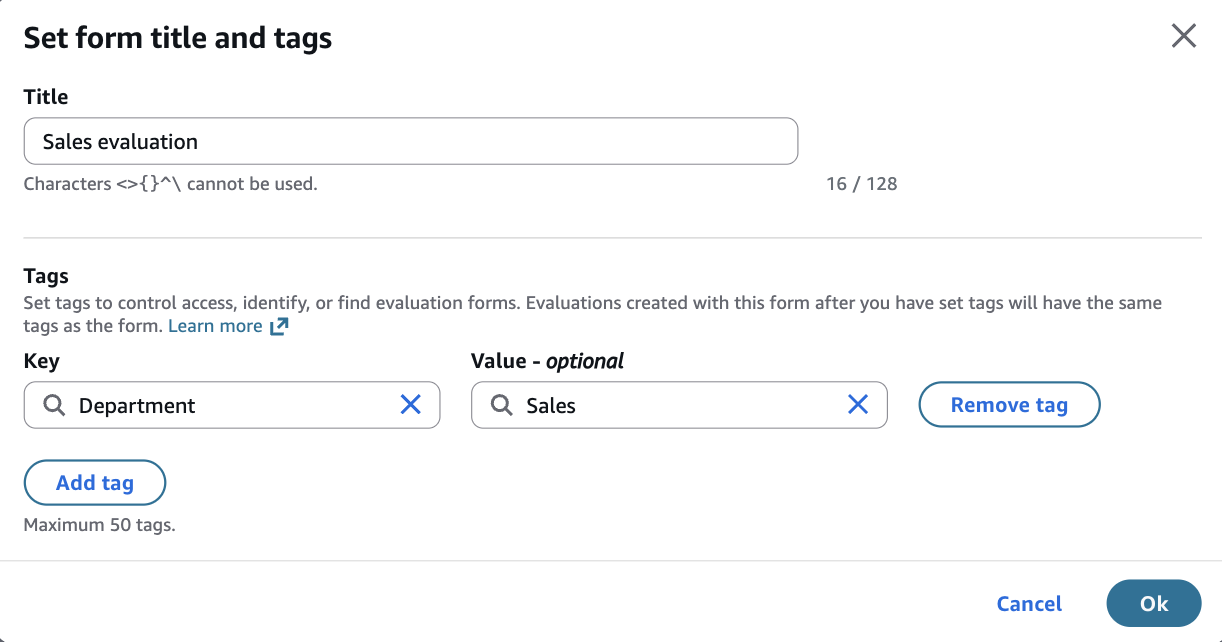
Les onglets suivants apparaissent en haut de la page du formulaire d’évaluation :
-
Sections et questions. Ajoutez des sections, des questions et des réponses au formulaire.
-
Notation. Activez la notation sur le formulaire. Vous pouvez également appliquer une notation aux sections ou aux questions.
-
-
Choisissez Enregistrer à tout moment lors de la création du formulaire. Après avoir enregistré, vous pouvez quitter la page et revenir au formulaire ultérieurement.
-
Passez à l'étape suivante pour ajouter des sections et des questions.
Importer des formulaires d'évaluation depuis une autre instance
Vous pouvez exporter un formulaire d'évaluation depuis une instance Connect Customer (par exemple une instance de test) et l'importer dans une autre instance (par exemple une instance de production).
Pour importer un formulaire d'évaluation depuis JSON
-
Lorsque vous consultez un formulaire d'évaluation existant, choisissez Actions, Exporter au format JSON.

-
Ouvrez l'instance dans laquelle vous souhaitez importer ce formulaire.
-
Sur la page Formulaires d'évaluation, choisissez Importer un formulaire. Choisissez Choisir un fichier pour télécharger le fichier JSON précédemment exporté, puis choisissez Importer.

Le formulaire est créé, y compris les questions, les instructions, les réponses, la notation et la configuration de l'automatisation. Instance-specific les paramètres tels que les catégories de règles et les balises ne sont pas présents dans le fichier exporté.
Importer un formulaire d'évaluation depuis un PDF à l'aide de l'IA
Vous pouvez importer un formulaire d'évaluation depuis n'importe quel système de gestion de la qualité en téléchargeant un PDF. Connect Customer utilise l'IA pour extraire les sections, les questions, les options de réponse et la notation du PDF et créer un projet de formulaire d'évaluation que vous pouvez consulter et modifier.
Pour importer un formulaire d'évaluation depuis un PDF
-
Sur la page Formulaires d'évaluation, choisissez Importer le formulaire, puis choisissez À partir du PDF.
L'image suivante montre le menu Importer un formulaire avec l'option Depuis un PDF.

-
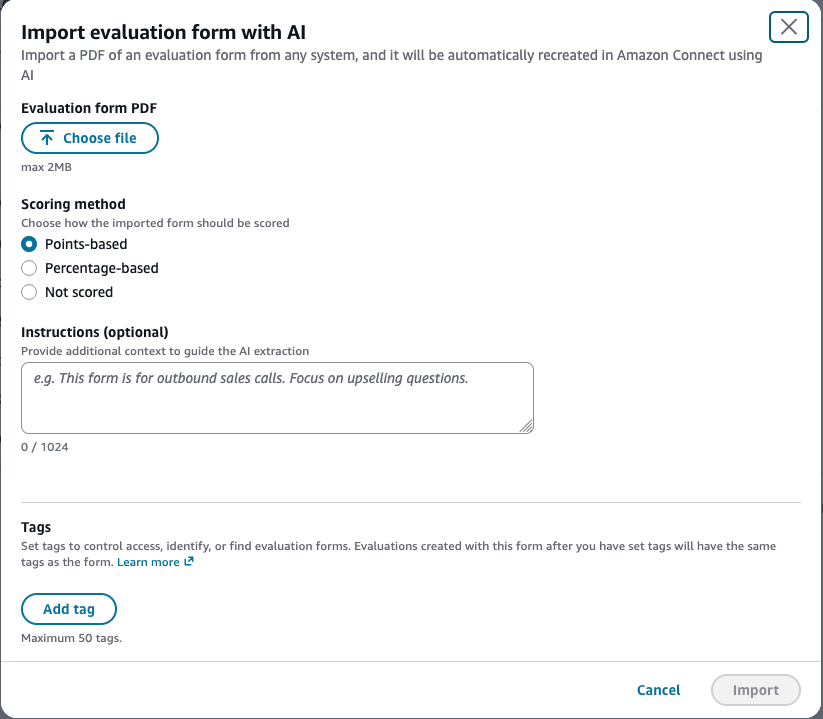
Dans la boîte de dialogue Importer le formulaire d'évaluation avec IA :
-
Formulaire d'évaluation PDF — Choisissez un fichier PDF (maximum 2 Mo).
-
Méthode de notation : choisissez Points-based ou Non noté. Percentage-based
-
Instructions (facultatif) — Fournissez un contexte pour guider l'extraction, par exemple : « Ce formulaire est destiné aux appels de vente sortants. Concentrez-vous sur les questions relatives à la vente incitative. »
-
-
Choisissez Importer. L'importation se termine généralement en une minute.
-
Une fois l'importation terminée, le formulaire apparaît sous forme de brouillon. Ouvrez-le pour vérifier que les sections, les questions et la notation ont été extraites correctement.
-
Modifiez le formulaire selon vos besoins, puis activez-le.
Étape 2 : ajouter des sections et des questions
-
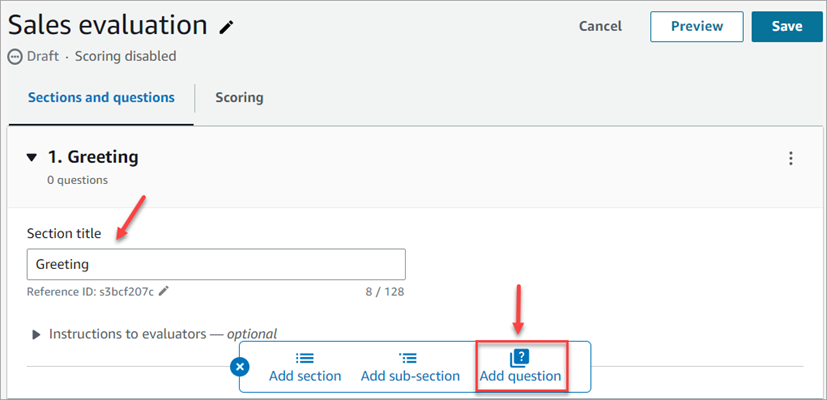
Dans l'onglet Sections et questions, ajoutez un titre à la section 1, par exemple, Message d'accueil.
-
Choisissez Ajouter une question pour ajouter une question.
-
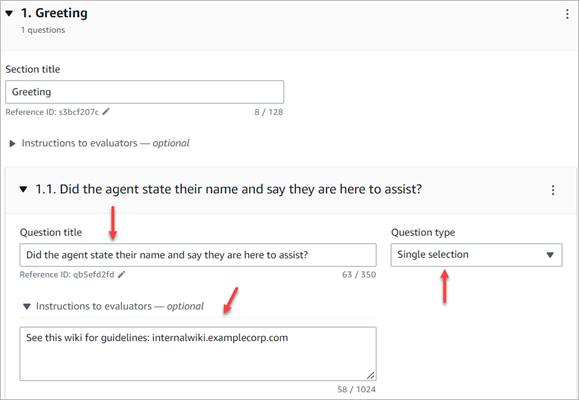
Dans la zone Titre de la question, saisissez la question qui apparaîtra sur le formulaire d'évaluation. Par exemple, l'agent a-t-il donné son nom et indiqué qu'il était là pour vous aider ?
-
Dans la zone Instructions pour les évaluateurs, ajoutez des informations pour aider les évaluateurs ou l’IA générative à répondre à la question.
Par exemple, pour la question L'agent a-t-il essayé de valider l'identité du client ? vous pouvez fournir des instructions supplémentaires telles que : L'agent est tenu de toujours demander à un client son numéro de membre et son code postal avant de répondre aux questions du client.
-
Dans la zone Type de question, choisissez l'une des options suivantes à afficher dans le formulaire :
-
Sélection unique : l'évaluateur peut choisir parmi une liste d'options, par exemple Oui, Non ou Bien, Passable ou Mauvais.
-
Sélection multiple : l'évaluateur peut choisir plusieurs réponses parmi une liste d'options, telles que la liste des produits que le client souhaitait acheter ou les comportements non conformes des agents.
-
Champ de texte : l'évaluateur peut saisir du texte en format libre.
-
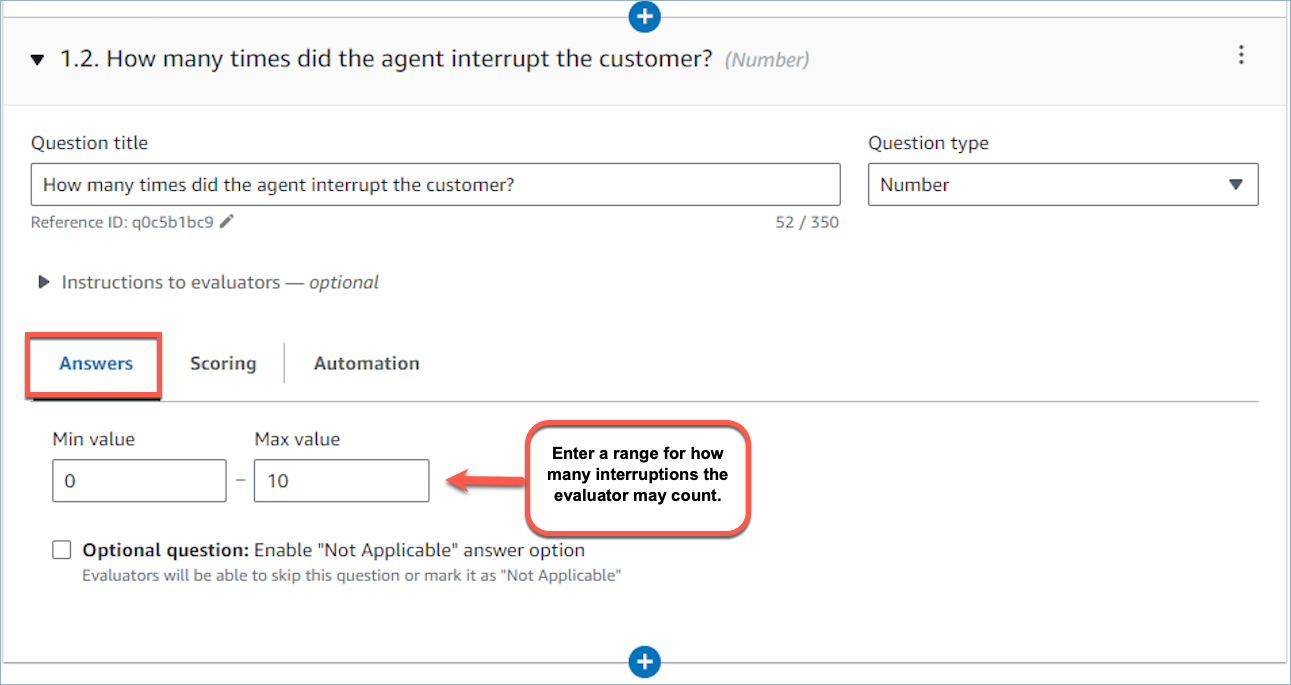
Numéro : l'évaluateur peut saisir un nombre dans une plage que vous spécifiez, par exemple 1 à 10.
-
Date : L'évaluateur peut choisir une date comme réponse.
-
-
Passez à l'étape suivante pour ajouter des réponses.
Étape 3 : ajouter des réponses
-
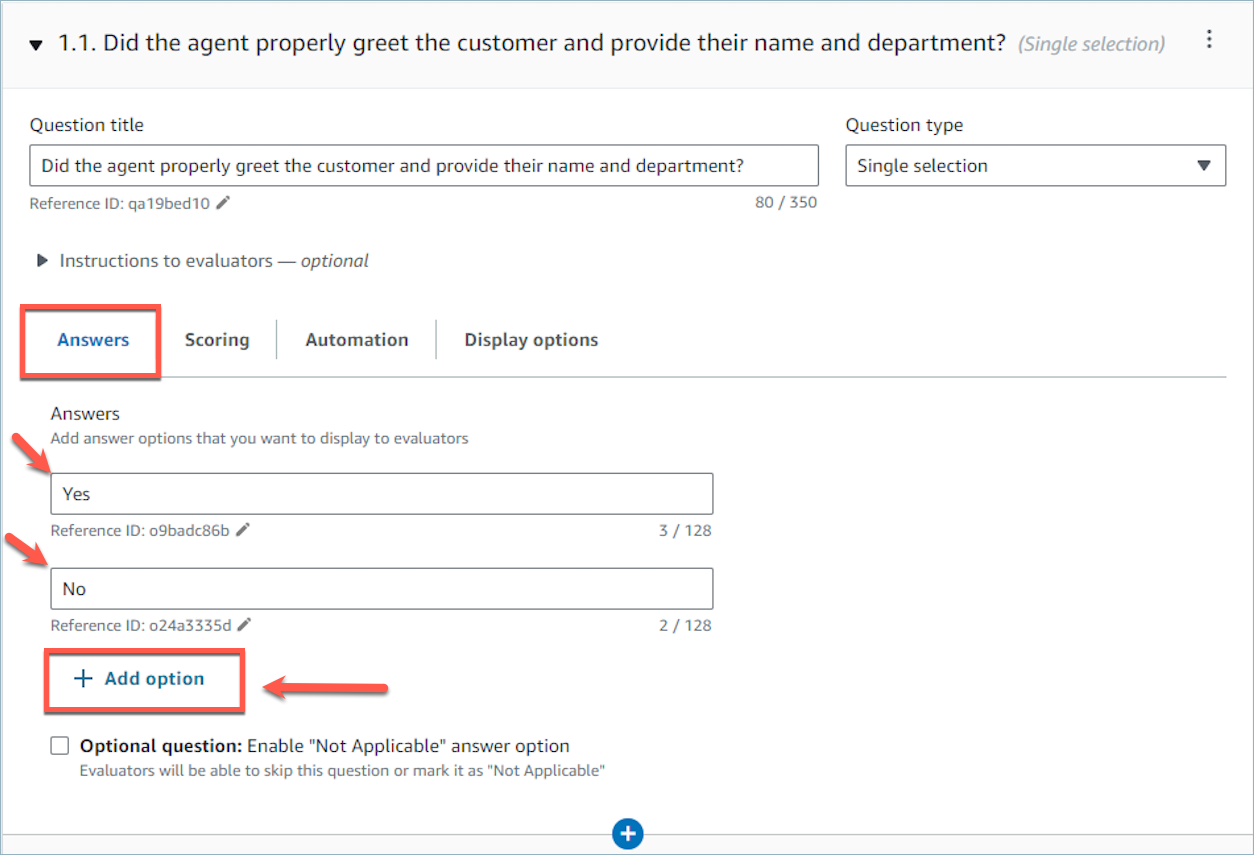
Dans l'onglet Réponses, ajoutez les options de réponse que vous souhaitez afficher aux évaluateurs, par exemple Oui, Non.
-
Pour ajouter d'autres réponses, choisissez Ajouter une option.
L'image suivante montre des exemples de réponses à une question à Sélection unique.
L'image suivante montre une plage de réponses pour une question numérique.
-
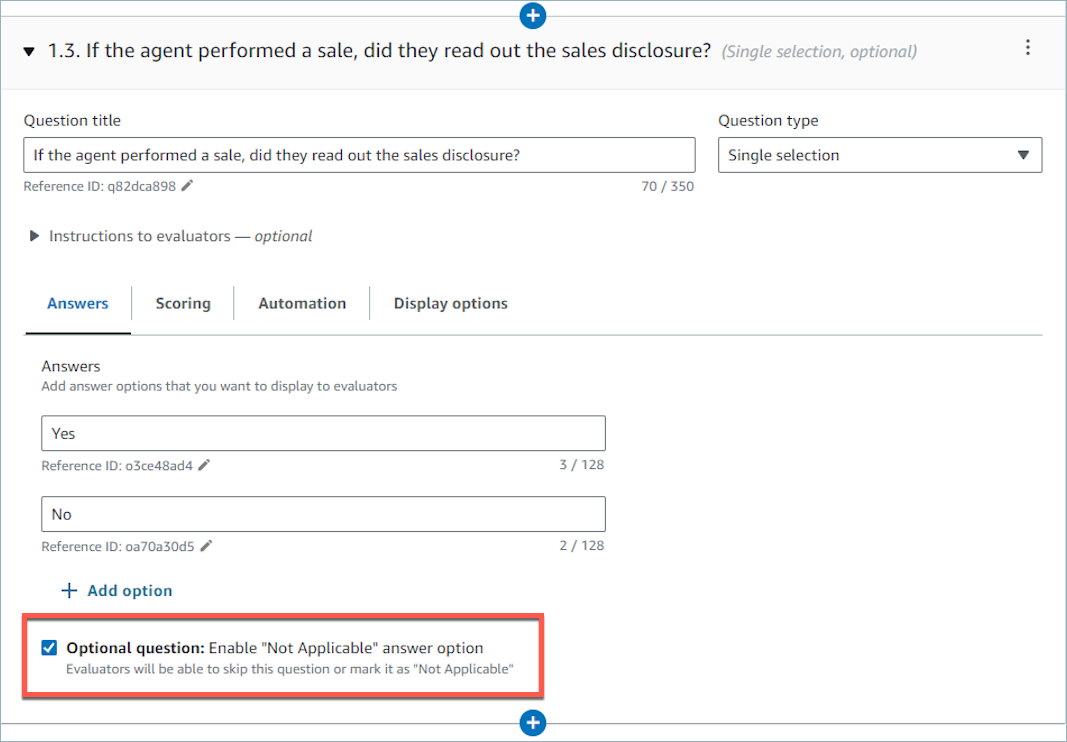
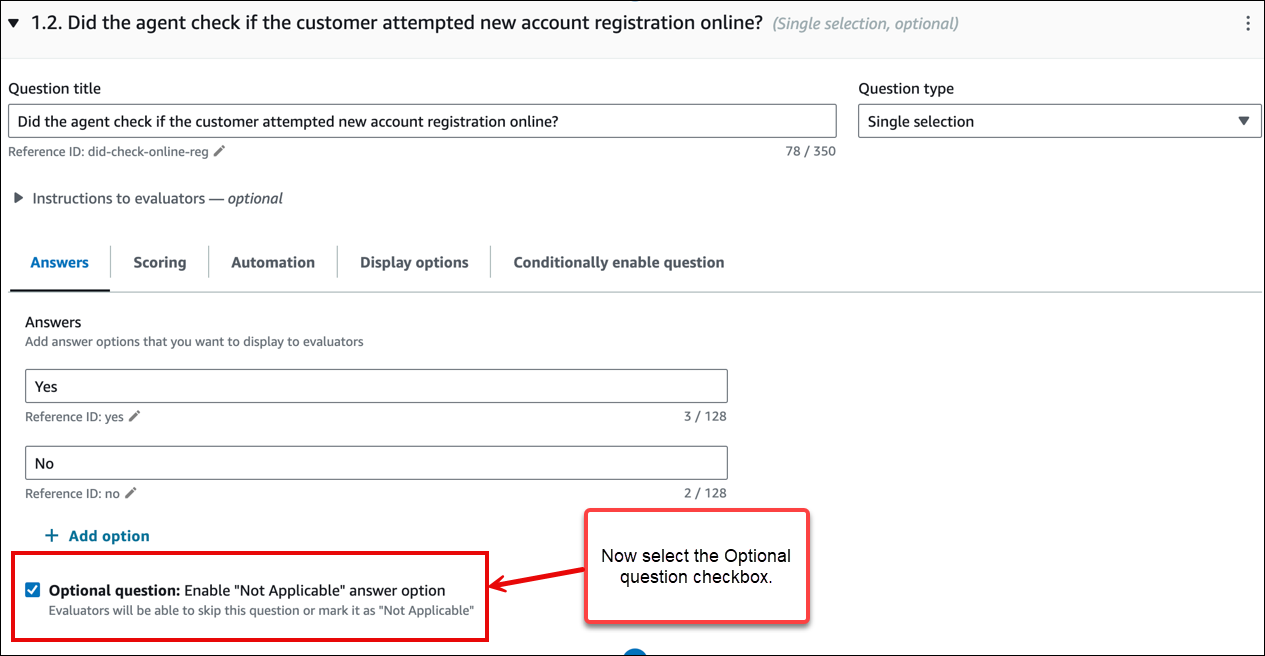
Vous pouvez également marquer une question comme facultative. Cela permet aux responsables d’ignorer la question (ou de la marquer comme Non applicable) lors de l’évaluation.
Étape 4 : activer l’affichage de questions de manière conditionnelle
Les formulaires d’évaluation peuvent contenir des questions activées ou désactivées de manière conditionnelle, en fonction des réponses fournies à d’autres questions. Par exemple, vous pouvez configurer une question complémentaire pour qu’elle n’apparaisse dans le formulaire que si cela est nécessaire.
-
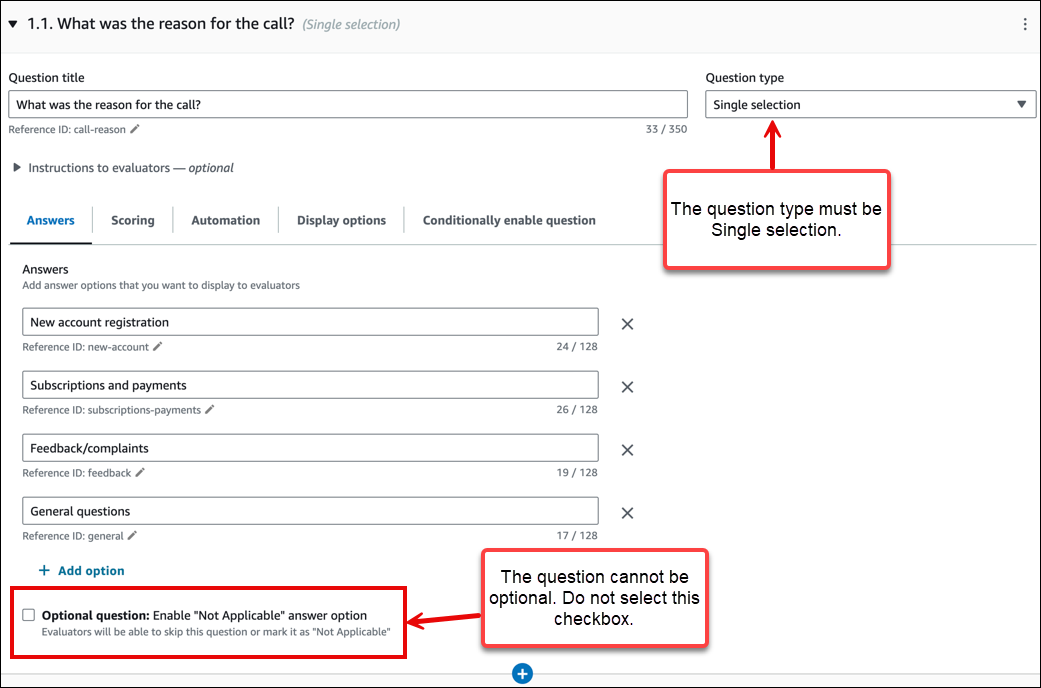
Choisissez une question qui nécessite une question complémentaire. Le type de question doit être Sélection unique ou Sélection multiple, et il ne doit pas s'agir d'une question facultative (ne cochez pas la case Question facultative).
Par exemple, dans l’image suivante, la question 1.1 est Quelle était la raison de l’appel ? et la case Question facultative n’est pas cochée.
-
Ajoutez une question complémentaire et cochez la case Question facultative.
Dans l’image suivante, la question complémentaire est la question 1.2 L’agent a-t-il vérifié si le client a essayé d’ouvrir un nouveau compte en ligne ? et la case Question facultative est cochée.
-
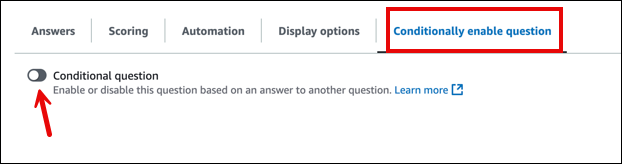
Choisissez l’onglet Activer la question de manière conditionnelle, puis activez l’option Question conditionnelle. Cette option est illustrée dans l’image suivante.
-
Configurez la question complémentaire pour qu’elle ne soit activée qu’en cas de réponse à la question 1.1. Quelle était la raison de l’appel ? est Ouverture d’un nouveau compte. Ces options sont décrites dans l’image suivante.

Avec cette configuration, la question complémentaire L’agent a-t-il vérifié si le client a tenté d’ouvrir un nouveau compte en ligne ? n’est ajoutée de manière dynamique au formulaire que si la réponse à la question Quelle était la raison de l’appel ? est Ouverture d’un nouveau compte. Dans tous les autres cas, cette question ne figurera pas dans le formulaire et il ne sera pas nécessaire d’y répondre.
-
Pour vérifier que cette configuration fonctionne comme prévu, utilisez l’action Aperçu.
Voici quelques éléments à garder à l’esprit lorsque vous créez des questions conditionnelles :
-
Lorsqu’une question est activée de manière conditionnelle, elle est désactivée par défaut.
-
Lorsqu’une question est désactivée de manière conditionnelle, elle est activée par défaut.
-
Vous ne pouvez utiliser que des questions à sélection unique ou à sélection multiple pour activer ou désactiver d'autres questions de manière conditionnelle. La question ne peut pas être facultative.
-
Vous pouvez choisir une ou plusieurs réponses possibles pour déclencher la condition d’une question conditionnelle.
Note
Si AI-powered l'automatisation générative est activée sur une question activée de manière conditionnelle, l'utilisation de l'IA générative sur cette question est prise en compte dans la limite d'utilisation des questions pouvant être évaluées sur un contact à l'aide de l'IA générative. Cela est valable même si la question a été désactivée de manière conditionnelle.
Pour connaître la limite par défaut du nombre de questions d’évaluation avec lesquelles il est possible de recourir à l’IA générative pour y répondre automatiquement lors d’un contact, consultez Quotas de services d'analyse conversationnelle.
Étape 5 : attribuer des scores et des plages aux réponses
-
Accédez à la partie supérieure du formulaire. Choisissez l’onglet Notation, puis cochez la case Activer la notation.
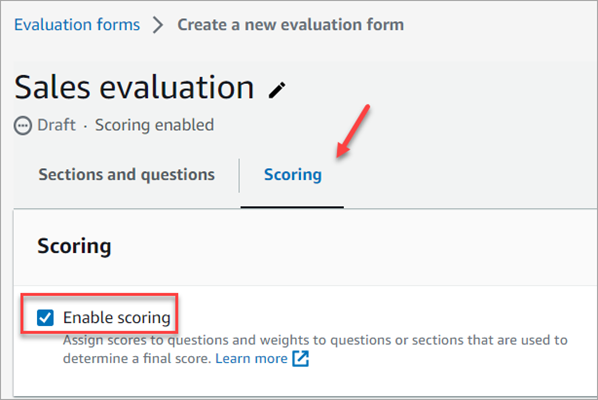
Cela active la notation pour l'ensemble du formulaire. Vous pouvez également l'utiliser pour ajouter des plages de réponses aux types de questions numériques.
-
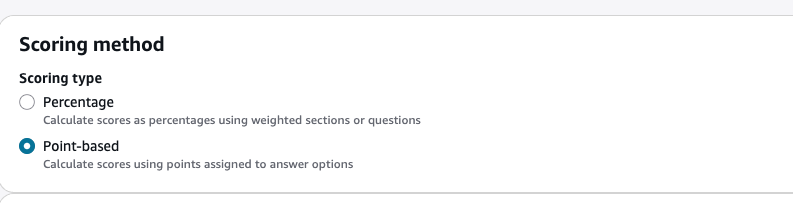
Pour le mode Score, choisissez l'une des options suivantes :
-
Pourcentage : calculez les scores sous forme de pourcentages à l'aide de sections ou de questions pondérées.
-
Point-based— Calculez les scores à l'aide des points attribués aux options de réponse.
Important
Nous vous recommandons de créer un nouveau formulaire d'évaluation plutôt que de changer de mode de notation sur un formulaire existant. La modification du mode de notation réinitialise toutes les valeurs de notation précédemment configurées, et les évaluations historiques effectuées avec le mode de notation précédent ne peuvent pas être directement comparées aux évaluations utilisant le nouveau mode.
-
Étape 5.1 : Percentage-based notation
Si vous avez sélectionné le mode de notation en pourcentage, procédez comme suit pour configurer la notation pour votre formulaire d'évaluation.
-
Retournez à l'onglet Sections et questions. Vous pouvez attribuer des scores à Sélection unique , Sélection multiple et ajouter des plages pour les types de questions numériques.
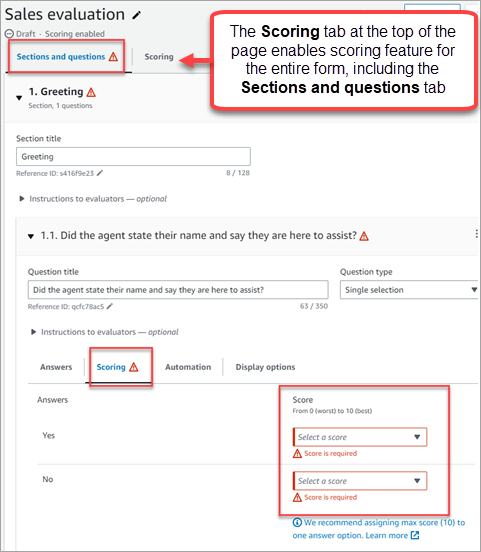
-
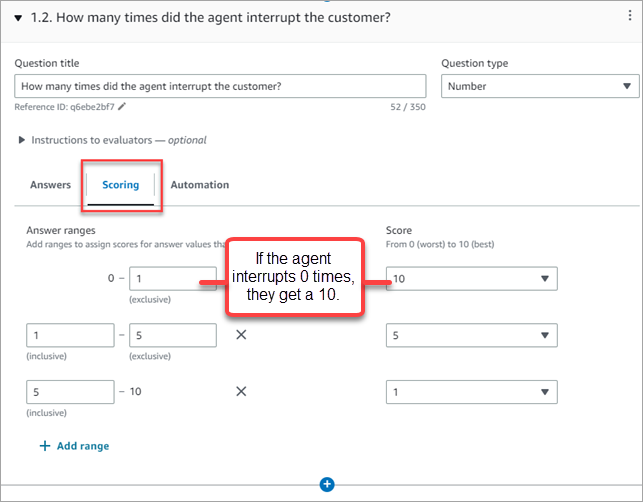
Lorsque vous créez une question de type numérique, dans l'onglet Notation, choisissez Ajouter une plage pour saisir une plage de valeurs. Indiquez les notes de la plus mauvaise à la meilleure pour la réponse.
L'image suivante montre un exemple de plages et de notation pour un type de question numérique.
-
Si l'agent a interrompu le client 0 fois, il obtient un score de 10 (meilleur).
-
Si l'agent a interrompu le client 1 à 4 fois, il obtient un score de 5.
-
Si l'agent a interrompu le client 5 à 10 fois, il obtient un score de 1 (plus mauvais).
-
-
Pour les questions à sélection multiple, attribuez une valeur de score (0 à 10) à chaque option. Lorsque plusieurs options sont sélectionnées, le score total est la somme des scores des options sélectionnées, plafonné à 10.
-
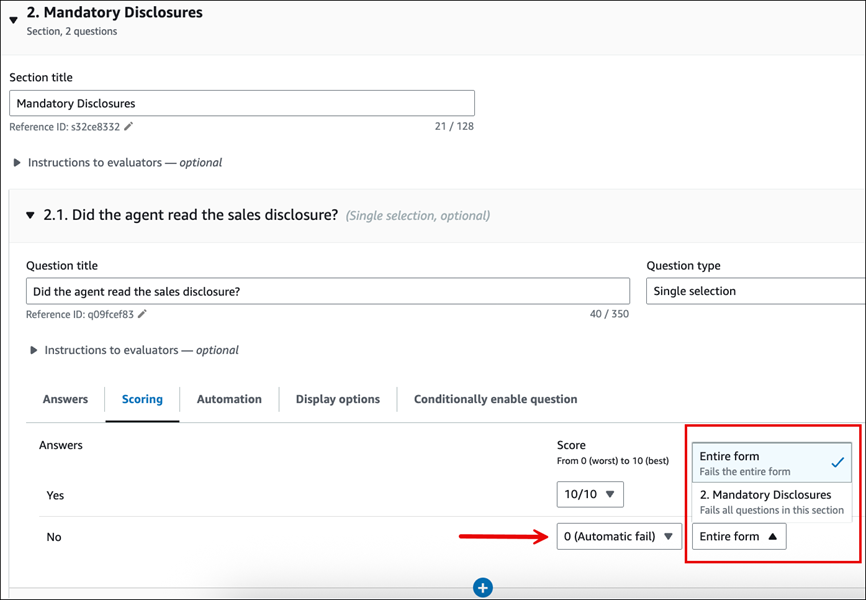
(Facultatif) Configurez l'échec automatique pour une option de réponse. Vous pouvez choisir d'appliquer l'échec automatique à la section, à la sous-section ou à l'ensemble du formulaire. Lorsque l'évaluateur sélectionne cette réponse lors d'une évaluation, le score pour le périmètre concerné est défini à zéro.
-
(Facultatif) Excluez des questions individuelles ou des sections entières de la notation. Lorsqu'une question ou une section est exclue, une pondération de 0 % lui est automatiquement attribuée, comme pour une question qui ne donne pas lieu à un score. Le poids restant est redistribué entre les autres items marqués.

-
Après avoir attribué des scores à toutes les réponses, choisissez Enregistrer.
Mise à jour des formulaires existants avec plusieurs questions de sélection
Si vous possédez des formulaires d'évaluation qui ont été créés avec plusieurs questions de sélection avant l'ajout du support de notation, vous recevrez une erreur de validation lors de la création d'une nouvelle version ou de l'activation du formulaire. Pour résoudre ce problème, procédez comme suit :
-
Ouvrez le formulaire d'évaluation et accédez à la question à choix multiples.
-
Choisissez l'onglet Notation pour la question.
-
Effectuez l’une des actions suivantes :
-
Attribuez des valeurs de score à chaque option de réponse (0-10), ou
-
Cochez la case Exclure de la notation pour supprimer la question du calcul de la notation.
-
-
Choisissez Enregistrer, puis activez le formulaire.
Étape 5.2 : Point-based notation
Si vous avez sélectionné le mode de Point-based notation, procédez comme suit pour configurer la notation pour votre formulaire d'évaluation.
-
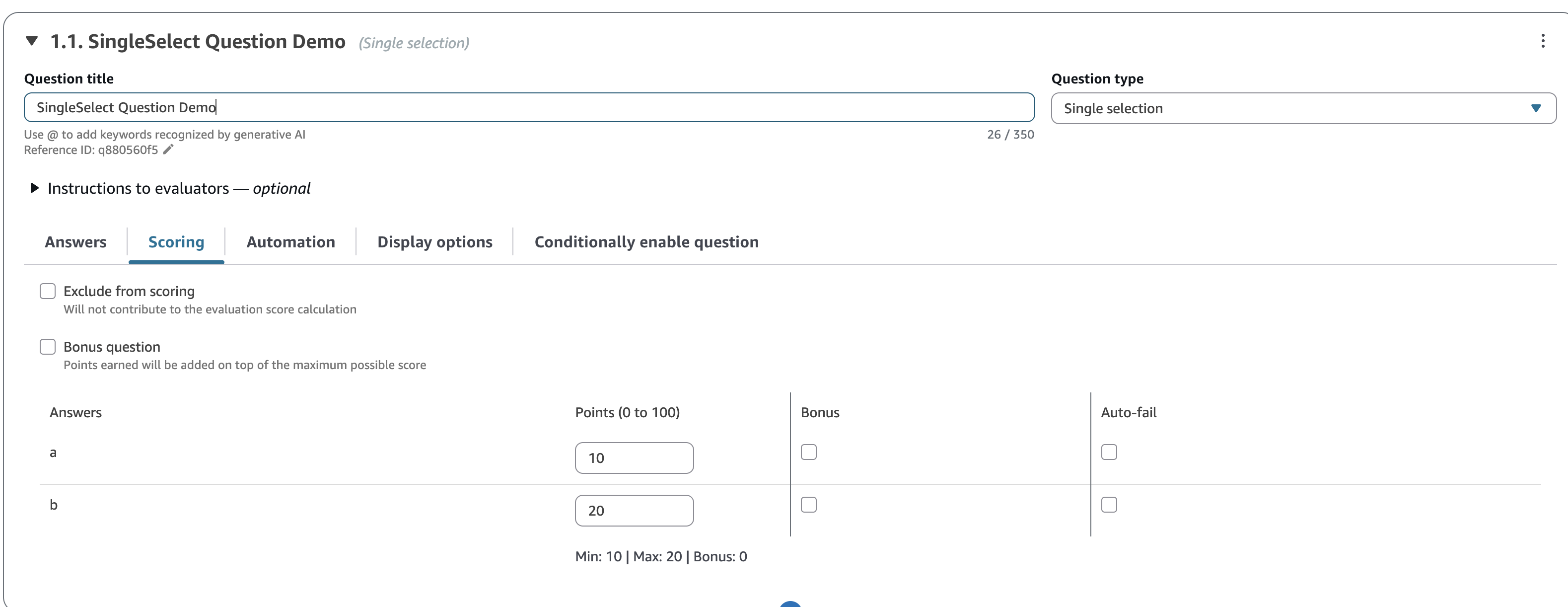
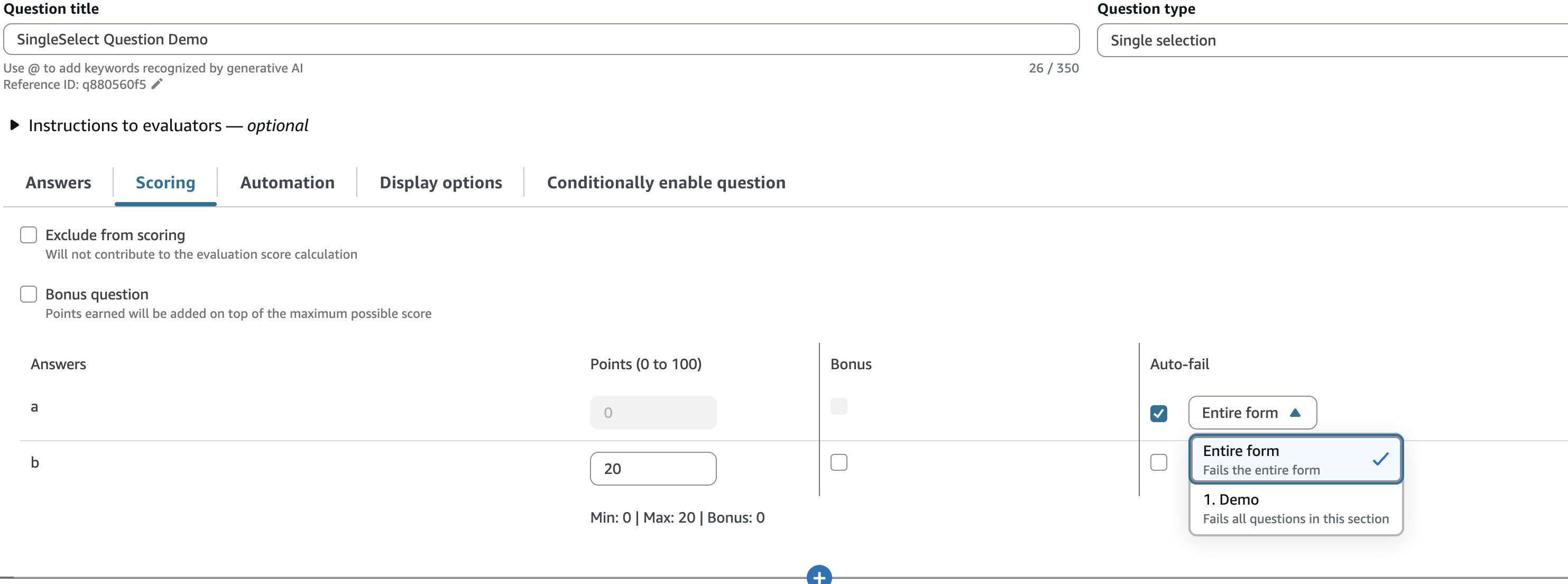
Retournez à l'onglet Sections et questions. Pour chaque question, choisissez l'onglet Notation et attribuez des points à chaque option de réponse. Les valeurs en points peuvent être comprises entre 0 et 100.
L'image suivante montre un exemple de valeurs de points attribuées à une question à sélection unique.
-
Pour les questions de type numérique, choisissez Ajouter une plage pour définir des plages de réponses et attribuer une valeur en points à chaque plage.
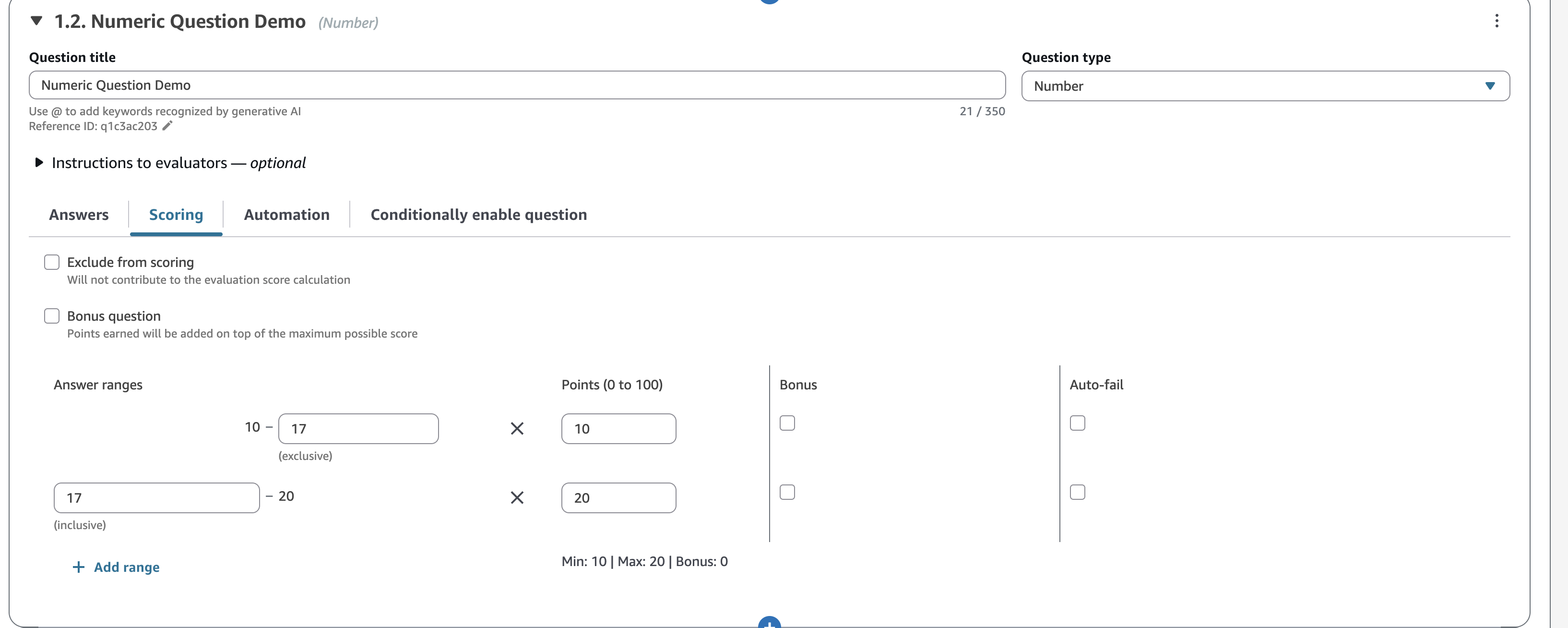
-
Pour les questions à sélection multiple, attribuez des points à chaque option. Lorsque plusieurs options sont sélectionnées, leurs valeurs en points sont additionnées. Vous pouvez également sélectionner Définir un plafond pour configurer un plafond de points maximum pour la question.
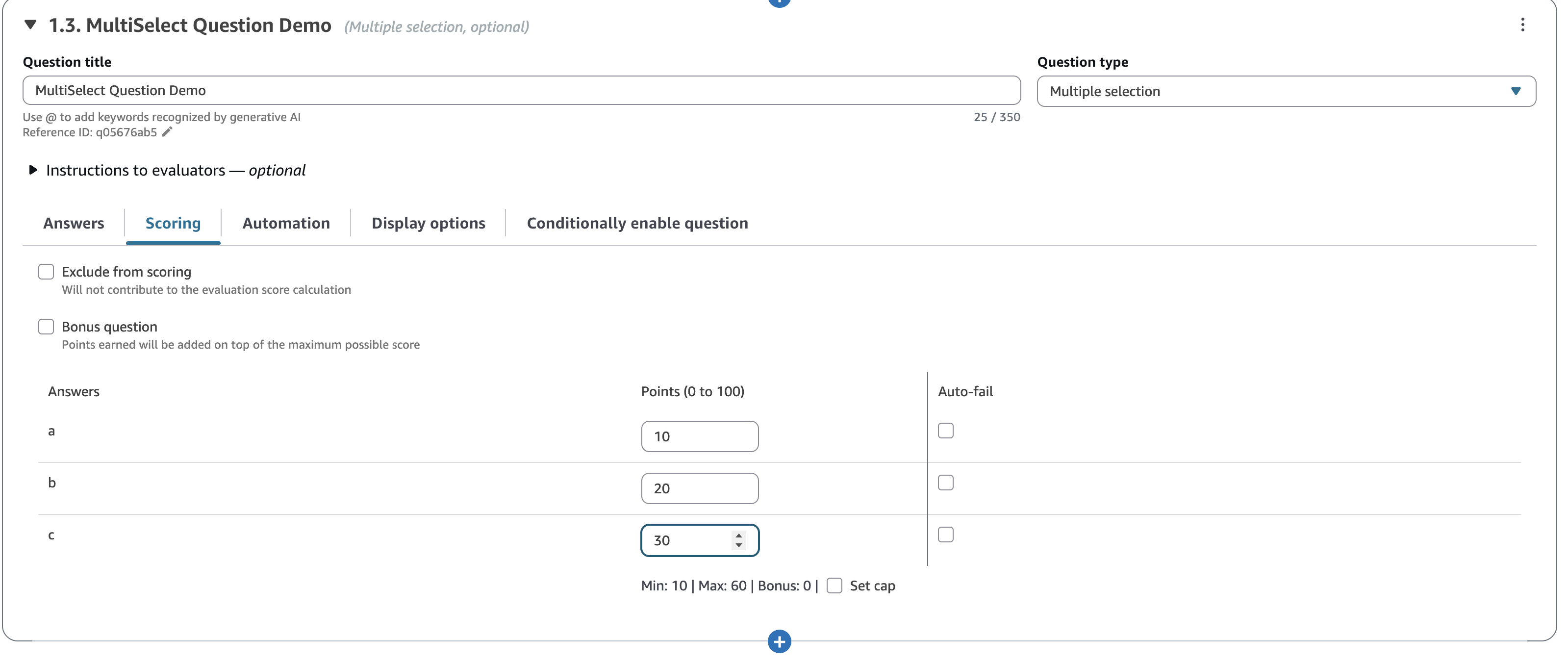
-
(Facultatif) Configurez les options de bonus ou les questions bonus. Avec les points bonus, vous pouvez attribuer des crédits supplémentaires sans augmenter le score maximum possible.
-
Options bonus : option de réponse individuelle qui attribue des points supplémentaires en plus de la note de base maximale de la question. Lorsqu'une option bonus est sélectionnée, les points gagnés peuvent dépasser le maximum normal de la question. Les options bonus ne sont prises en charge que pour les questions à sélection unique et les questions numériques.
-
Questions bonus : question complète qui ne contribue pas à l'obtention du score maximum possible. Les points gagnés à la suite d'une question bonus sont ajoutés au total, mais le maximum de points de la question n'est pas pris en compte dans le total de base. Les questions bonus ne peuvent pas comporter d'options d'échec automatique.
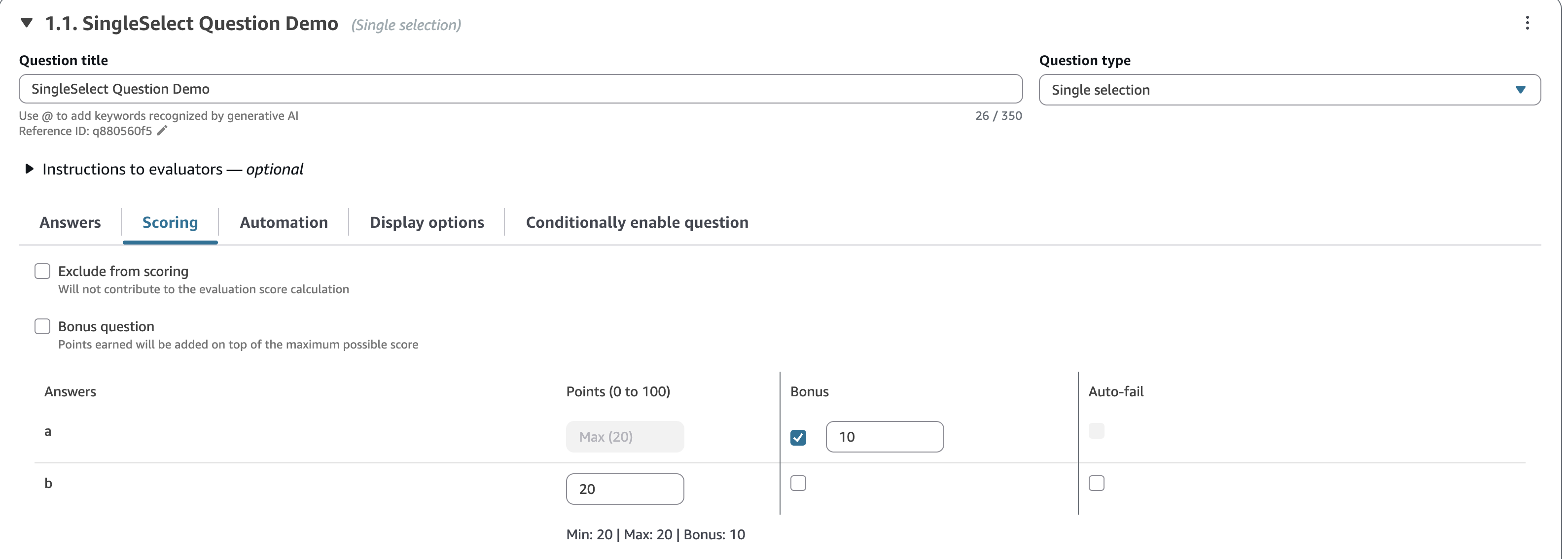
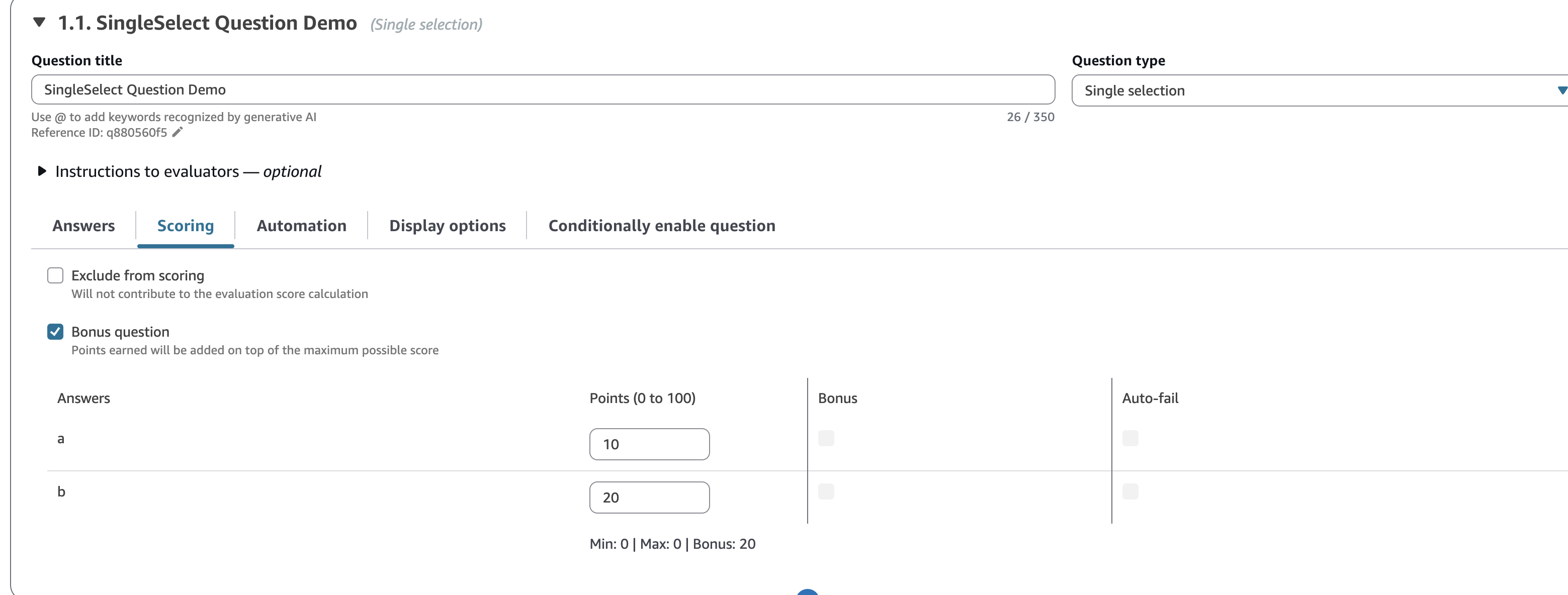
-
-
(Facultatif) Configurez l'échec automatique. Lorsqu'une option d'échec automatique est sélectionnée lors d'une évaluation, le score pour le périmètre concerné est défini à zéro. Vous pouvez choisir d'appliquer l'échec automatique à la section ou à l'ensemble du formulaire. L'échec automatique est pris en charge pour les questions à sélection unique, numérique et à sélection multiple. Les questions bonus et les options bonus ne peuvent pas échouer automatiquement.
-
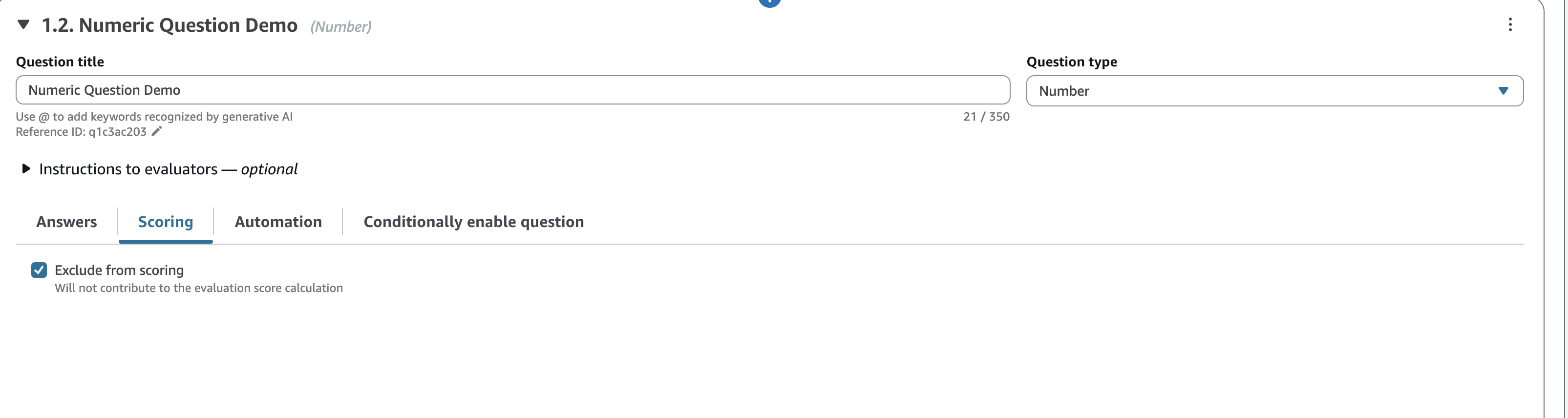
(Facultatif) Excluez des questions individuelles ou des sections entières de la notation. Les éléments exclus ne contribuent pas à la note totale ni à la note maximale possible.
-
Après avoir attribué des scores à toutes les réponses, choisissez Enregistrer.
-
Lorsque vous avez fini d'attribuer des notes, passez à l'étape suivante pour automatiser la réponse à certaines questions, ou continuez à prévisualiser le formulaire d'évaluation.
Étape 5.3 : Attribuer des seuils de performance
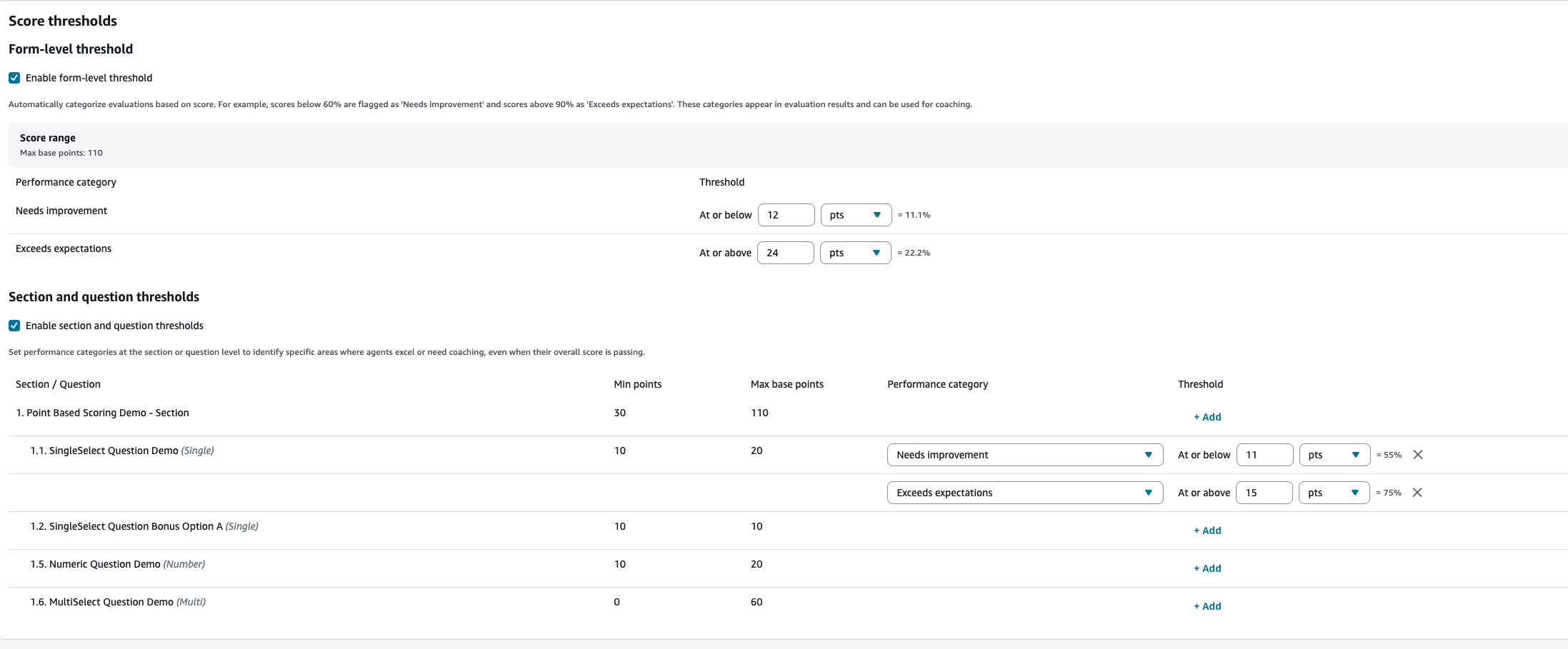
Grâce aux seuils de performance, vous pouvez classer les résultats d'évaluation dans des catégories telles que « À améliorer » ou « Dépasse les attentes » en fonction des seuils de score. Cette fonctionnalité est prise en charge à la fois dans les modes de notation basés sur les pourcentages et les modes de notation basés sur les points.
Vous pouvez configurer des seuils de performance au niveau du formulaire, de la section ou de la question.
Les seuils de performance ne sont pas hérités. Si vous définissez des seuils au niveau du formulaire, ces seuils s'appliquent uniquement au score global du formulaire. Les sections et les questions n'héritent pas automatiquement des seuils au niveau du formulaire. Vous devez configurer explicitement les seuils à chaque niveau auquel vous souhaitez qu'ils s'appliquent.
Étape 6 : activer les évaluations automatiques
Avec Connect Customer, vous pouvez répondre automatiquement aux questions dans les formulaires d'évaluation (par exemple, l'agent a-t-il suivi le script de message d'accueil ?) en utilisant des informations et des mesures issues de l'analyse conversationnelle. L’automatisation peut être utilisée pour :
-
Aider les évaluateurs à évaluer les performances : les évaluateurs reçoivent des réponses automatisées aux questions des formulaires d'évaluation lorsqu'ils effectuent des évaluations. Les évaluateurs peuvent remplacer les réponses automatisées avant de les soumettre.
-
Remplir et envoyer automatiquement des évaluations : les administrateurs peuvent configurer des formulaires d'évaluation pour automatiser les réponses à toutes les questions d'un formulaire d'évaluation et soumettre automatiquement des évaluations pour un maximum de 100 % des interactions avec les clients. Les évaluateurs peuvent modifier les évaluations et les soumettre à nouveau (si nécessaire).
Les méthodes d'automatisation varient selon que vous évaluez l'interaction avec un agent ou une interaction automatisée (par exemple, le libre-service lors de l'interaction avec un bot Lex ou un agent IA). Vous pouvez choisir entre une interaction avec un agent et une interaction automatisée en choisissant les paramètres supplémentaires, sous Type d'interaction avec le contact.
Tant pour aider les évaluateurs que pour la soumission automatique des évaluations, vous devez d'abord configurer l'automatisation des questions individuelles dans un formulaire d'évaluation. Connect Customer propose trois méthodes pour automatiser les évaluations :
-
Catégories de contacts : questions à sélection unique (par exemple, l'agent a-t-il correctement accueilli le client (Oui/Non) ?) , et Questions à sélection multiple (par exemple, quelles parties du script de salutation l'agent a-t-il correctement énoncées ?) peuvent être automatiquement répondues à l'aide de catégories de contacts définies par des règles. Pour de plus amples informations, veuillez consulter Créez des règles d'analyse conversationnelle à l'aide du site Web d'administration de Connect Customer.
-
IA générative : l’IA générative permet de répondre automatiquement aux questions de type Sélection unique et Champ de texte.
Pour plus d'informations sur l'automatisation des évaluations des interactions en libre-service (automatisées), consultez. Évaluations des performances des interactions en libre-service dans Connect Customer
-
Indicateurs : questions numériques (par exemple, combien de temps le client a été mis en attente le plus longtemps ?) peut être répondu automatiquement à l'aide de paramètres tels que la durée d'attente la plus longue, le score de sentiment.
Vous trouverez ci-dessous des exemples de chaque type d’automatisation pour chaque type de question.
Exemple d'automatisation pour une question à sélection unique utilisant des catégories d'analyse conversationnelle
-
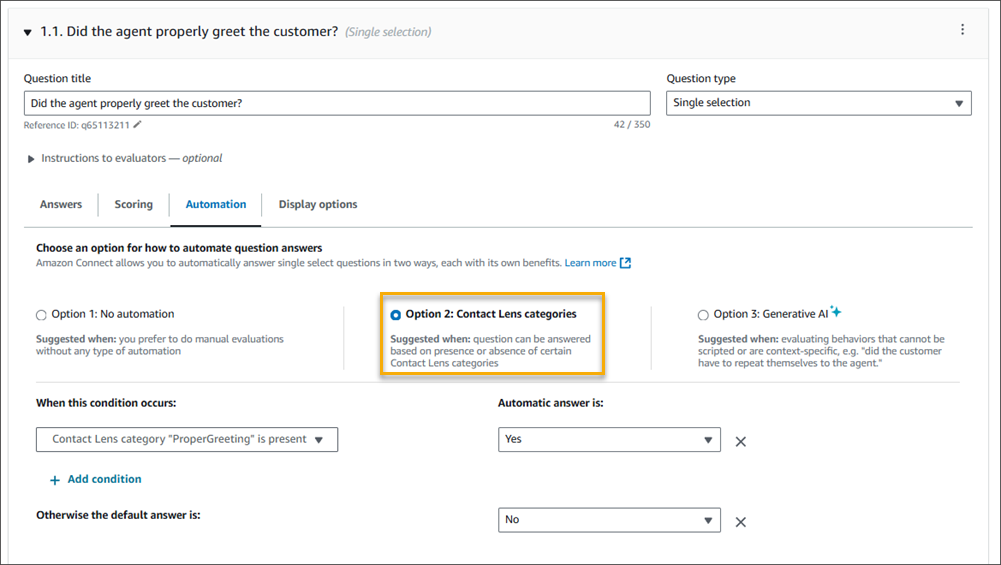
L'image suivante montre que la réponse à la question d'évaluation est « oui » lorsque l'analyse conversationnelle a classé le contact avec une étiquette ProperGreeting. Pour étiqueter les contacts comme tels ProperGreeting, vous devez d'abord configurer une règle qui détecte les mots ou les phrases attendus dans le cadre d'un message d'accueil approprié. Par exemple, l'agent a mentionné « Merci d'avoir appelé » dans les 30 premières secondes de l'interaction. Pour de plus amples informations, veuillez consulter Classer automatiquement les contacts.
Pour plus d'informations sur la configuration des catégories de contacts, consultezClasser automatiquement les contacts.
Exemple d'automatisation pour un facultatif Question à sélection unique utilisant des catégories de contacts
-
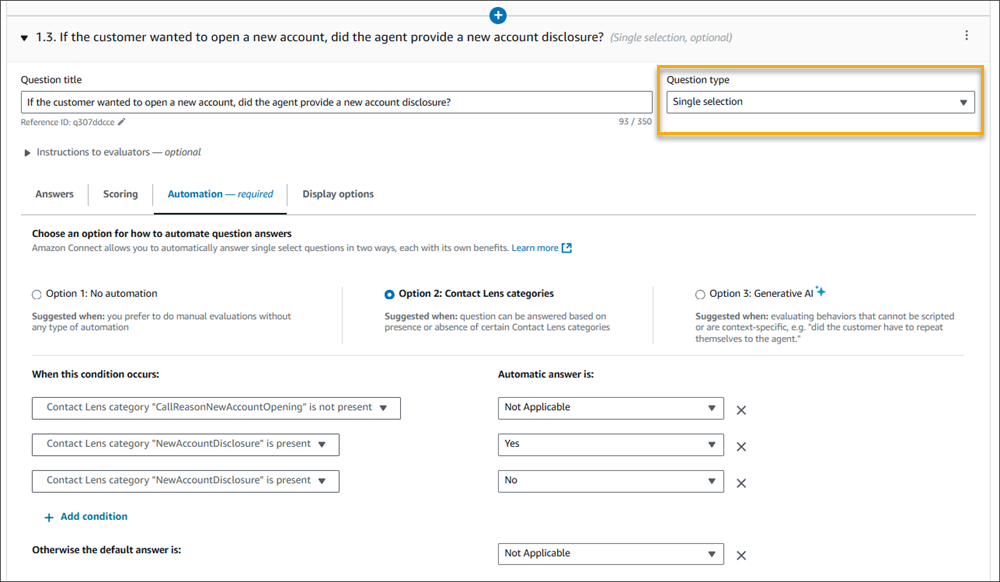
L’image suivante montre un exemple d’automatisation d’une question facultative à sélection unique. La première vérification consiste à déterminer si la question est applicable ou non. Une règle est créée pour vérifier si la prise de contact concerne l’ouverture d’un nouveau compte. Si tel est le cas, le contact est classé dans la catégorie CallReasonNewAccountOpening. Si l’appel ne concerne pas l’ouverture d’un nouveau compte, la question est marquée comme Non applicable.
Les conditions suivantes ne sont exécutées que si la question est applicable. La réponse est marquée « Oui » ou « Non » en fonction de la catégorie de contact NewAccountDisclosures. Cette catégorie vérifie si l’agent a fourni au client les informations requises concernant l’ouverture d’un nouveau compte.
Pour plus d'informations sur la configuration des catégories de contacts, consultezClasser automatiquement les contacts.
Exemple d'automatisation pour un facultatif Question à sélection unique utilisant l'IA générative
-
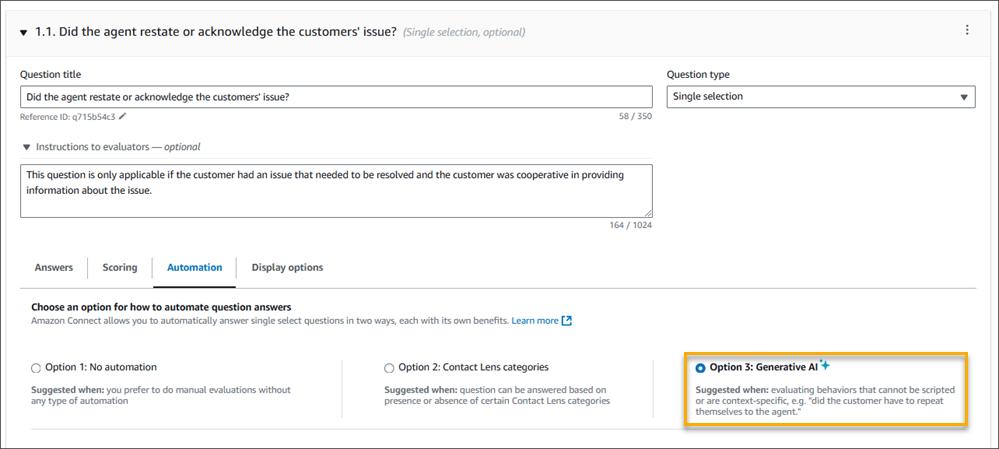
L’image suivante montre un exemple d’automatisation à l’aide de l’IA générative. L’IA générative répond automatiquement à la question d’évaluation en interprétant le titre de la question et les critères d’évaluation spécifiés dans les instructions de cette question, et en les utilisant pour analyser la transcription de la conversation. L’utilisation de phrases complètes pour formuler la question d’évaluation et la spécification claire des critères d’évaluation dans les instructions améliorent la précision de l’IA générative. Pour plus d'informations, consultez Évaluez les performances des agents dans Connect Customer à l'aide de l'IA générative.
Exemple d'automatisation pour une question à sélection multiple utilisant des catégories d'analyse conversationnelle
-
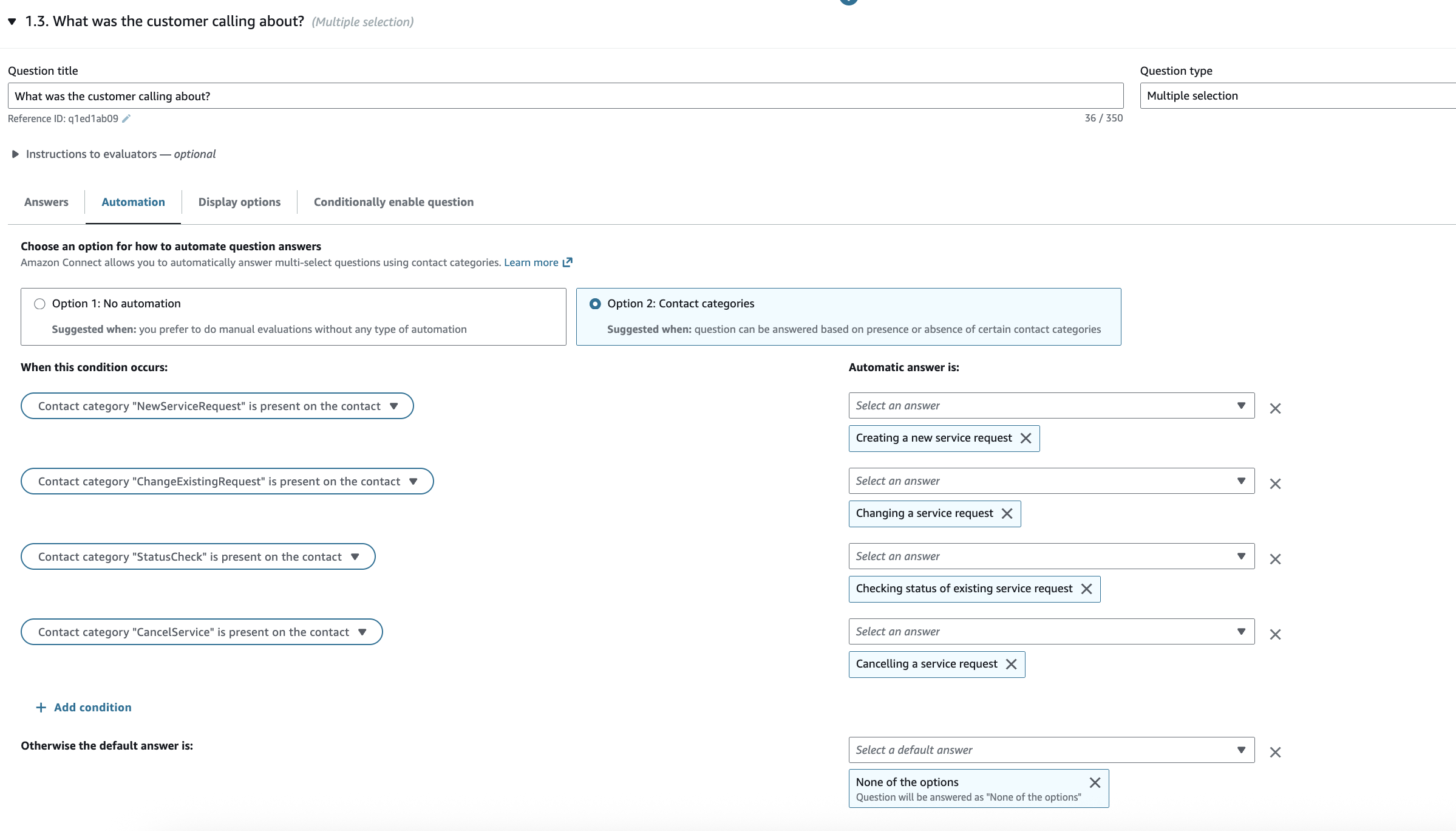
Les questions à sélection multiple peuvent être utilisées pour saisir le raisonnement des réponses à une question à sélection unique. Il peut également être utilisé pour déclencher des questions conditionnelles, en vérifiant les scénarios clients, tels que les raisons des appels. L'exemple suivant montre comment utiliser des règles qui capturent les raisons des appels des clients pour remplir automatiquement les réponses à une question à sélection multiple. Contrairement aux questions à sélection unique, toutes les conditions sont exécutées de manière séquentielle pour répondre à une question à sélection multiple. Dans l'exemple suivant, si les catégories StatusCheck et les deux ChangeExistingRequest sont présentes sur le contact, la réponse serait à la fois « Vérifier l'état d'une demande de service existante » et « Modifier une demande de service ».
Pour plus d'informations sur la configuration des catégories de contacts, consultezClasser automatiquement les contacts.
Exemple d'automatisation pour une question numérique
-
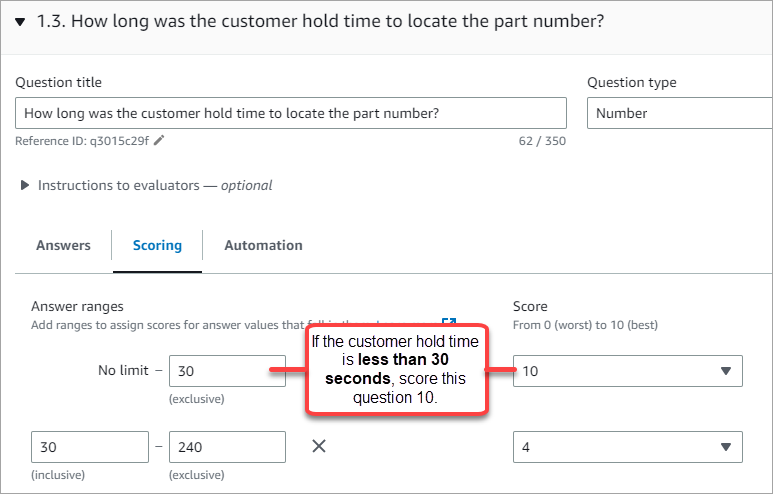
Si la durée de l'interaction avec l'agent était inférieure à 30 secondes, attribuez un score de 10 à la question.
-
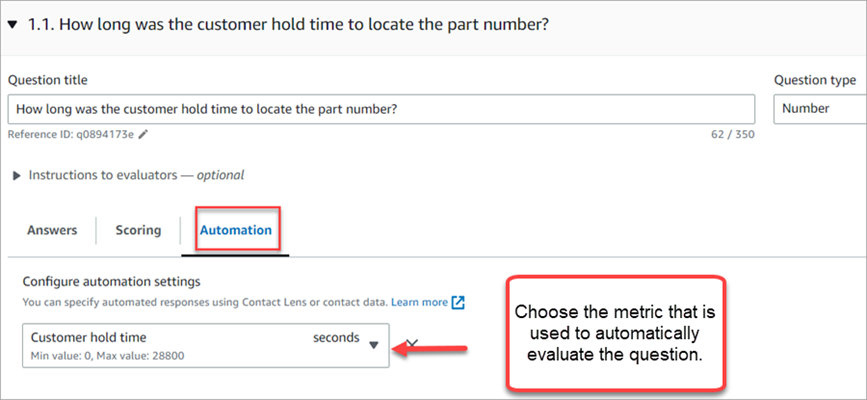
Dans l'onglet Automatisation, choisissez la métrique utilisée pour évaluer automatiquement la question.
-
Vous pouvez automatiser les réponses aux questions numériques à l'aide de mesures d'analyse conversationnelle (telles que le score de sentiment des clients, le pourcentage de temps passé sans conversation et le nombre d'interruptions) et de mesures de contact (telles que la durée d'attente la plus longue, le nombre de mises en attente et la durée d'interaction avec les agents).
Une fois qu'un formulaire d'évaluation est activé et que l'automatisation est configurée pour certaines questions, vous recevrez des réponses automatisées à ces questions lorsque vous lancerez une évaluation depuis le site Web Connect Customer d'administration.
Pour remplir et soumettre automatiquement des évaluations
-
Configurez l’automatisation pour chaque question d’un formulaire d’évaluation, comme décrit précédemment.
-
Activez l’option Permettre des évaluations entièrement automatisées avant d’activer le formulaire d’évaluation. Cette option est illustrée dans l’image suivante.

-
Activez le formulaire d’évaluation.
-
Lors de l'activation, il vous sera demandé de créer une règle dans l'analyse conversationnelle qui soumet une évaluation automatique. Pour de plus amples informations, veuillez consulter Créez une règle dans l'analyse conversationnelle qui soumet une évaluation automatique. Avec la règle, vous pouvez spécifier quels contacts doivent être évalués automatiquement à l'aide du formulaire d'évaluation.
Étape 7 : afficher une version préliminaire du formulaire d’évaluation
Le bouton Version préliminaire n'est actif qu'une fois que vous avez attribué des notes aux réponses pour toutes les questions.
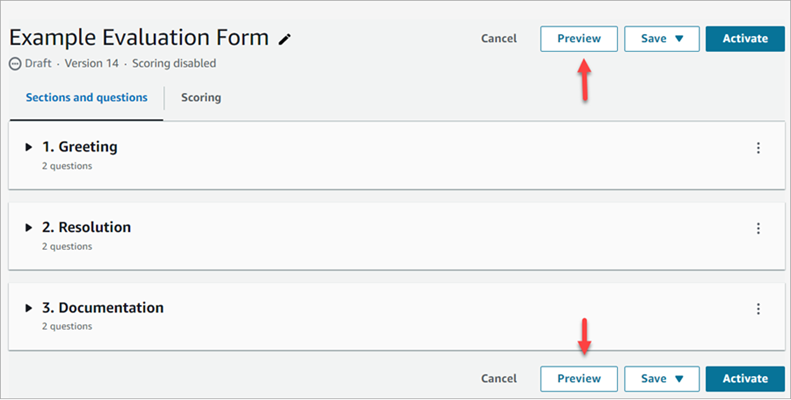
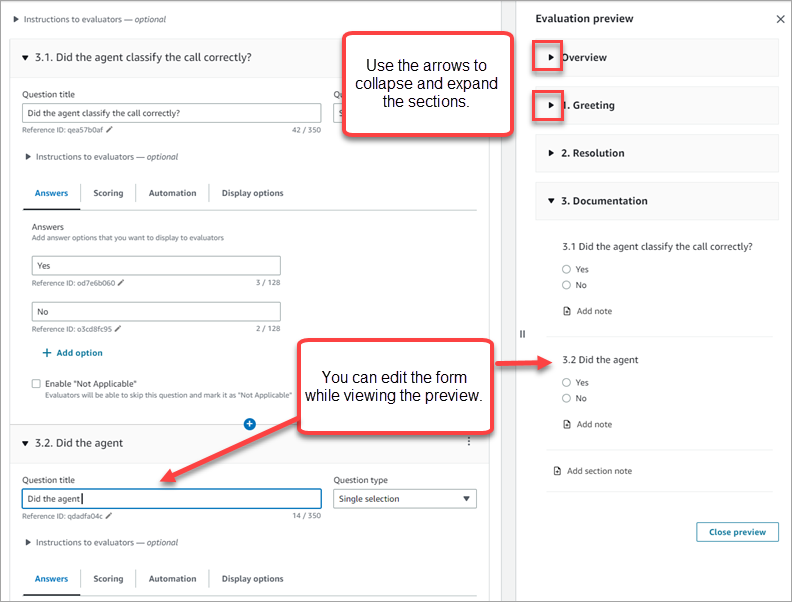
L'image suivante montre la version préliminaire du formulaire. Utilisez les flèches pour réduire les sections et faciliter l'affichage d'une version préliminaire du formulaire. Vous pouvez modifier le formulaire tout en affichant la version préliminaire, comme illustré dans l'image suivante.
Étape 8 : attribuer des poids pour le score final
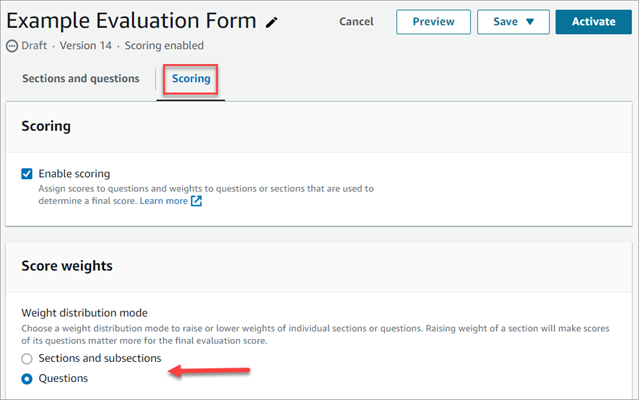
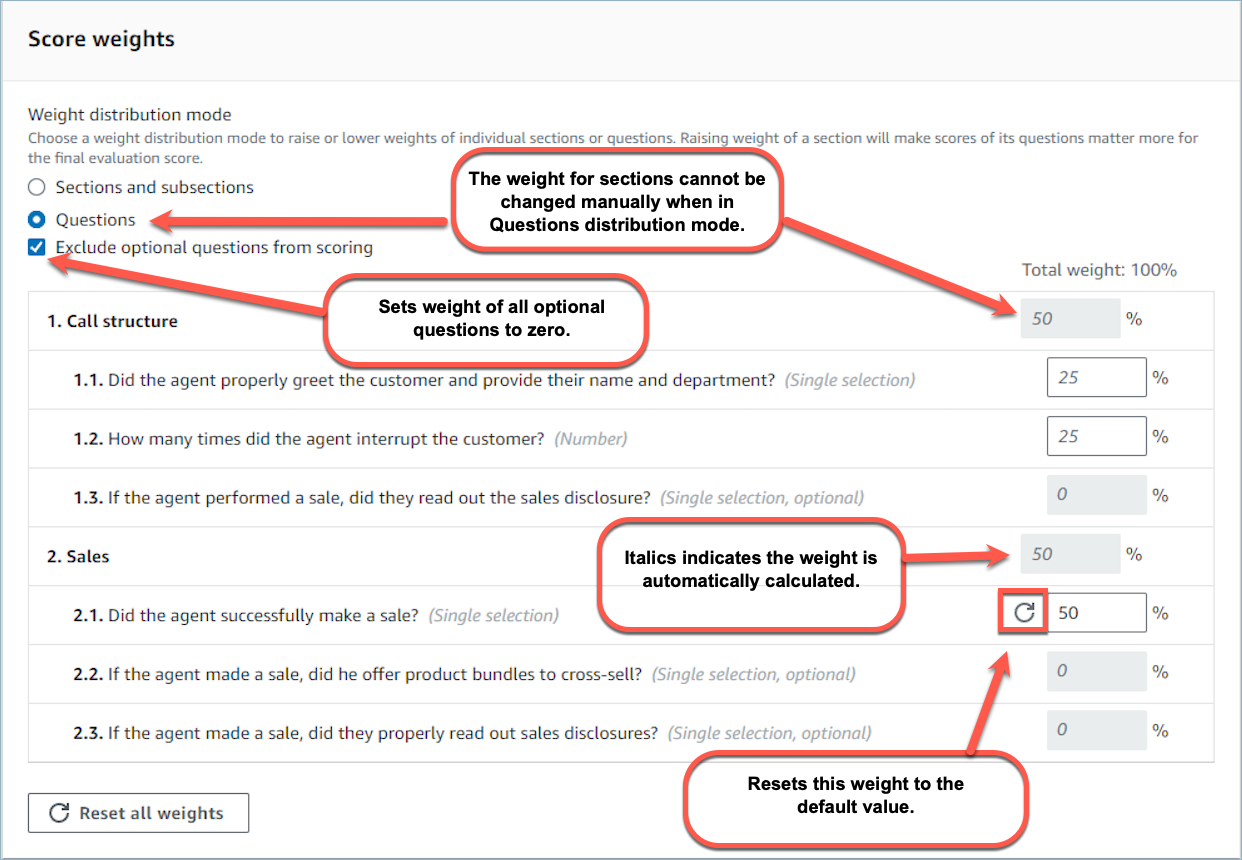
Lorsque la notation basée sur des pourcentages est activée pour le formulaire d'évaluation, vous pouvez attribuer des pondérations aux sections ou aux questions. Le poids augmente ou diminue l'impact d'une section ou d'une question sur le score final de l'évaluation. Cette étape s'applique uniquement au mode de notation en pourcentage. Si vous avez sélectionné la Point-based notation, aucune pondération n'est utilisée ; le score est calculé à partir des points gagnés par rapport au maximum de points possibles.
Mode de répartition du poids
Avec Mode de répartition du poids, vous pouvez choisir d'attribuer le poids par section ou par question :
-
Poids par section : vous pouvez répartir uniformément le poids de chaque question dans la section.
-
Poids par question : vous pouvez réduire ou augmenter le poids de certaines questions.
Lorsque vous modifiez le poids d'une section ou d'une question, les autres poids sont automatiquement ajustés afin que le total soit toujours de 100 %.
Par exemple, dans l’image suivante, la question 2.1 a été définie manuellement sur 50 %. Les poids affichés en italique ont été ajustés automatiquement. En outre, vous pouvez activer l’option Exclure les questions facultatives de la notation, qui attribue à toutes les questions facultatives une pondération de zéro et redistribue la pondération entre les questions restantes.
Étape 9 : Valider le formulaire d'évaluation
Choisissez Enregistrer et valider pour enregistrer le formulaire d'évaluation et l'exécuter dans le pipeline de validation. Les résultats apparaissent dans un panneau latéral. La validation se déroule en deux étapes. Tout d'abord, le pipeline de validation vérifie le formulaire par rapport aux mêmes règles de structure et de configuration qui régissent l'activation, par exemple, les limites de sections et de questions, la cohérence du poids et de la notation, et les identifiants uniques. Le pipeline signale tous les problèmes détectés ici sous la forme d'erreurs, car ils empêcheraient l'activation du formulaire et vous devez les résoudre avant de pouvoir continuer.
Si le pipeline ne détecte aucune erreur structurelle et que le formulaire contient des questions automatisées de génération I, la validation passe à la deuxième étape. Cette étape évalue le contenu de ces questions par rapport aux meilleures pratiques en matière d'automatisation Gen AI. Le pipeline signale tout ce qui est identifié ici comme étant un avertissement. Les avertissements ne bloquent pas l'activation, mais nous vous recommandons d'y remédier afin d'améliorer la qualité et la fiabilité des réponses automatisées.
La validation vérifie chaque question automatisée Gen AI par rapport aux meilleures pratiques suivantes :
-
Formulation de la question — Le titre de la question se lit comme une question complète (se terminant par un point d'interrogation), et non comme un énoncé ou un titre.
-
Instructions présentes — Chaque question répondue par Gen AI comprend des instructions indiquant à l'IA comment l'évaluer et y répondre.
-
Langue des options de réponse — Les options de réponse utilisent un langage simple et courant, sans acronymes ni abréviations.
-
Concision des options de réponse — Les options de réponse sont uniquement des libellés courts, sans commentaires ni conditions supplémentaires.
-
Possibilité de répondre à la question à partir de la transcription et des instructions uniquement, sans données externes ni recherches dans le système.
-
Cadrage des actions positives — La question demande ce que l'agent a fait plutôt que de demander à l'IA de détecter l'absence d'action.
-
Langage clair — Les instructions évitent les abréviations, les acronymes et le jargon propre à l'entreprise.
-
Orthographe : les titres des questions, les instructions et les options de réponse sont exempts de mots mal orthographiés.
-
Aucune référence à un système externe — Les instructions ne font pas référence à des actions ou à des états dans des systèmes externes que l'IA ne peut pas voir dans la transcription.
-
Aucun indice non textuel — Les questions ne nécessitent pas d'évaluer uniquement les qualités audio (volume, hauteur, vitesse de parole, tonalité vocale). Text-assessable des qualités comme le professionnalisme ou l'empathie sont acceptables.
-
Aucune référence PII — Les questions et instructions ne contiennent pas de valeurs PII spécifiques. Evaluer le PII-handling comportement de l'agent, c'est bien.
Note
La validation Gen AI est limitée au débit par instance Connect Customer : pas plus de 3 validations Gen AI peuvent être exécutées en parallèle, et pas plus de 30 par heure. Si vous dépassez l'une de ces limites, un message d'erreur s'affiche dans le panneau latéral. Réessayez ultérieurement. Ces limites n'affectent pas la validation structurale.
Pour valider un formulaire d'évaluation
-
Choisissez Enregistrer, enregistrer et valider.

-
Une fois la validation terminée, les résultats apparaissent en haut du formulaire :
-
Si aucune recommandation n'est trouvée, une bannière verte apparaît en haut du formulaire pour confirmer que la validation a été réussie.
-
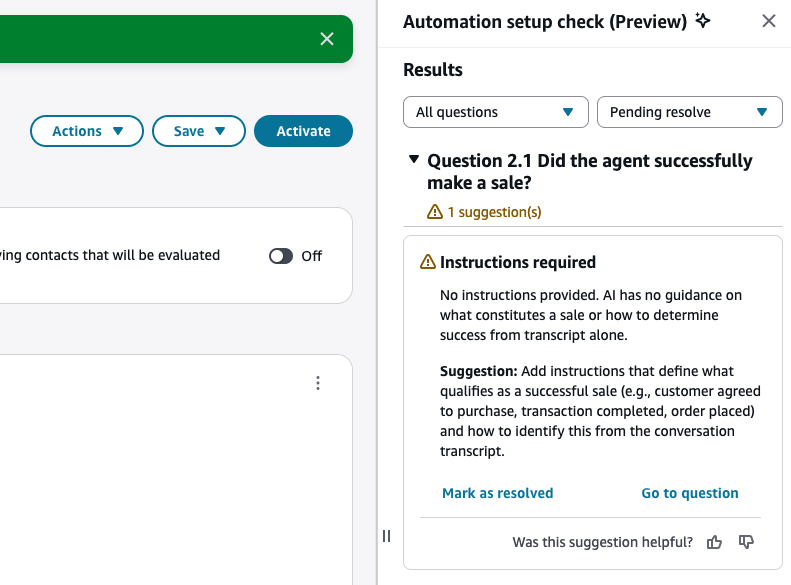
Si des recommandations sont détectées, elles sont répertoriées dans le panneau latéral, regroupées sous la forme d'erreurs ou d'avertissements.
-
-
Vous pouvez fermer le panneau latéral à tout moment. Pour le rouvrir, cliquez sur le bouton Résultats à côté d'une question ou choisissez Enregistrer et valider à nouveau.

-
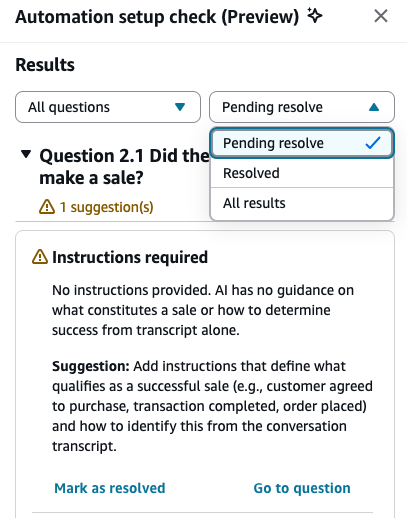
Sur le panneau latéral, vous pouvez marquer chaque problème comme résolu une fois que vous l'avez résolu. Choisissez le filtre Résolution en attente pour vous concentrer sur les résultats qui nécessitent encore une attention particulière.
Note
Marquer un résultat comme résolu ne fait que le masquer visuellement sur le panneau, ce qui vous permet de voir clairement quels résultats il reste à traiter. Il ne relance pas la validation et ne modifie pas l'état d'activation du formulaire.
Étape 10 : Activez un formulaire d'évaluation
Choisissez Activer pour mettre le formulaire à la disposition des évaluateurs. Les évaluateurs ne peuvent plus choisir la version précédente du formulaire dans la liste déroulante lorsqu’ils lancent de nouvelles évaluations. Pour toutes les évaluations effectuées à l’aide de versions précédentes, vous pourrez toujours consulter la version du formulaire sur laquelle l’évaluation a eu lieu.
Important
Une fois que vous avez activé une nouvelle version, les évaluateurs ne peuvent plus démarrer de nouvelles évaluations avec la version précédente.
Si vous travaillez toujours sur la configuration du formulaire d’évaluation et que vous souhaitez enregistrer votre travail à tout moment, vous pouvez choisir Enregistrer, Enregistrer le brouillon.
Si vous souhaitez vérifier si le formulaire a été correctement configuré sans toutefois l’activer, sélectionnez Enregistrer, Sauvegarder et valider.
