Les traductions sont fournies par des outils de traduction automatique. En cas de conflit entre le contenu d'une traduction et celui de la version originale en anglais, la version anglaise prévaudra.
Activation des pièces jointes dans le CCP afin que les clients et les agents puissent partager et charger des fichiers
Vous pouvez autoriser les clients et les agents à partager des fichiers via le chat, le courrier électronique et les tâches, et autoriser les agents à télécharger des fichiers dans les dossiers. Une fois que vous avez suivi les étapes décrites dans cette rubrique, une icône de pièce jointe apparaît automatiquement dans le panneau de configuration des contacts de votre agent afin qu'il puisse partager des pièces jointes dans les chats, les e-mails et les tâches.
Important
La page Pièces jointes du site Web d'administration de Connect Customer, sur laquelle vous configurez les types de fichiers joints et les limites de taille, n'est pas disponible dans l'ancien https:// domaine. Si votre instance utilise toujours l'ancien domaine, mettez-la à jour vers le your-instance-alias.awsapps.com/connect/https:// domaine avant de terminer l'étape 3 de cette rubrique. Pour plus d’informations, consultez Mettez à jour votre domaine Connect Customer dans ce guide.your-instance-alias.my.connect.aws/
Important
Vous devez suivre les étapes 1 et 4 de cette rubrique (créer un compartiment Amazon S3 et configurer une politique CORS) pour les pièces jointes aux e-mails. Si vous ne le faites pas, mais que vous avez sélectionné Activer le partage des pièces jointes pour votre instance, le canal e-mail ne fonctionnera pas pour votre instance.
Pour obtenir une liste des types de fichiers pris en charge, consultez Connect Customer spécifications des fonctionnalités.
Si vous n’utilisez pas le widget de communication hébergé, vous devez mettre à jour vos interfaces de chat destinées aux clients afin de prendre en charge le partage de pièces jointes.
Vous utilisez une application de chat personnalisée ? Découvrez les API que nous avons ajoutées pour prendre en charge le partage de pièces jointes : StartAttachmentUpload CompleteAttachmentUpload, et GetAttachment.
Vous utilisez une application d'agent personnalisée ? Consultez les API des fichiers joints : StartAttachedFileUpload CompleteAttachedFileUpload, et GetAttachedFile BatchGetAttachedFileMetadata, et DeleteAttachedFile.
Étape 1 : activer les pièces jointes
-
Ouvrez la console Connect Customer à l'adresse https://console.aws.amazon.com/connect/
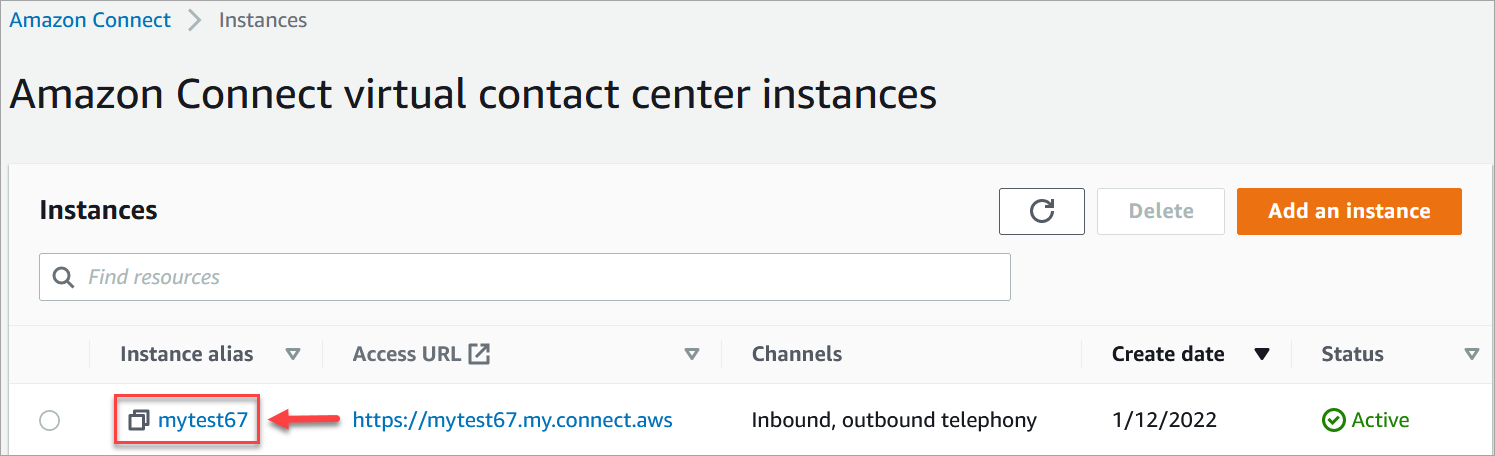
. Dans la page Instances, choisissez l’alias d’instance. L'alias d'instance est également le nom de votre instance, qui apparaît dans l'URL de votre client Connect. L'image suivante montre la page des instances du centre de contact virtuel Connect Customer, avec un encadré autour de l'alias de l'instance.
-
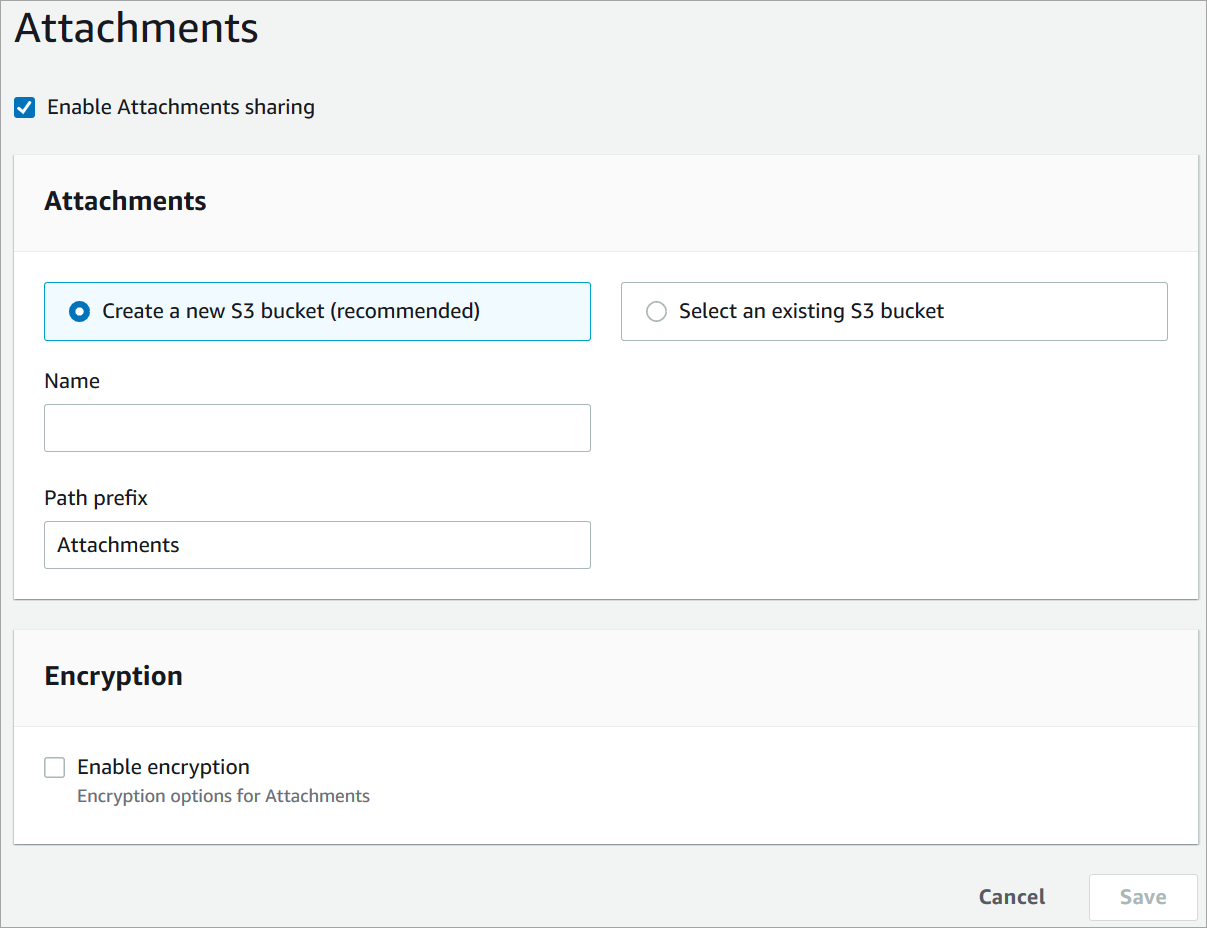
Sur la page Stockage de données, sous Pièces jointes, choisissez Modifier, sélectionnez Activer le partage des pièces jointes, puis sélectionnez Enregistrer.
Les options de stockage apparaissent, comme dans l'image suivante.
-
Vous pouvez modifier l'emplacement du compartiment Amazon S3 dans lequel les pièces jointes sont stockées. Par défaut, votre compartiment Connect Customer existant est utilisé, avec un nouveau préfixe pour les pièces jointes.
Note
À l'heure actuelle, Connect Customer ne prend pas en charge les compartiments S3 avec Object Lock activé.
La fonctionnalité de pièces jointes utilise deux emplacements Amazon S3 : un site intermédiaire et un emplacement final.
Notez les éléments suivants relatifs au lieu intermédiaire :
-
Le lieu intermédiaire est utilisé dans le cadre d'un flux de validation commerciale. Connect Customer l'utilise pour valider la taille et le type du fichier avant qu'il ne soit disponible au téléchargement à l'aide
GetAttachmentdes APIGetAttachedFileou. -
Le préfixe intermédiaire est créé par Connect Customer en fonction du chemin du bucket que vous avez sélectionné. Plus précisément, il inclut le préfixe S3 indiquant l'endroit où vous enregistrez les fichiers, auquel s'ajoute le préfixe intermédiaire.
-
Nous vous recommandons de remplacer la politique de conservation des données pour le préfixe intermédiaire par un jour. De cette façon, le stockage des fichiers intermédiaires ne vous sera pas facturé. Pour obtenir des instructions, consultez Comment créer une règle de cycle de vie pour un compartiment S3 ? dans le Guide de l'utilisateur Amazon S3.
Avertissement
-
Modifiez uniquement le cycle de vie du Site intermédiaire des fichiers. Si vous modifiez accidentellement le cycle de vie de l'ensemble du compartiment Amazon S3, toutes les transcriptions et les pièces jointes seront supprimées.
-
Les objets S3 sont définitivement supprimés si la gestion des versions des compartiments S3 n’est pas activée.
-
-
Étape 2 : activer les autorisations de configuration des pièces jointes
Pour permettre aux administrateurs de consulter ou de modifier les paramètres des pièces jointes, attribuez les autorisations appropriées dans leur profil de sécurité.
-
Dans la console Connect Customer, choisissez Utilisateurs, Profils de sécurité.
-
Sélectionnez le profil de sécurité que vous souhaitez modifier.
-
Développez la section Paramètres.
-
Sous Pièces jointes, choisissez les autorisations à attribuer :
-
Afficher : permet aux utilisateurs de consulter les paramètres des pièces jointes.
-
Modifier : permet aux utilisateurs d'afficher et de modifier les paramètres des pièces jointes, y compris les tailles et les types de pièces jointes.
-
Tout : accorde à la fois les autorisations d'affichage et de modification pour les paramètres des pièces jointes.
-
-
Choisissez Enregistrer.
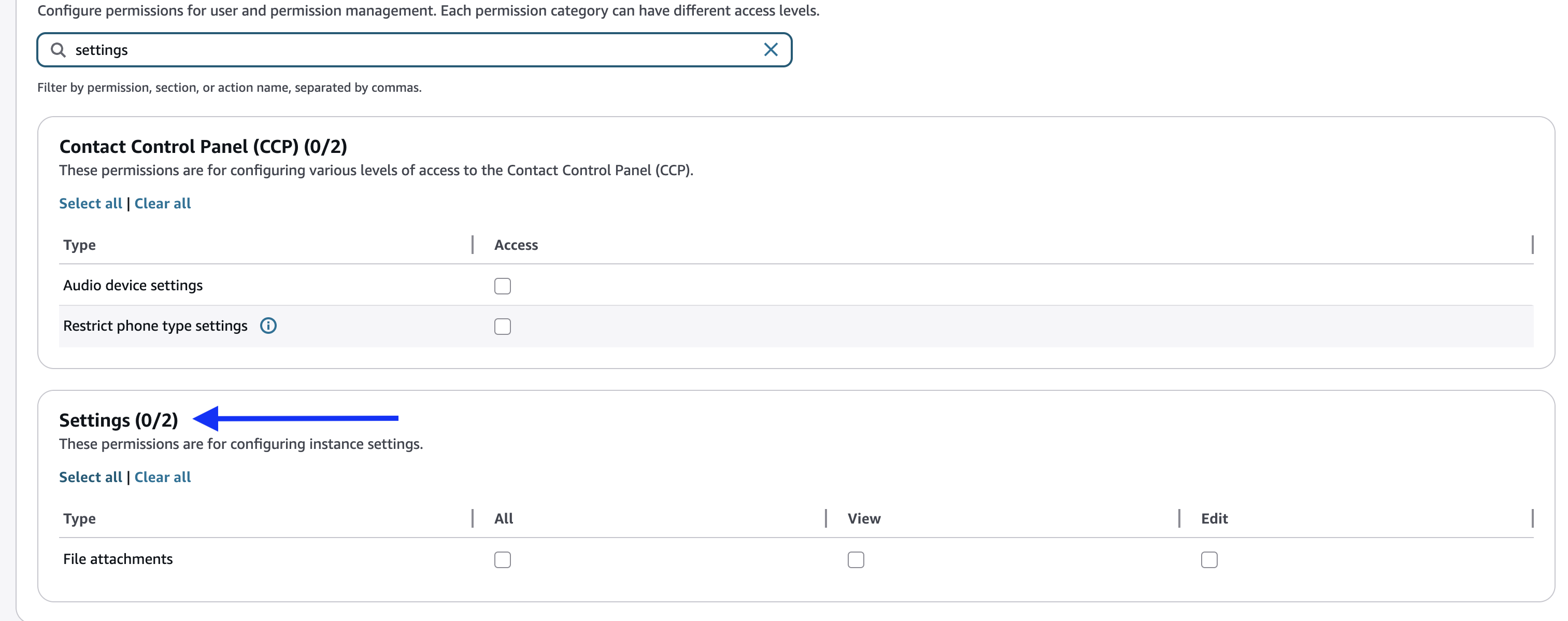
Les utilisateurs auxquels a été attribué un profil de sécurité avec des autorisations de pièces jointes voient une icône Paramètres dans le menu de navigation de gauche, sous Chaînes. À partir de là, ils peuvent consulter ou modifier les paramètres des pièces jointes en fonction des autorisations qui leur sont attribuées.
Étape 3 : Configuration des types de fichiers joints et des limites de taille
Après avoir activé les pièces jointes et attribué des autorisations, vous pouvez configurer les types de fichiers autorisés et les tailles de fichier maximales pour chaque canal indépendamment. La configuration est définie par canal : e-mail, chat, tâches et requêtes. Les modifications apportées à une chaîne n'ont aucune incidence sur les autres.
Pour configurer les types de fichiers joints et les limites de taille
-
Sur le site Web d'administration de Connect Customer, choisissez l'icône Paramètres (icône en forme d'engrenage) dans le volet de navigation de gauche.
-
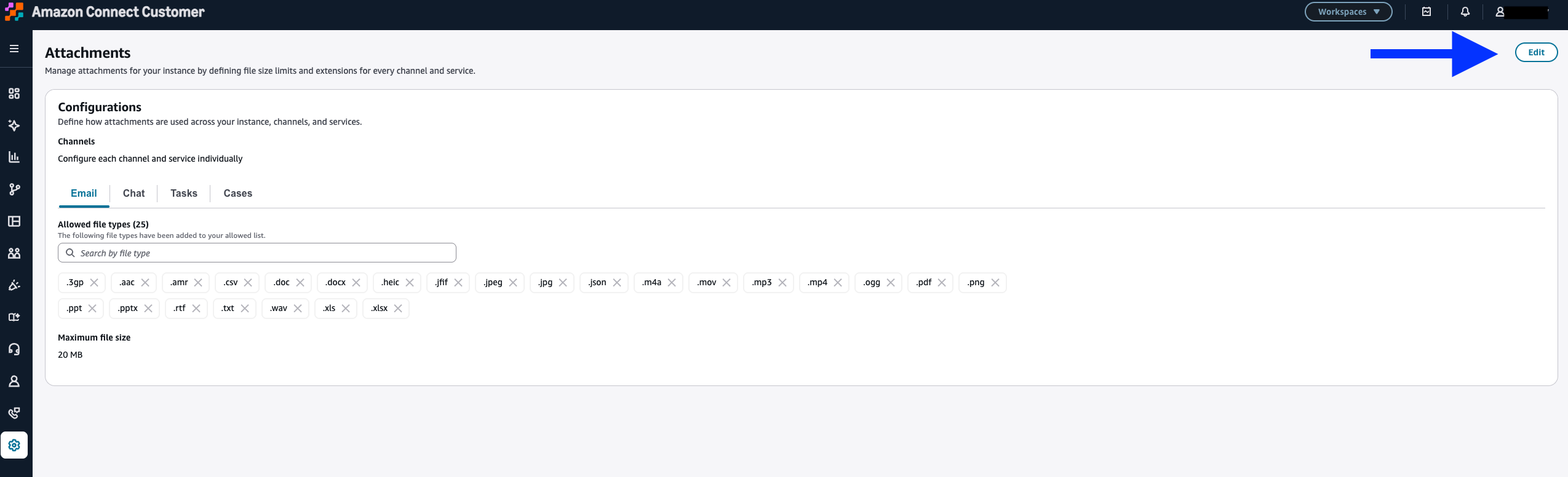
Sur la page Pièces jointes, choisissez Modifier.
L'image suivante montre la page Pièces jointes en mode lecture seule.
-
Sous Canaux, choisissez Configurer chaque canal et chaque service individuellement pour définir différents types de fichiers et limites de taille par canal. Vous pouvez également choisir Appliquer une configuration à tous les canaux et services pour utiliser les mêmes paramètres sur l'ensemble de votre instance.
-
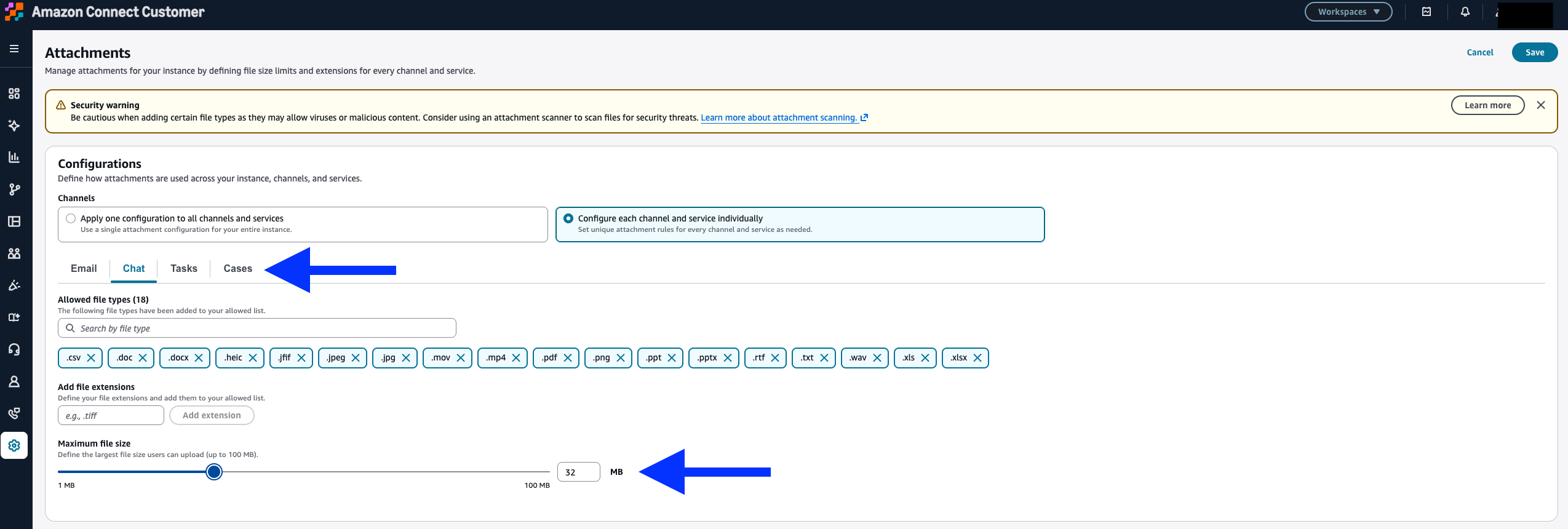
Sélectionnez l'onglet de chaîne que vous souhaitez configurer : E-mail , chat, tâches ou dossiers.
-
Pour ajouter une extension de fichier personnalisée, saisissez-la dans le champ Ajouter des extensions de fichier et choisissez Ajouter une extension. Pour supprimer un type de fichier autorisé, choisissez le X à côté de l'extension.
-
Sous Taille de fichier maximale, utilisez le curseur ou entrez une valeur pour définir la taille maximale des pièces jointes pour le canal sélectionné.
-
Pour Chat, Tasks et Cases, vous pouvez configurer la taille de fichier maximale de 1 Mo à 100 Mo.
-
Pour le courrier électronique, la taille de fichier maximale est de 20 Mo. Vous pouvez réduire cette limite mais ne pouvez pas dépasser 20 Mo.
L'image suivante montre la configuration des pièces jointes en mode édition.
-
-
Choisissez Enregistrer.
Limitations des pièces jointes aux e-mails
-
Les pièces jointes aux e-mails ne peuvent pas dépasser 20 Mo en raison des limites d'Amazon SES.
-
Même si vous ajoutez une extension de fichier à la liste autorisée pour les e-mails, Amazon SES peut bloquer certains types de fichiers. Pour obtenir la liste des types de fichiers bloqués par SES, consultez la section Types de pièces jointes non pris en charge dans le manuel Amazon Simple Email Service Developer Guide.
Note
Vous pouvez également configurer ces options par programmation à l'aide de l'UpdateAttachedFilesConfigurationAPI. L'API utilise le AttachmentScope paramètre pour spécifier le canal (EMAIL, CHAT, CASE ou TASK).
Étape 4 : configurer une politique CORS sur votre compartiment de pièces jointes
Pour permettre aux clients et aux agents de charger et de télécharger des fichiers, mettez à jour votre politique de partage des ressources inter-origines (CORS) afin d'autoriser les requêtes PUT et GET pour le compartiment Amazon S3 que vous utilisez pour les pièces jointes. C'est plus sûr que d'activer read/write le public sur votre compartiment Amazon S3, ce que nous ne recommandons pas.
Pour configurer CORS sur le compartiment de pièces jointes
-
Trouvez le nom du compartiment Amazon S3 où stocker les pièces jointes :
Ouvrez la console Connect Customer à l'adresse https://console.aws.amazon.com/connect/
. -
Dans la console Connect Customer, choisissez Data storage et localisez le nom du compartiment Amazon S3.
-
Ouvrez la console Amazon S3 à l'adresse https://console.aws.amazon.com/s3/
. -
Dans la console Amazon S3, sélectionnez votre compartiment Amazon S3.
-
Choisissez l'onglet Autorisations, puis faites défiler l'écran jusqu'à la section Partage Cross-origin des ressources (CORS).
-
Ajoutez une politique CORS comportant l'une des règles suivantes dans votre compartiment de pièces jointes. Pour des exemples de politiques CORS, consultez la section Partage Cross-origin des ressources : Use-case scénarios dans le guide du développeur Amazon S3.
-
Option 1 : répertoriez les points de terminaison à partir desquels les pièces jointes seront envoyées et reçues, par exemple le nom du site Web de votre entreprise. Cette règle autorise les requêtes PUT et GET d'origine croisée depuis votre site Web (par exemple,http://www.example1.com).
Votre politique CORS peut ressembler à l'exemple suivant :
[ { "AllowedMethods": [ "PUT", "GET" ], "AllowedOrigins": [ "http://www.example1.com", "http://www.example2.com" ], "AllowedHeaders": [ "*" ] } ] -
Option 2 : ajouter le caractère générique
*àAllowedOrigin. Cette règle autorise les requêtes PUT et GET provenant de toutes les origines, de sorte que vous n'avez pas à répertorier vos points de terminaison.Votre politique CORS peut ressembler à l'exemple suivant :
[
    {
        "AllowedMethods": [
            "PUT",
            "GET"
        ],
        "AllowedOrigins": [
            "*"
            ],
       "AllowedHeaders": [
            "*"
            ]
    }
]
-
Étape 5 (Facultatif) : Intégrez les API pour améliorer vos interfaces utilisateur personnalisées
Si vous ignorez l'interface utilisateur de chat ou l'espace de travail d'agent prêts à l'emploi, vous pouvez utiliser les API de pièces jointes Connect Customer Participant ou les API de fichiers joints Connect Customer pour créer vos propres interfaces utilisateur et fournir une prise en charge des pièces jointes pour Cases et Chats. Pour voir les étapes générales d’utilisation de ces deux ensembles d’API, consultez Utilisation de pièces jointes.
Étape suivante
Nous vous recommandons d'activer la numérisation des pièces jointes pour répondre aux exigences de conformité ou aux politiques de sécurité que votre organisation pourrait avoir mises en place pour le partage de fichiers. Pour de plus amples informations, veuillez consulter Configurer la numérisation des pièces jointes dans Connect Customer.
Les pièces jointes ne s'affichent pas ?
Si vos agents signalent des problèmes de réception et d'envoi de pièces jointes dans des messages de conversation instantanée, consultez Un pare-feu interne ou une politique CORS manquante empêche l'accès aux pièces jointes au chat, aux e-mails, aux tâches ou aux dossiers.
