Les traductions sont fournies par des outils de traduction automatique. En cas de conflit entre le contenu d'une traduction et celui de la version originale en anglais, la version anglaise prévaudra.
Meilleures pratiques pour les campagnes sortantes Connect Customer à l'aide de Pinpoint
Important
Avis de fin de support : le 30 octobre 2026, le support d'Amazon Pinpoint AWS prendra fin. Après le 30 octobre 2026, vous ne pourrez plus accéder à la console Amazon Pinpoint ni aux ressources Amazon Pinpoint (points de terminaison, segments, campagnes, parcours et analytique). Pour plus d’informations, consultez Fin de la prise en charge d’Amazon Pinpoint. Remarque : les API liées aux SMS, à la voix, au push mobile, à l'OTP et à la validation des numéros de téléphone ne sont pas concernées par cette modification et sont prises en charge par AWS la messagerie des utilisateurs finaux.
Les rubriques de cette section expliquent les bonnes pratiques relatives aux campagnes d’appels sortants utilisant Pinpoint. Ces pratiques peuvent accroître la productivité des agents, vous aident à vous conformer aux réglementations et contribuent à protéger l’intégrité de vos numéros de téléphone.
Note
Les campagnes sortantes de Connect Customer fonctionnent de concert avec les parcours Amazon Pinpoint. Les parcours ont leurs propres bonnes pratiques. Les rubriques de cette section décrivent certaines de ces pratiques. Toutefois, pour plus d’informations, consultez la section Conseils et bonnes pratiques pour les parcours dans le Guide de l’utilisateur Amazon Pinpoint.
Table des matières
Choix de la campagne appropriée
Connect Customer propose plusieurs types de campagnes de numérotation. Les sections suivantes décrivent chaque type afin que vous puissiez mettre en œuvre la campagne qui répond le mieux à vos besoins.
Table des matières
Campagnes prédictives
Lorsque la productivité des agents, le coût par appel ou l’efficacité du centre de contact sont des métriques critiques, utilisez des numéroteurs prédictifs. Les numéroteurs prédictifs anticipent un faible nombre de réponses aux appels. Pour compenser cela, ils appellent autant de numéros de téléphone que possible dans une liste pendant le quart de travail d’un agent en faisant des prédictions sur la disponibilité des agents.
L’algorithme prédictif appelle de manière anticipée en fonction de certaines métriques de performance. Les appels peuvent donc être connectés avant qu’un agent ne soit disponible et qu’un client soit mis en relation avec le prochain agent disponible. L’algorithme prédictif analyse, évalue et établit en permanence des prévisions de disponibilité des agents en temps réel afin d’améliorer la productivité et l’efficacité des agents.
Campagnes progressives
Lorsque vous devez réduire la vitesse de réponse, utilisez le mode progressif. Une campagne en mode progressif appelle le numéro de téléphone suivant dans la liste une fois que l’agent a terminé l’appel précédent. Si plusieurs campagnes ciblent le même groupe d'agents, chacune d'entre elles peut finir par appeler les contacts des mêmes agents. Pour empêcher cela, deux options s’offrent à vous :
-
Modifiez l’allocation de bande passante des campagnes afin que la somme de l’allocation de bande passante de chacune de ces campagnes soit inférieure ou égale à 100 %. Cette approche réduit considérablement le risque que plusieurs campagnes appellent des contacts pour les mêmes agents, mais le risque reste présent.
-
Pour vous assurer que l’appel soit mis en relation avec un agent qui ne répond pas déjà à un autre appel, ayez recours à un groupe exclusif d’agents pour chaque campagne. Pour ce faire, attribuez la file d’attente de la campagne à un profil de routage unique. Ce profil de routage ne doit contenir que la file d’attente de cette campagne et ne doit autoriser que les appels vocaux. Aucun contact entrant ne doit être placé dans cette file d’attente.
Vous pouvez utiliser la détection intégrée du répondeur pour identifier un client réel qui décroche ou une réponse par messagerie vocale, et pour personnaliser votre stratégie de contact en conséquence. Par exemple, si une personne répond à un appel, vous pouvez lui proposer des options à sélectionner. Si un appel est envoyé à la messagerie vocale, vous pouvez laisser un message.
Vous pouvez également gérer le rythme en spécifiant la capacité de chaque campagne. Par exemple, vous pouvez envoyer plus de notifications vocales plus rapidement en définissant une capacité supérieure pour une campagne spécifique sans agent par rapport aux autres campagnes d’appels.
Campagnes sans agent
Utilisez des campagnes sans agent pour envoyer un volume élevé de notifications vocales personnalisées ou de rappels de rendez-vous, ou encore pour activer le libre-service à l’aide de la réponse vocale interactive (IVR) sans avoir besoin d’agents.
Prévisualisation des campagnes
Utilisez l’aperçu des appels pour assurer des conversations personnalisées avec les clients et pour garantir la conformité. L’aperçu des appels permet aux agents de passer en revue des informations sur le destinataire, telles que son nom, son adresse, l’utilisation du produit ou les interactions précédentes, avant d’initier un appel sortant, assurant ainsi un engagement proactif personnalisé et efficace tout en garantissant la conformité.
Bonne pratique pour le mode d’aperçu des appels : désactivez la classification des appels.
Bonnes pratiques d’affectation des agents
Lorsque les destinataires répondent à un appel et entendent un silence complet en retour, ils raccrochent souvent. Pour les campagnes prédictives, tenez compte des bonnes pratiques suivantes pour réduire ces temps de silence :
-
Assurez-vous qu'un nombre suffisant d'agents sont connectés à votre file d'appels. Pour en savoir plus sur l’affectation des agents, consultez Planification de la planification des & agents dans Connect Customer.
-
Envisagez d'utiliser les services d'apprentissage automatique de Connect Customer.
-
Prévisions. Analysez et prédisez le volume de contacts sur la base de données historiques. À quoi ressemblera la demande future (volume de contacts et temps de traitement) ? Connect Customer Forecasting fournit des prévisions précises et générées automatiquement qui sont automatiquement mises à jour quotidiennement.
-
Planification des capacités. Prédisez le nombre d’agents dont votre centre de contact aura besoin. Optimisez les plans par scénarios, les objectifs de niveau de service et les métriques tels que la réduction.
-
Planification. Générez des plannings flexibles et conformes aux exigences de conformité et professionnelles pour les charges de travail quotidiennes des agents. Offrez aux agents un planning flexible et un équilibre entre vie professionnelle et vie privée. Combien d’agents sont nécessaires par quart de travail ? Quel agent travaille sur quel emplacement ?
Respect du planning. Permettez aux superviseurs du centre de contact de contrôler le respect du planning et d’améliorer la productivité des agents. Les métriques de respect du planning sont disponibles après la publication du planning des agents.
-
Bonnes pratiques en matière de latence de connexion
Les campagnes d’appels sortantes fructueuses évitent les appels silencieux, c’est-à-dire une période de silence après qu’une personne répond à un appel et avant qu’un agent ne soit mis en relation. Des exigences légales visant à limiter le nombre d'appels silencieux ou abandonnés et à informer l'appelé peuvent également s'appliquer. Vous pouvez configurer Connect Customer de différentes manières afin de réduire les délais de connexion des appels.
Table des matières
Attributs de segments Pinpoint
Lorsque vous créez un fichier de segment Amazon Pinpoint, ajoutez les données (attributs) requises pour la logique de routage, les messages d’accueil personnalisés ou l’affichage de l’écran de l’agent. N’utilisez pas les fonctions Lambda dans le flux pour extraire des informations supplémentaires comme EffectiveDate, Attributes.CampaignIdentifier ou User.UserId avant la mise en relation avec un agent.

Pour plus d’informations, consultez Attributs pris en charge dans le Guide de l’utilisateur Amazon Pinpoint.
Appels sortants traités par des agents
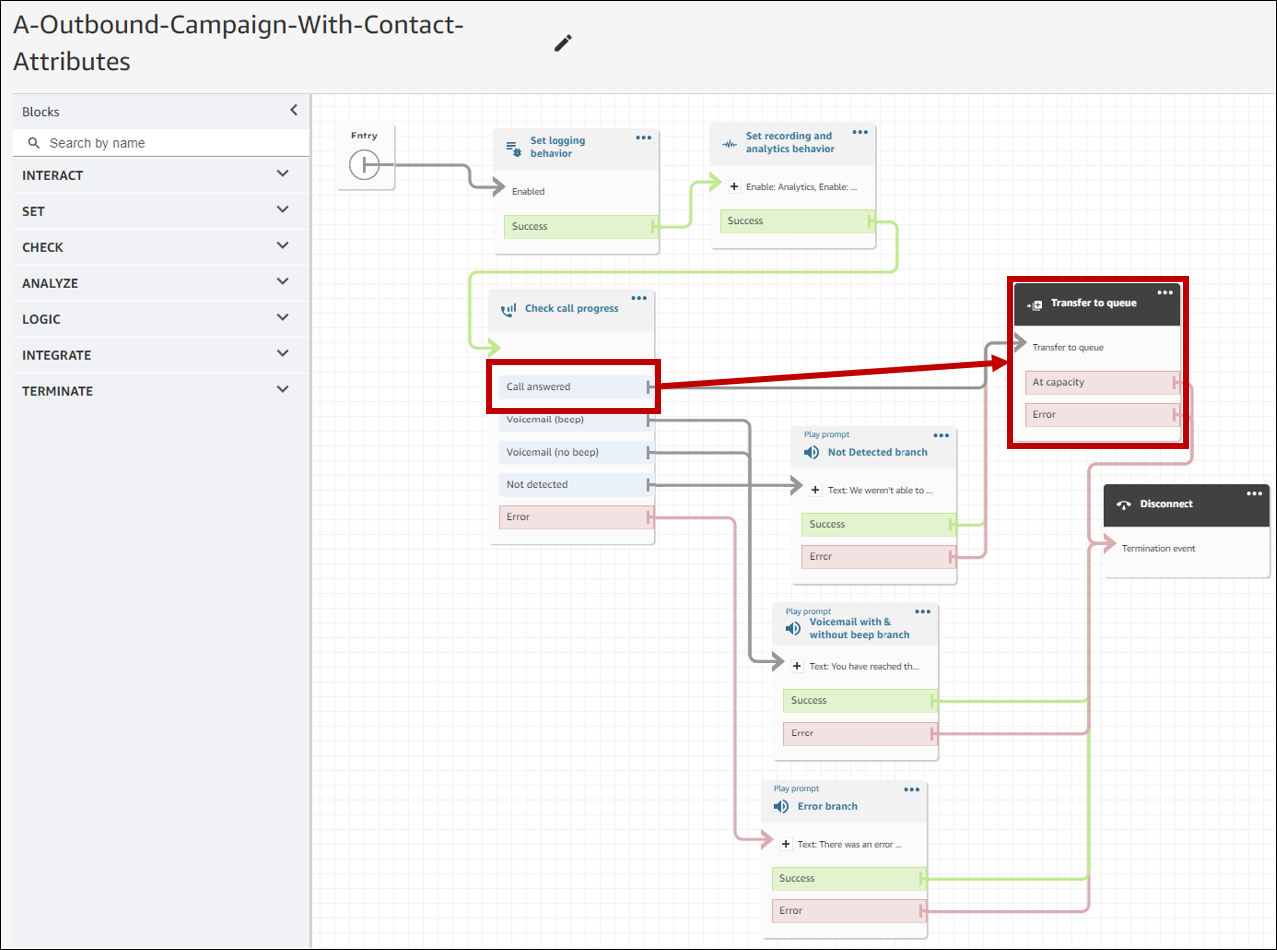
En cas d’utilisation du bloc de flux Vérification de la progression d'un appel :
-
Branche Appel ayant reçu une réponse : supprimez tous les blocs de flux situés entre les blocs Vérification de la progression d'un appel et Transférer vers la file d'attente. Cela permet de minimiser le délai entre le moment où la personne appelée dit « bonjour » et le moment où l’agent répond.
-
Branche Non détecté : cette branche doit être traitée de la même manière qu’un appel ayant reçu une réponse avec un routage vers un bloc Transférer vers la file d'attente. Cette branche est utilisée lorsque le type de réponse n' ML-model a pas pu être classé. Comme il peut s’agir d’une messagerie vocale ou d’une personne en direct, vous pouvez faire entendre un message avant pour le bloc Transférer vers la file d’attente. Si une messagerie vocale répond, un message peut être laissé.
Par exemple, « C’est la société XXX qui vous appelle pour confirmer votre rendez-vous. Nous ne sommes pas parvenus à déterminer si vous ou votre messagerie vocale avez répondu à cet appel. Veuillez rester en ligne pendant que nous vous mettons en relation avec un agent. »
Appels sortants sans agent
Les campagnes sortantes utilisent souvent des messages d’accueil personnalisés et des fonctions en libre-service. N’utilisez pas les fonctions Lambda pour obtenir des attributs de contact. Fournissez plutôt des données sur les clients (attributs) par le biais du segment de campagne. Utilisez ces attributs du segment de campagne pour diffuser des messages d’accueil personnalisés.
-
Exemple - Appel ayant reçu une réponse ou Non détecté : « Cher/Chère
$.Attributes.FirstName.$.Attributes.CallerIdentityvous appelle pour confirmer votre prochain rendez-vous le$.Attributes.AppointmentDateà$.Attributes.AppointmentTime. Si cette heure et cette date vous conviennent toujours, dites simplement « Confirmer ». Si vous souhaitez utiliser notre système en libre-service pour modifier votre rendez-vous, il vous suffit de dire « libre-service » ou de rester en ligne et nous vous mettrons en contact avec le prochain agent disponible. » -
Exemple - Messagerie vocale avec ou sans bip : « Bonjour
$.Attributes.FirstName.$.Attributes.CallerIdentityvous appelle pour confirmer votre prochain rendez-vous le$.Attributes.AppointmentDateà$.Attributes.AppointmentTime. Si cela vous convient toujours, nous nous verrons à cette date et à cette heure. Si vous souhaitez modifier votre rendez-vous, veuillez nous rappeler au$.SystemEndpoint.Addresspour reporter votre rendez-vous » -
Branche Erreur : parfois, un appel suit la branche Erreur en raison d’un problème. Il est recommandé d’utiliser un bloc Lire l'invite avec un message qui s’applique au contact qui a été appelé, avec l’instruction « Veuillez nous appeler au
$.SystemEndpoint.Addresspour confirmer ou reporter votre rendez-vous ». Faites-le avant le bloc Déconnecter/raccrocher au cas où le destinataire de l’appel répondrait, mais qu’une erreur se produirait lors du traitement.
Bonnes pratiques relatives aux flux de message discret et de file d’attente
-
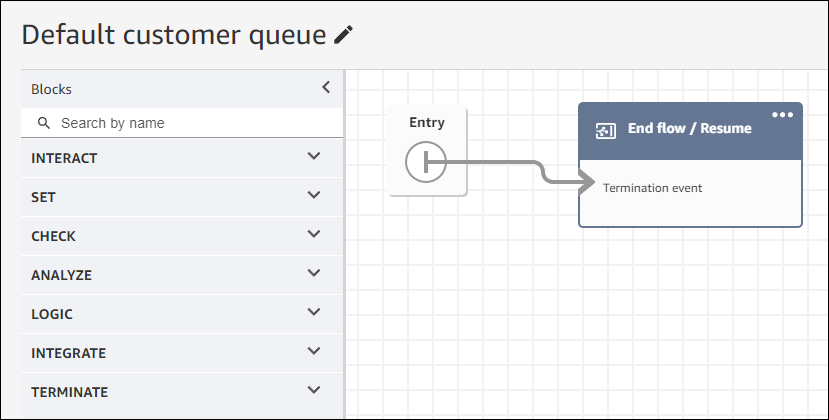
Supprimez les invites en boucle du flux de file d’attente client par défaut et remplacez-les par Mettre fin/Reprendre le flux.
-
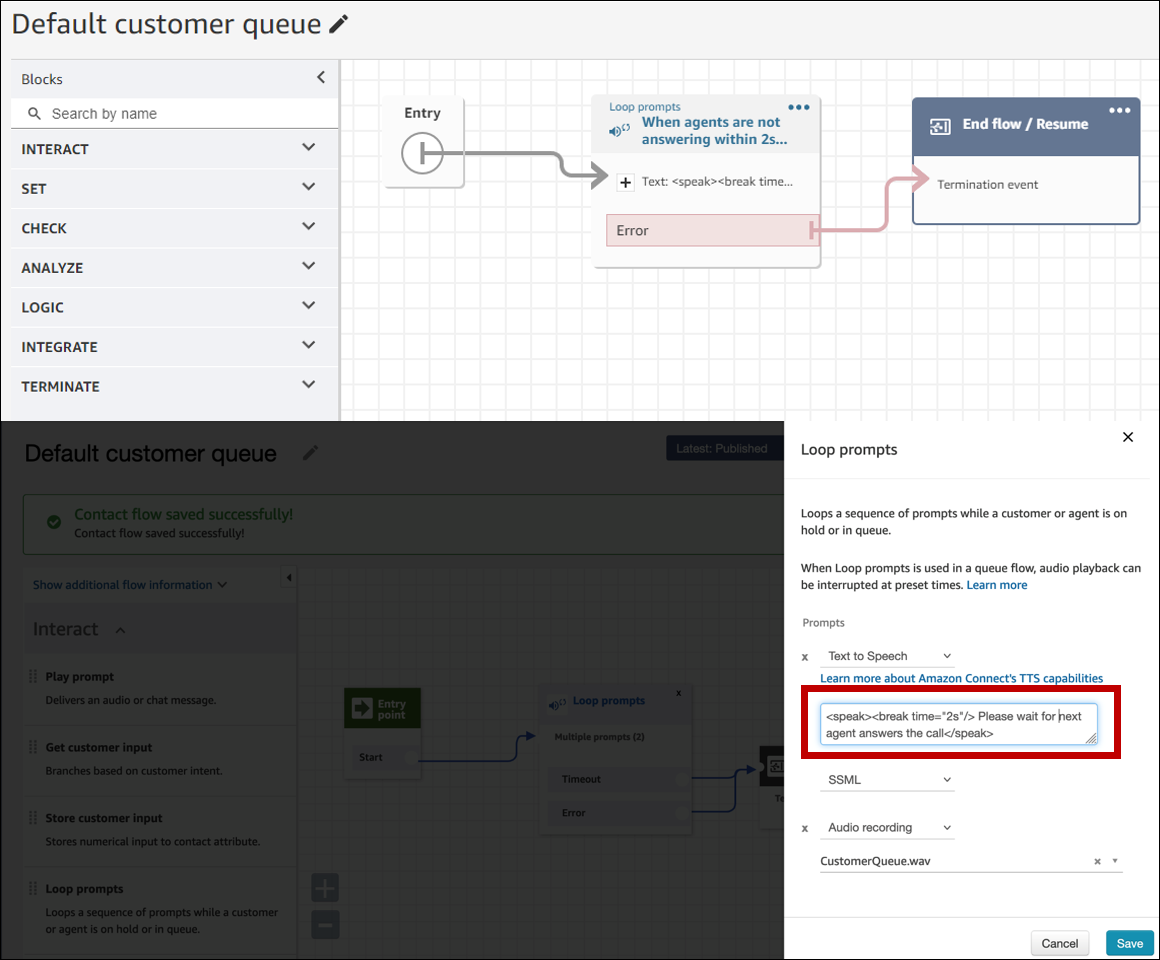
Si les agents ne répondent pas dans les deux secondes suivant la mise en file d’attente des appels, vous pouvez réduire le nombre d’appels silencieux en utilisant les invites en boucle et en faisant écouter un message au client. L’image suivante montre un bloc de flux type avec une invite en boucle.
-
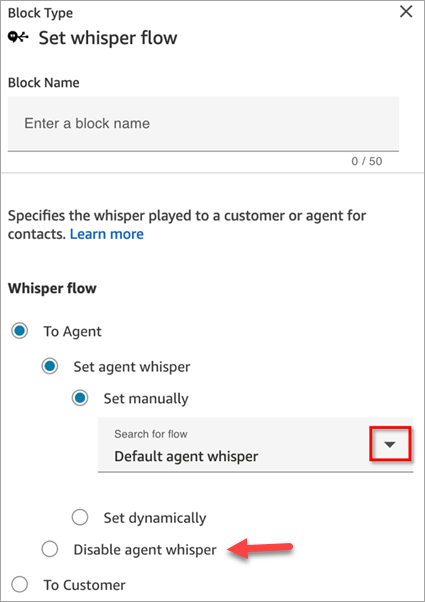
Utilisez les options Désactiver le message discret de l’agent et Désactiver le message discret du client au niveau du bloc Définir le flux de message discret. Les clients percevront ainsi moins de latence de connexion dans le cadre d’une campagne sortante. L’image suivante montre l’emplacement du paramètre Désactiver le message discret de l’agent sur la page des propriétés du bloc.
Bonnes pratiques en matière de gestion des utilisateurs
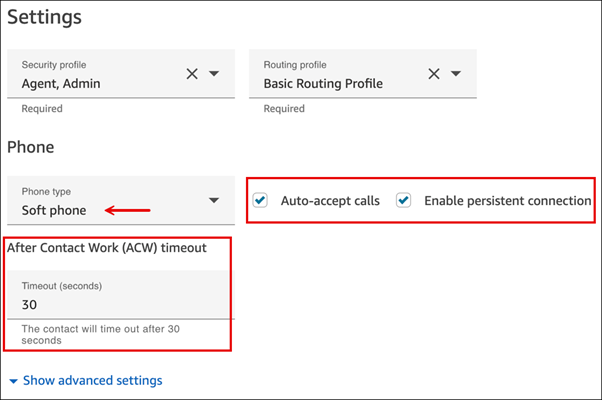
Nous vous recommandons de définir les options suivantes pour vos utilisateurs afin de réduire les temps de connexion. Pour accéder à ces paramètres, sur le site Web Connect Customer d'administration, accédez à Utilisateurs, Gestion des utilisateurs, Modifier.
Ces options s’appliquent uniquement aux logiciels de téléphonie.
-
Activez les Auto-accept appels. Cela réduit le risque de connexion à un appel latency/delay après la réponse d'un correspondant.
-
Définir le délai d’expiration du travail après appel (ACW) sur 30. La minimisation du temps de travail après appel optimise l’algorithme d’appel lors de l’utilisation de campagnes d’appel prédictives.
-
Activer la connexion permanente. Cette option permet de maintenir la connexion de l’agent après la fin d’un appel. Elle permet aux appels suivants d’être mis en relation plus rapidement.
L’image suivante présente la section Paramètres de la page Modifier l’utilisateur.
Bonnes pratiques en matière de postes de travail et de réseaux
Les bonnes pratiques suivantes contribuent à optimiser l’efficacité des agents en s’assurant que les ressources matérielles et réseau sont adéquates.
-
Assurez-vous que les postes de travail des agents répondent aux exigences minimales. Pour de plus amples informations, veuillez consulter Exigences de la station de travail et du casque de l’agent pour utiliser le Panneau de configuration des contacts (CCP).
-
Assurez-vous que le CCP ou l'espace de travail de l'agent est ouvert et présent sur son bureau. Cela permet de réduire le temps passé à placer l’écran au premier plan avant d’accueillir l’appelant.
-
Sur le réseau local, assurez-vous que les agents sont connectés à un réseau local. Cela permet d’atténuer la latence potentielle d’un réseau sans fil.
-
Si possible, réduisez la distance géographique entre la AWS région qui héberge votre instance Connect Customer et les agents qui interagissent avec les campagnes sortantes. Plus la distance géographique entre vos agents et la région hôte est grande, plus la latence possible est élevée.
Note
Les campagnes sortantes limitent le nombre de numéros que les agents peuvent composer, en fonction de l'origine de l'instance Connect Customer. Pour plus d'informations, consultez le Guide de couverture des télécommunications par pays pour les clients de
Bonnes pratiques en matière de test
Il est conseillé d’effectuer des tests à grande échelle. Pour réduire au maximum le temps de latence de connexion, utilisez des campagnes sortantes pour effectuer des centaines de milliers d’appels continus afin d’imiter votre environnement de production. La latence de connexion peut être relativement élevée lorsque vous passez quelques appels de campagne.
Bonnes pratiques en matière de détection du répondeur
Pour utiliser la détection du répondeur (AMD) dans une campagne, utilisez le bloc de flux Vérification de la progression d'un appel. Il fournit une analyse de la progression des appels. Il s'agit d'un appareil ML-model qui détecte un état de réponse à un appel afin que vous puissiez proposer différentes expériences pour les appels traités par des personnes et les appels répondus par machine, avec ou sans bip. Le bloc de flux fournit également une branche pour le routage des appels lorsqu'il est impossible de ML-model faire la distinction entre les personnes et la messagerie vocale, ou lorsque des erreurs se produisent dans le traitement des appels.
La fonctionnalité AMD utilise les critères suivants pour détecter les appels en direct :
-
Bruit de fond associé à un message préenregistré.
-
Longues chaînes de mots telles que « Bonjour, nous ne sommes pas là pour le moment. Merci de laisser un message à... »
-
Interlocuteur en direct disant quelque chose de similaire à « Bonjour, bonjour ? » suivi d’un silence après le message d’accueil.
40 à 60 % des appels aux consommateurs parviennent à la messagerie vocale. La fonctionnalité AMD contribue à éliminer le nombre d’appels acheminés vers la messagerie vocale par rapport aux appels en direct. Cependant, la précision de la détection présente des limites.
-
Si le message d’accueil de la messagerie vocale est un court « Bonjour » ou inclut une pause, la fonctionnalité AMD détecte qu’il s’agit d’un client réel (faux négatif).
-
Parfois, un long message d’accueil d’un client réel est détecté à tort comme provenant d’une messagerie vocale (faux positif).
-
En raison du court délai qui s’écoule pendant que le système met en relation l’appel avec un agent, le client pourrait être amené à raccrocher.
-
Les numéros PBX (Private Branch Exchange) avec plusieurs niveaux d’invites de messagerie vocale ne sont pas pris en charge.
Avantages, inconvénients et utilisations conseillées de la détection du répondeur
L'utilisation du système de détection des répondeurs (AMD) peut ne pas être conforme aux lois sur le télémarketing. Vous êtes responsable de la mise en œuvre d'AMD conformément aux lois applicables. Vous devez toujours consulter votre conseiller juridique concernant votre cas d'utilisation spécifique.
Cas d’utilisation 1 : la fonctionnalité AMD est activée et laisse des messages vocaux automatiques
-
Avantages : les agents interagissent principalement avec les appels en direct dans 95 % des cas, maximisant ainsi le temps de conversation. La fonctionnalité AMD peut laisser des messages vocaux automatiques si une messagerie vocale est détectée.
-
Inconvénients : dans 50 à 60 % des cas, cette technologie laisse un message vocal dû aux faux positifs liés à la grande variété de types de répondeurs. De plus, la détection du répondeur peut irriter les clients, car cela rallonge légèrement le temps de mise en relation avec un interlocuteur en direct.
-
Meilleures utilisations — Téléphoner aux clients pendant la journée alors que vous pourriez recevoir une grande quantité de répondeurs et qu'il n'est pas urgent de vous assurer que chaque appel reçoit un message vocal.
Cas d’utilisation 2 : la fonctionnalité AMD est activée, mais ne laisse pas de messages vocaux automatiques
-
Avantages : les agents interagissent principalement avec les appels en direct dans 95 % des cas, maximisant ainsi le temps de conversation.
-
Inconvénients : impossible de laisser de messages vocaux. Cela rallonge la mise en relation avec un interlocuteur en direct, ce qui peut irriter les clients.
-
Meilleures utilisations — Téléphoner aux clients pendant la journée alors que vous pourriez recevoir une grande quantité de messages vocaux et que vous ne voulez pas en laisser.
Cas d’utilisation 3 : la fonctionnalité AMD est désactivée et les agents peuvent laisser des messages vocaux manuels
-
Avantages : des messages vocaux peuvent être laissés dans 100 % des cas.
-
Inconvénients : les agents doivent déterminer s’ils reçoivent un appel en direct ou un message vocal. Ils doivent laisser un message vocal manuellement. Cela prend beaucoup de temps et peut réduire le nombre d’appels que vos agents passent par jour.
-
Utilisation conseillée : appeler des consommateurs ou des entreprises et laisser des messages vocaux personnalisés.
Cas d’utilisation 4 : la fonctionnalité AMD est désactivée et les agents peuvent laisser un message vocal préenregistré
-
Avantages : les agents peuvent laisser un message vocal personnalisé préenregistré dans 100 % des cas, ce qui leur permet de gagner un temps considérable en évitant de répéter le même message encore et encore avec la déconnexion de la messagerie vocale.
-
Inconvénients : les agents doivent déterminer s’ils reçoivent un appel en direct ou un message vocal. Cela prend plus de temps que la fonctionnalité AMD, mais est plus rapide que de laisser manuellement un message vocal.
-
Utilisation conseillée : appeler des consommateurs ou des entreprises et laisser des messages vocaux génériques.
Bonnes pratiques concernant les parcours
Il est recommandé de donner à chaque parcours Amazon Pinpoint un objectif unique et bien défini au lieu de couvrir l'ensemble de l'expérience du client en un seul parcours. Gardez une portée étroite, par exemple un objectif, un public et une fenêtre temporelle. Avec une lunette étroite, vous pouvez mesurer si le trajet fonctionne et l'ajuster. Vous pouvez ensuite enchaîner les trajets associés, en utilisant les résultats d'un trajet pour décider qui participera au suivant.
Par exemple, un premier voyage peut accueillir de nouveaux clients et leur suggérer des premières étapes au cours de leurs sept premiers jours. En fonction de la façon dont chaque client répond, vous l'orientez vers un parcours de suivi adapté à son niveau d'engagement. Si vos clients sont très engagés, le parcours de suivi propose les prochaines étapes avancées. S'ils s'engagent moins, cela fait la promotion d'autres produits ou services. Comme chaque parcours reste centré sur un objectif, vous pouvez mesurer ses résultats et les améliorer au fil du temps.
Après avoir défini un objectif pour votre trajet, choisissez les paramètres du trajet qui le soutiennent. Les paramètres définissent le moment, le volume et la fréquence avec lesquels une partie d’un parcours peut impliquer les participants.
Note
Les étapes suivantes supposent que vous avez au moins un projet et un parcours dans Amazon Pinpoint. Si ce n’est pas le cas, consultez Gestion des projets Amazon Pinpoint et Création d’un parcours dans le Guide de l’utilisateur Amazon Pinpoint.
Pour accéder aux paramètres d’un parcours
-
Ouvrez la console Amazon Pinpoint à https://console.aws.amazon.com/pinpoint/
l'adresse. -
Dans le volet de navigation, choisissez Parcours, puis ouvrez un parcours dont le statut est Brouillon ou Suspendu.
Vous pouvez également choisir Arrêter le parcours si vous souhaitez arrêter un parcours.
-
Ouvrez la liste Actions et choisissez Paramètres.
-
Développez les sections suivantes pour mettre en œuvre les différentes bonnes pratiques.
La détection du fuseau horaire permet d’estimer le fuseau horaire d’un point de terminaison en fonction de l’attribut Endpoint.Location.Country ou toute combinaison d’Endpoint.Address et Endpoint.Location.PostalCode. Le fuseau horaire du point de terminaison permet d’éviter d’appeler à des heures inappropriées de la journée lorsqu’un temps de pause est configuré ainsi que lorsqu’un parcours envoie des messages en fonction du fuseau horaire local. L’estimation du fuseau horaire n’est effectuée que sur les points de terminaison qui n’ont pas de valeur pour l’attribut Demographic.Timezone.
Note
AWS GovCloud (US-West) ne prend pas en charge la détection des fuseaux horaires.
Si un parcours contient des points de terminaison avec plusieurs fuseaux horaires :
-
Lorsque vous activez
Recipient's local time zone:-
Le parcours appelle ou envoie un message en fonction du dernier fuseau horaire ce point de terminaison.
-
Le parcours cesse d’envoyer des messages lorsque tous les messages ont été envoyés ou selon le premier fuseau horaire d’un point de terminaison.
-
Lorsque vous activez le mode Temps de pause et que vous avez des points de terminaison situés dans plusieurs fuseaux horaires, le parcours n’appelle pas ni n’envoie de messages à un point de terminaison pendant la période de pause, quel que soit le fuseau horaire. Le parcours n’appelle et n’envoie des messages que lorsque tous les points de terminaison peuvent les recevoir, conformément aux règles d’envoi du parcours.
Par exemple, si la période de silence de votre trajet est comprise entre 20h00 (20h00) et 8h00 (8h00) et que le trajet utilise des points d'arrivée à _Angeles et _York, le trajet commence à envoyer des messages à 08h00 UTC-8 America/Los UTC-5 America/New _Angeles (11h00 _York) et cesse d'envoyer des messages à 17h00 America/Los America/New _Angeles (20h00 _York). America/Los America/New
Pour optimiser l’implication des participants dans un parcours assorti d’une heure de début et de fin prévues, configurez le parcours de manière à utiliser le fuseau horaire de chaque participant. Cela permet de s'assurer que les activités du voyage ont lieu au moment où le participant est le plus susceptible de participer à ces activités.
Pour utiliser les fuseaux du destinataire
-
Sous Quand envoyer, sélectionnez le bouton radio Fuseau horaire local du destinataire.
Note
L’utilité de ce paramètre varie selon que vous stockez ou non des valeurs de fuseau horaire dans les définitions de point de terminaison pour les participants. Si vous utilisez ce paramètre et que la définition du point de terminaison pour un participant ne spécifie pas de fuseau horaire, Amazon Pinpoint n’inclut pas le participant dans le parcours. Pour éviter ce problème, utilisez l’attribut Demographic.Timezone pour enregistrer des informations liées au fuseau horaire pour les participants. Cet attribut standard est fourni par Amazon Pinpoint.
Si vous configurez une activité de sorte qu’elle envoie des messages à un moment incompatible avec les paramètres de temps de pause du parcours, Amazon Pinpoint n’envoie pas les messages tant que le temps de pause n’est pas terminé. Si vous avez choisi de reprendre l’envoi de messages après la fin du temps de pause, Pinpoint envoie aussi tous les messages mis en attente pendant le temps de pause. Si vous ne reprenez pas l’envoi, il supprimera les messages en attente.
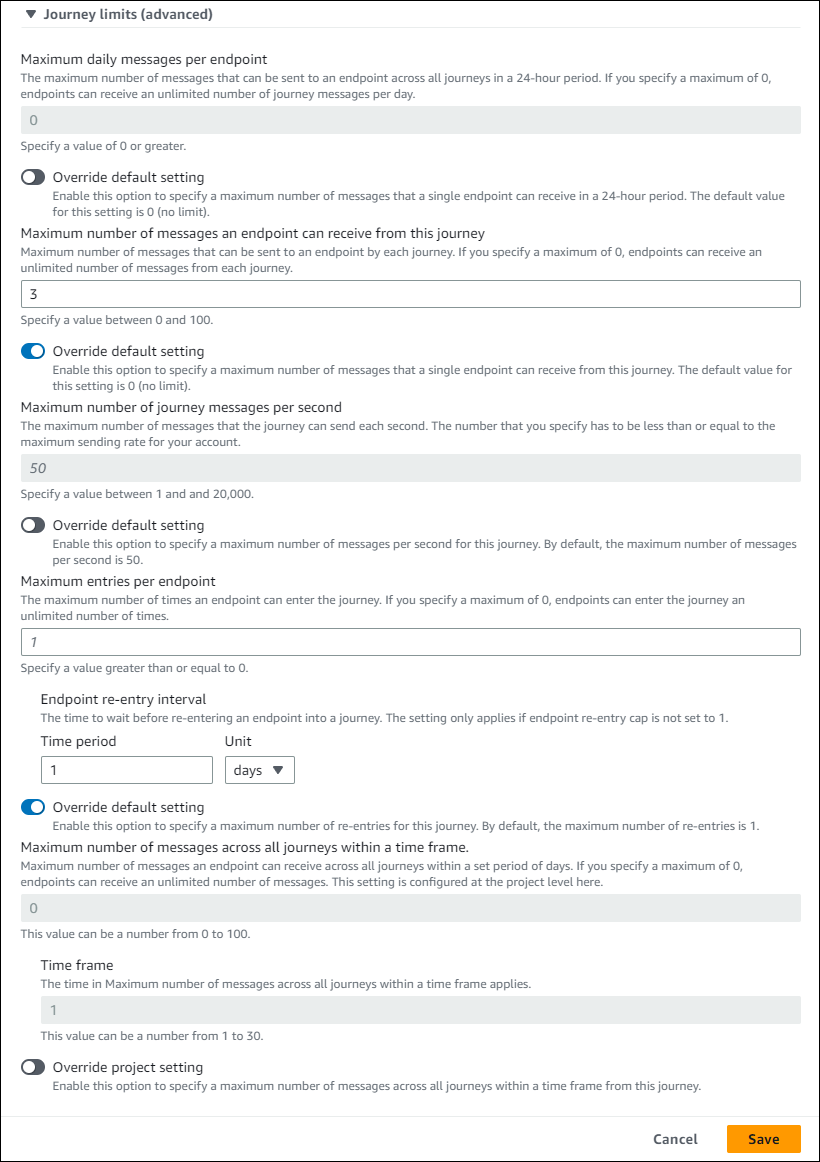
Dans certains cas d’utilisation, tels que le télémarketing, les entreprises limitent les tentatives d’appel d’un point de terminaison sur un certain nombre de jours. Amazon Pinpoint offre les méthodes suivantes pour configurer le nombre de tentatives :
-
Spécifiez le nombre maximal de tentatives de contact envoyées à un point de terminaison sur une période de 24 heures.
-
Spécifiez le nombre maximum de fois que vous pouvez joindre un point de terminaison pour un parcours donné, et pour tous les parcours.
-
Définissez une limite continue en spécifiant le nombre maximum de fois que vous pouvez joindre un point de terminaison au cours d’une période donnée, par exemple, contacter un point de terminaison au maximum 2 fois au cours des 7 prochains jours.
L’image suivante montre les différents paramètres de limite des parcours.
Bonnes pratiques de planification
Avec les campagnes sortantes de Connect Customer, vous pouvez limiter les appels à certaines heures de la journée et éviter les appels pendant les périodes calmes du soir ou le week-end. Vous pouvez également définir des exceptions d’appel dans le cadre d’un parcours Amazon Pinpoint. Ces exceptions supplantent les heures d’envoi configurées pour les jours de la semaine.
Nous vous recommandons d’utiliser les deux fonctionnalités. Pour plus d'informations sur la planification dans Connect Customer, consultez. Pour plus d’informations sur la planification dans Amazon Pinpoint, consultez l’Étape 4 : choisir quand envoyer la campagne dans le Guide de l’utilisateur Amazon Pinpoint.
Outre les exceptions, les options suivantes s’offrent à vous :
-
Arrêtez les appels provenant de campagnes prédictives et progressives en déconnectant tous les agents de la file d’attente des campagnes.
-
Utilisez la console Connect Customer pour suspendre manuellement une campagne.
Bonnes pratiques relatives aux paramètres d’activité
Dans l’activité Entrée de votre parcours, utilisez uniquement l’option Ajouter des participants d’un segment.
Bonnes pratiques en matière de numéros de téléphone exclus
De nombreux pays ont créé des listes de numéros de téléphone exclus (DNC). Celles-ci permettent aux abonnés téléphoniques de ne pas recevoir d’appels marketing. Les entreprises doivent vérifier la présence des numéros de téléphone de leurs clients dans ces listes DNC et exclure les numéros concernés avant de passer un appel. Vous pouvez utiliser Amazon Pinpoint pour gérer les listes DNC dans les campagnes sortantes.
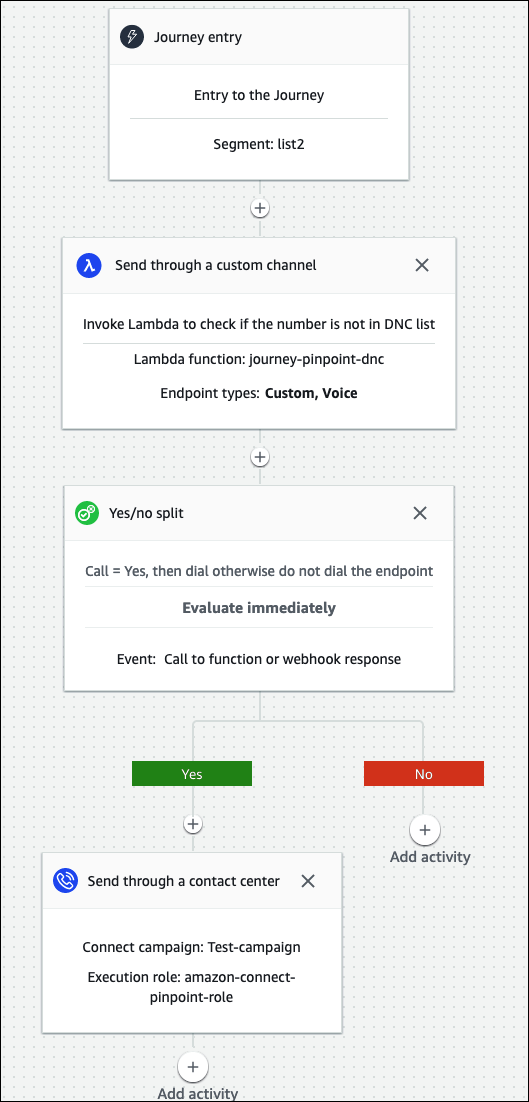
Avec Journeys, vous pouvez vérifier l'état d'un terminal par rapport à des sources de données tierces avant d'envoyer les messages. Vous pouvez également ajouter une fonction AWS Lambda qui effectue des vérifications DNC externes et compose ou non un numéro en fonction de la réponse.
L’image suivante montre le flux DNC suggéré.
Bonnes pratiques pour la gestion des rappels automatiques
Les sections suivantes présentent les bonnes pratiques permettant de gérer les rappels automatiques et de distinguer votre centre d’appels des spammeurs.
Automatisation des flux de travail et utilisation de plusieurs canaux
À titre de bonne pratique, n’appelez pas les prospects constamment dans l’espoir qu’ils répondent. Plus vous appelez, moins le contact aura de chances de répondre. Utilisez plutôt l’automatisation pour déplacer ce contact vers une autre liste et le rappeler 30 jours, voire 60 jours plus tard.
Vérifiez également le nombre de fois qu’un appel tombe sur la messagerie vocale. À un moment donné, vous voudrez peut-être arrêter d'appeler ce prospect.
Une stratégie optimale utilise des flux de travail automatisés avec plusieurs canaux de communication afin de créer une cadence pour la prise de contact. Par exemple, commencez par un appel téléphonique, puis envoyez un SMS, puis un e-mail. Cela peut augmenter considérablement les chances d’entrer en contact avec le prospect. Pour plus d’informations sur la configuration de plusieurs canaux, consultez les ressources suivantes :
-
Tutoriel : utilisation de Postman avec l’API Amazon Pinpoint dans le Guide du développeur Amazon Pinpoint.
-
Tutoriel : configuration d’un système d’inscription par SMS dans le Guide du développeur Amazon Pinpoint.
Les sections suivantes fournissent d’autres conseils pour gérer les rappels automatiques.
Gestion du volume des appels
Les bonnes pratiques suivantes peuvent vous aider à distinguer votre centre d’appels des spammeurs et à protéger l’intégrité de vos numéros de téléphone.
-
Ne passez pas plus de 50 appels par indicateur régional, par opérateur, par jour.
-
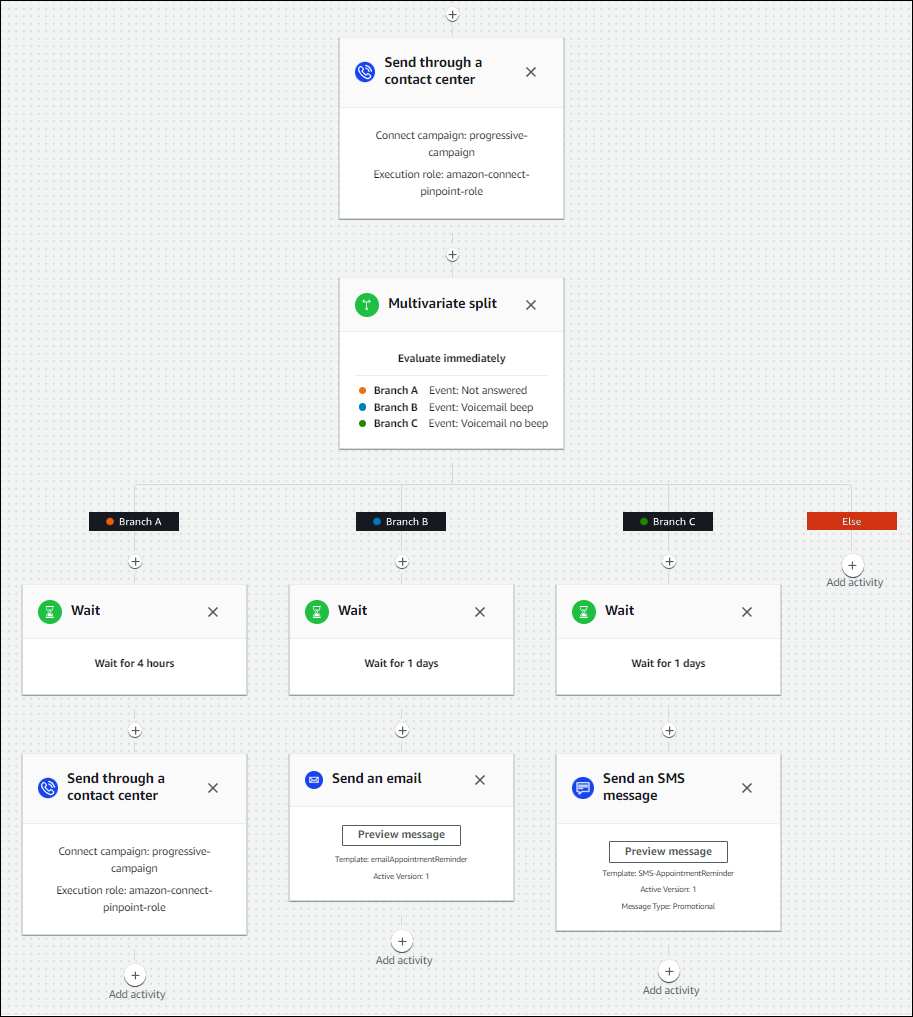
Pour configurer la fréquence à laquelle un numéro est composé, utilisez l’activité Envoyer via un centre de contact avec une activité Patienter dans le parcours. Amazon Pinpoint prend en charge un maximum de trois activités Envoyer via un centre de contact par parcours. Utilisez cette activité de manière stratégique.
Par exemple, utilisez-la lorsqu’un appel est sans réponse, mais choisissez une autre méthode de suivi pour les Bip de messagerie vocale et Pas de bip de messagerie vocale, comme les e-mails ou les SMS. Ces canaux peuvent tout de même contribuer à l’engagement du contact dans la session grâce à des liens hypertextes dans les e-mails ou à des réponses avec des mots clés tels que OUI dans les SMS, pour offrir des options en libre-service ou contacter un agent. Cela permet aux contacts de se connecter quand ils le souhaitent.
Pour limiter le nombre d’appels
-
Le cas échéant, créez un parcours dans Amazon Pinpoint.
-
Configurez l’admission au parcours et ajoutez l’activité Envoyer via un centre de contact.
Pour plus d’informations à ce sujet, consultez Configurer l’activité Admission au parcours dans le Guide de l’utilisateur Amazon Pinpoint.
-
Après l’activité, ajoutez une répartition multivariée.
Pour plus d’informations à ce sujet, consultez Configuration d’une activité de répartition multivariée dans le Guide de l’utilisateur Amazon Pinpoint.
-
Ouvrez la répartition et ajoutez Branche B et Branche C.
-
Modifiez les branches de la répartition comme suit :
-
Branche A
-
Ouvrez la liste Choisissez une condition et sélectionnez Événement.
-
Ouvrez la liste Choisir un événement et une activité de message de parcours et sélectionnez la clé de centre de contact.
-
Ouvrez la liste Événement et sélectionnez Pas de réponse.
-
-
Branche B
-
Répétez les mêmes étapes que dans la branche A, mais choisissez Bip de messagerie vocale.
-
-
Branche C
-
Répétez les mêmes étapes que dans la branche A, mais choisissez Pas de bip de messagerie vocale.
-
-
-
Ajoutez une activité Patienter après chaque branche, puis modifiez chaque activité Patienter comme suit :
-
Branche A
-
Dans la section Période de temps, entrez 4.
-
Dans la liste Unité, sélectionnez les heures.
-
Cliquez sur Enregistrer.
-
-
Branche B
-
Dans la section Période de temps, entrez 1.
-
Dans la liste Unité, sélectionnez les heures.
-
Cliquez sur Enregistrer.
-
-
Branche C
-
Dans la section Période de temps, entrez 4.
-
Dans la liste Unité, sélectionnez les jours.
-
Cliquez sur Enregistrer.
-
-
-
Après la branche A, ajoutez l’activité Envoyer via un centre de contact. Définissez les paramètres de cette activité de la même manière que dans l’atelier 2.
-
Après les branches B et C, ajoutez les activités Envoyer un e-mail ou Envoyer un SMS. Configurez un modèle de message pour finaliser cette activité. Pour plus d’informations, consultez Modèles de messages Amazon Pinpoint.
L’image suivante présente le flux de travail :