Les traductions sont fournies par des outils de traduction automatique. En cas de conflit entre le contenu d'une traduction et celui de la version originale en anglais, la version anglaise prévaudra.
Bloc de flux dans Connect Customer : invite de lecture
Cette rubrique définit le bloc de flux permettant de lire des invites audio, des messages vocaux ou des réponses aux clients et aux agents dans les sessions de chat.
Description
Utilisez ce bloc pour lire une invite audio, lire un message vocal ou envoyer une réponse dans la session de chat.
Vous pouvez envoyer des invites aux clients (appelants ou clients utilisant le chat) et aux agents.
Pour les appels, vous avez les options suivantes :
-
Utilisez des instructions préenregistrées : Connect Customer propose une bibliothèque d'options prêtes à l'emploi.
-
Enregistrez vos propres invites. Vous avez les options suivantes :
-
Utilisez la bibliothèque Connect Customer. Chargez vos enregistrements directement à partir du site Web d’administration Connect Customer .
-
Utilisez Amazon S3. Stockez vos invites sur S3 et accédez-y de manière dynamique pendant les appels.
-
-
Text-to-speech. Fournissez du texte brut ou du SSML (Speech Synthesis Markup Language) pour qu'il soit prononcé en audio.
Pour les chats, vous avez les options suivantes :
-
Invites textuelles uniquement. Envoyez des messages en texte brut aux clients et aux agents. Les options audio, telles que les invites pré-enregistrées, ne sont pas disponibles pour le chat.
Cas d’utilisation pour ce bloc
Ce bloc de flux est conçu pour être utilisé dans les scénarios suivants :
-
Faites passer un message d’accueil aux clients (par exemple, « Bienvenue sur notre ligne de service client »).
-
Fournissez aux clients ou aux agents des informations extraites d’une base de données (par exemple, le solde de votre compte est de 123,45 euros).
-
Diffusez une bande audio pré-enregistrée pendant qu’un client est mis en attente ou est dans la file d’attente.
-
Diffusez une bande audio pré-enregistrée avec votre propre voix à partir de vos compartiments S3.
-
Dans un flux entrant, diffusez simultanément un message audio ou un message texte aux clients et aux agents.
Exigences relatives aux invites
-
Formats pris en charge : Connect Customer prend en charge les fichiers .wav à utiliser pour votre invite. Vous devez utiliser des fichiers .wav de 8 kHz et un canal audio mono avec encodage. U-Law Dans le cas contraire, l'invite ne fonctionnera pas correctement. Vous pouvez utiliser des outils tiers accessibles au public pour convertir vos fichiers .wav en fichiers encodés. U-Law Après avoir converti les fichiers, téléchargez-les sur Connect Customer.
-
Taille : Connect Customer prend en charge les invites de moins de 50 Mo et d'une durée inférieure à cinq minutes.
-
En cas de stockage des invites dans un compartiment S3 : pour les régions AWS désactivées par défaut (également appelées régions d’adhésion) telles que l’Afrique (Le Cap), votre compartiment doit se trouver dans la même région.
Types de contacts
| Type de contact | Pris en charge ? |
|---|---|
Voix |
Oui |
Chat |
Oui Si un contact par chat est acheminé vers ce bloc, mais que le bloc est configuré pour les appels, ce contact sera acheminé vers la branche inférieure Erreur. |
Sous-tâche |
Oui Si un contact via une tâche est acheminé vers ce bloc, mais que le bloc est configuré pour les appels, ce contact sera acheminé vers la branche inférieure Erreur. |
Non. Un contact de messagerie acheminé vers ce bloc utilise la branche Error. |
Si un contact de rappel sans agent ni client est redirigé vers ce bloc, ce contact est acheminé vers la branche inférieure Erreur.
Types de flux
Vous pouvez utiliser ce bloc dans les types de flux suivants :
| Type de flux | Pris en charge ? |
|---|---|
Flux entrant |
Oui |
Flux de file d'attente des clients |
Oui |
Flux d’attente des clients |
Non, utilisez plutôt le bloc de flux Invites en boucle |
Flux de message discret client |
Oui |
Flux de message discret sortant |
Oui |
Flux d’attente des agents |
Non, utilisez plutôt le bloc de flux Invites en boucle |
Flux de message discret agent |
Oui |
Flux de transfert vers les agents |
Oui |
Flux de transfert vers les files d'attente |
Oui |
Comment configurer ce bloc
Vous pouvez configurer le blocage de l'invite Play en utilisant le site Web Connect Customer d'administration ou en utilisant l'MessageParticipantaction dans le langage Connect Customer Flow.
Sections de configuration
Invites stockées dans la bibliothèque d'invites Connect Customer
-
Dans le concepteur de flux, ouvrez le volet de configuration du bloc Lire l’invite.
-
Choisissez Sélectionner dans la bibliothèque des invites (audio).
-
Choisissez l'une des invites préenregistrées incluses dans Connect Customer, ou utilisez le site Web Connect Customer d'administration pour enregistrer et télécharger votre propre invite. Il n'est pas possible de charger des invites en masse.
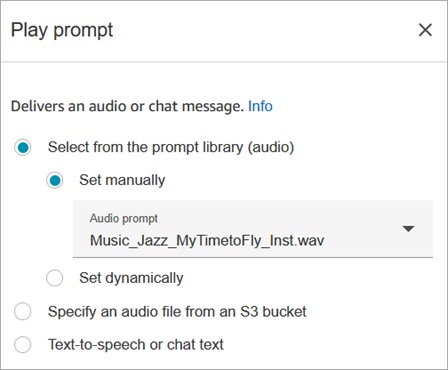
L'image suivante montre la page Propriétés du bloc Lire l'invite configuré pour lire une invite audio à partir de la bibliothèque d'invite.
L'exemple de code suivant montre comment cette même configuration serait représentée par l'MessageParticipantaction dans le langage Flow :
{
         "Identifier": "12345678-1234-1234-1234-123456789012",
         "Type": "MessageParticipant",
         "Parameters": {
             "PromptId": "arn:aws:connect:us-west-2:1111111111:instance/aaaaaaa-bbbb-cccc-dddd-eeeeeeeeeeee/prompt/abcdef-abcd-abcd-abcd-abcdefghijkl"
         },
         "Transitions": {
             "NextAction": "a625f619-81b0-46c3-a855-89151600bdb1",
             "Errors": [
                 {
                     "NextAction": "a625f619-81b0-46c3-a855-89151600bdb1",
                     "ErrorType": "NoMatchingError"
                 }
             ]
         }
   }
Invites stockées dans Amazon S3
Stockez autant d’invites que nécessaire dans un compartiment S3, puis renvoyez vers ces invites en spécifiant le chemin de ce compartiment. Pour de meilleures performances, nous vous recommandons de créer le compartiment S3 dans la même AWS région que votre instance Connect Customer.
Pour spécifier un fichier audio à partir d’un compartiment S3
-
Dans le concepteur de flux, ouvrez le volet de configuration du bloc Lire l’invite.
-
Choisissez Spécifier un fichier audio à partir d’un compartiment S3.
-
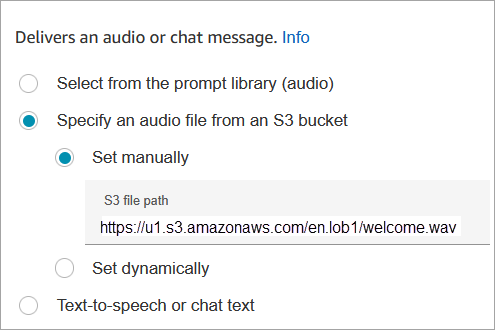
Choisissez Définir manuellement, puis spécifiez le chemin du fichier S3 qui pointe vers l’invite audio dans S3. Par exemple,
https://u1.s3.amazonaws.com/en.lob1/welcome.wav.L'image suivante montre la page Propriétés du bloc Lire l'invite configuré pour définir manuellement le chemin du fichier S3.
L'exemple de code suivant montre comment cette même configuration serait représentée par l'MessageParticipantaction dans le langage Flow :
{
      "Identifier": "UniqueIdentifier",
      "Type": "MessageParticipant",
      "Parameters": {
          "Media": {
              "Uri": "https://u1.s3.amazonaws.com/en.lob1/welcome.wav",
              "SourceType": "S3",
              "MediaType": "Audio"
          }
      },
      "Transitions": {
          "NextAction": "Next action identifier on success",
          "Errors": [
              {
                  "NextAction": "Next action identifier on failure",
                  "ErrorType": "NoMatchingError"
              }
          ]
      }
  }
Pour utiliser des attributs afin de spécifier le chemin d’un fichier audio à partir d’un compartiment S3
-
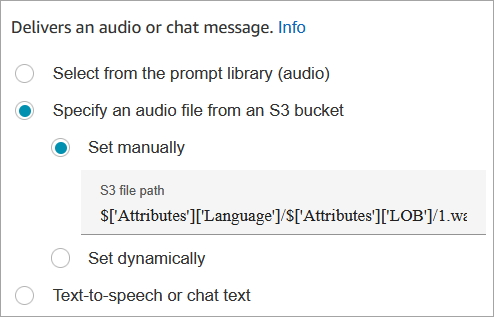
Vous pouvez spécifier le chemin du compartiment S3 à l’aide d’attributs, comme illustré dans l’image suivante :
—OU—
-
Vous pouvez fournir le chemin S3 par concaténation, comme le montre l'exemple suivant. La concaténation vous permet de personnaliser l'invite, par exemple par secteur d'activité et par langue. Par exemple :
https://example.s3.amazon.aws.com/$['Attributes']['Language']/$['Attributes']['LOB']/1.wavL'exemple de code suivant montre comment cette même configuration serait représentée par l'MessageParticipantaction dans le langage Flow :
{
         "Identifier": "UniqueIdentifier",
         "Type": "MessageParticipant",
         "Parameters": {
             "Media": {
                 "Uri": "https://u1.s3.amazonaws.com/$['Attributes']['Language']/$['Attributes']['LOB']/1.wav",
                 "SourceType": "S3",
                 "MediaType": "Audio"
             }
         },
         "Transitions": {
             "NextAction": "Next action identifier on success",
             "Errors": [
                 {
                     "NextAction": "Next action identifier on failure",
                     "ErrorType": "NoMatchingError"
                 }
             ]
         }
     }
Pour spécifier le chemin S3 de manière dynamique à l’aide d’attributs de contact définis par l’utilisateur
-
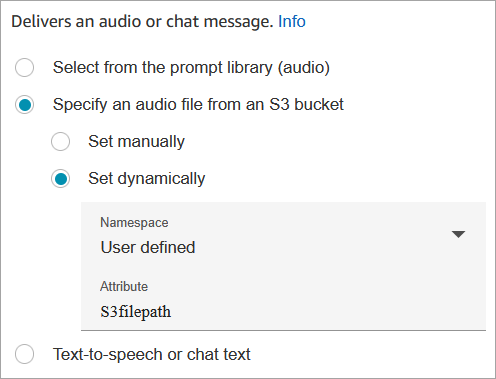
L’image suivante montre un attribut défini par l’utilisateur et nommé S3filepath.
L'exemple de code suivant montre comment cette même configuration serait représentée par l'MessageParticipantaction dans le langage Flow :
{
   "Parameters": {
       "Media": {
           "Uri": "$.Attributes.MyFile",
           "SourceType": "S3",
           "MediaType": "Audio"
       }
   },
   "Identifier": "9ab5c4ee-7da8-44b3-b6c9-07f24e1846dc",
   "Type": "MessageParticipant",
   "Transitions": {
       "NextAction": "a625f619-81b0-46c3-a855-89151600bdb1",
       "Errors": [
           {
               "NextAction": "a625f619-81b0-46c3-a855-89151600bdb1",
               "ErrorType": "NoMatchingError"
           }
       ]
   }
}
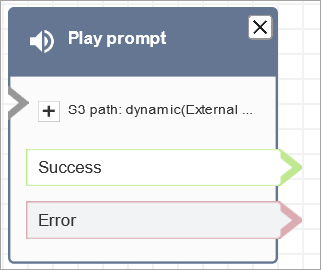
L’image suivante montre à quoi ressemble ce bloc lorsque le chemin S3 est défini de manière dynamique. Il indique le chemin S3 et comporte deux branches : Succès et Erreur.
Text-to-speech ou texte du chat
Vous pouvez entrer une invite en texte brut ou SSML. Ces invites textuelles sont diffusées sous forme d’invites audio destinées aux clients avec Amazon Polly.
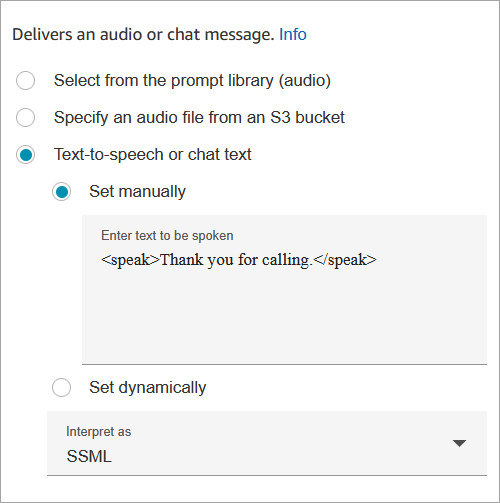
Par exemple, l’image suivante montre un bloc Lire l’invite configuré pour transmettre le message Merci d’avoir appelé au client.
L'exemple de code suivant montre comment cette même configuration serait représentée par l'MessageParticipantaction dans le langage Flow :
{
   "Parameters": {
       "Text": "<speak>Thank you for calling</speak>"
   },
   "Identifier": "9ab5c4ee-7da8-44b3-b6c9-07f24e1846dc",
   "Type": "MessageParticipant",
   "Transitions": {
       "NextAction": "a625f619-81b0-46c3-a855-89151600bdb1",
       "Errors": [
           {
               "NextAction": "a625f619-81b0-46c3-a855-89151600bdb1",
               "ErrorType": "NoMatchingError"
           }
       ]
   }
}
SSML-enhanced le texte saisi vous permet de mieux contrôler la façon dont Connect Customer génère des messages vocaux à partir du texte que vous fournissez. Vous pouvez personnaliser et contrôler des aspects du discours tels que la prononciation, le volume et le débit de parole.
Pour obtenir la liste des balises SSML que vous pouvez utiliser avec Connect Customer, consultezBalises SSML prises en charge par Connect Customer.
Pour de plus amples informations, veuillez consulter Ajout de la synthèse vocale aux invites dans des blocs de flux dans Amazon Polly.
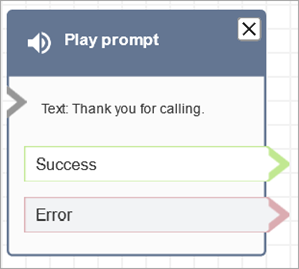
L’image suivante montre à quoi ressemble un bloc Lire l’invite lorsqu’il est configuré pour la synthèse vocale. Il indique le texte à lire et comporte deux branches : Réussite et Erreur.
Branches des blocs de flux
Ce bloc prend en charge les branches de sortie suivantes :
-
Succès : indique que le message audio ou texte fourni a été lu avec succès.
-
Erreur : indique que le message audio ou le texte fourni n’a pas pu être lu.
-
OK : certains flux existants ont une version du bloc Lire l’invite qui n’a pas de branche Erreur. Dans ce cas, la branche OK sera toujours utilisée lors de l'exécution. Si vous mettez à jour la configuration d’un bloc Lire l’invite qui ne possède pas de branche Erreur, une branche Erreur sera automatiquement ajoutée au bloc dans l’éditeur.
Conseils de configuration supplémentaires
-
Pour des instructions détaillées sur la configuration d'une invite dynamique à l'aide d'attributs de contact, consultez Sélectionnez dynamiquement les invites à jouer dans Connect Customer.
-
Lorsque vous exécutez des instructions depuis un compartiment S3, pour de meilleures performances, nous vous recommandons de créer le compartiment dans la même AWS région que votre instance Connect Customer.
-
Lorsque vous utilisez du texte pour la synthèse vocale ou un chat, vous pouvez utiliser 3 000 caractères facturés au maximum (6 000 caractères au total). Vous pouvez également spécifier du texte dans un flux à l'aide d'un attribut de contact.
Mise en mémoire tampon des touches
Le bloc d'invite de lecture inclut une case à cocher : Ignorez ou interrompez cette invite lorsque la mise en mémoire tampon des touches est activée.
-
Lorsque la case est cochée et que la mise en mémoire tampon des touches est active :
-
Si la mémoire tampon contient déjà des chiffres, l'invite est complètement ignorée et le contact passe au bloc suivant.
-
Si la mémoire tampon est vide, l'invite commence à jouer. Si le client appuie sur une touche pendant la lecture, l'invite est interrompue, le chiffre est ajouté à la mémoire tampon et le contact se poursuit.
-
-
Lorsque la case n'est pas cochée, l'invite s'affiche normalement quel que soit l'état de la mémoire tampon. Il s’agit du comportement de par défaut.
Dans le langage de flux, cela est représenté par le SkipWhenDTMFBufferEnabled paramètre de l'MessageParticipantaction :
{
    "Identifier": "12345678-1234-1234-1234-123456789012",
    "Type": "MessageParticipant",
    "Parameters": {
        "SkipWhenDTMFBufferEnabled": "true",
        "PromptId": "arn:aws:connect:us-west-2:111111111111:instance/aaaaaaaa-bbbb-cccc-dddd-eeeeeeeeeeee/prompt/abcdefab-abcd-abcd-abcd-abcdefghijkl"
    },
    "Transitions": {
        "NextAction": "next-action-id",
        "Errors": [
            {
                "NextAction": "error-action-id",
                "ErrorType": "NoMatchingError"
            }
        ]
    }
}
Pour plus d'informations sur la mise en mémoire tampon des touches, consultez. Définir le comportement de la mémoire tampon des touches
Données générées par ce bloc
Ce bloc ne génère aucune donnée.
Scénarios d'erreur
Un contact est acheminé vers le bas de la branche Erreur dans les situations suivantes :
-
Si un contact de rappel sans agent ni client est redirigé vers ce bloc, ce contact est acheminé vers la branche inférieure Erreur.
-
Connect Customer n'est pas en mesure de télécharger l'invite depuis S3. Cela peut être dû à un chemin de fichier incorrect ou à une politique de compartiment S3 mal configurée et Connect Customer n'y a pas accès. Pour obtenir des instructions sur la façon d'appliquer la politique et un modèle que vous pouvez utiliser, consultez Configurer des invites pour jouer à partir d'un compartiment S3 dans Connect Customer.
-
Format du fichier audio incorrect. Seuls les fichiers .wav sont pris en charge.
-
La taille du fichier audio est supérieure à 50 Mo ou supérieure à cinq minutes.
-
Le SSML est incorrect.
-
La longueur de la synthèse vocale dépasse 6 000 caractères.
-
L'Amazon Resource Name (ARN) de l'invite est incorrect.
Exemples de flux
Tous les exemples de flux utilisent le bloc Invite de lecture. Consultez Exemple de flux entrant dans Connect Customer pour l'expérience du premier contact pour voir une Invite de lecture pour le chat et une invite pour l'audio.
Ressources supplémentaires
Pour en savoir plus sur les invites, consultez les rubriques suivantes.
-
Actions rapides dans le Guide de référence des Connect Customer API.
