本文属于机器翻译版本。若本译文内容与英语原文存在差异,则一律以英文原文为准。
Connect Customer 中的仪表板用于获取联络中心绩效数据
从最细微的层面了解您的联络中心是提高性能和降低成本的关键。您可以使用 “连接客户” 可视化仪表板来了解您的联络中心的绩效。
Connect 客户仪表板显示有关您的联络中心绩效的实时和历史指标信息以及见解。
-
Real-time 仪表板每 15 秒更新一次,时间序列小部件除外,每隔 15 分钟刷新一次。
-
嵌入式座席工作区控制面板每 2 分钟更新一次,但时间序列小组件除外,它们是每 15 分钟刷新一次。
-
您可以选择过去 3 个月内的历史数据。
您可以自定义控制面板(例如,调整大小和重新排列视觉效果),为每个控制面板指定自定义时间范围和自定义基准比较时间范围,并为每个报告选择要包含的数据的筛选条件。您还可以将整个数据集或单个小部件下载为 CSV,将控制面板下载为 PDF,将自己的版本保存到已保存的控制面板中,与他人共享,然后发布到整个实例。
内容
开始使用
-
确保为用户分配相应的安全配置文件权限,以便他们可以访问所需的控制面板并查看相关指标:
-
访问指标 - 访问权限或控制面板 - 访问权限。有关行为差异的信息,请参阅 在 Connect Customer 中分配查看仪表板和报告的权限。
-
在每个控制面板上查看数据需要相应的权限。例如,要查看流数据,您需要流:查看权限。有关特定权限,请参阅有关每个控制面板的主题。
-
-
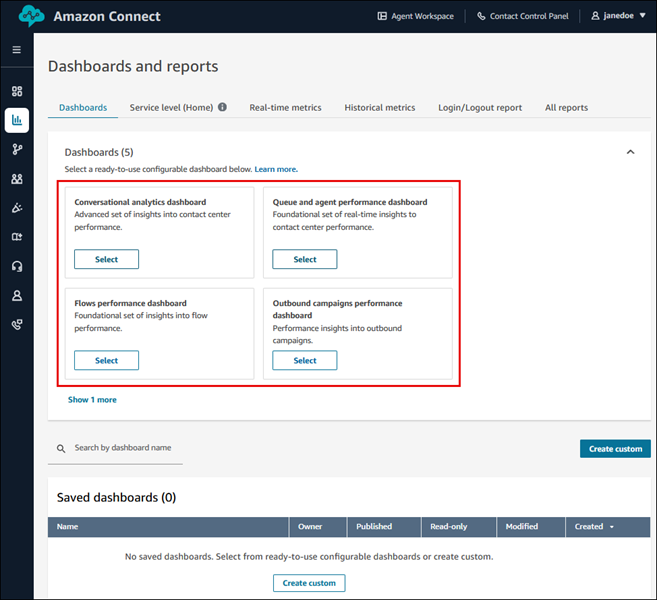
在 Connect Customer 管理员网站中,导航到分析和优化、仪表板和报告。选择要查看的 “连接客户” 控制面板。下图是控制面板和报告页面示例,其中有四个控制面板可供选择。
-
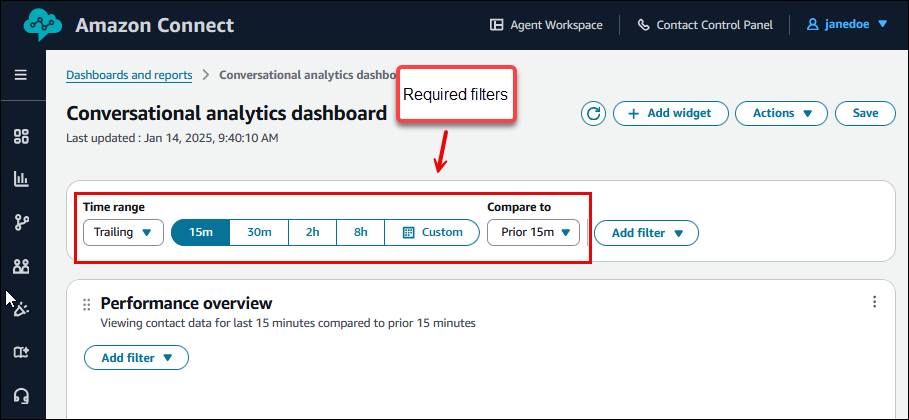
打开控制面板时,使用所需的筛选条件来指定时间范围。有关更多信息,请参阅 指定时间范围和“对比”基准。
-
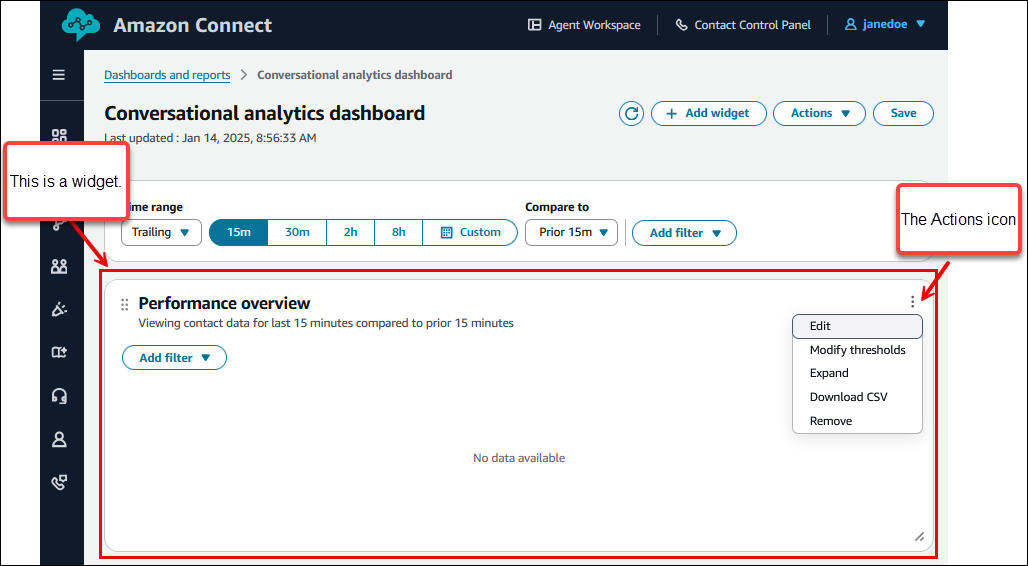
在小组件中,您可以选择操作、编辑来根据自己的业务需求自定义小组件。有关更多信息,请参阅 自定义控制面板。
指定时间范围和“对比”基准
所有控制面板都具有以下必需的筛选条件:
-
时间范围:您可以在时间范围: 今天选项中选择一个实时时间范围,然后选择一个衔接时段。对于其他窗口,请选择自定义。
以下是指定时间范围的提示:
-
您可以通过将时间范围更改为天、周、月或自定义来选择历史时间范围。
-
使用时间范围: 自定义,选择过去 3 个月内最多 35 天。
-
在周下,您可以选择本周至今,即当前正在进行的一周。
-
您可以选择本月至今,从选定月份的 1 号开始到当前日期。
-
-
对比基准时间范围:您可以自定义对比时间段,作为时间范围选择的基准,例如名为对比: 前一周同一天、时间范围和时间的精确周同比对比。这个基准时间范围支持控制面板中所有小部件的基准测试。与您的时间范围相比,您的基准时间范围必须是过去的日期。
本周至今支持对比前一周同一时间范围。这意味着:
-
如果您的本周至今选择涵盖当周的星期日至星期三,则前一周同一时间范围对比会自动选择前一周的星期日到星期三。
本月至今支持对比前一个月的同一时间范围。
本周至今和本月至今都支持自定义时间范围对比,以便分别与自定义的周或月进行对比。
-
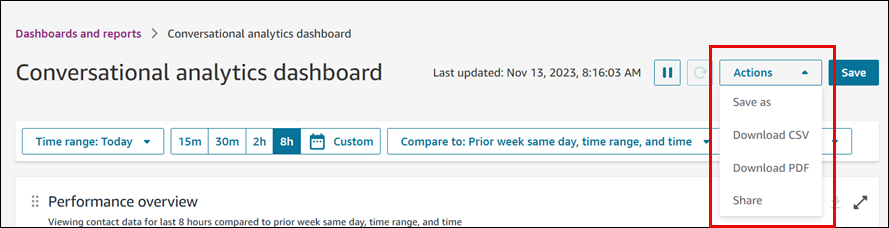
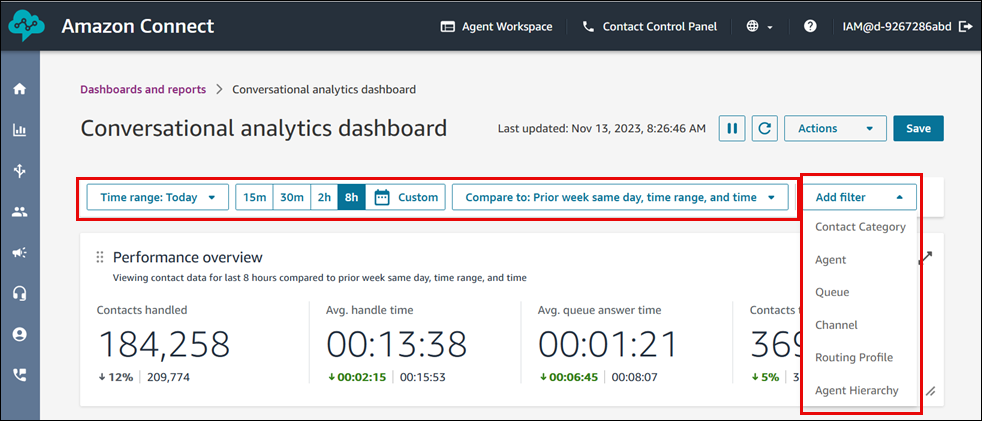
每个控制面板都有专门针对该功能的其他筛选条件。例如,下图的对话分析控制面板显示了该小组件的可用筛选条件。联系人类别特定于对话分析。
保存、下载和共享您的控制面板
在控制面板上使用以下操作保存、下载和共享控制面板。
-
保存:选择操作 > 保存,然后键入新名称并选择保存,即可保存控制面板并更改控制面板名称。您保存的控制面板将显示在控制面板选项卡中控制面板和报告页面的已保存的控制面板中。
-
另存为:选择操作 > 另存为,然后键入新名称并选择“保存”,即可重新命名和保存控制面板。您保存的控制面板将显示在控制面板选项卡中控制面板和报告页面的已保存的控制面板中。
-
下载 CSV:选择操作 > 下载 CSV,即可将整个控制面板数据集下载为 CSV。您还可以通过选择每个小部件上的下载箭头按钮来单独下载每个小部件的数据集。
-
下载 PDF:选择操作 > 下载 PDF,即可将整个控制面板下载为 PDF。
-
共享:通过选择 “操作” > “共享”,您可以像其他 Connect Customer 报告一样共享和发布控制面板。有关共享和发布的更多信息,请参阅共享报告、查看共享的报告和发布报告。
重要
您必须先发布仪表板,然后其他用户才能查看该仪表板。共享仪表板会分发链接,但只有已发布的仪表板可供仪表板创建者以外的用户访问。如果您共享未发布的仪表板,则收件人在尝试打开仪表板时会收到访问被拒绝错误。
下图显示了您可以在示例控制面板上选择的操作。