本文属于机器翻译版本。若本译文内容与英语原文存在差异,则一律以英文原文为准。
“连接客户” 中的队列和代理性能仪表板
队列和座席绩效控制面板有助于您了解队列和座席在可配置时段内的表现比较。它使用已处理的联系人、服务级别和平均处理时间等关键指标。
该控制面板包括:
-
Real-time 统计信息,例如在线代理数量和当前代理活动。它具有指标页面上可用的功能和Real-time 指标。
-
客户首次回拨模式指标。这些指标只能在仪表板上和通过调用 GetMetricDataV2 API 来获得。“历史指标”报告中未提供。
内容
启用控制面板访问权限
确保为用户分配了相应的安全配置文件权限:
-
访问指标 - 访问权限或控制面板 - 访问权限。有关行为差异的信息,请参阅 在 Connect Customer 中分配查看仪表板和报告的权限。
绩效概述图表
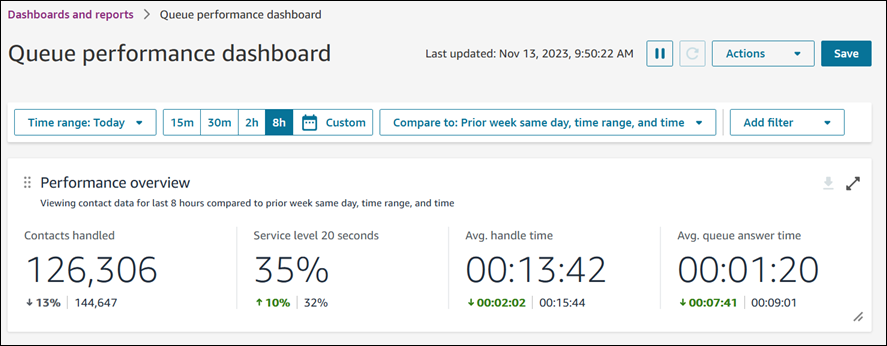
性能概述图表可根据您的筛选条件提供汇总指标。图表中的每个指标都会与您的“比较”基准时间范围筛选条件进行比较。
下图是性能概述图表示例:
-
在您选择的时间范围内,已处理的联系数为 126306 个,与基准处理的联系数 144647 相比,下降了约 13%。
-
百分比四舍五入。
-
与基准相比,指标显示的颜色表示正面(绿色)或负面(红色)。
-
已处理的联系没有颜色。
当前队列概览
当前队列概览小组件提供了实时快照指标,这些指标显示了队列中当前正在发生的事情。您可以通过多种方式配置此小组件,包括更改指标(但仅限于实时队列指标)、配置包含的队列,以及重新排序指标等。
下图是当前队列概览示例。

当前座席性能
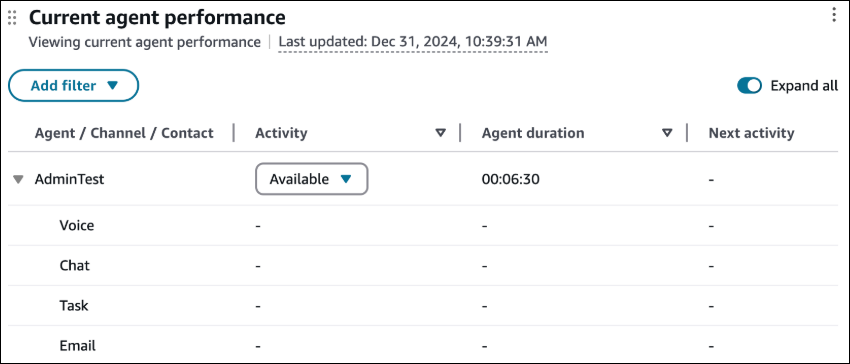
当前座席性能小组件可实时查看座席在做什么(相当于实时指标页面座席小组件),包括状态持续时间、当前活动联系人和下一个活动。
默认情况下,此小组件会将行折叠起来,让您一目了然地了解座席在做什么。选择全部展开可自动展开所有行,以便全面了解座席的表现。
拥有相应的安全配置文件权限,您就可以在此小组件(类似于实时指标页面)中监听联系和更改座席状态。
注意
您无法更改此小组件的分组。
下图是当前座席性能示例。
Thresholds
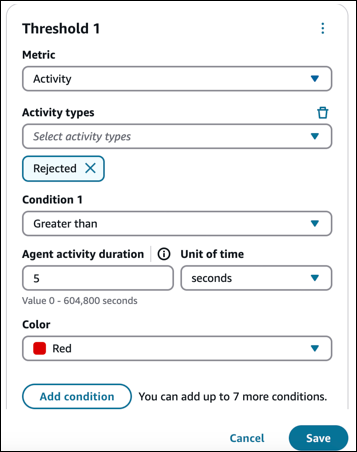
您也可以在此小组件上设置阈值,但其中一些指标的行为略有不同。对于座席活动,您需要选择两个条件:
-
活动类型是什么(例如,已拒绝)
-
该活动的持续时间
您可以根据状态配置自定义阈值。例如,您可以定义一个单元格,如果座席处于未接呼叫状态超过 5 秒,则该单元格应翻转为红色,但如果座席处于保持状态超过 5 分钟,则该单元格也只能翻转为红色。
下图是活动指标上设置的阈值示例。
联系状态筛选
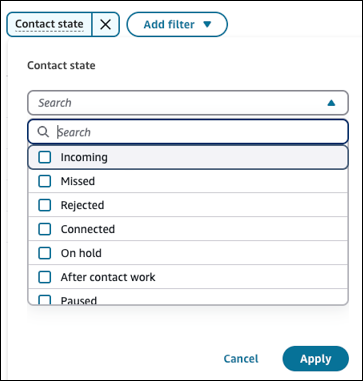
您可以按联系状态进行筛选,以识别有特定状态的联系的特定座席。例如,如果您想快速识别出错误的联系人且无法发送其他联系人的客服,则可以筛选 “未接收” 和 “已拒绝” 以识别这些代理并更改其状态。
下图显示了可用于联系状态的一些筛选条件的列表。
One-click 向下钻取
使用一键向下钻取功能快速创建按特定队列或路由配置文件筛选的新控件。这可以帮助您调查性能细节,而无需手动配置新的小部件。
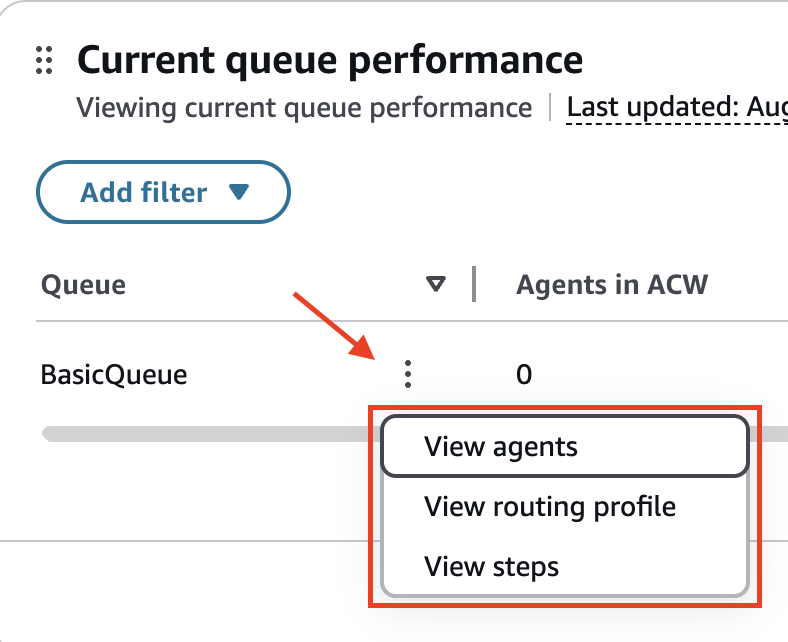
查看按队列或路由配置文件分组的实时控件时,每个资源名称旁边会显示一个向下钻取菜单。选择向下钻取菜单以选择要创建的控件类型。
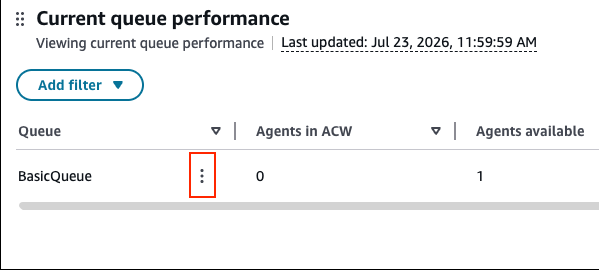
按队列分组时
当您的控件按队列分组时,以下选项可用:
-
查看代理 -创建按所选队列筛选的 “当前代理性能” 小组件。
-
查看路由配置文件 -创建按所选队列筛选的 “当前路由配置文件性能” 小组件。
-
查看步骤 -创建按所选队列筛选的 “当前路由步骤表达式性能” 小组件。这将显示对该队列中的活跃联系人使用的所有路由步骤。
按路由配置文件分组时
当您的控件按路由配置文件分组时,以下选项可用:
-
查看代理 -创建按所选路由配置文件筛选的 “当前代理性能” 小组件。
-
查看队列 -创建按所选路由配置文件筛选的 “当前队列性能” 小组件。

新控件将按所选资源自动过滤,并插入到控制面板上的当前小部件之后。

限制
一键向下钻取功能有以下限制:
-
One-click 当仪表板达到最大 11 个小组件时,向下钻取不可用。
-
One-click 使用时无法向下钻取。按队列类型筛选
-
One-click 向下钻取仅适用于实时小部件。它不适用于历史小工具。
在表格和条形图之间切换
您可以将图表控件切换到表格视图以查看确切的指标值。
要在图表和表格视图之间切换,请执行以下操作:
-
在控件标题中选择操作。
-
选择 “显示为表格” 。

当表格视图处于活动状态时,该选项旁边会出现一个复选标记。要返回图表视图,请再次选择 “显示为表格”。

当前药物依从性
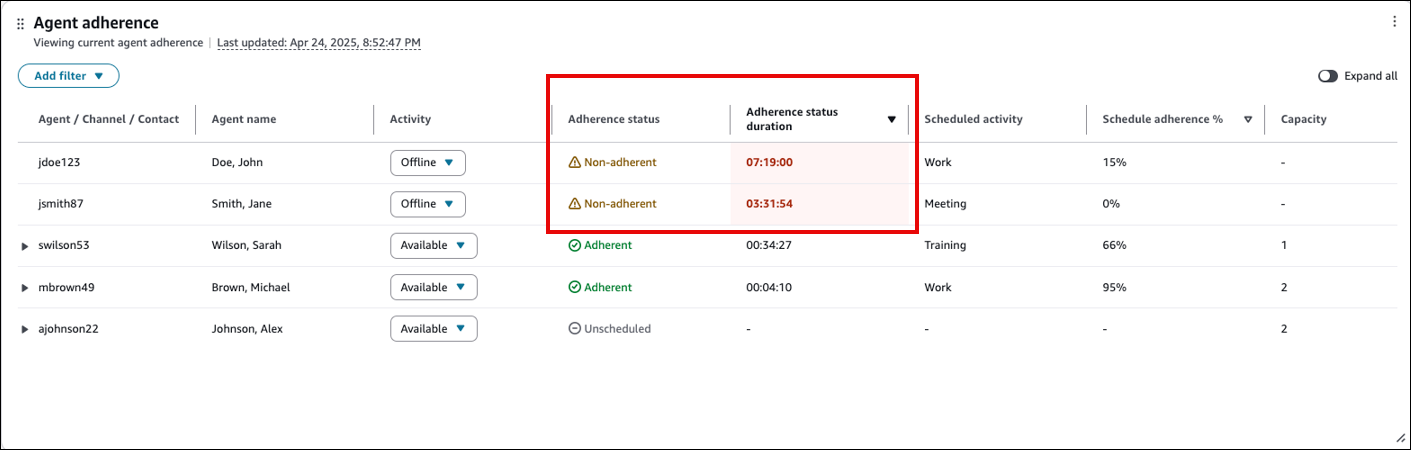
C urrent Agent Agent Widget 提供了代理人依从性指标的实时视图,包括依从性状态、持续时间和百分比,使主管能够监控和管理代理人依从性。此小组件支持按准点状态、持续时间和百分比进行筛选,按持续时间或百分比排序,以及按持续时间和百分比设置条件格式,以快速识别准点率违规并迅速采取措施来解决问题。
例如,您可以筛选Non-adherent状态为某个代理人,按遵守持续时间进行排序,突出显示持续时间超过 5 分钟,以快速识别违规行为并发送提醒,让代理重新执行任务。
下图显示了 “当前代理人依从性” 小组件的示例。红色突出显示的部分是应用于准点状态持续时间(准点状态持续时间 >= 3 小时)的条件格式。状态表明了代理遵守率的违规Non-adherent情况。
下图显示了如何设置条件格式的示例。
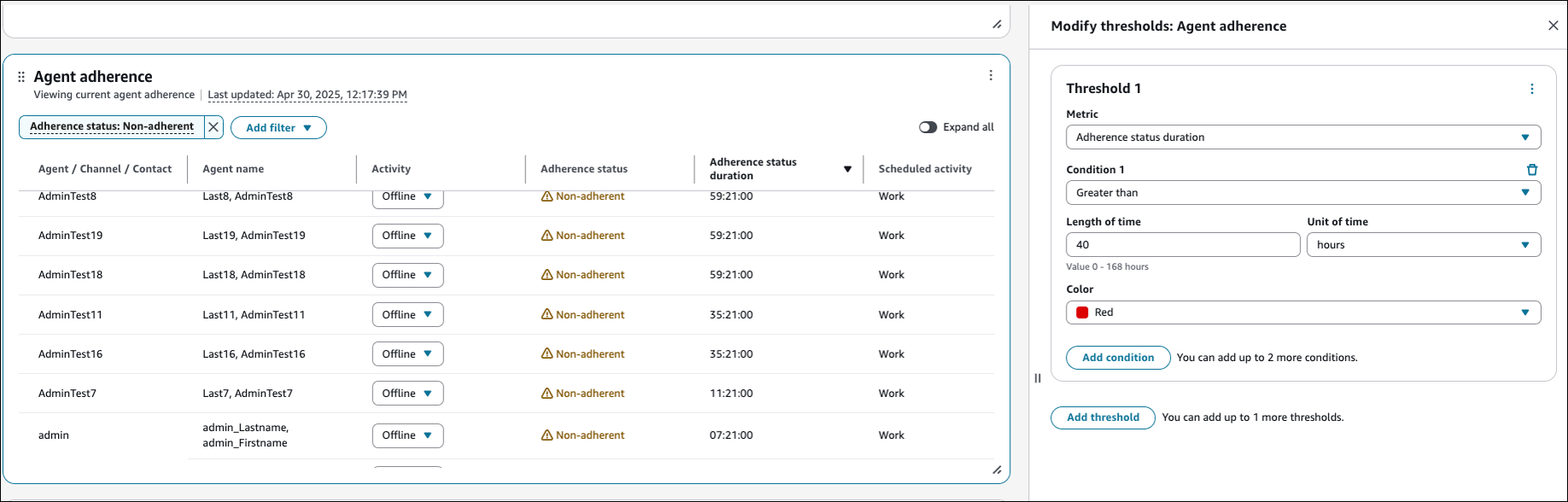
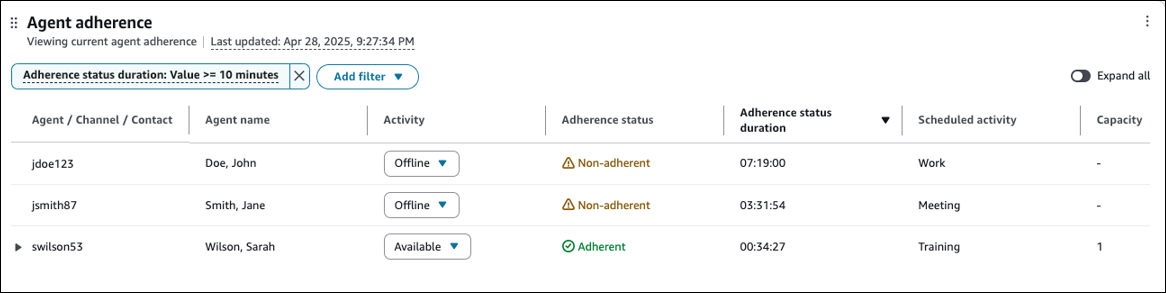
下图显示了筛选准点状态持续时间的示例。在这种情况下,Connect Customer 将仅显示那些不关注时间超过 10 分钟的客服。
追踪剂依从性
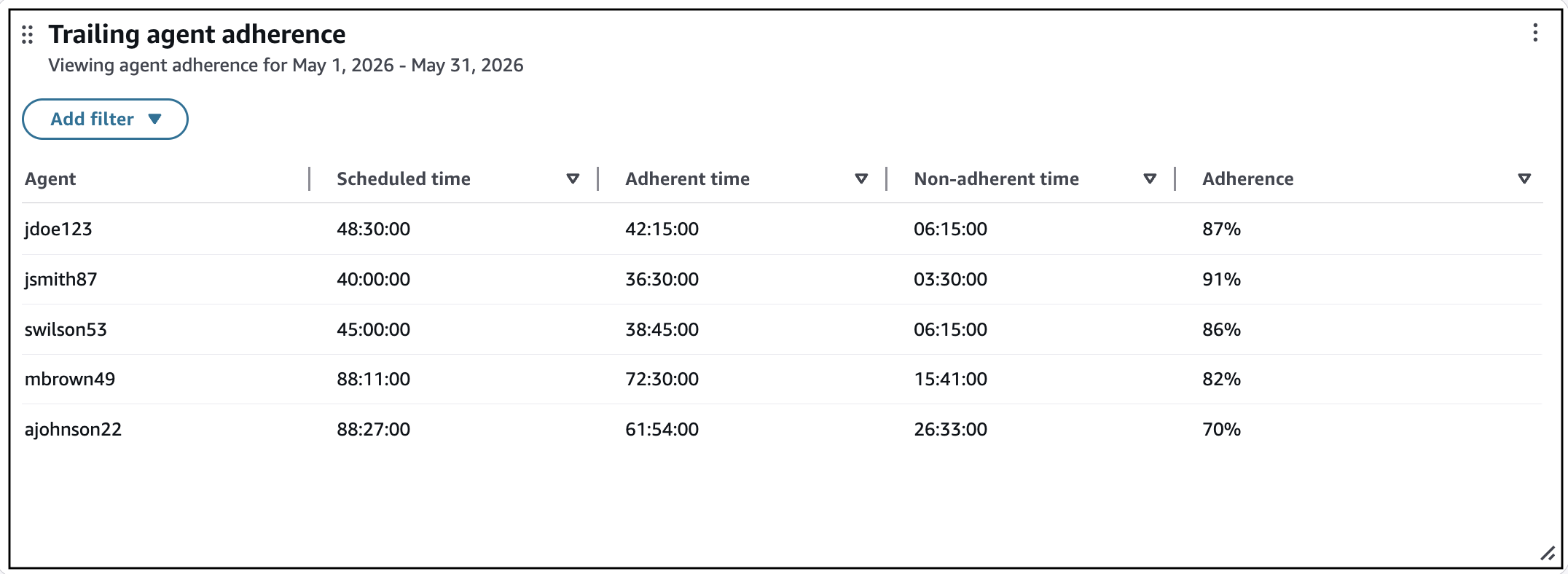
跟踪代理人遵守情况控件提供可配置时间段内代理人遵守情况的历史视图。使用此小工具查看依从性趋势并识别一段时间内的模式。
默认情况下,您会看到按代理分组的依从性指标,包括预定时间、关注时间、非关注时间和依从百分比。
您可以按代理、队列、渠道、路由配置文件、代理层次结构级别和班次活动对数据进行分组。您可以按代理、队列、路由配置文件、信道和代理层次结构级别进行筛选。您可以按任何指标(例如依从性百分比)进行排序,以快速确定需要关注的代理人。
注意
历史依从性指标数据自 2026 年 5 月 6 日起公布。对 2026 年 5 月 6 日之前日期的查询不返回任何结果。
下图显示了 “跟踪代理人依从性” 控件的示例。
追踪代理性能
此表提供了座席在一段时间内的表现的历史视图。
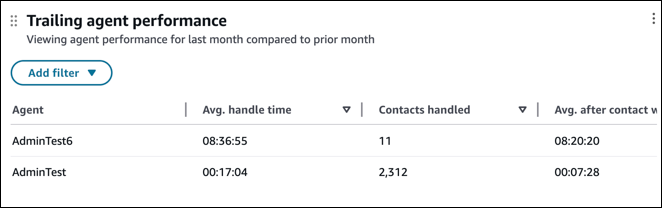
要查看您的表现与前一时间段的对比情况,请选择操作、编辑。在编辑窗格上,选择显示比较,如下图所示。
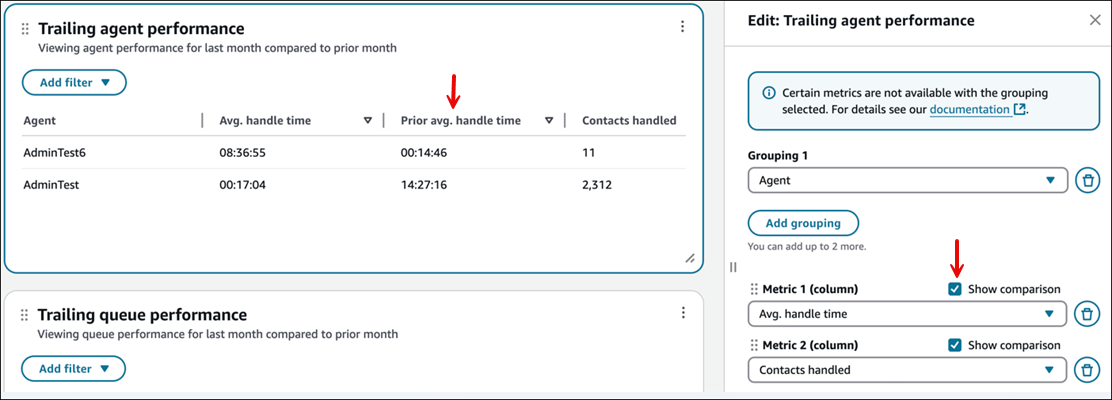
您还可以更改指标、配置阈值或重新排序指标。
平均队列应答时间和排队的联系人趋势
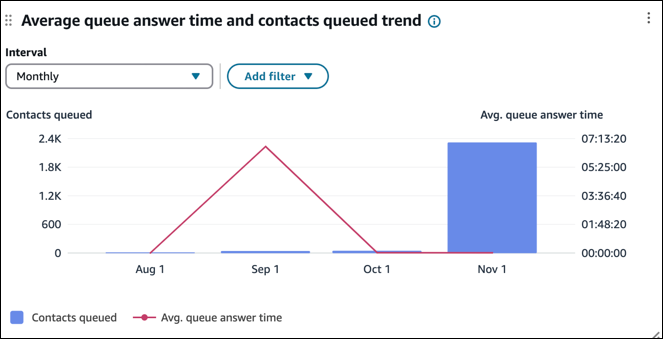
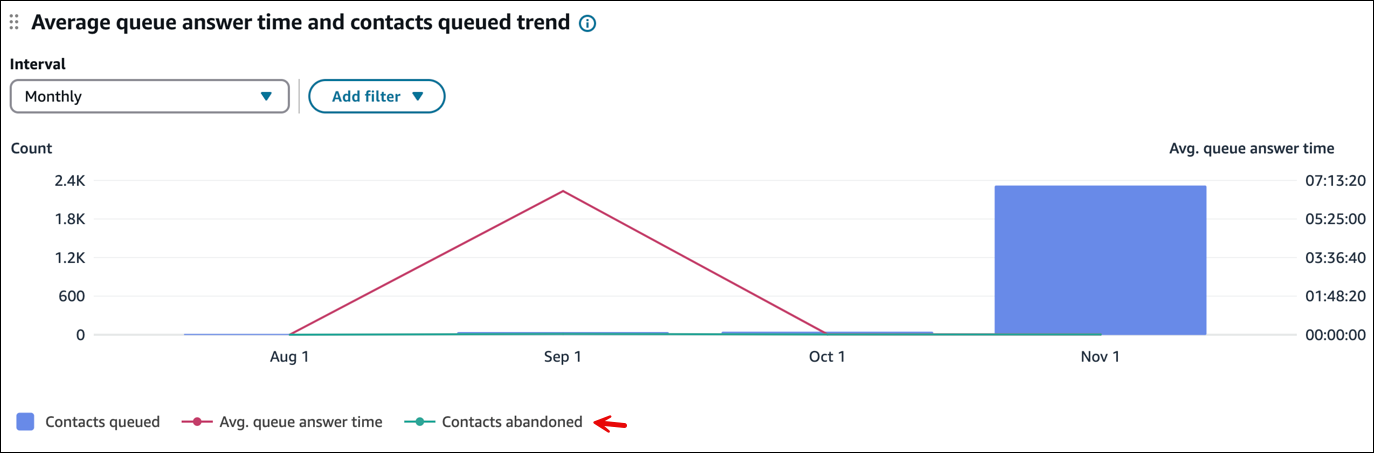
平对队列应答时间和排队的联系人趋势是一个时间序列图表,可显示给定时段内排队的联系人数量(蓝条)和平均队列应答时间(红线),按间隔(15 分钟、每天、每周、每月)细分。您还可以更改指标并以折线图的形式添加最多四个不同的指标。
注意
此小组件最多支持两种指标类型(计数、时间、百分比)。
下图是四个月的排队的联系人(蓝条)和平均队列应答时间(红线)。
下一张图显示了相同的数据,但添加了已放弃的联系人(绿色)筛选条件。
已处理的联系和平均处理时间趋势
已处理的联系和平均处理时间趋势是一个时间序列图表,可显示给定时间段内已处理的联系数(蓝条)和平均处理时间(红线),按间隔(15 分钟、每天、每周、每月)细分。
要配置不同的时间范围间隔,请选择间隔,如下图所示。
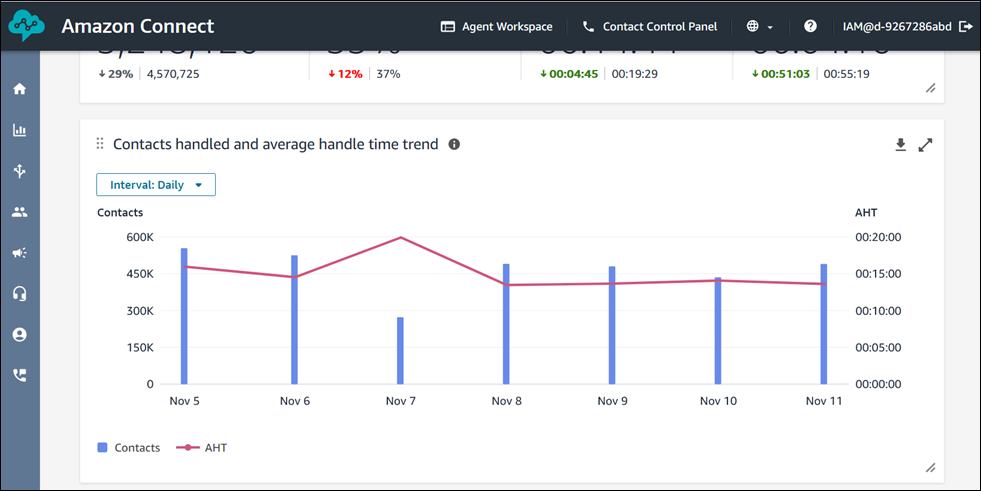
可用间隔取决于页面级别的时间范围过滤器。例如:
-
如果您的控制面板上有 “今天” 时间范围筛选器,则您只能看到过去 24 小时的 15 分钟间隔。
-
如果您的控制面板上有 “天” 时间范围过滤器,则可以看到过去 8 天的间隔趋势或过去 24 小时的 15 分钟间隔趋势。
座席状态深入分析
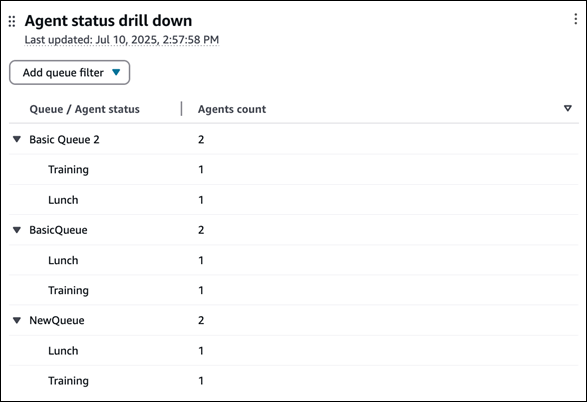
座席状态深入分析小组件显示了登录到联系人控制面板(CCP)的座席数量,以及他们的状态。默认情况下,该小组件按队列对数据进行分组。有关更多详细信息,您可以将座席状态添加为二级分组,按座席在每个队列中的 CCP 状态查看座席计数。
下图是座席状态深入分析小组件的示例。该小组件将座席状态(例如,培训、午餐)显示为二级分组。
控制面板功能限制
以下限制适用于队列性能控制面板:
-
Tag-based 仪表板不支持访问控制。
