翻訳は機械翻訳により提供されています。提供された翻訳内容と英語版の間で齟齬、不一致または矛盾がある場合、英語版が優先します。
Connect Customer インスタンスの設定を更新する
インスタンス設定を更新する
-
https://console.aws.amazon.com/connect/
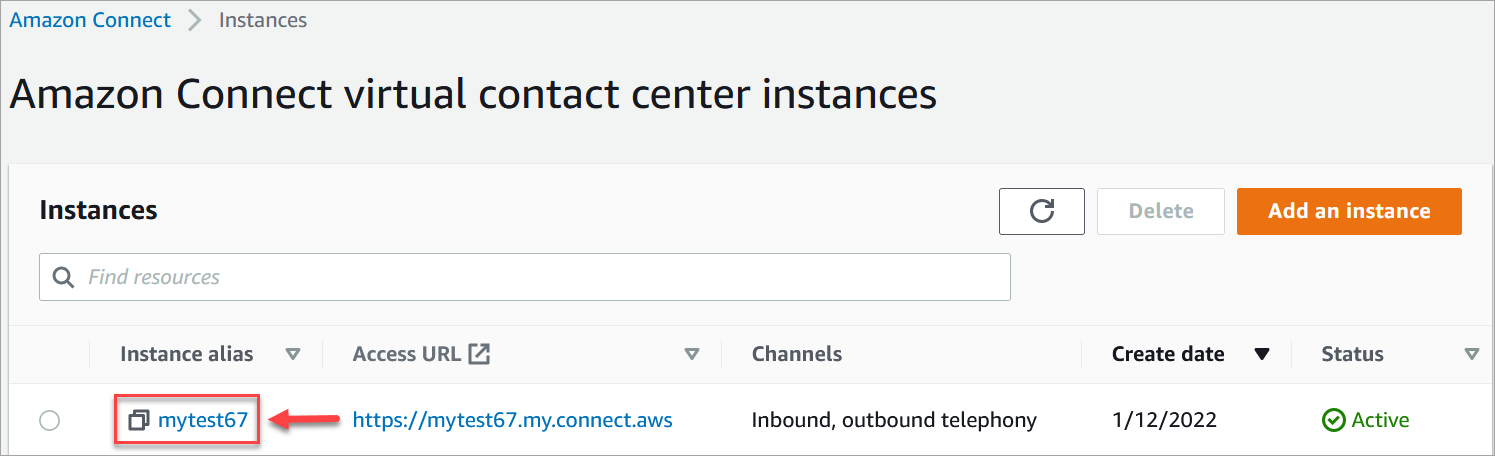
で Connect Customer コンソールを開きます。 インスタンスページで、インスタンスエイリアスを選択します。インスタンスエイリアスは、Connect Customer URL に表示されるインスタンス名でもあります。次の図は、Connect Customer Virtual Contact Center インスタンスページと、インスタンスエイリアスを囲むボックスを示しています。
-
以下の手順を実行します。
テレフォニーとチャットのオプションを更新する
-
ナビゲーションペインで、[テレフォニー] を選択します。これにより、[テレフォニーとチャットのオプション] ページが開きます。
-
顧客がコンタクトセンターに電話できるようにするには、Connect Customer でインバウンドコールを受信するを選択します。
-
コンタクトセンターからの発信通話を有効にするには、Connect Customer で発信通話を行うを選択します。
-
アウトバウンドキャンペーンを有効にするには、[アウトバウンドキャンペーンを有効にする] を選択します。
-
アーリーメディア音声を有効にすると、通話中信号、接続エラー、その他の情報メッセージなど電話会社が提供する接続前音声を、エージェントが通話発信時に聞くことが可能になります。[初期のメディアを有効にする] をクリックします。
注記
アーリーメディア機能は、フローの 電話番号への転送 ブロックを介してダイヤルされる転送ではサポートされません。
-
デフォルトでは、1 つの通話に 3 人の参加者を割り当てることができます (例えば、2 人のエージェントと 1 人の顧客を割り当てたり、1 人のエージェント、1 人の顧客、1 人の外部関係者を割り当てたりといったことができます)。このデフォルトの 3 パーティ機能を有効にするには、[記録と分析の動作の設定] ブロックをフローに追加して設定します。
ただし、ブロックを追加する代わりに、次のオプションを選択することで、音声またはチャットコンタクトでより多くの人の参加を許可したり、より強化された会議エクスペリエンスをエージェントに提供したり、スーパーバイザーに割り込みを許可したりできます。
-
音声のマルチパーティコールと拡張モニタリングを有効にする。割り込み機能を有効にするには、このオプションを選択します。この機能は、CCPv2 でのみ使用できます。この機能の詳細については、「拡張マルチパーティーコンタクトモニタリングを有効にする」を参照してください。
-
マルチパーティーチャットとチャットの拡張モニタリングを有効にします。チャットに最大 6 人が参加できるようにしたり、チャットに割り込んだりするには、このオプションを選択します。
エージェントのエクスペリエンスがデフォルトの 3 パーティ機能と、拡張マルチパーティ機能の違いの比較については、「マルチパーティと三者機能の比較」を参照してください。
重要
2024 年 12 月のマルチパーティーチャットのリリース前にチャット割り込みを有効にした場合は、この設定をオフにしてからオンにして、マルチパーティーチャットを有効にする必要があります。
詳細については、「コンタクトセンターのエージェントと顧客間でライブ音声とチャットの会話に割り込む」を参照してください。
-
-
[保存] を選択します。
データストレージの更新
-
ナビゲーションペインで、[データストレージ] を選択します。次を選択します。
-
通話の記録: [編集] を選択し、音声会話を記録するバケットと KMS キーを指定して、[保存] を選択します。
このバケットが作成されると、通話記録はインスタンスレベルで有効になります。この機能を設定する次のステップでは、フローで記録動作を設定します。
-
チャットのトランスクリプト: [編集] を選択し、チャット会話での対話の記録 (トランスクリプト) 用のバケットと KMS キーを指定し、[保存] を選択します。
このバケットが作成されると、チャットのトランスクリプトはインスタンスレベルで有効になります。これで、すべてのチャットのトランスクリプトがここに保存されます。
-
ライブメディアストリーミング: ライブメディアストリーミングを有効にするには、[編集] を選択し、[編集] を選択します。詳細については、「Connect Customer でカスタマーオーディオのライブメディアストリーミングを設定する」を参照してください。
-
エクスポートされたレポート: [Edit] (編集) を選択し、エクスポートするレポートのバケットと KMS キーを指定して、[Save] (保存) を選択します。
-
添付ファイル: エージェントと顧客の両方でファイル共有を有効にするには、[Edit] (編集) を選択し、[Enable Attachments sharing] (添付ファイルの共有を有効にする) を選択します。このオプションとその他の手順の詳細については、「CCP で添付ファイルを有効にして、顧客とエージェントがファイルを共有およびアップロードできるようにします。」を参照してください。
重要
インスタンスの [添付ファイルの共有を有効化] を選択した場合は、添付ファイルバケットに CORS ポリシーを設定する必要があります。これを行わない場合、E メールチャネルはインスタンスで機能しません。手順については、「ステップ 5: アタッチメントバケットに CORS ポリシーを設定する」を参照してください。
-
連絡先の評価: [編集] を選択し、パフォーマンス評価用のバケットと KMS キーを指定して、[保存] を選択します。
このバケットが作成されると、評価はインスタンスレベルで有効になります。この機能を設定する次のステップでは、評価フォームを作成するします。
-
画面の記録: [編集] を選択し、エージェントの画面を録画するバケットと KMS キーを指定して、[保存] を選択します。
このバケットが作成されると、画面録画はインスタンスレベルで有効になります。この機能を設定する次のステップでは、エージェントアプリをダウンロードしてインストールし、[記録と分析の動作の設定] ブロックで画面録画を有効にします。詳細については、「Connect Customer インスタンスの画面録画を有効にする」を参照してください。
-
E メールメッセージ: [編集] を選択し、E メールメッセージのバケットと KMS キーを指定してから、[保存] を選択します。
このバケットが作成されると、通話記録はインスタンスレベルで有効になります。
重要
インスタンスの [添付ファイルの共有を有効化] を選択した場合は、添付ファイルバケットに CORS ポリシーを設定する必要があります。これを行わない場合、E メールチャネルはインスタンスで機能しません。手順については、「ステップ 5: アタッチメントバケットに CORS ポリシーを設定する」を参照してください。
-
データストリーミングオプションの更新
-
ナビゲーションペインで、[データストリーミング] を選択します。
-
[データストリーミングの有効化] を選択します。詳細については、「Connect Customer インスタンスのデータストリーミングを有効にする」を参照してください。
-
[コンタクトレコード] で、次のいずれかの操作を行います。
-
[Kinesis Firehose] をクリックして既存の配信ストリームを選択するか、[新しい Kinesis firehose を作成] をクリックして、Kinesis Firehose コンソールを開き配信ストリームを作成します。
-
[Kinesis Stream] をクリックして既存のストリームを選択するか、[新しい Kinesis firehose を作成] をクリックして Kinesis コンソールを開きストリームを作成します。
-
-
[エージェントのイベント] をクリックして既存の Kinesis ストリームを選択するか、[新しい Kinesis ストリームを作成] をクリックして Kinesis コンソールを開きストリームを作成します。
-
[保存] を選択します。
分析ツールのオプションの更新
-
ナビゲーションペインで、[分析ツール] を選択します。
-
会話分析を有効にする を選択します。詳細については、「Connect Customer 会話分析で会話分析を使用して会話を分析する」を参照してください。
-
[保存] を選択します。
フロー設定の更新
-
ナビゲーションペインで、[Flows] (フロー) を選択します。
-
(オプション) フローで使用するための署名キーを追加するには、[キーの追加] を選択します。詳細については、「Connect Customer で機密の顧客入力を暗号化する」を参照してください。
-
(オプション) Amazon Lex と統合するには、Lex ボットを選択します。詳細については、「Connect Customer で会話型 AI ボットを作成する」を参照してください。
-
(オプション) と統合するには AWS Lambda、Lambda 関数を選択します。詳細については、「Connect Customer に AWS Lambda 関数へのアクセス権を付与する」を参照してください。
-
(オプション) フローログを有効にするには、[Enable flow logs] (フローログを有効にする) をクリックします。詳細については、「フローログを使用して Connect Customer Flows のイベントを追跡する」を参照してください。
-
(オプション) Amazon Polly から入手可能な最高の音声を使用するには、[利用可能な最高の音声を使用する] を選択します。詳細については、「Amazon Polly の最適な音声」を参照してください。
-
(オプション) Amazon Polly で対応している音声を使用します。
-
(オプション) 連絡先の詳細ページおよび Connect 分析ダッシュボードの一部として IVR および Lex ボットのトランスクリプトと分析を使用した自動インタラクションのログを有効にするには、Connect Customer で Bot Analytics とトランスクリプトを有効にするを選択する必要があります。
